Cara Mengubah Format Laporan Keuangan di Accurate Online

Setiap perusahaan memiliki kebutuhan format laporan keuangan yang berbeda-beda, baik untuk keperluan internal manajemen, audit, maupun pelaporan kepada pihak eksternal. Oleh karena itu, fleksibilitas dalam menyusun tampilan laporan menjadi hal yang sangat penting agar informasi keuangan dapat disajikan secara jelas, rapi, dan sesuai standar perusahaan.
Accurate Online menyediakan fitur modifikasi laporan yang memungkinkan Kamu menyesuaikan format Laporan Keuangan, seperti Neraca dan Laba/Rugi, sesuai kebutuhan. Melalui fitur ini, Kamu dapat mengatur struktur akun, menambahkan label, menentukan perhitungan nilai, hingga mengelompokkan akun agar laporan lebih mudah dianalisis. Dengan format yang tepat, laporan keuangan akan menjadi lebih informatif dan profesional.
Berikut langkah-langkah untuk melakukan modifikasi laporan keuangan di Accurate Online.
Cara mengubah format laporan keuangan:
1. Buka laporan keuangan yang akan dimodifikasi
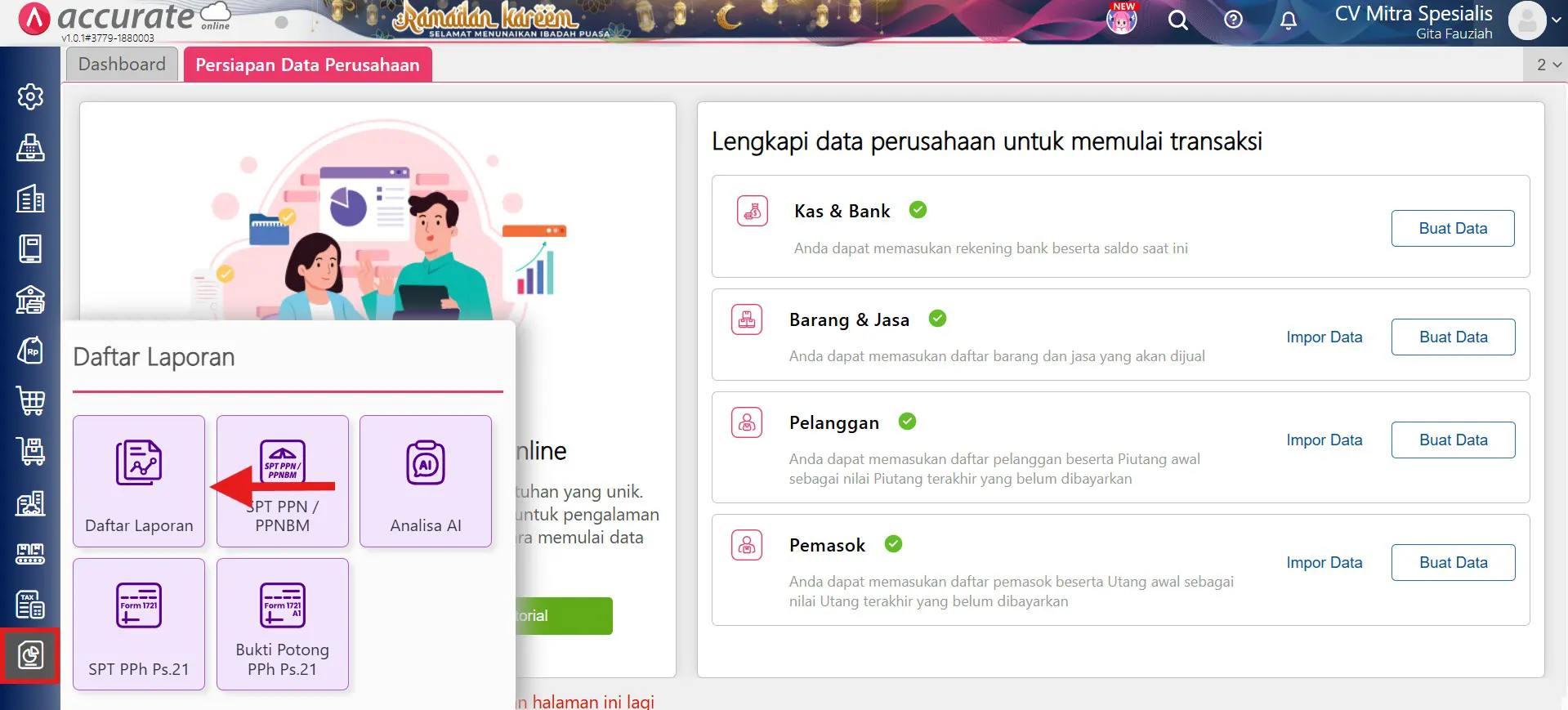
- Buka menu Daftar Laporan.
- Klik Daftar Laporan.
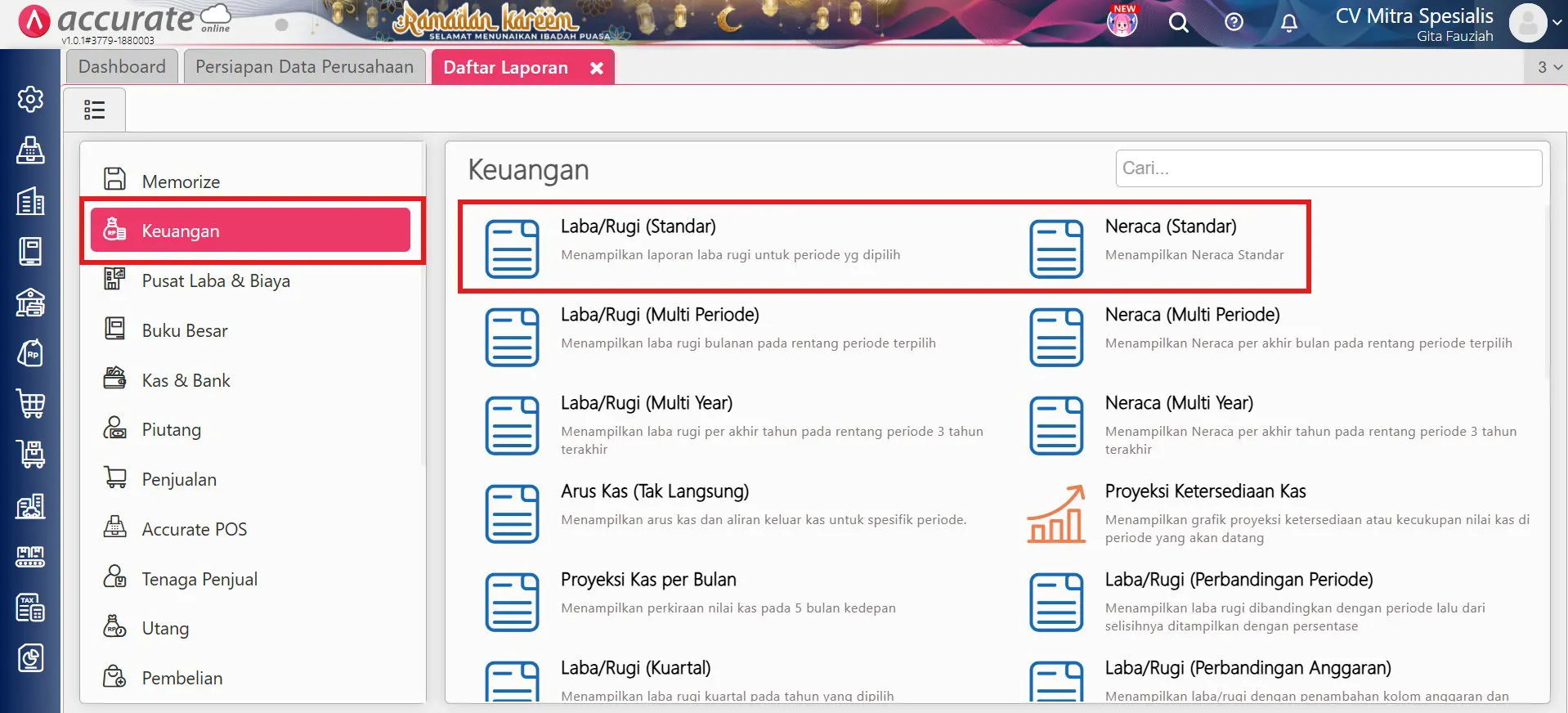
- Tentukan Tanggal laporan yang ingin ditampilkan.
- Klik Tampilkan
2. Masuk ke menu modifikasi laporan
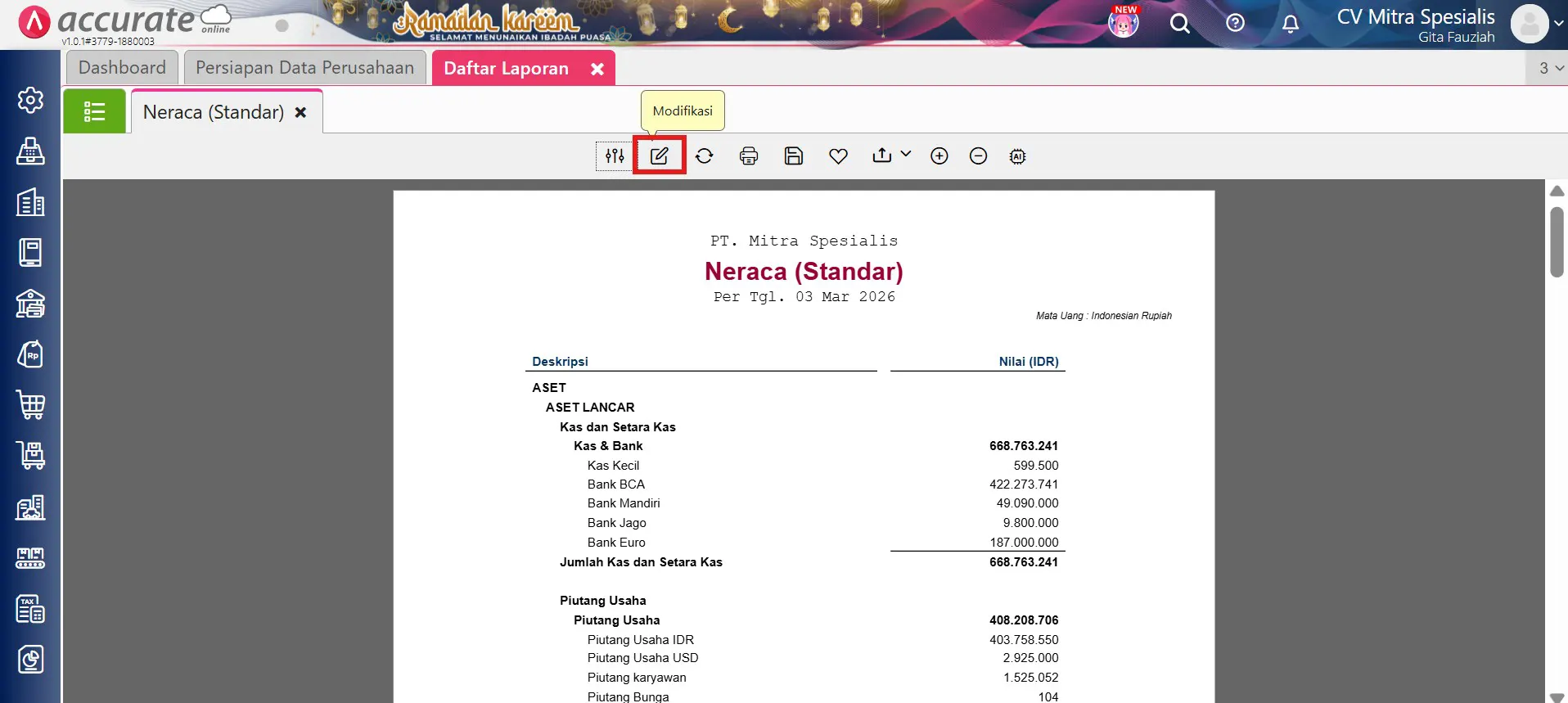
- Pada laporan keuangan, klik Modifikasi.
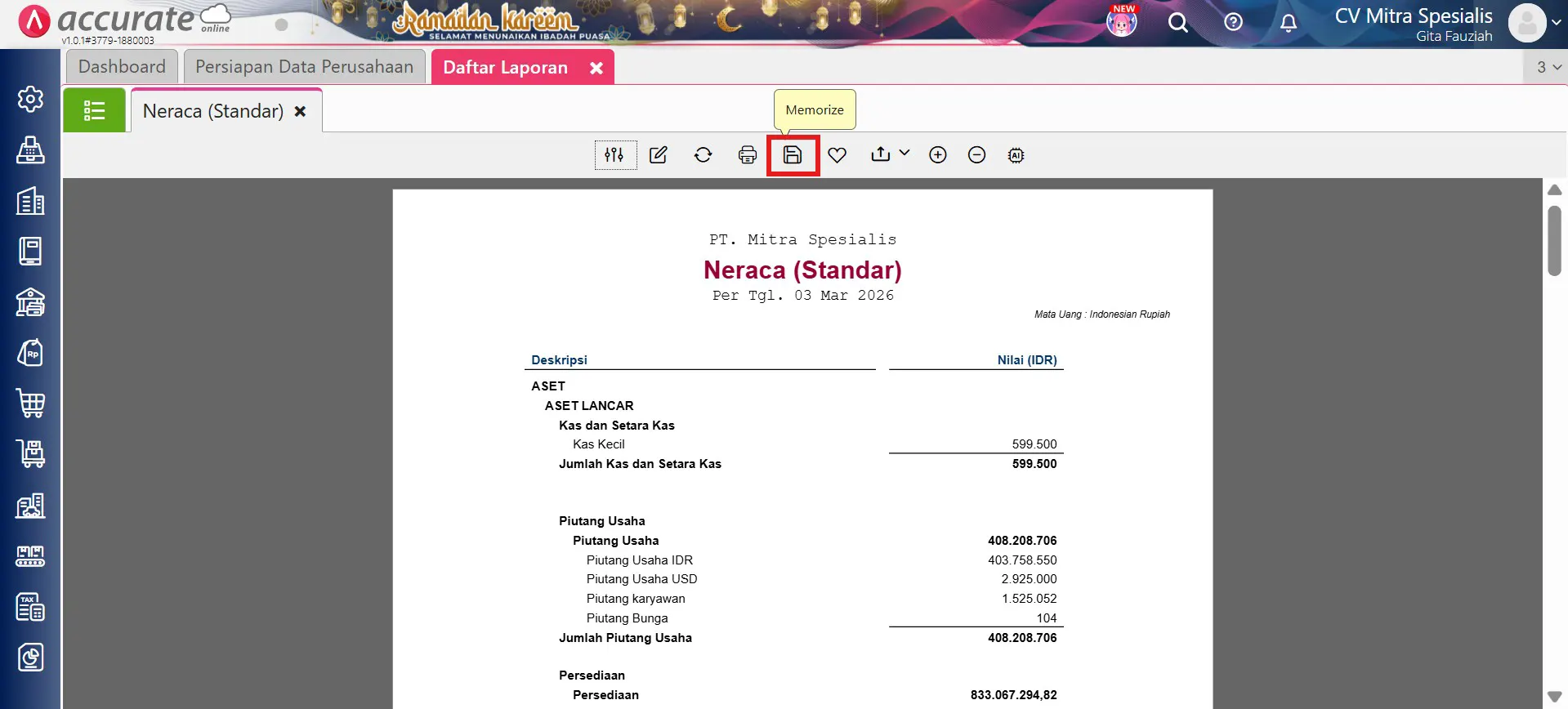
- Menu ini memungkinkan Kamu untuk bisa menyesuaikan struktur baris akun sesuai kebutuhan format laporan perusahaan.
3. Pahami fungsi tab modifikasi baris
-
Pada bagian ini, Kamu akan menemukan beberapa pengaturan penting yang berfungsi untuk menyusun format laporan.
-
Informasi pada tab Modifikasi Baris:
-
Keterangan → berfungsi untuk menampilkan label atau judul baris akun pada laporan.
-
Tipe → berisi jenis baris yang akan digunakan saat menambahkan baris baru.
-
Posisi → berfungsi untuk mengatur letak label akun pada laporan dengan menggunakan tombol panah atas, bawah, kiri, dan kanan.
-
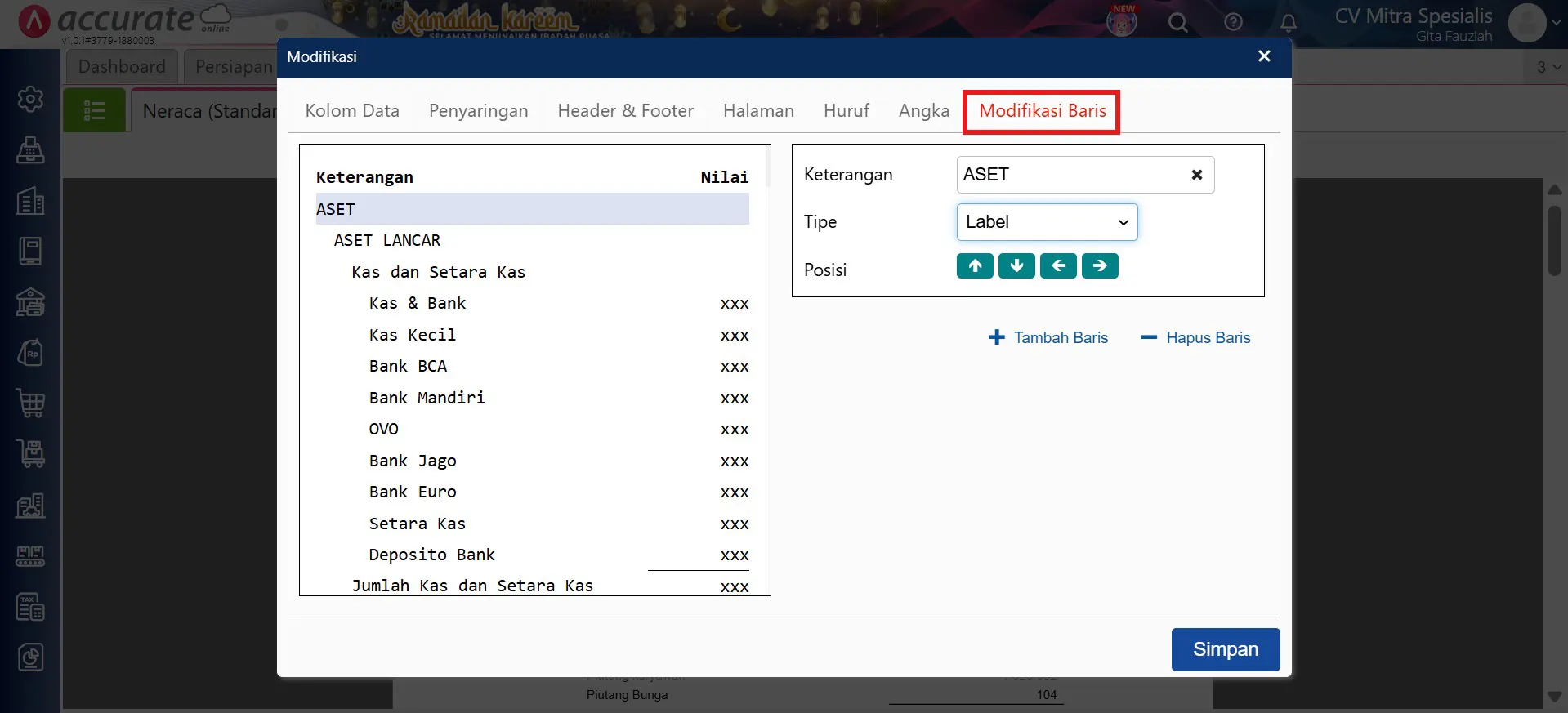
- Secara default, tampilan akun pada laporan mengikuti format standar Accurate Online.
4. Hapus baris akun yang tidak diperlukan
- Klik baris label akun yang ingin dihapus.
- Klik Hapus Baris.
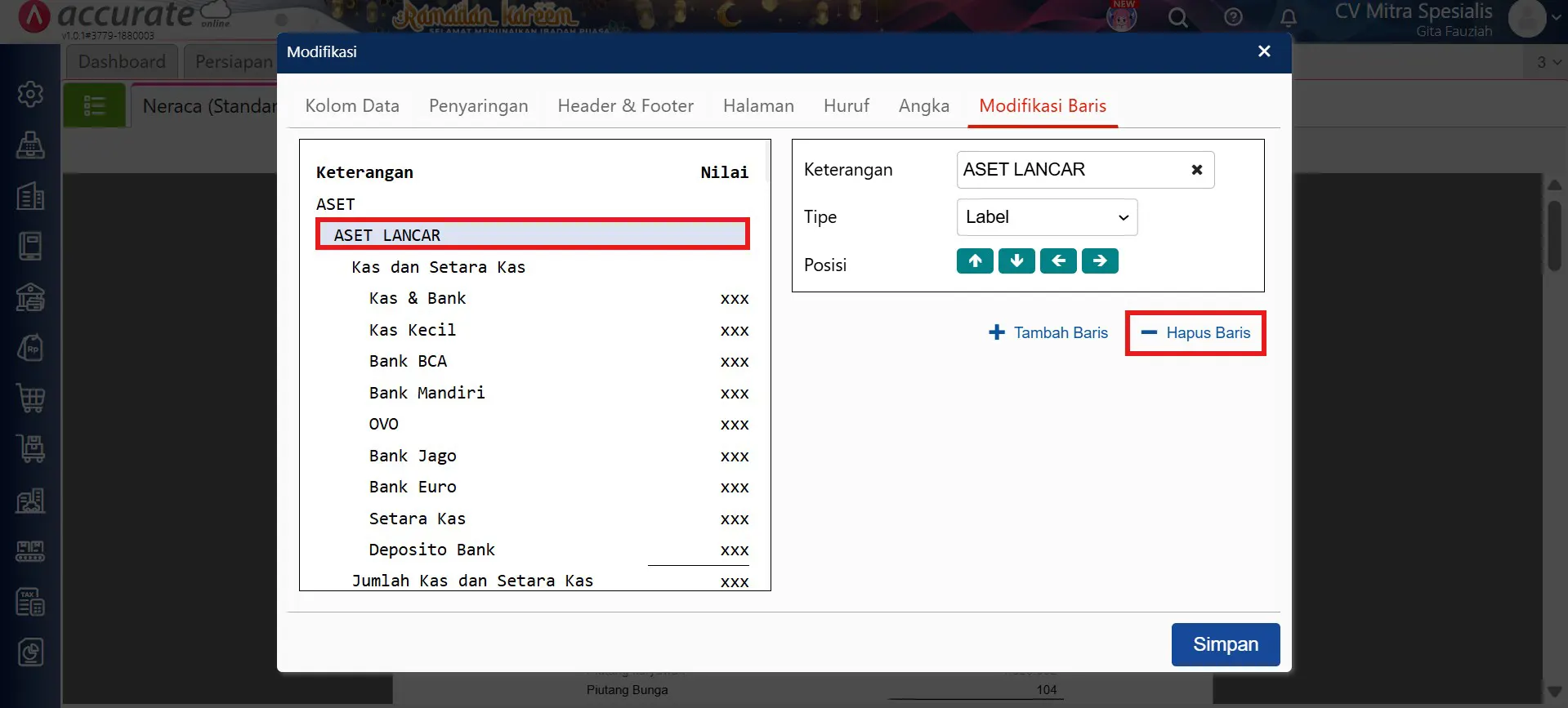
- Langkah ini akan membantu Kamu untuk bisa menyesuaikan struktur laporan agar lebih relevan.
5. Tambahkan baris induk akun sebagai judul kategori
- Klik Tambah Baris.
- Isi Nama Induk Akun pada kolom Keterangan.
- Pilih Label pada kolom Tipe.
- Atur Posisi label sesuai kebutuhan.
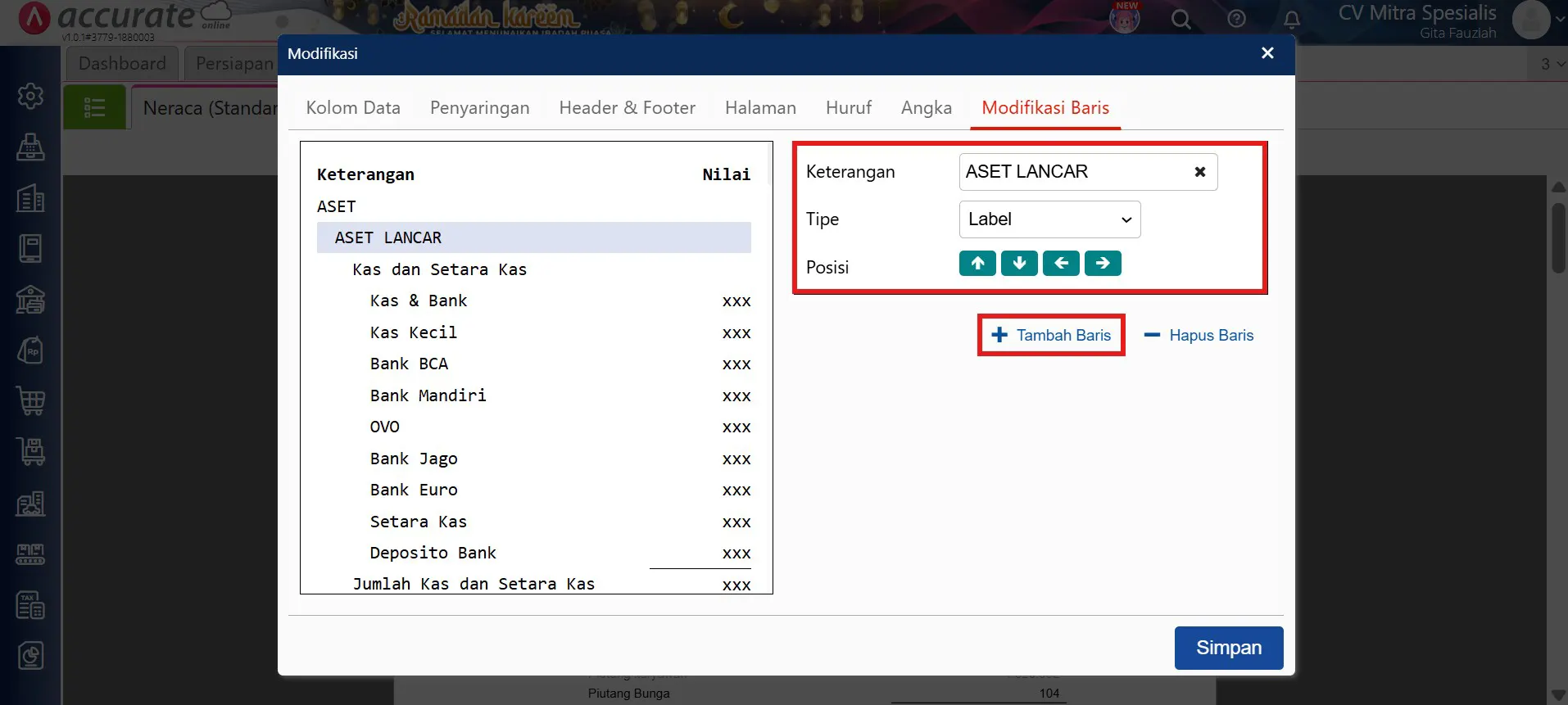
- Baris induk akun berfungsi sebagai judul kategori untuk mengelompokkan akun-akun terkait.
6. Tambahkan baris anak akun untuk menampilkan nilai transaksi
- Klik Tambah Baris.
- Pilih tipe:
- Perhitungan
- Daftar Akun
- Atur posisi baris sesuai kebutuhan.
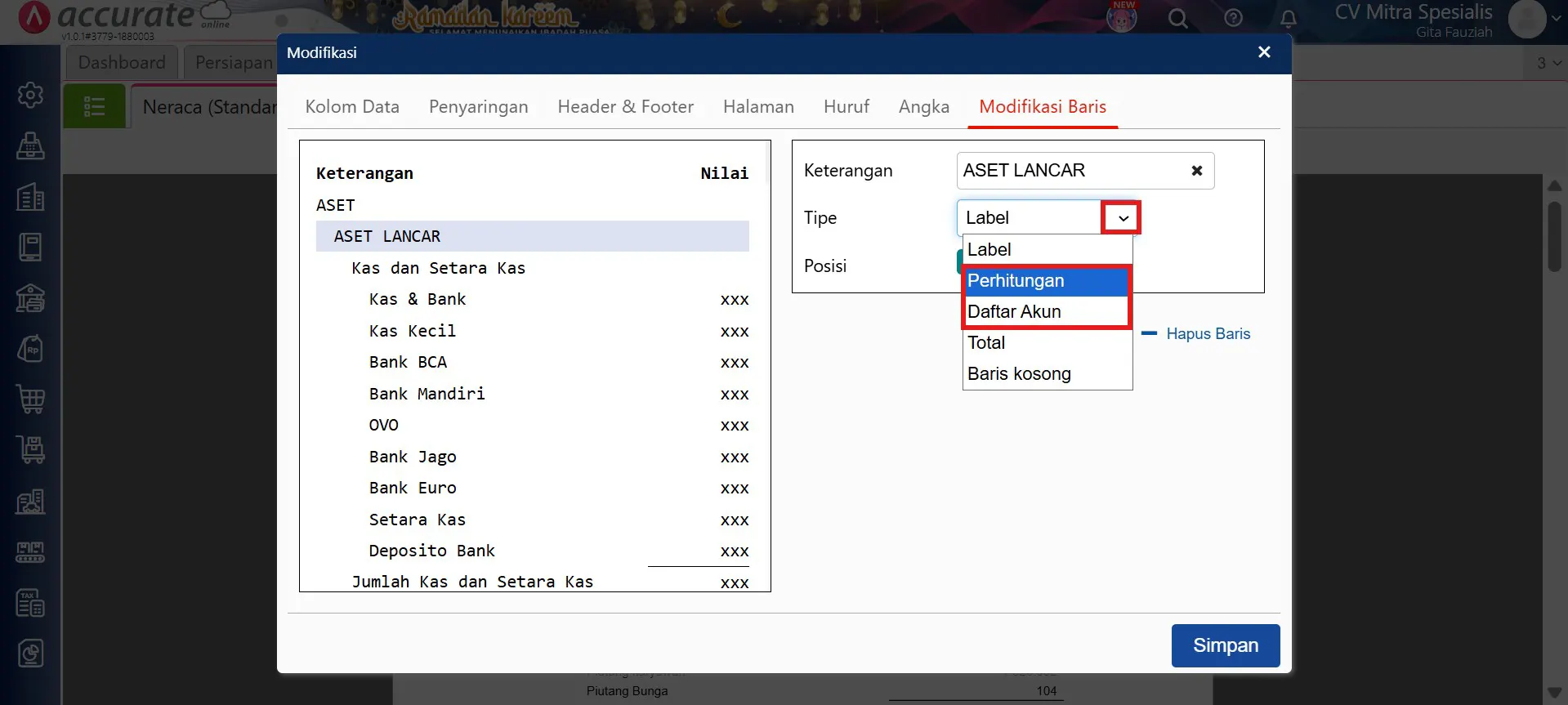
- Baris anak akun memungkinkan laporan untuk bisa menampilkan nilai transaksi sesuai akun yang dipilih.
7. Pahami perbedaan tipe perhitungan dan daftar akun
Pemilihan tipe akan memengaruhi cara nilai akun ditampilkan pada laporan.
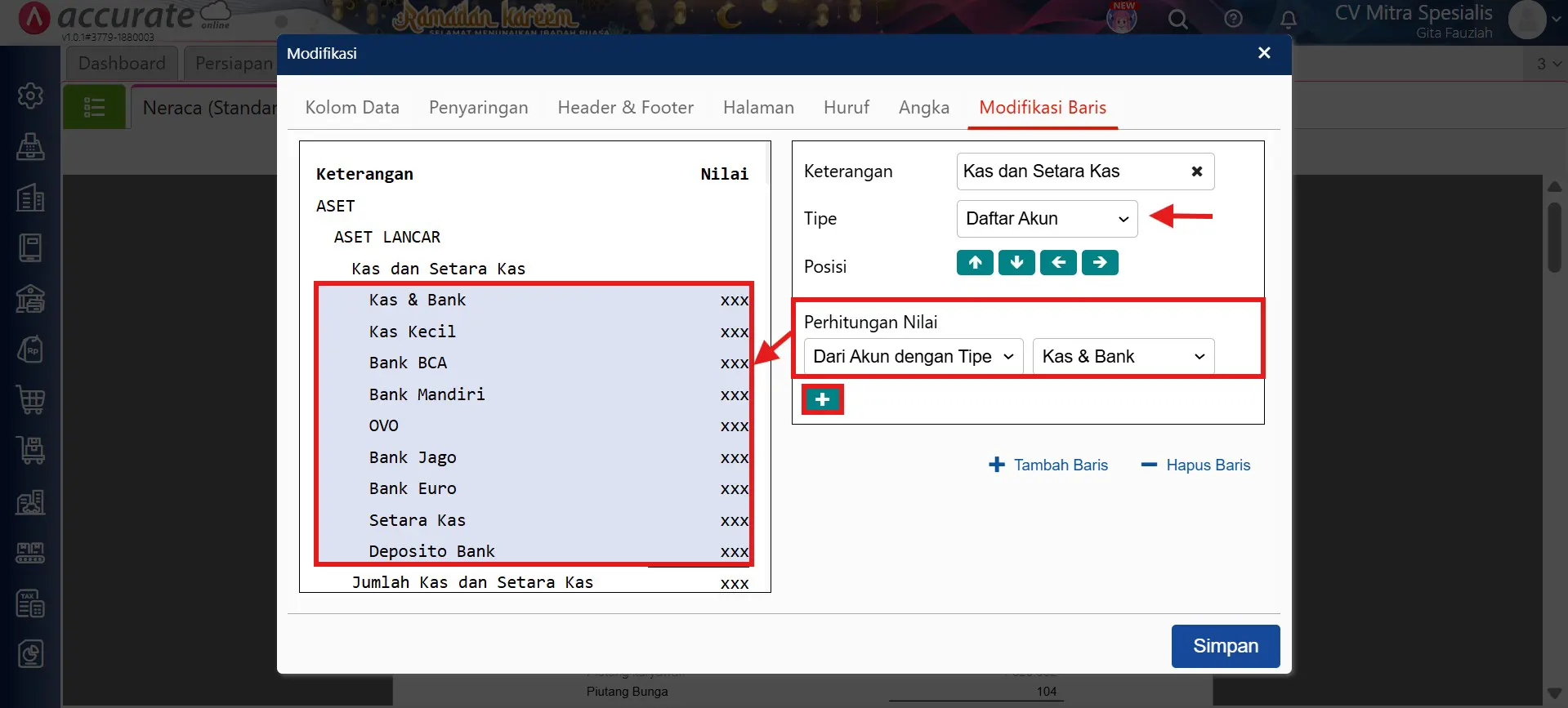
a. Tipe Daftar Akun
Jika memilih tipe Daftar Akun, maka baris label akan menampilkan semua nama akun sesuai dengan daftar akun yang dipilih, menggunakan nama akun yang sama seperti pada daftar akun perusahaan.
b. Tipe Perhitungan
Jika memilih tipe Perhitungan, maka label baris akan menampilkan nama sesuai kolom Keterangan. Nilai yang ditampilkan dapat disesuaikan melalui pengaturan Perhitungan Nilai berdasarkan kondisi tertentu.
Sebagai contoh, Kamu dapat menampilkan label Kas Kecil, lalu menentukan akun-akun mana saja yang termasuk dalam kategori tersebut.
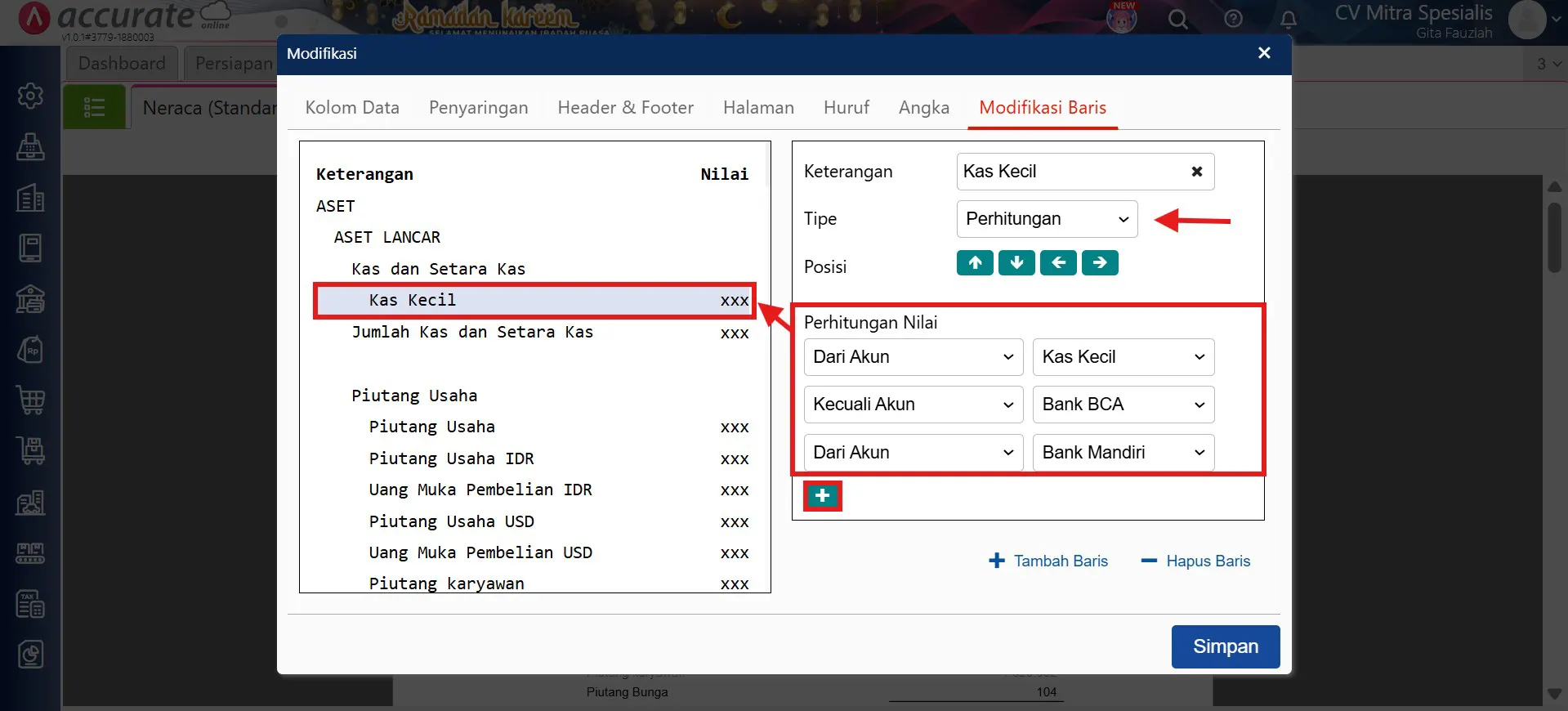
Pengaturan kondisi pada Perhitungan Nilai dapat dibuat lebih dari satu kondisi sesuai kebutuhan laporan.
8. Gunakan tipe total untuk menjumlahkan beberapa akun
- Tipe Total digunakan untuk menampilkan hasil penjumlahan dari beberapa akun.
- Sebagai contoh, label Jumlah Kas dan Setara Kas dapat diperoleh dari penjumlahan beberapa akun kas yang relevan.
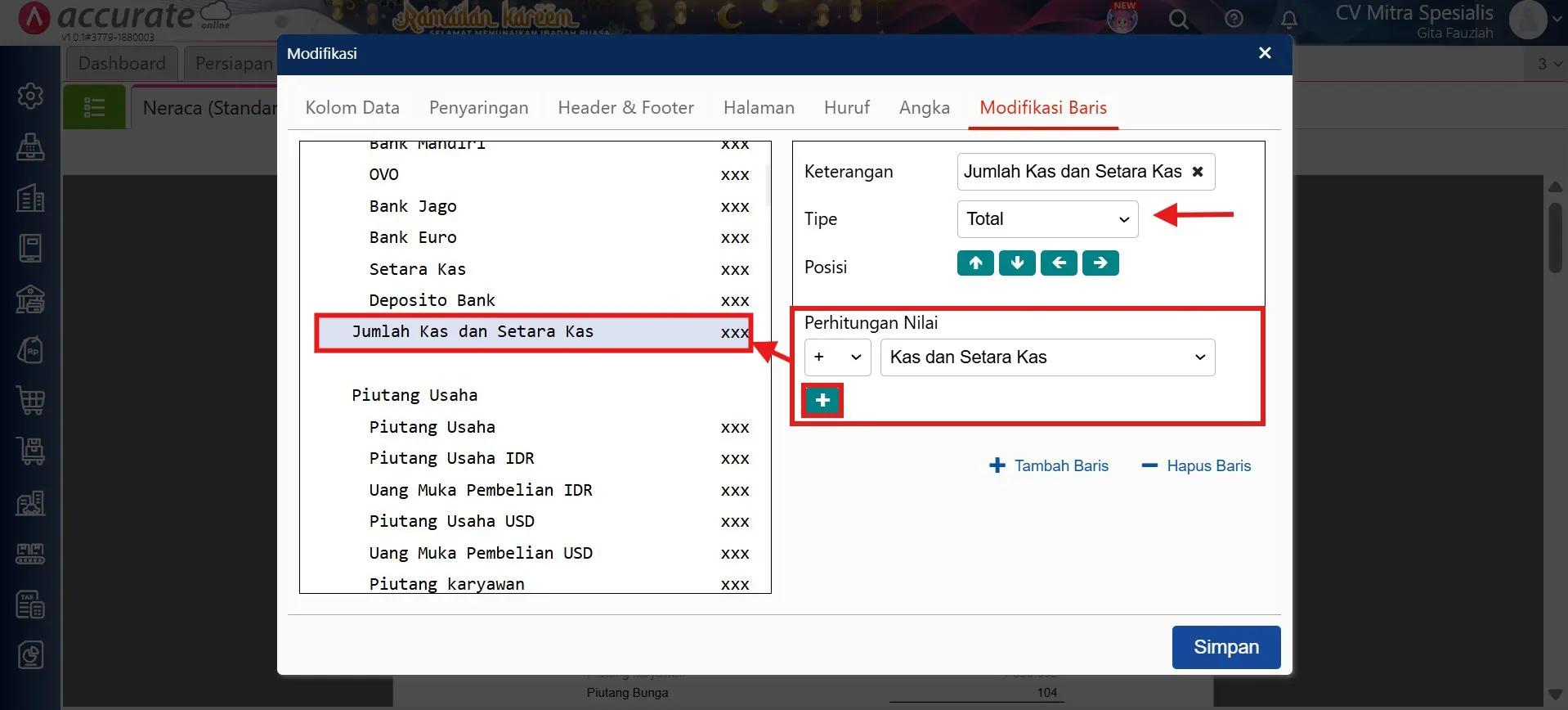
- Fitur ini membantu menampilkan ringkasan nilai akun secara otomatis.
9. Tambahkan baris kosong untuk mengatur jarak tampilan laporan
- Tipe Baris Kosong berfungsi untuk memberikan jarak antar bagian laporan agar tampilan lebih rapi dan mudah dibaca.
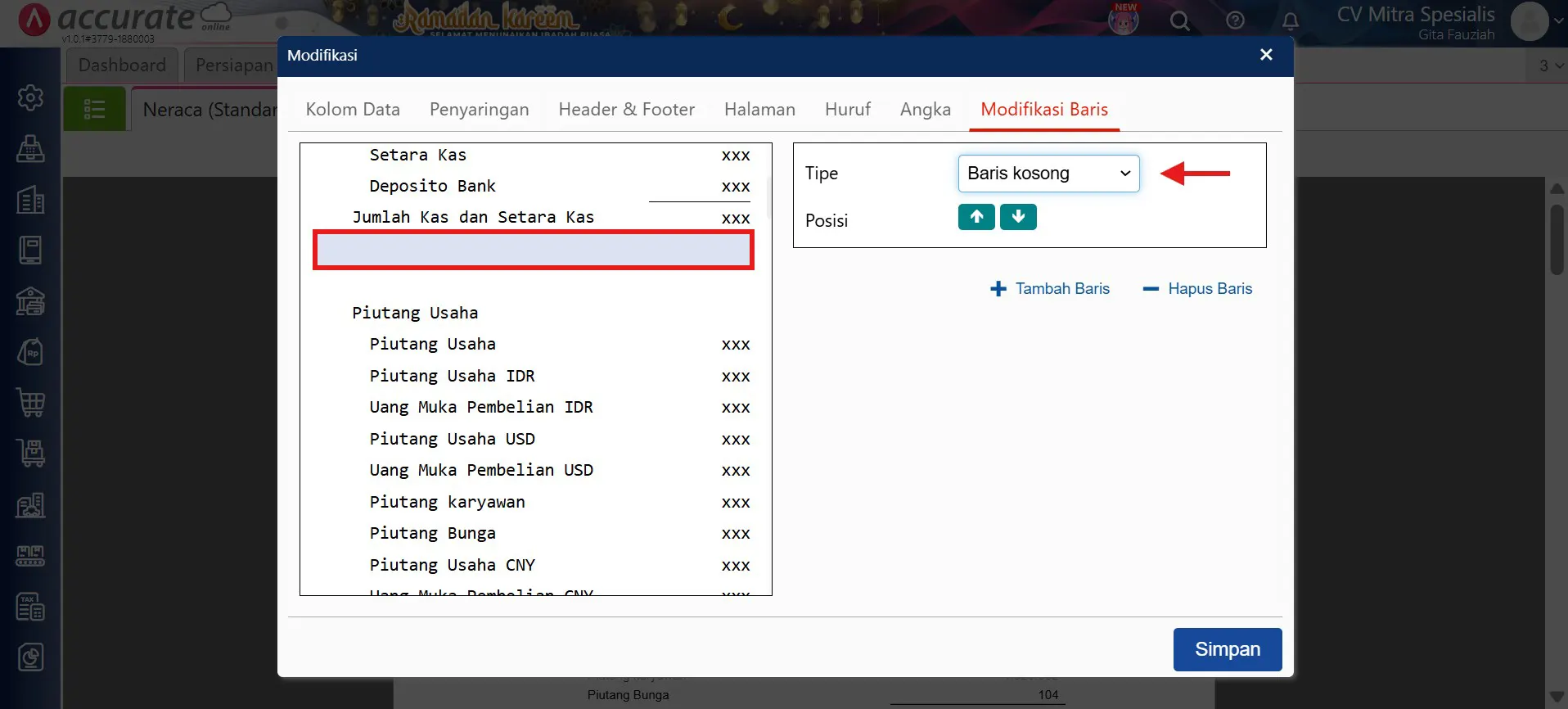
Penggunaan spasi yang tepat membuat laporan terlihat lebih profesional.
10. Simpan hasil modifikasi laporan
- Klik Simpan.
- Jika ingin menggunakan format ini kembali, klik Memorize.
- Laporan yang telah disimpan dapat diakses melalui:
- Menu Daftar Laporan
- Klik Memorize
- Dengan menyimpan pengaturan, Kamu tidak perlu melakukan modifikasi ulang setiap kali ingin menampilkan laporan.