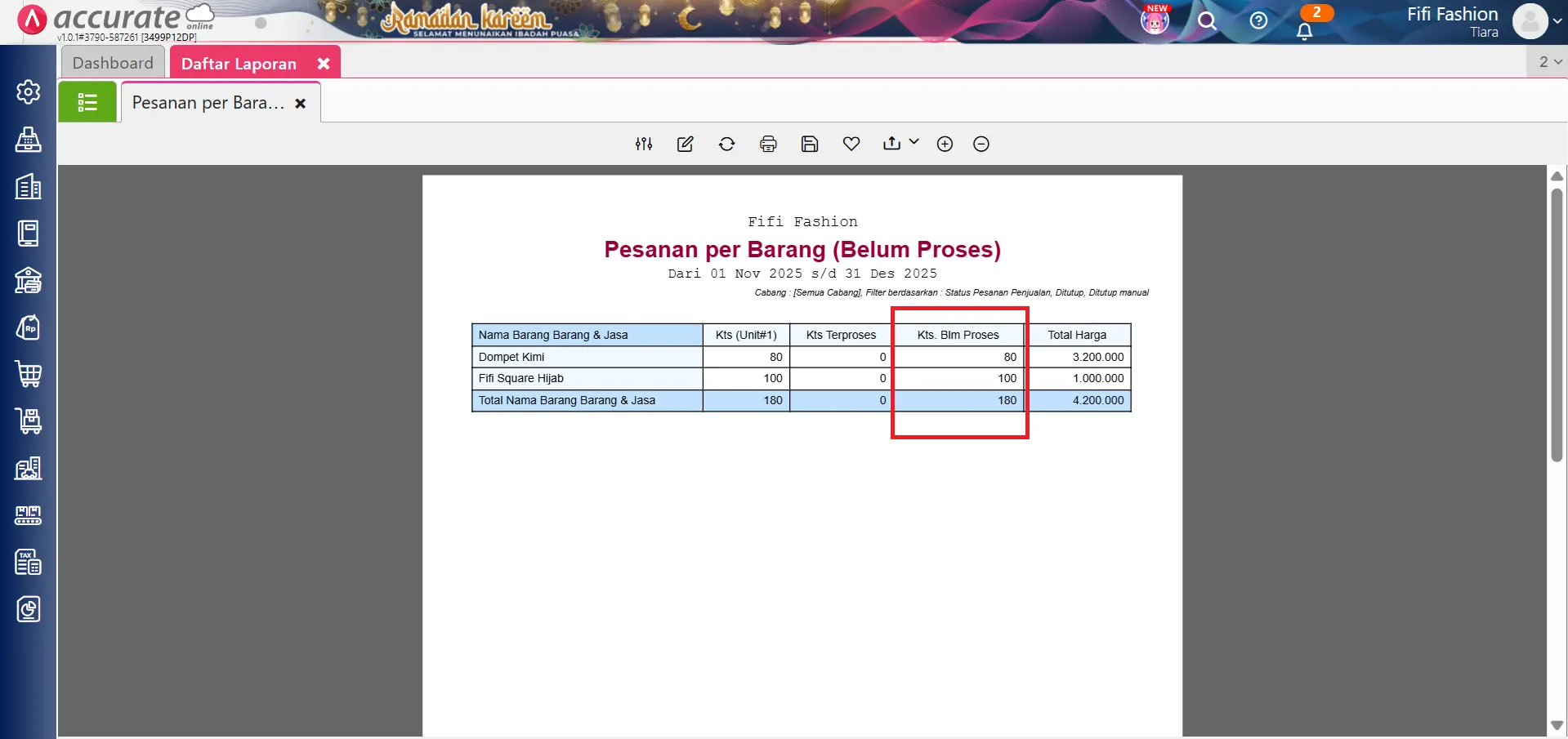
Cara Cek Pesanan Pelanggan yang Belum Diproses

Dalam proses penjualan, sering kali terdapat pesanan pelanggan yang belum sepenuhnya diproses ke tahap pengiriman atau faktur penjualan. Untuk memantau kondisi tersebut, Accurate Online sudah menyediakan laporan Pesanan per Barang (Belum Proses) yang menampilkan daftar barang dari pesanan pelanggan yang masih menunggu proses lanjutan.
Namun, pada beberapa kebutuhan analisis, Kamu mungkin ingin mengetahui secara lebih spesifik berapa jumlah kuantitas barang yang masih belum diproses ke pengiriman pesanan maupun faktur penjualan.
Informasi ini akan membantu tim operasional dan penjualan dalam memantau backlog pesanan serta memastikan proses pemenuhan pesanan berjalan dengan baik.
Untuk menampilkan informasi tersebut, Kamu dapat melakukan modifikasi laporan dengan menambahkan kolom skrip khusus yang menghitung selisih antara jumlah pesanan dan jumlah barang yang sudah diproses ke pengiriman.
Berikut langkah-langkah untuk menampilkan Kuantitas Belum Terproses pada Laporan Pesanan per Barang (Belum Proses) di Accurate Online.
Cara cek pesanan pelanggan yang belum diproses:
1. Buka laporan pesanan per barang (belum proses)
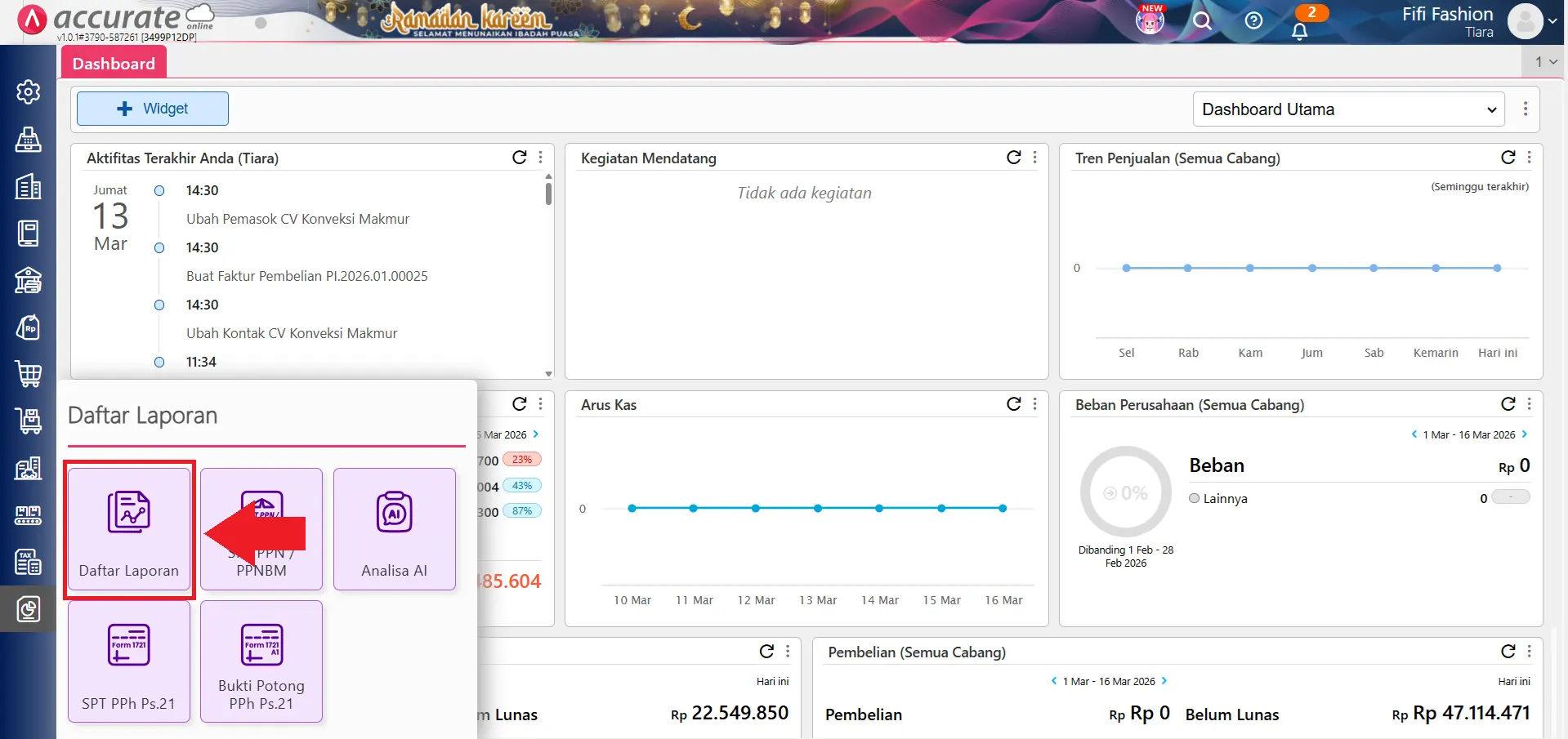
- Langkah pertama, silakan masuk ke menu Laporan pada Accurate Online.
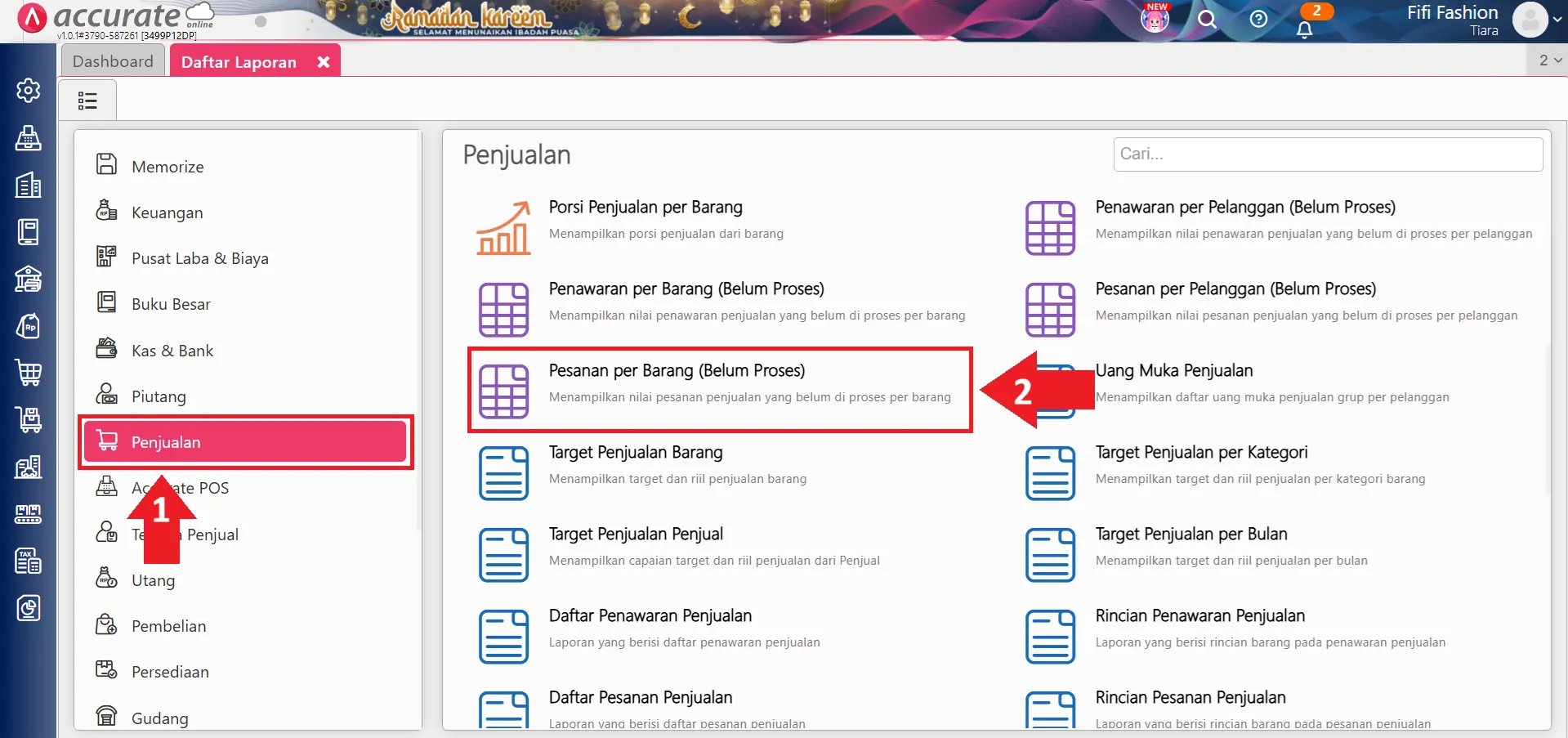
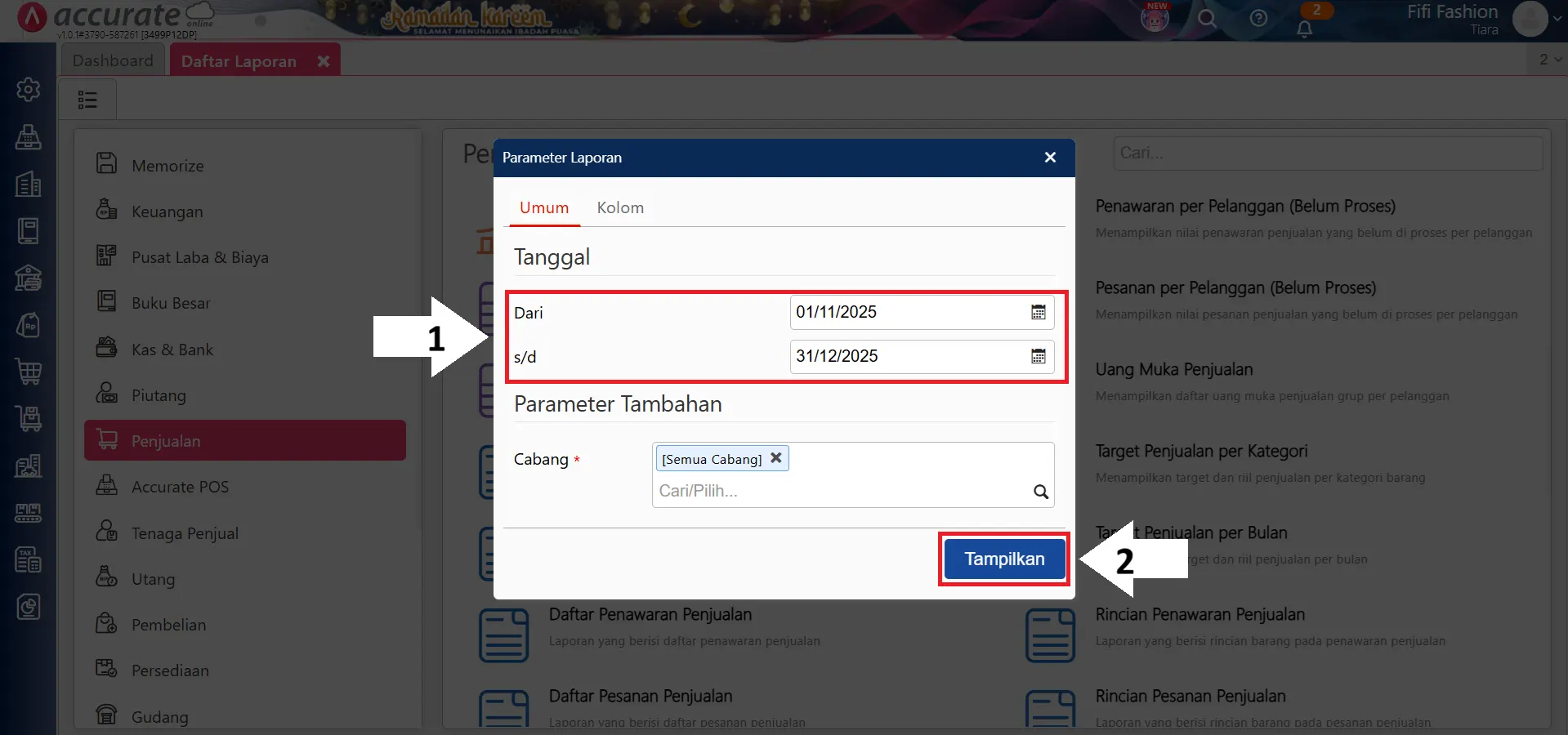
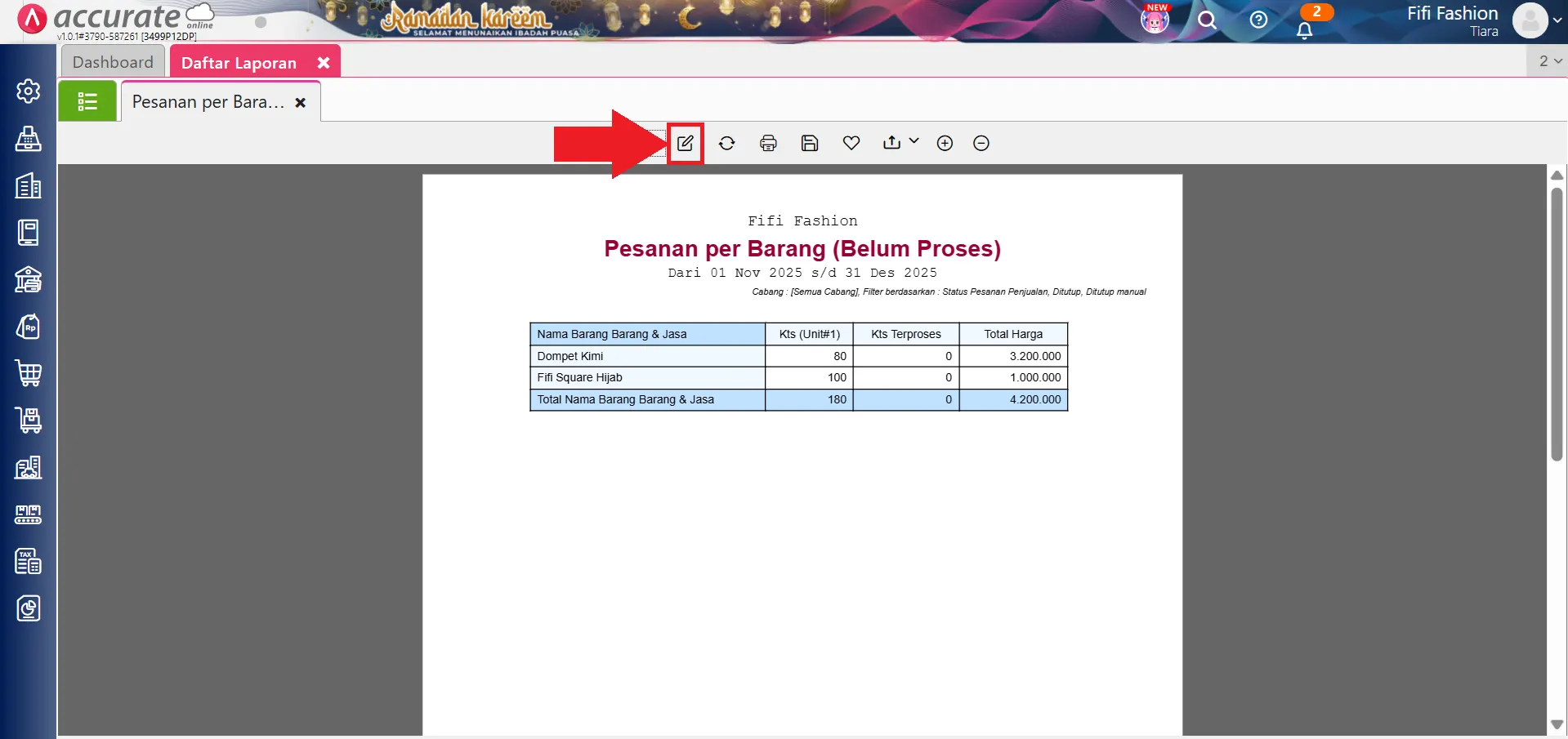
- Kemudian pilih Daftar Laporan > Penjualan > Pesanan per Barang (Belum Proses). Setelah itu tentukan parameter tanggal sesuai kebutuhan, lalu tampilkan laporan tersebut.
2. Tambahkan kolom skrip khusus pada modifikasi laporan
- Setelah laporan tampil, klik menu Modifikasi untuk melakukan pengaturan pada laporan.
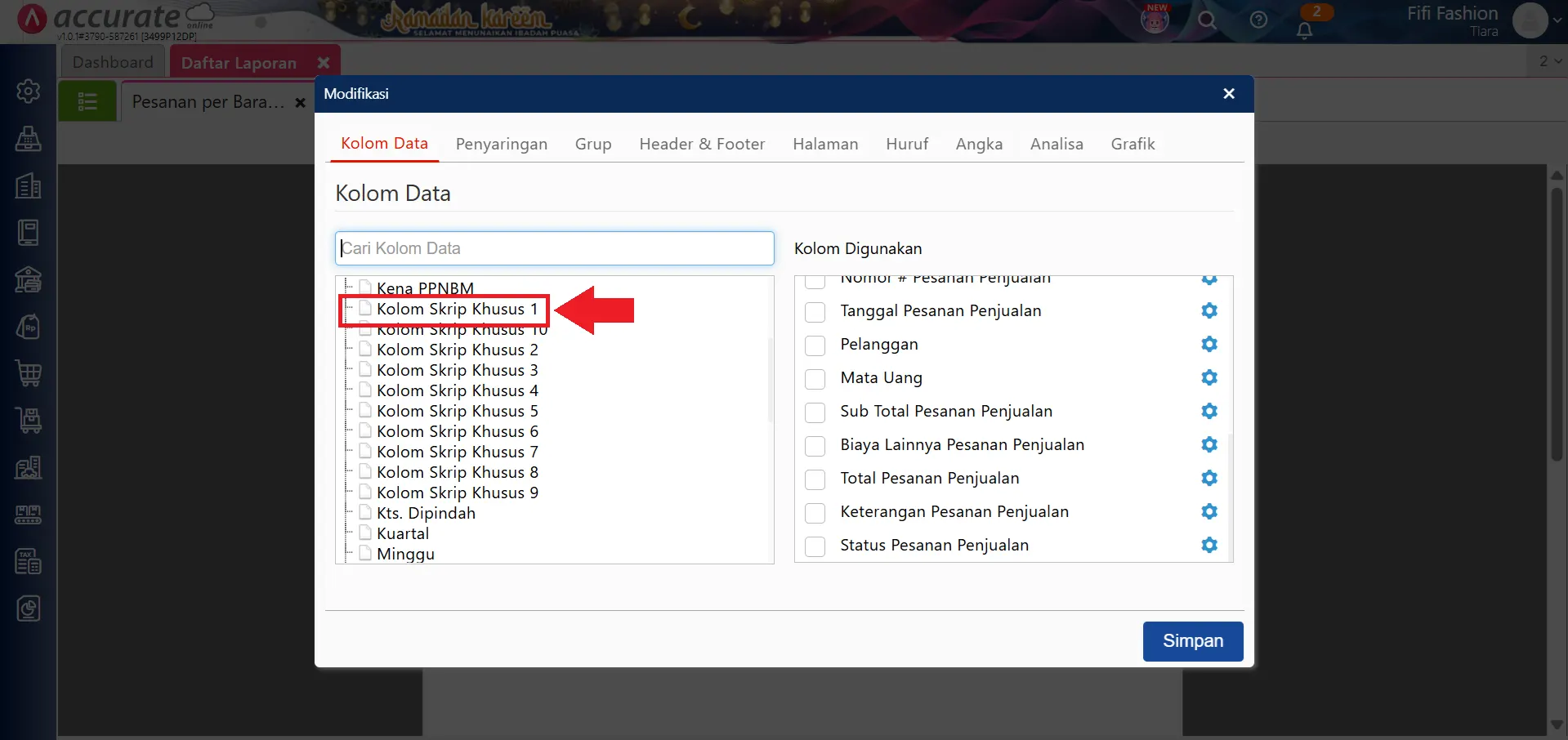
- Pada tab Kolom Data, cari variabel Kolom Skrip Khusus 1, lalu klik dua kali (double click) sehingga variabel tersebut berpindah ke bagian Kolom Digunakan.
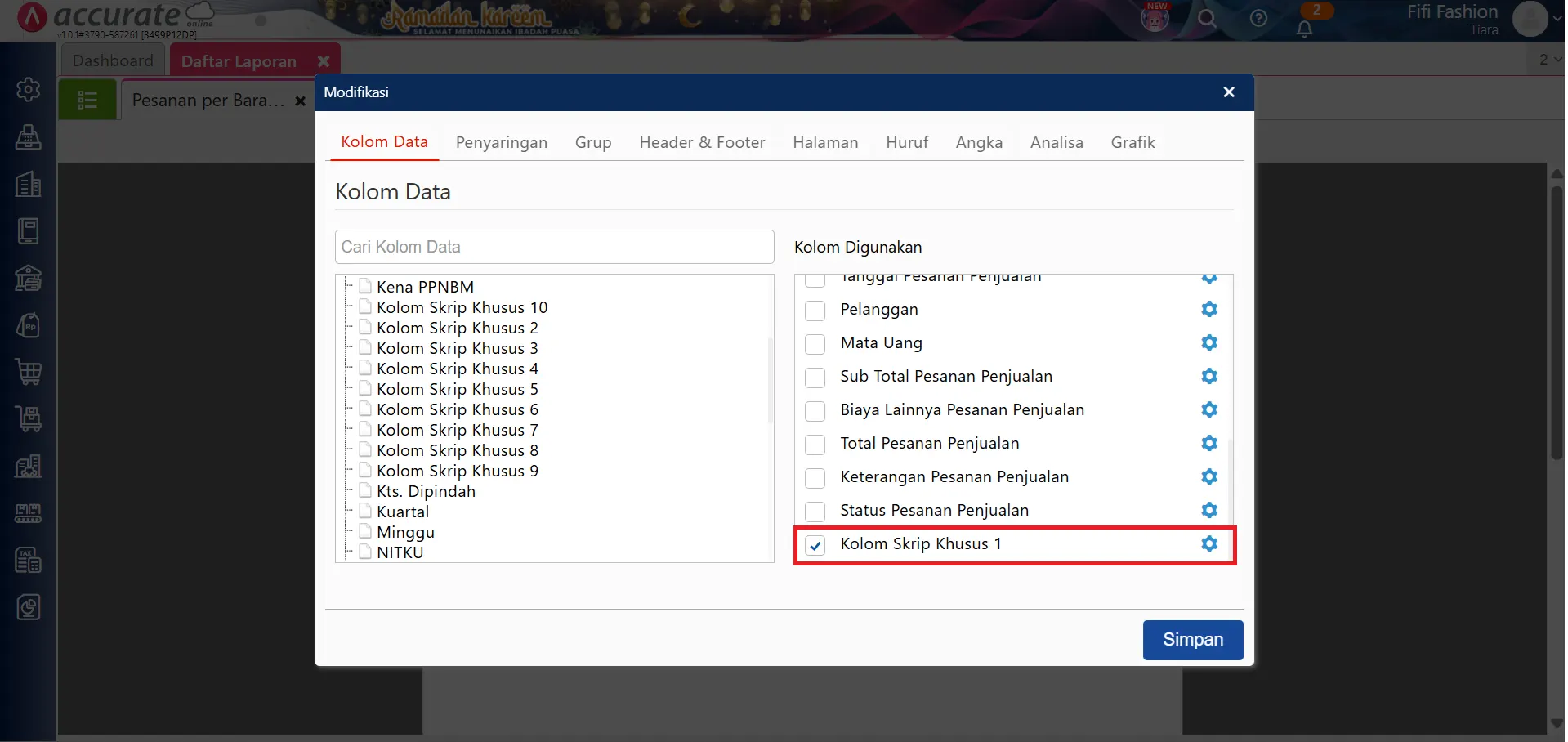
- Selanjutnya klik ikon pengaturan pada variabel Kolom Skrip Khusus 1 untuk membuka menu pengaturan skrip.
3. Masukkan rumus kuantitas belum diproses
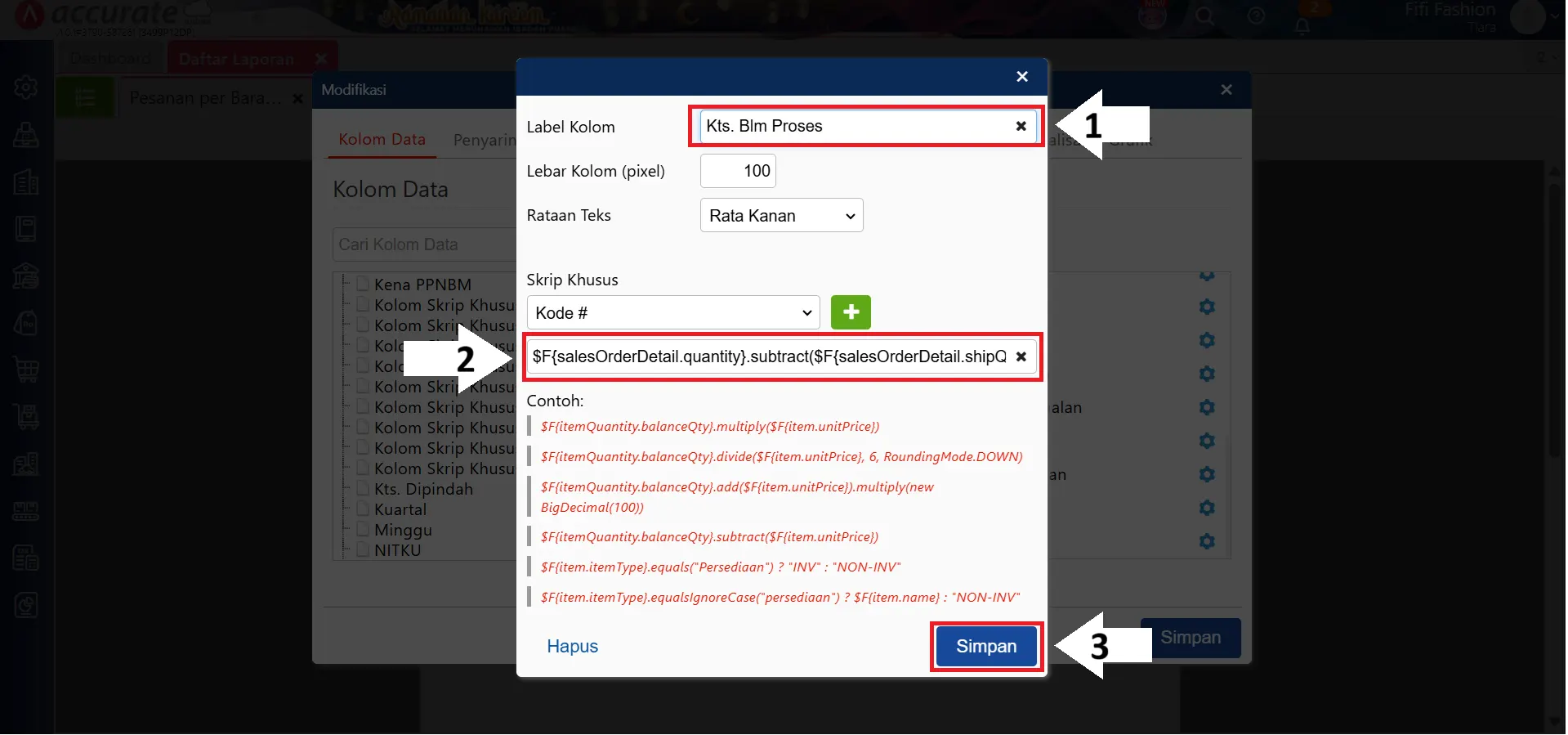
- Pada menu Pengaturan Variabel Kolom Skrip Khusus 1, ubah nama kolom sesuai kebutuhan, misalnya menjadi Kts Blm Proses.
- Kemudian masukkan rumus skrip berikut untuk menghitung kuantitas yang belum diproses:
$F{salesOrderDetail.quantity}.subtract($F{salesOrderDetail.shipQuantity})
4. Tambahkan variabel pada data analisa
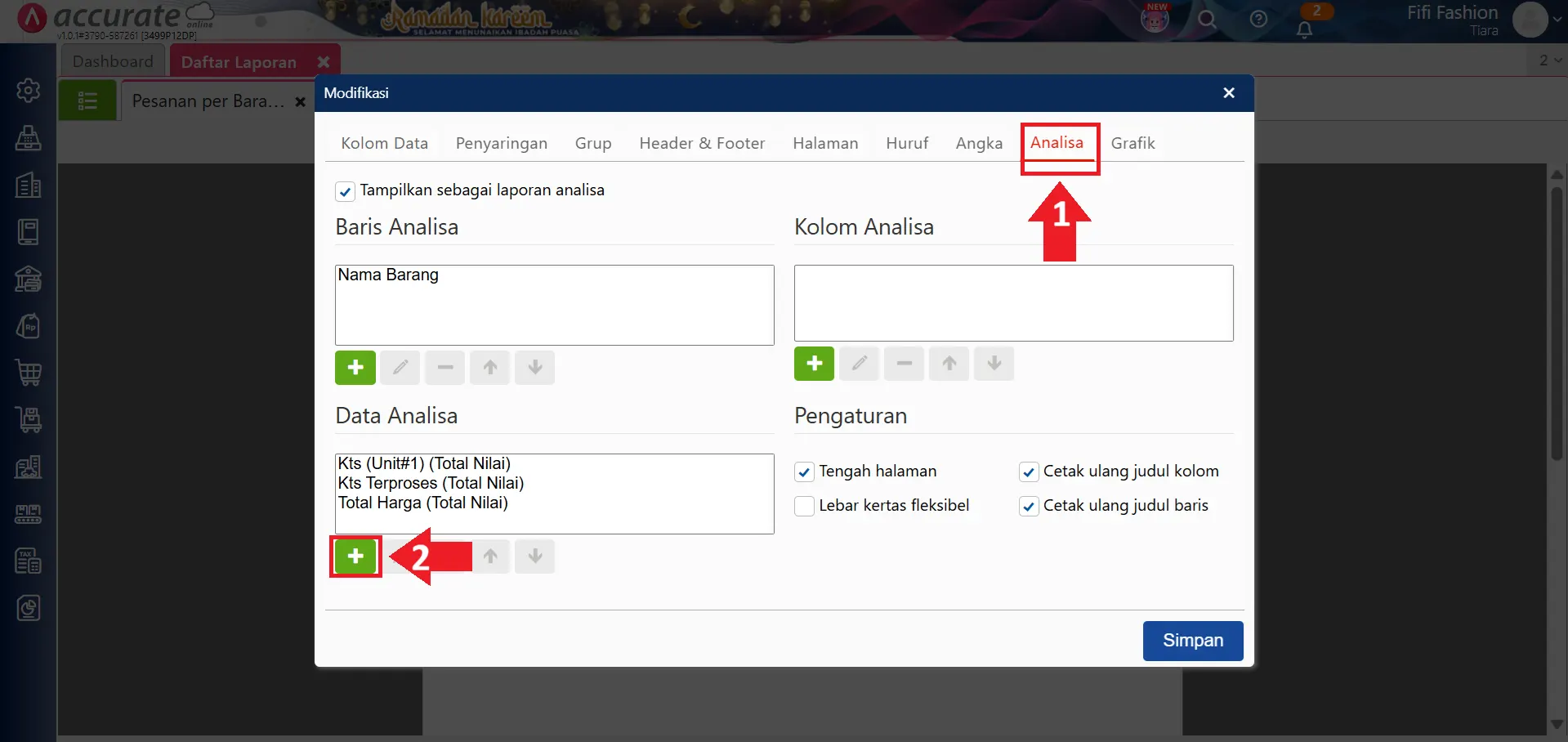
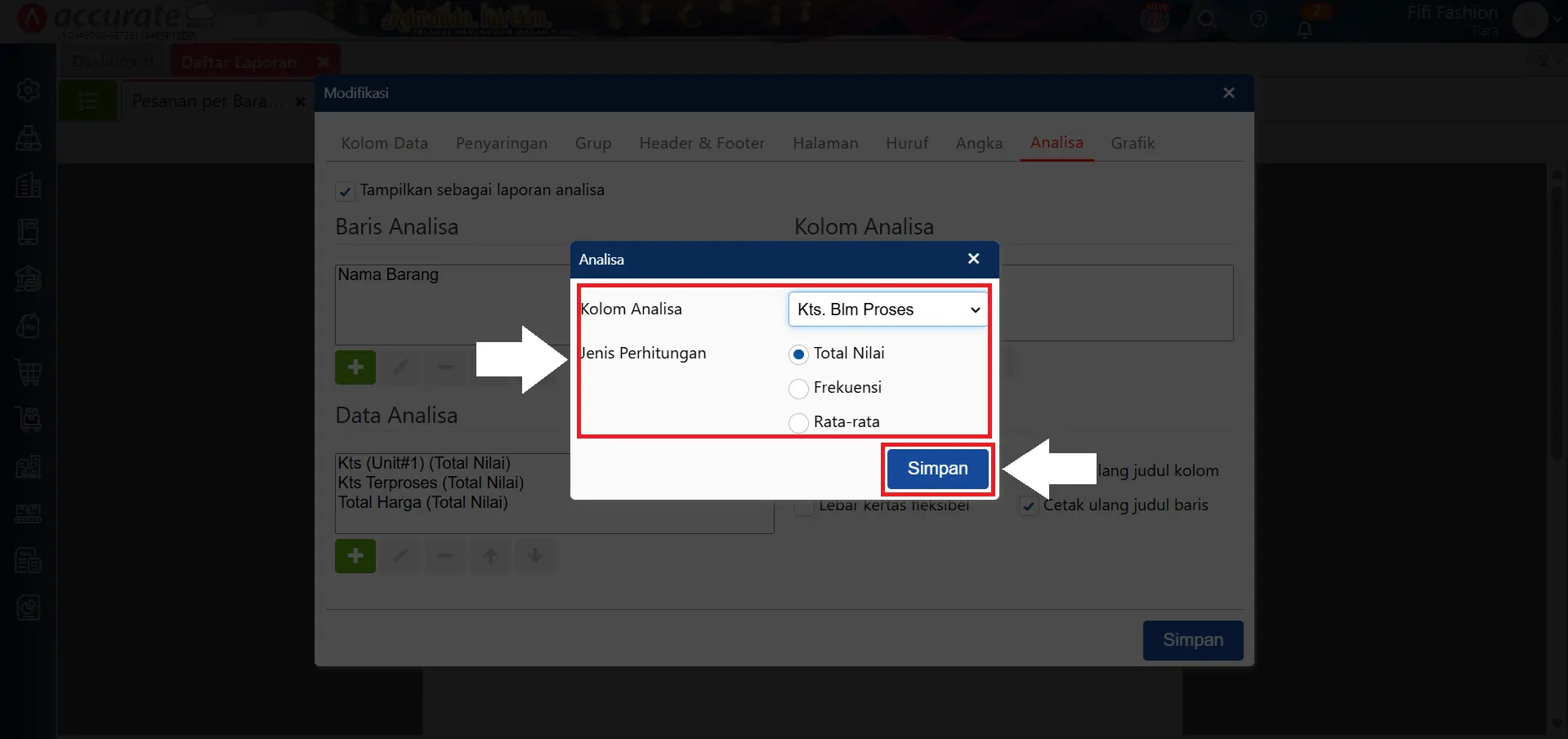
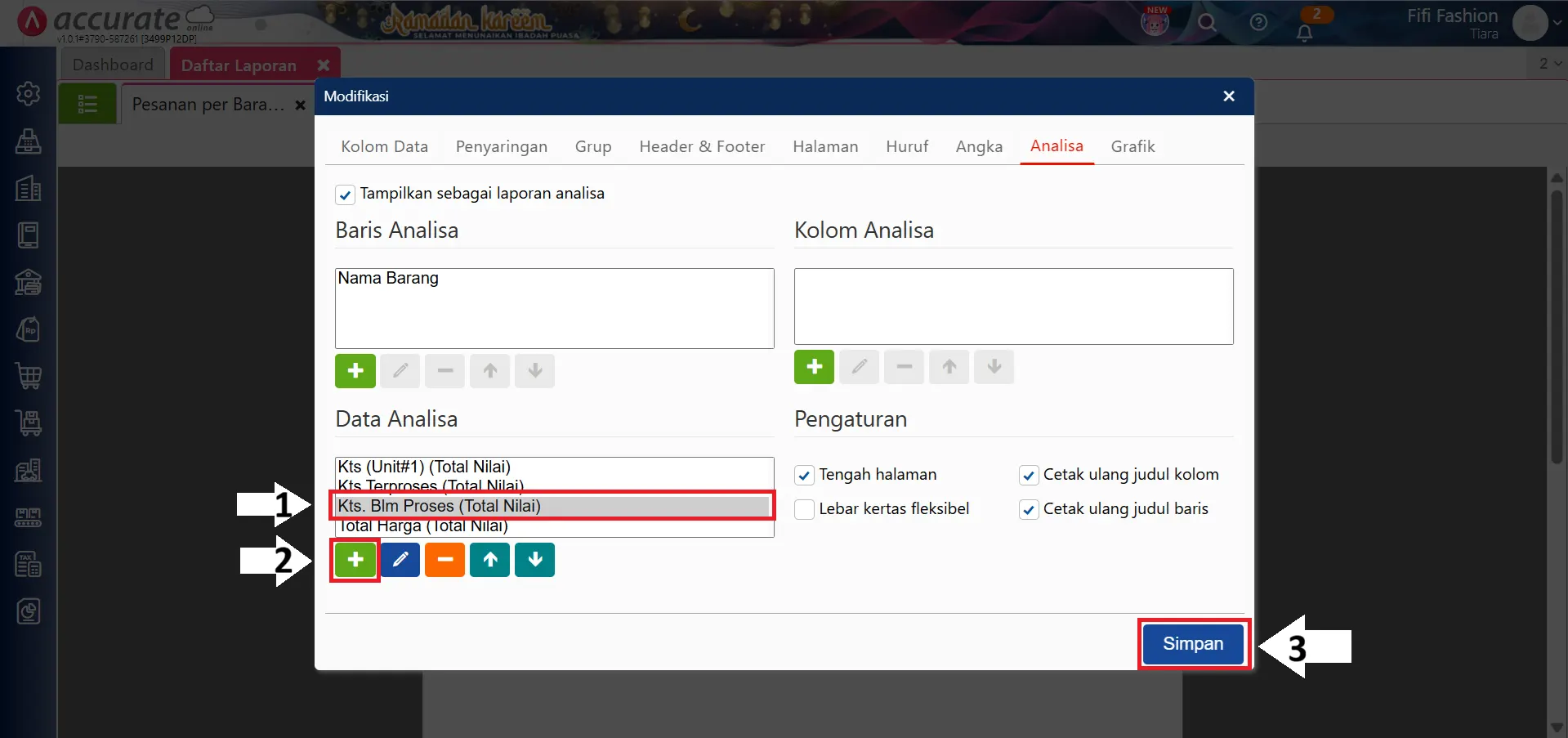
- Karena laporan Pesanan per Barang (Belum Proses) merupakan Laporan Analisa, Kamu perlu menambahkan variabel yang baru dibuat ke dalam bagian analisa.
- Masuk ke tab Analisa, kemudian pada bagian Data Analisa tambahkan variabel Kolom Skrip Khusus yang telah dibuat sebelumnya. Setelah itu simpan pengaturan laporan.
5. Lihat hasil laporan setelah dimodifikasi
- Setelah semua pengaturan disimpan, laporan Pesanan per Barang (Belum Proses) akan menampilkan kolom tambahan yang berisi Kuantitas Belum Terproses sesuai dengan perhitungan yang telah dibuat.