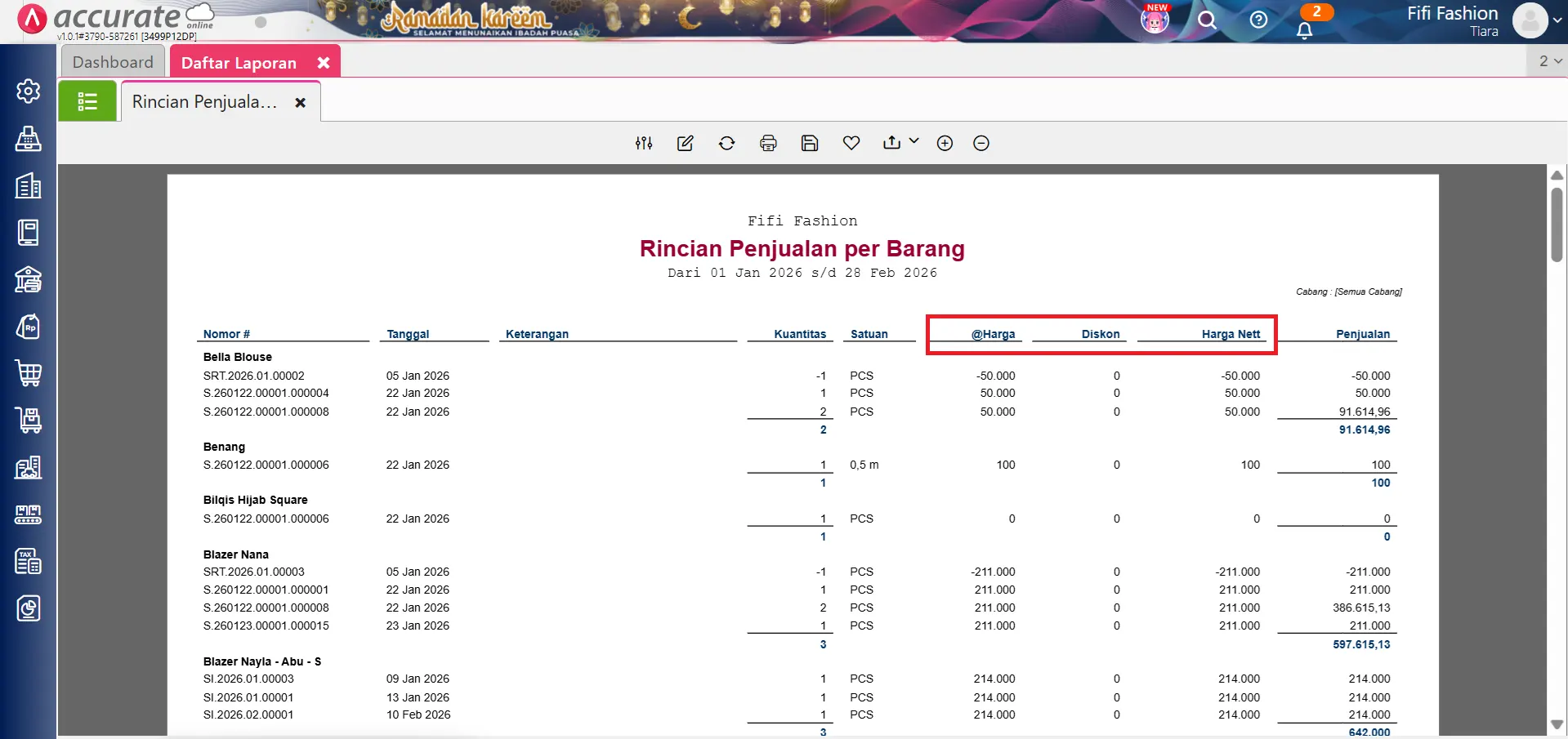
Cara Melihat Harga Bersih Penjualan di Accurate Online

Dalam analisis penjualan, mengetahui harga setelah dikurangi diskon (harga nett) menjadi informasi yang sangat penting. Dengan melihat harga bersih ini, Kamu dapat memahami nilai transaksi yang sebenarnya diterima perusahaan setelah memperhitungkan diskon yang diberikan kepada pelanggan.
Secara default, laporan Rincian Penjualan per Barang di Accurate Online belum menampilkan harga setelah diskon secara langsung. Namun, Kamu bisa melakukan modifikasi laporan dengan menambahkan kolom skrip khusus untuk menghitung nilai tersebut secara otomatis.
Melalui langkah ini, laporan Kamu akan menjadi lebih informatif dan membantu Kamu dalam melakukan evaluasi penjualan dengan lebih akurat.
Berikut langkah-langkah untuk menampilkan harga setelah dikurangi diskon barang pada laporan Rincian Penjualan per Barang.
Cara melihat harga bersih penjualan:
1. Akses menu daftar laporan penjualan
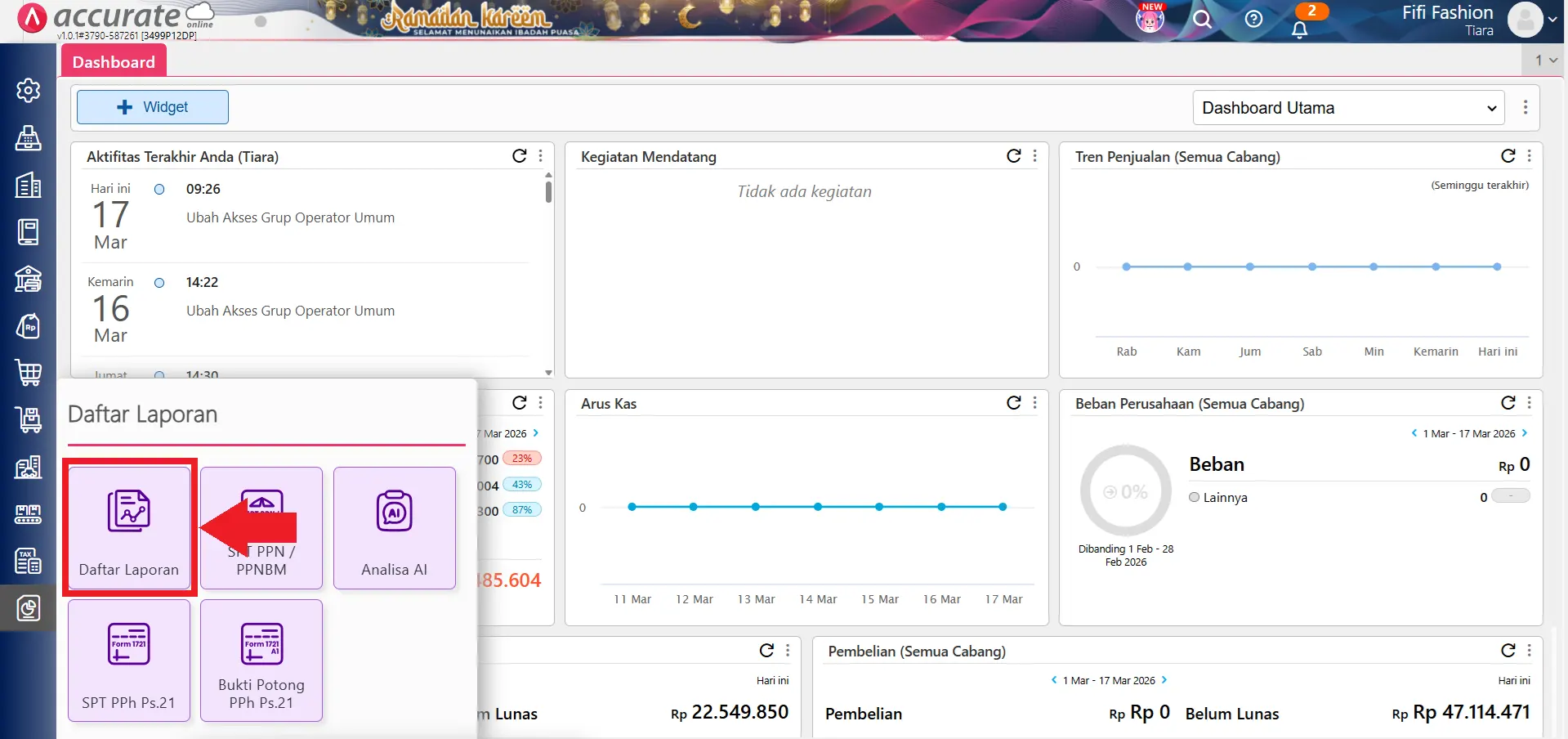
- Langkah pertama, silakan masuk ke menu Daftar Laporan, kemudian pilih kembali Daftar Laporan > Penjualan.
2. Pilih laporan rincian penjualan per barang
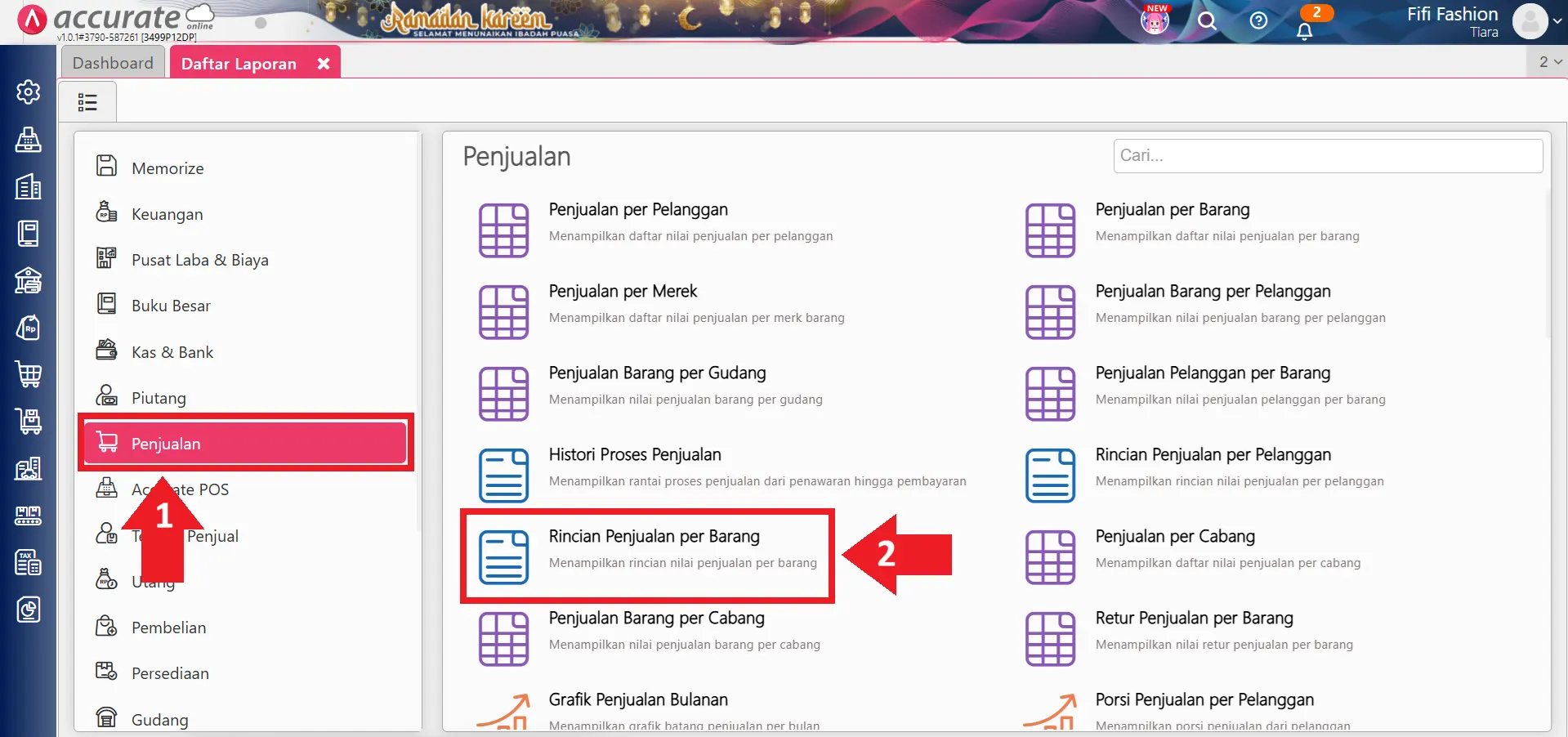
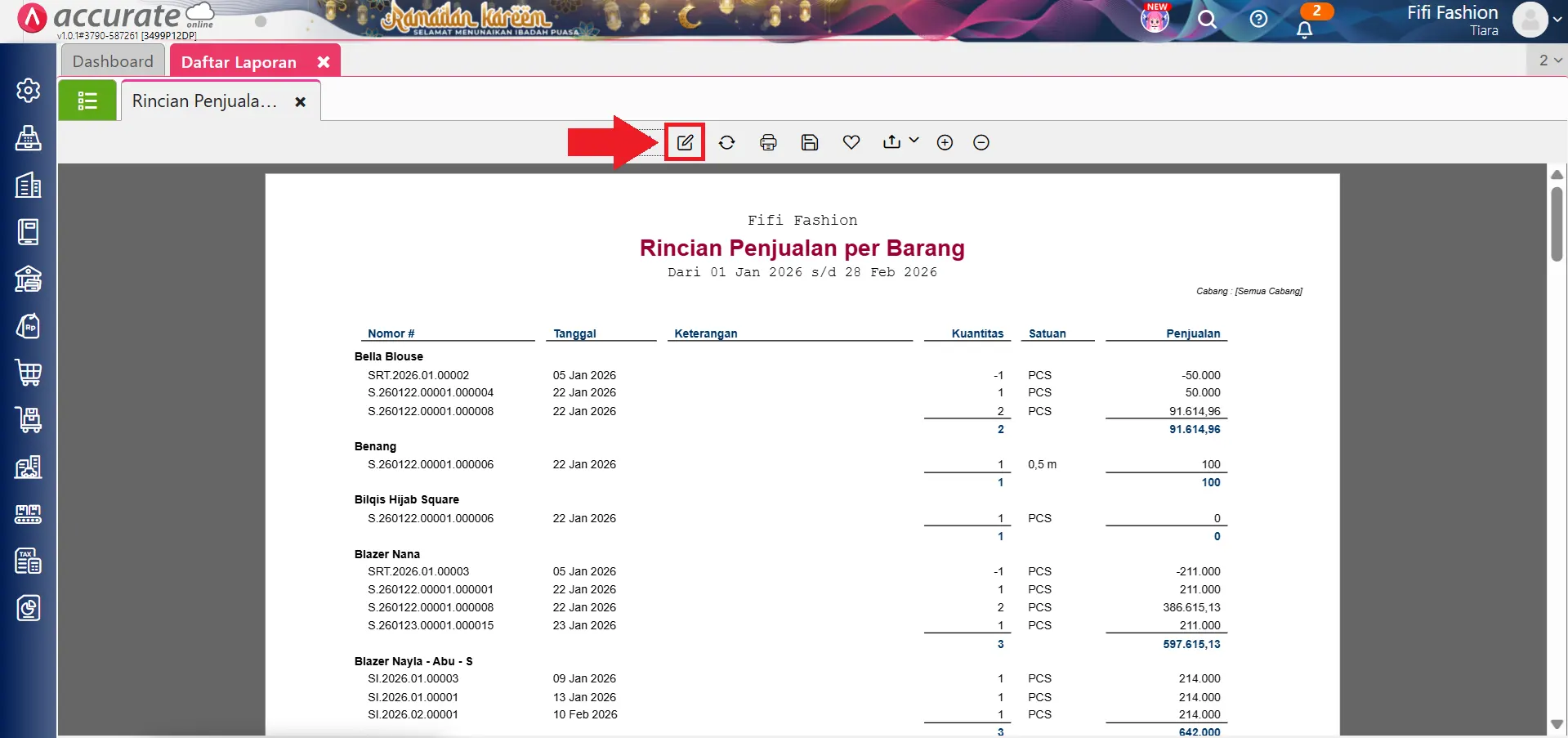
- Selanjutnya pilih laporan Rincian Penjualan per Barang.
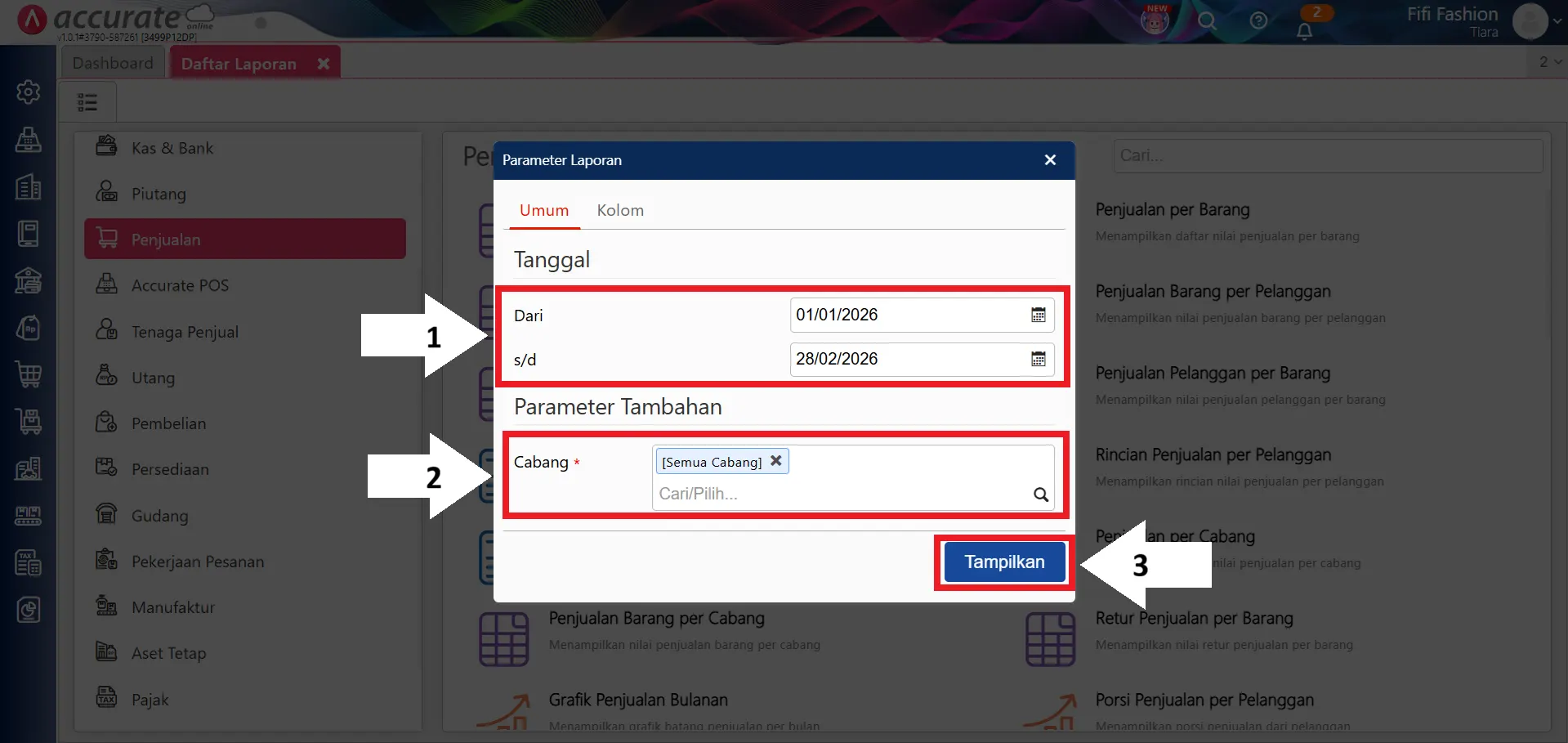
- Isi parameter seperti Tanggal dan Cabang sesuai kebutuhan analisis, lalu klik Tampilkan untuk menampilkan laporan.
3. Tambahkan variabel diskon dan skrip khusus
-
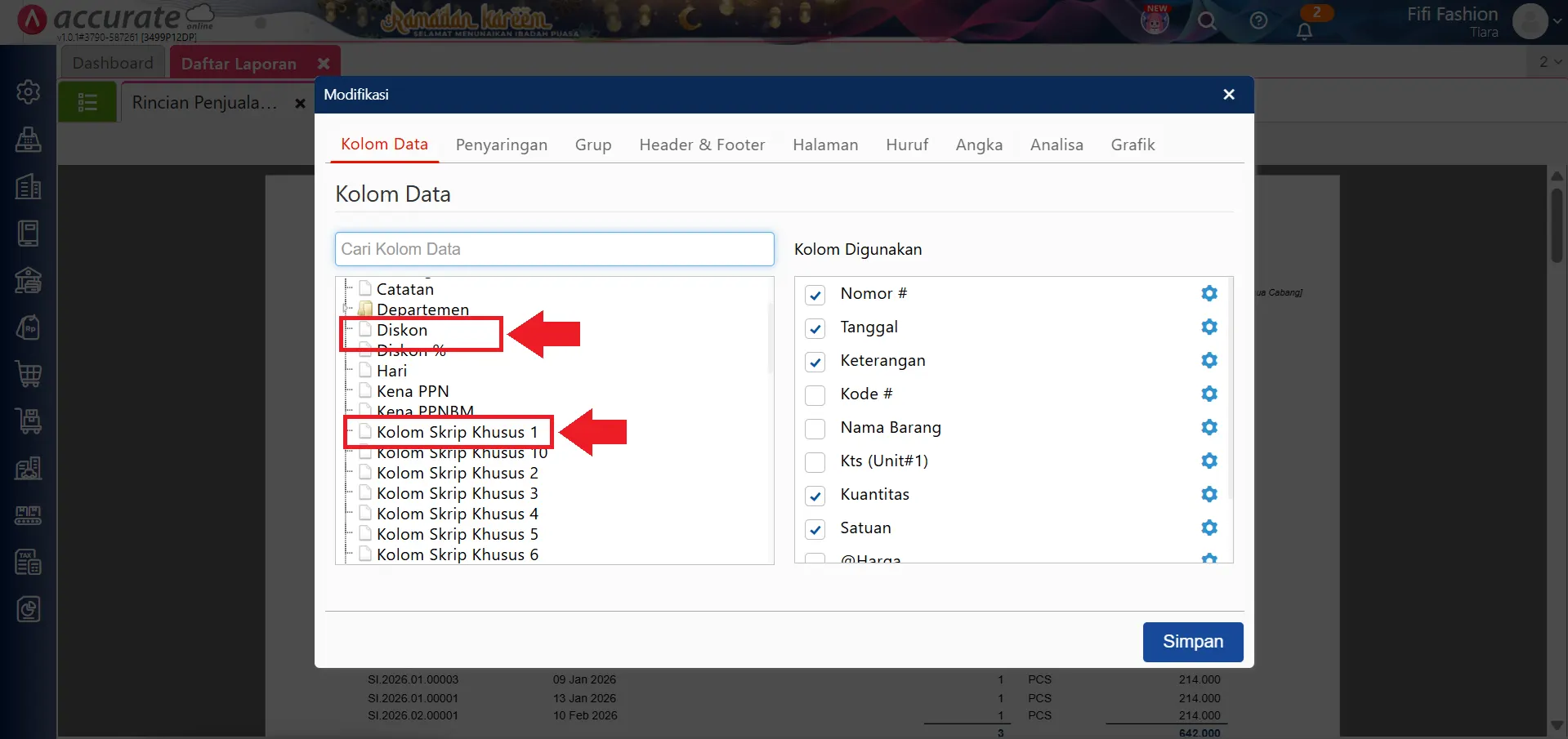
Klik tombol Modifikasi, kemudian masuk ke bagian Kolom Data.
-
Tambahkan variabel:
- Diskon
- Kolom Skrip Khusus 1
-
Caranya dengan klik dua kali (double click) pada masing-masing variabel hingga masuk ke bagian Kolom Digunakan.
4. Pastikan variabel harga aktif ditampilkan
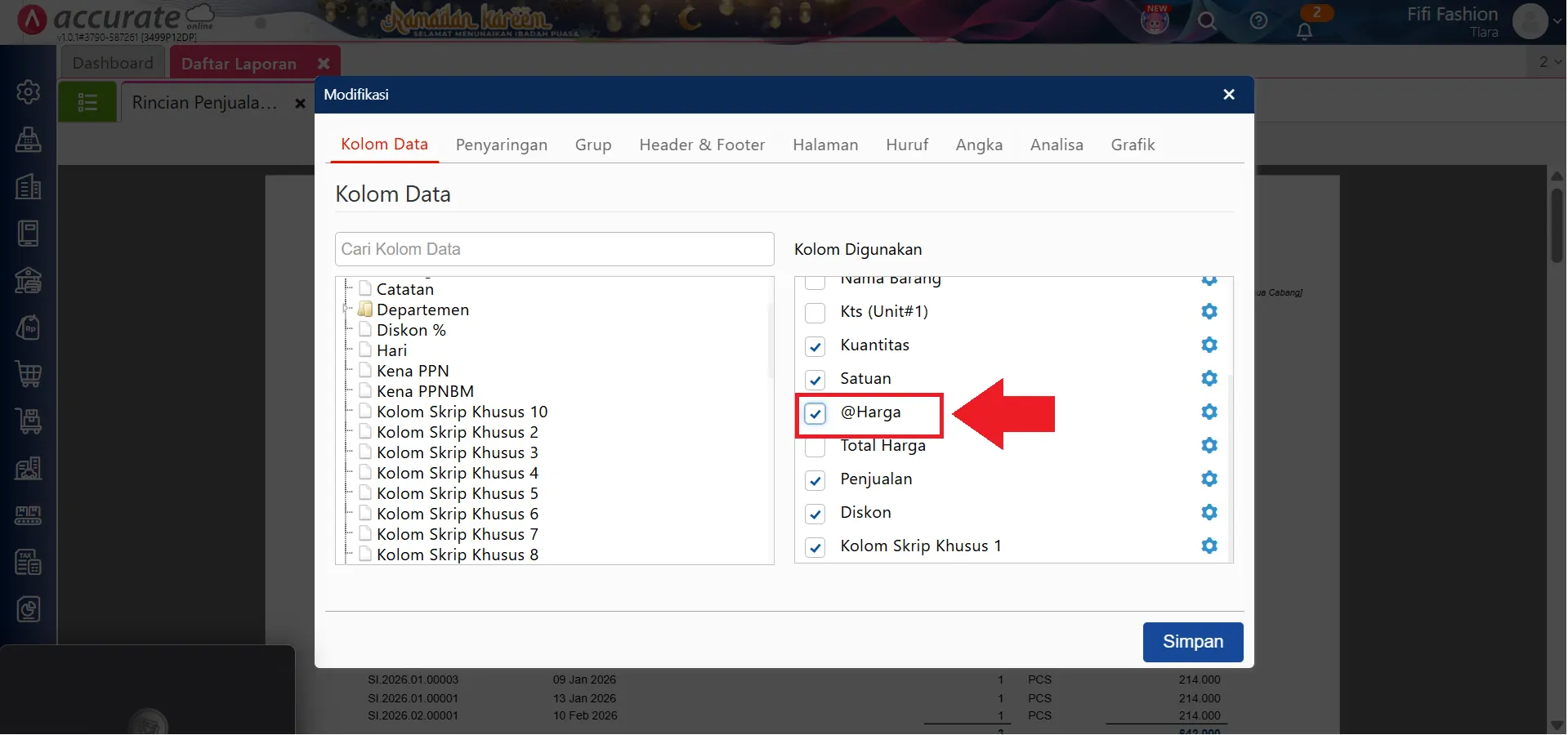
- Pada bagian Kolom Digunakan, pastikan variabel @Harga dalam kondisi tercentang agar nilai harga dasar tetap ditampilkan pada laporan.
5. Atur urutan kolom agar lebih informatif
-
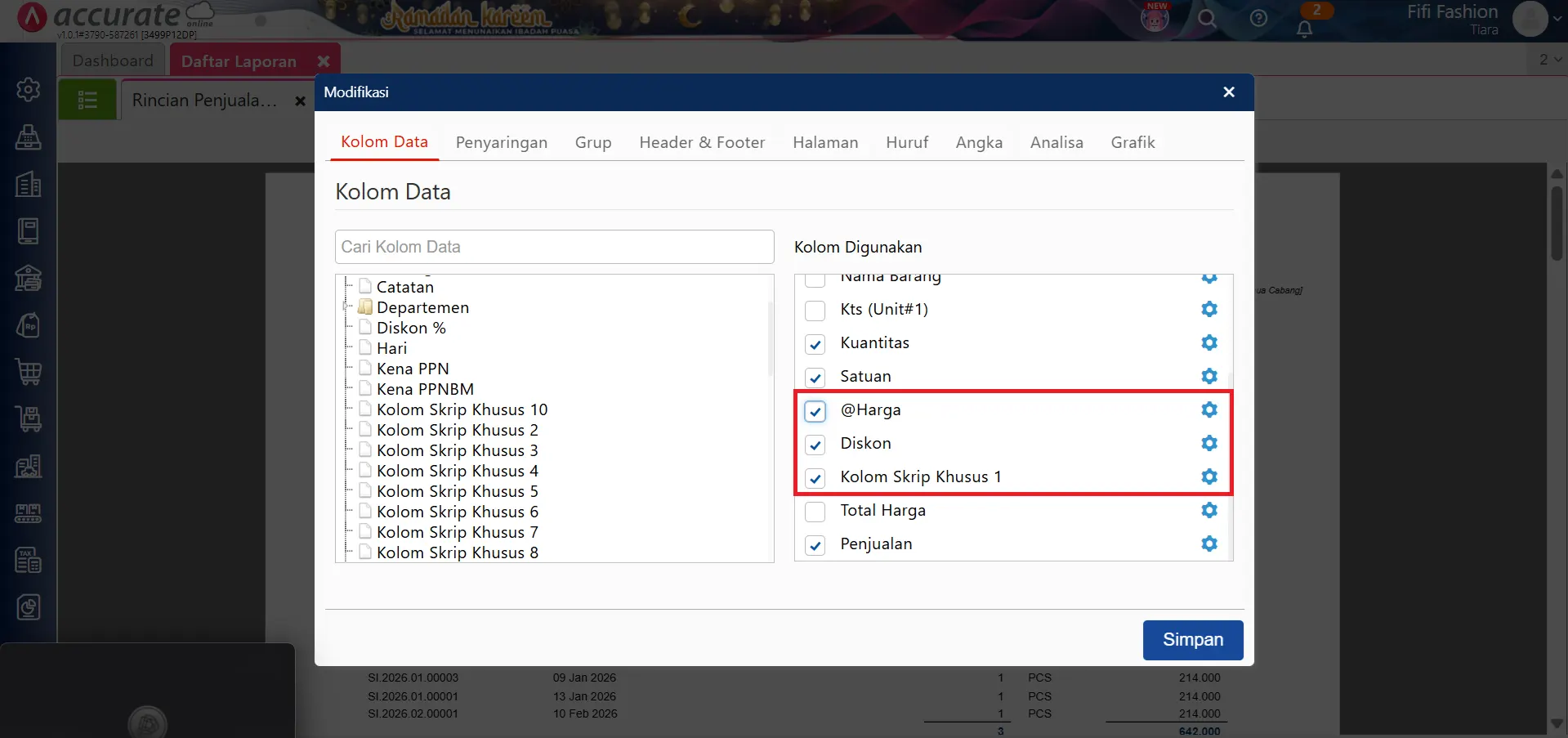
Masih pada bagian Kolom Digunakan, atur posisi variabel agar lebih mudah dibaca:
- Letakkan Diskon di bawah @Harga
- Letakkan Kolom Skrip Khusus 1 di bawah Diskon
-
Pengurutan ini akan membantu Kamu melihat alur perhitungan dari harga awal, diskon, hingga harga akhir.
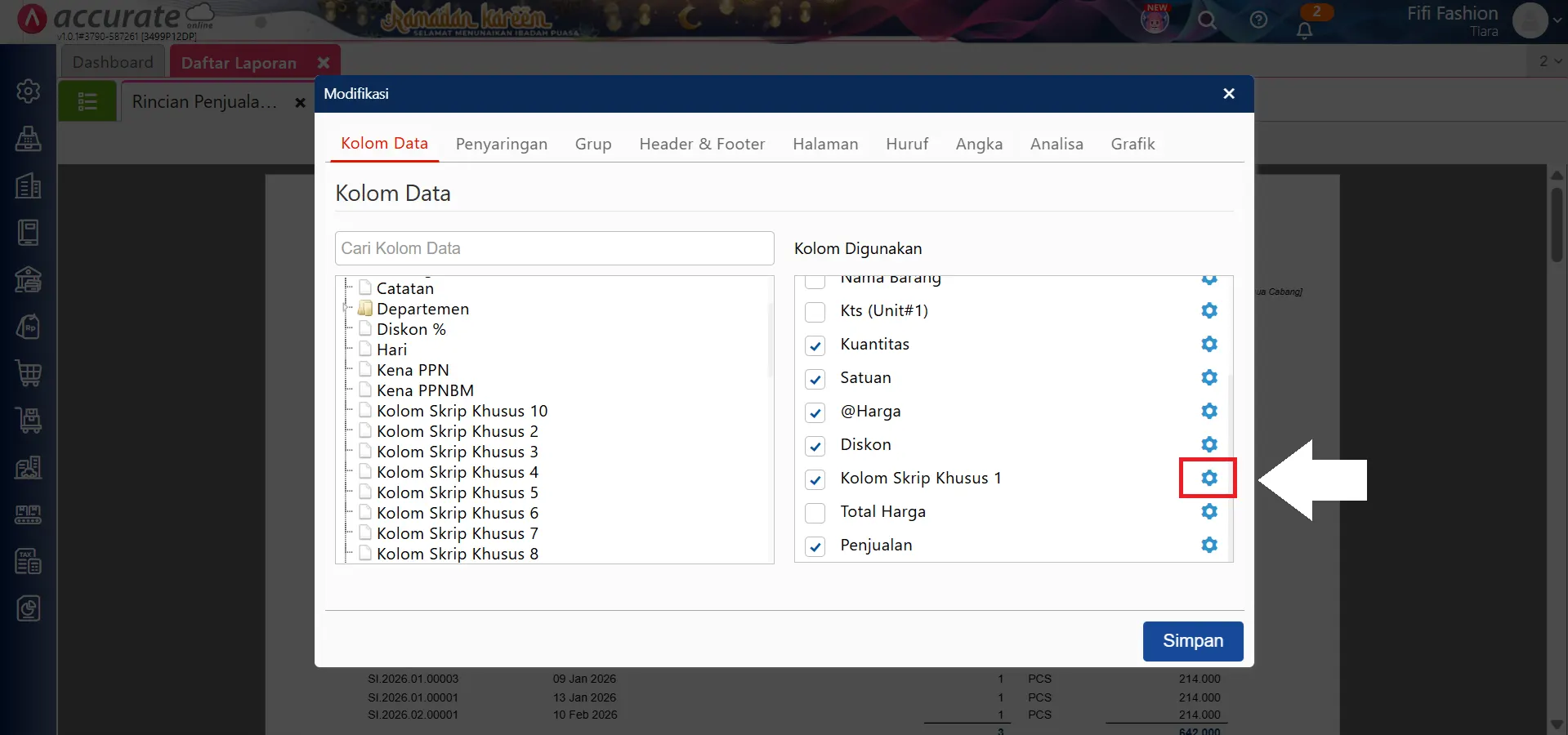
6. Buat rumus harga nett (setelah diskon)
- Klik ikon Pengaturan (gear) pada variabel Kolom Skrip Khusus 1.
- Kemudian:
- Ubah nama kolom menjadi Harga Nett
- Masukkan rumus berikut pada bagian Skrip Khusus 1:
$F{salesDetail.unitPrice}.subtract(($F{salesDetail.itemCashDiscount}.divide($F{salesDetail.quantity}, 6, RoundingMode.DOWN)))
- Rumus ini berfungsi untuk menghitung harga satuan setelah dikurangi diskon per item, sehingga menghasilkan nilai harga bersih yang lebih akurat.
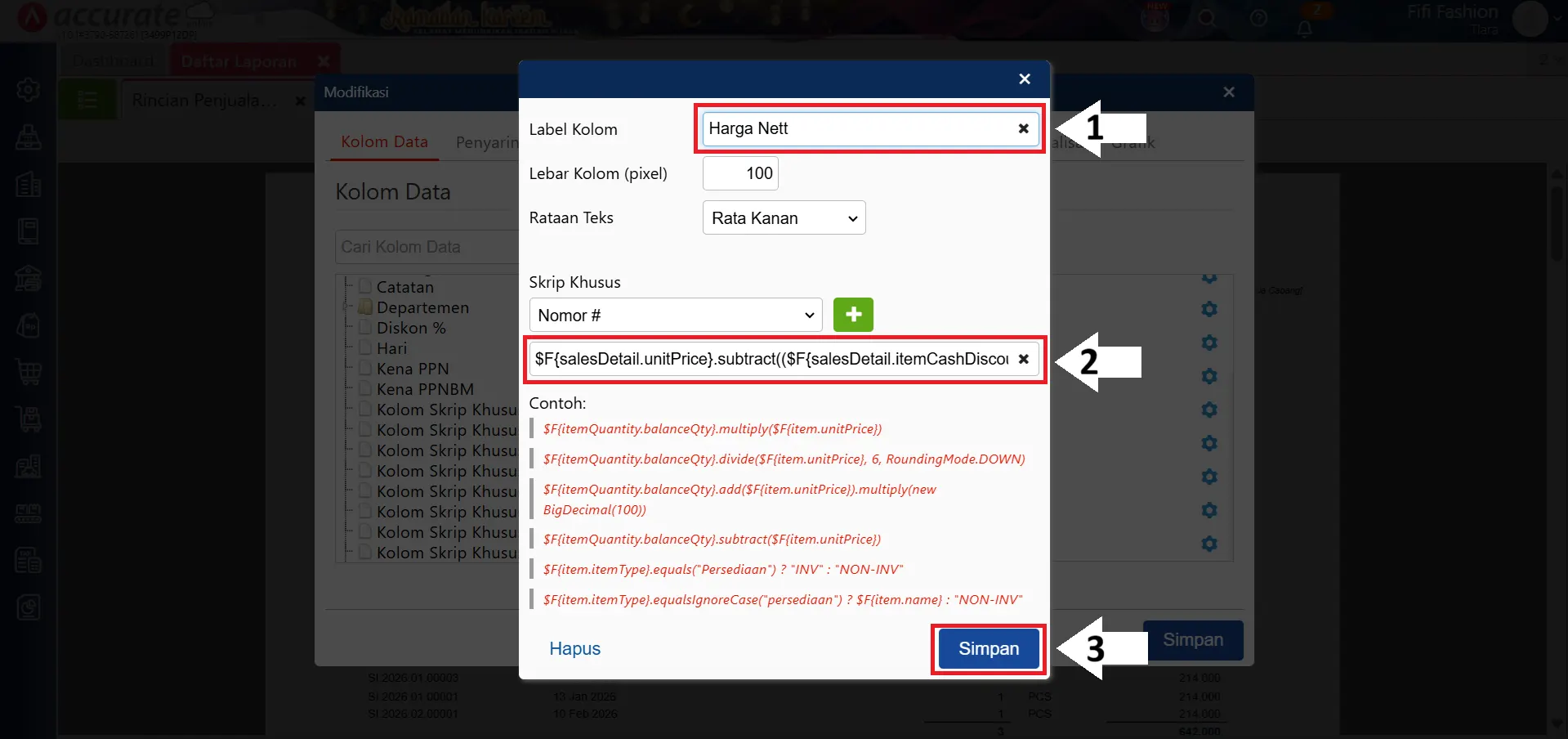
7. Simpan dan lihat hasil laporan
- Setelah semua pengaturan selesai, klik Simpan.
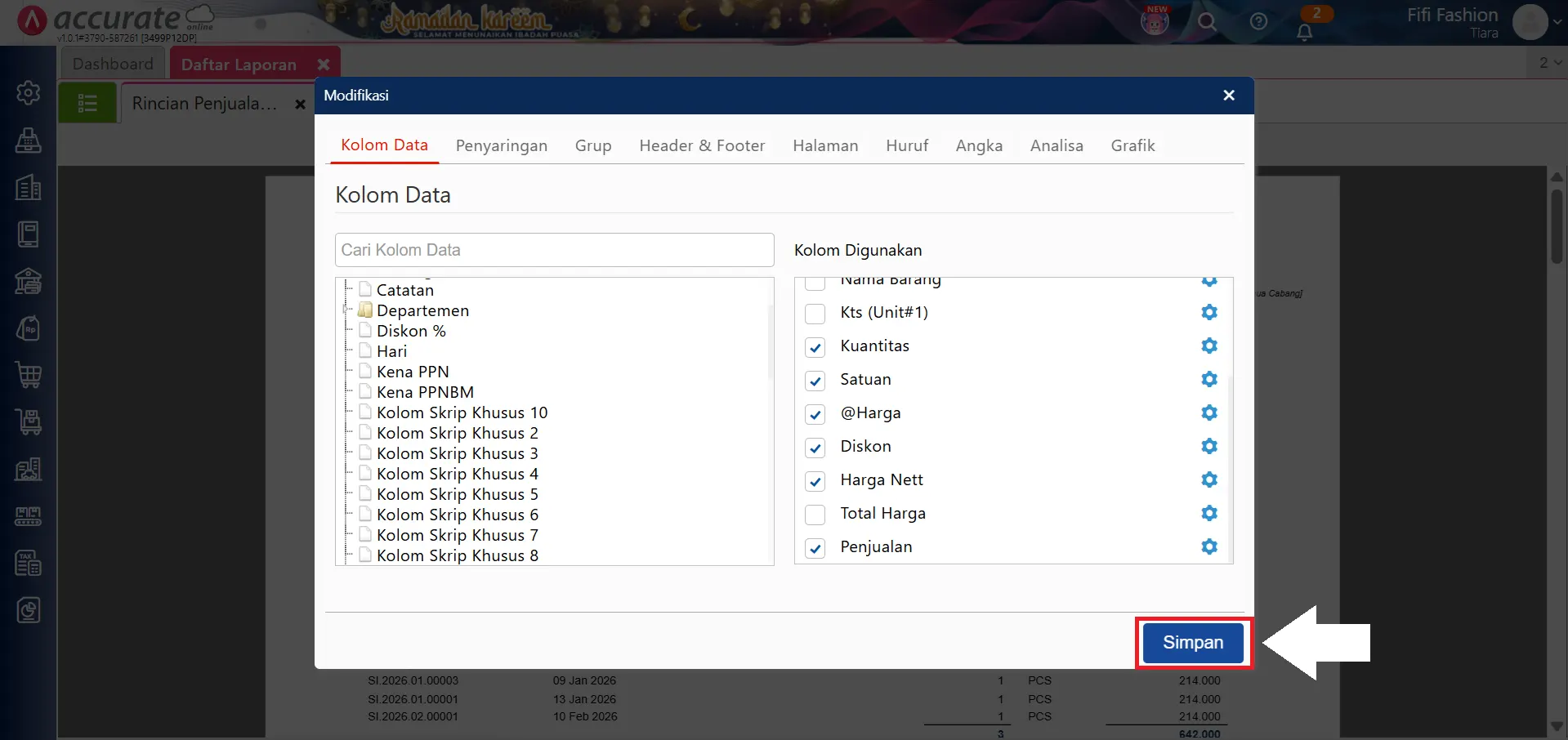
- Kini laporan Rincian Penjualan per Barang akan menampilkan kolom tambahan berupa Harga Nett, yang menunjukkan harga setelah dikurangi diskon barang.