Cara Mencatat PPN Masukan dari Biaya Operasional di Accurate Online

Dalam aktivitas bisnis sehari-hari, Kamu pasti sering menemukan transaksi yang dikenakan PPN (Pajak Pertambahan Nilai), seperti tagihan listrik, air, atau biaya operasional lainnya. Agar pajak tersebut bisa tercatat dengan benar dan dapat dikreditkan dalam proses pelaporan, Kamu perlu melakukan pengaturan yang tepat di Accurate Online.
Salah satu cara yang umum digunakan adalah dengan mencatatnya melalui Faktur Pembelian menggunakan Barang Non Persediaan, sehingga nilai biaya dan PPN dapat tercatat secara otomatis ke akun yang sesuai.
Berikut ini cara mencatatnya:
Cara mencatat PPN masukan di Accurate Online:
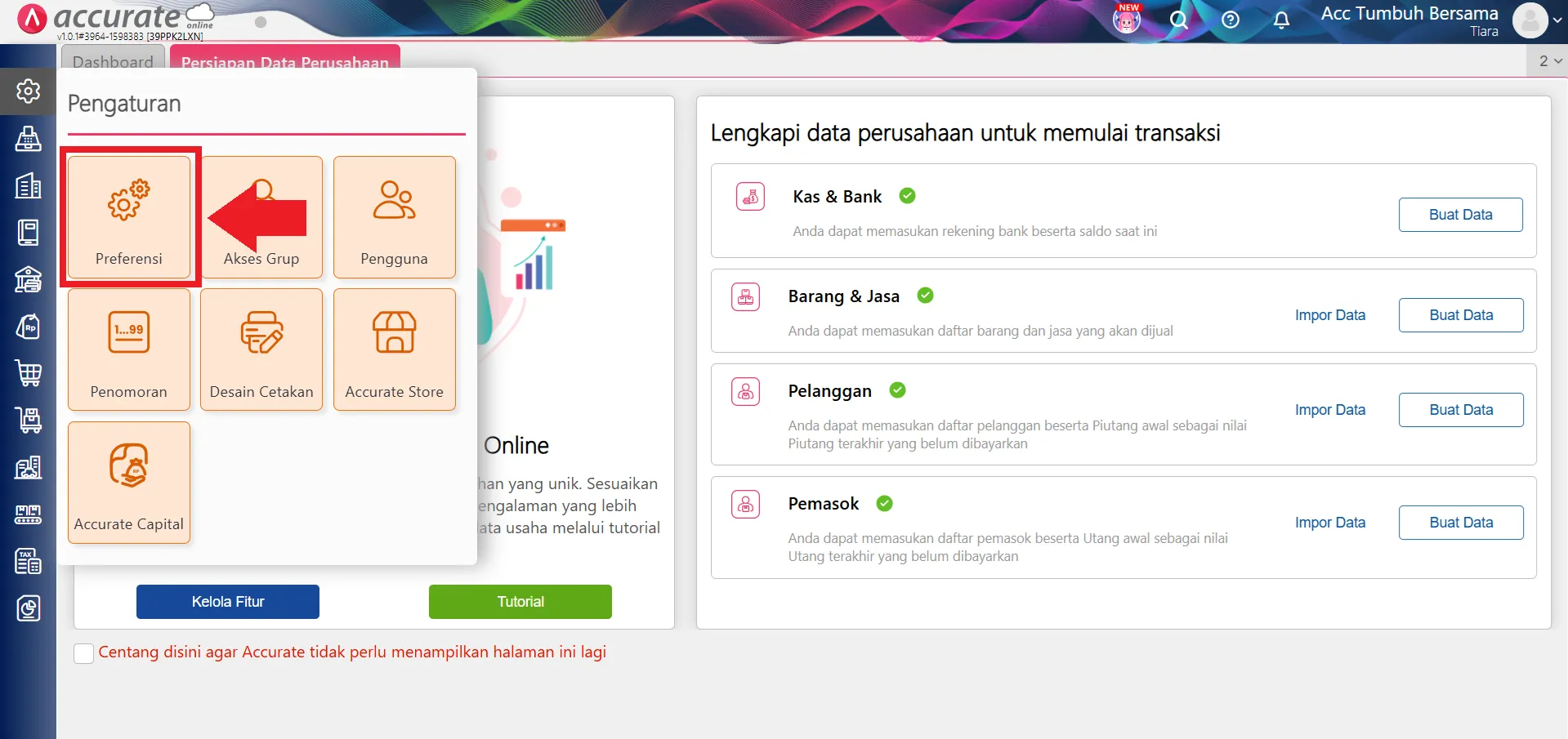
1. Atur akun beban di preferensi
- Masuk ke menu Pengaturan dan Klik Preferensi
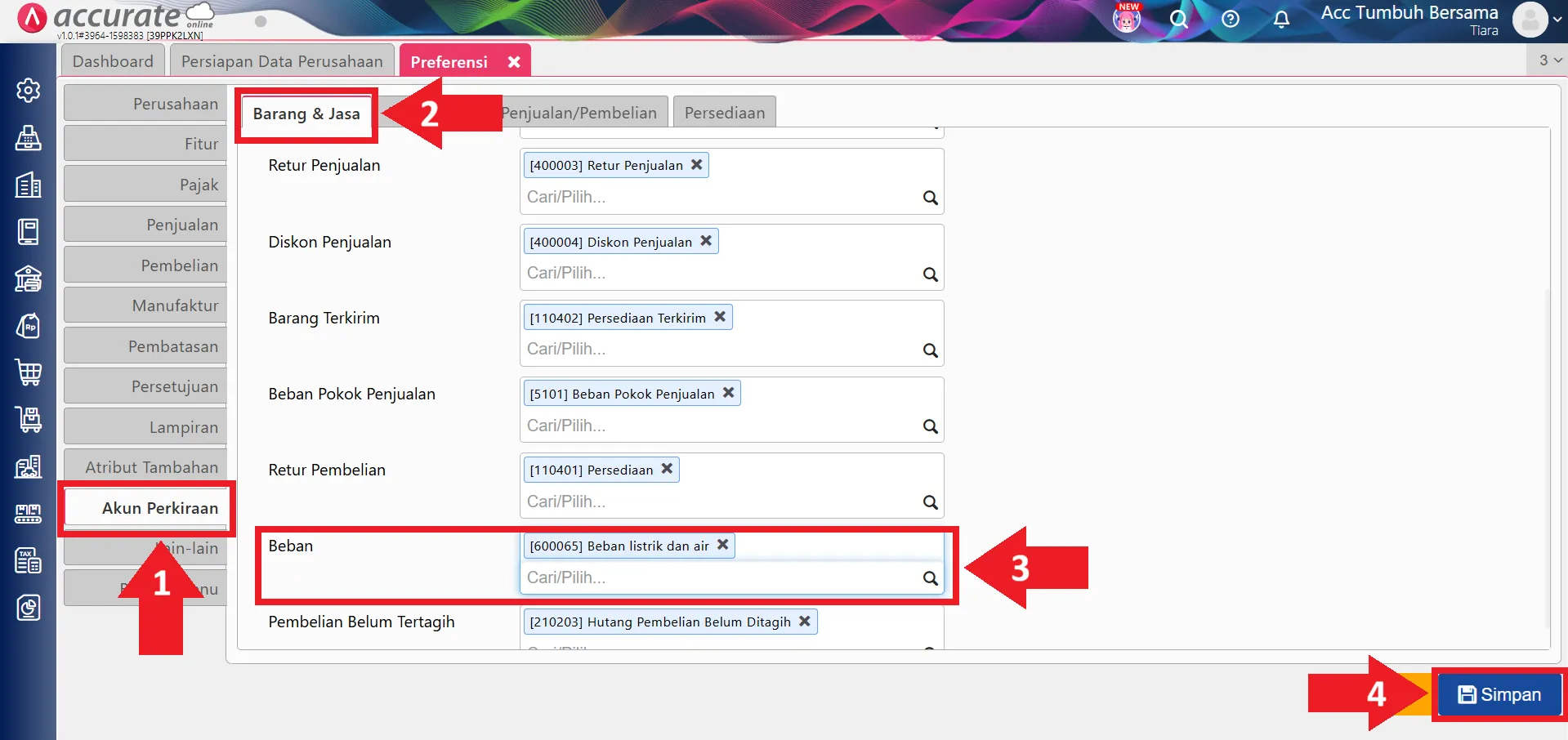
2. Tentukan akun beban barang dan jasa
- Masuk ke bagian Akun Perkiraan dan pilih tab Barang & Jasa
- Pada baris Beban, pilih akun biaya yang digunakan (contoh: Beban Listrik dan Air)
- Klik Simpan
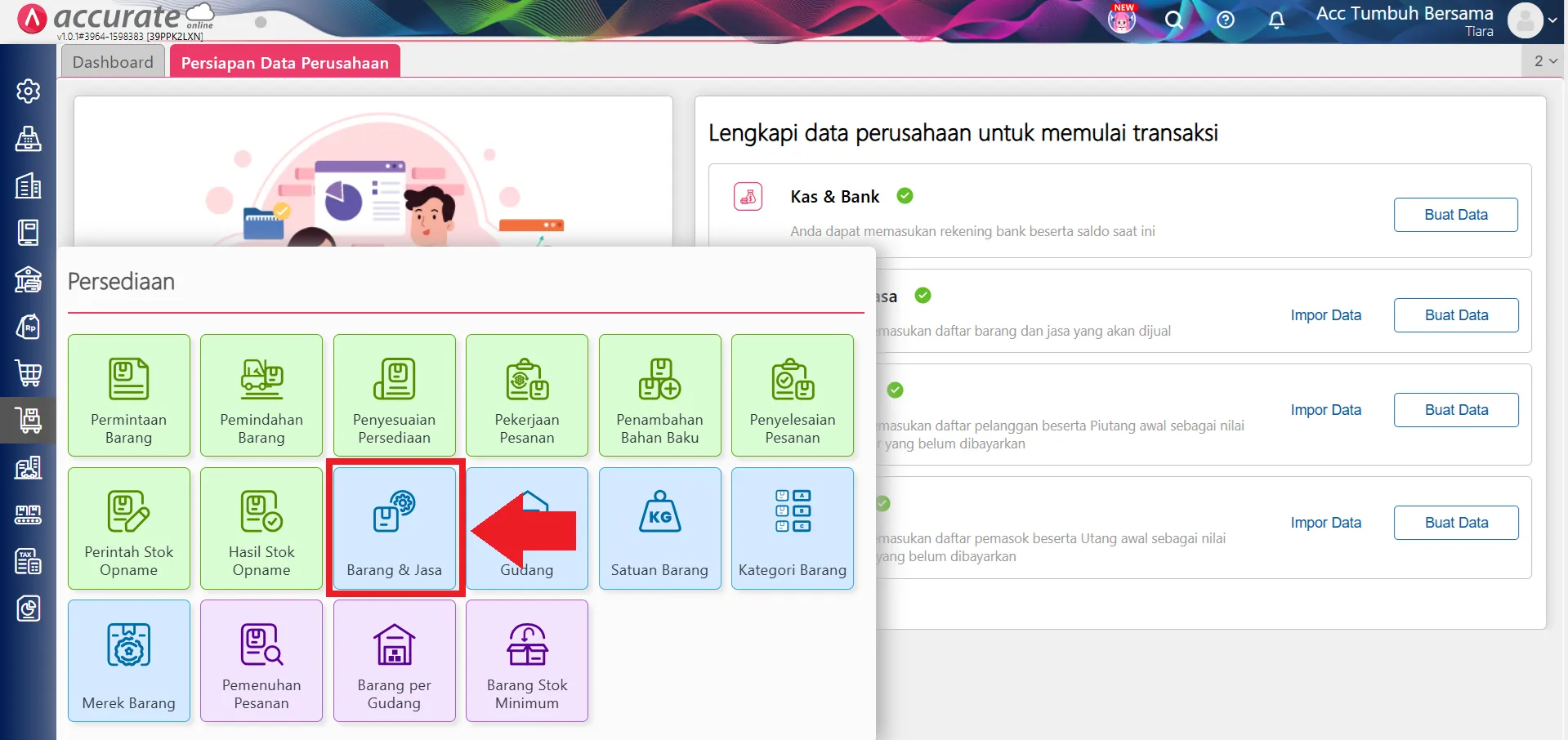
3. Akses menu barang dan jasa
- Masuk ke menu Persediaan dan Pilih Barang & Jasa
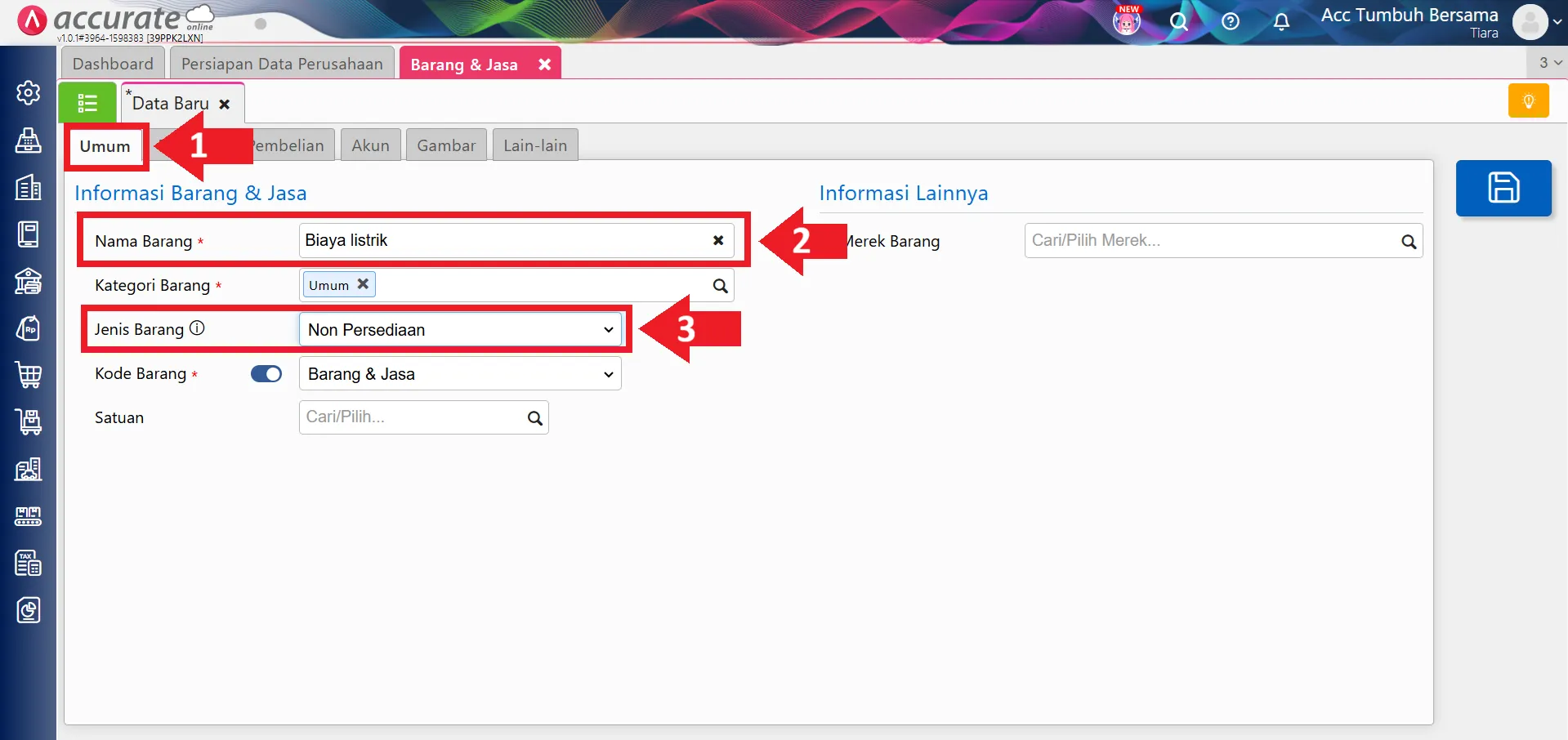
4. Buat data barang baru
- Klik Data Baru dan Isi nama barang sesuai kebutuhan (contoh: Biaya Listrik)
- Pilih Jenis Barang: Non Persediaan
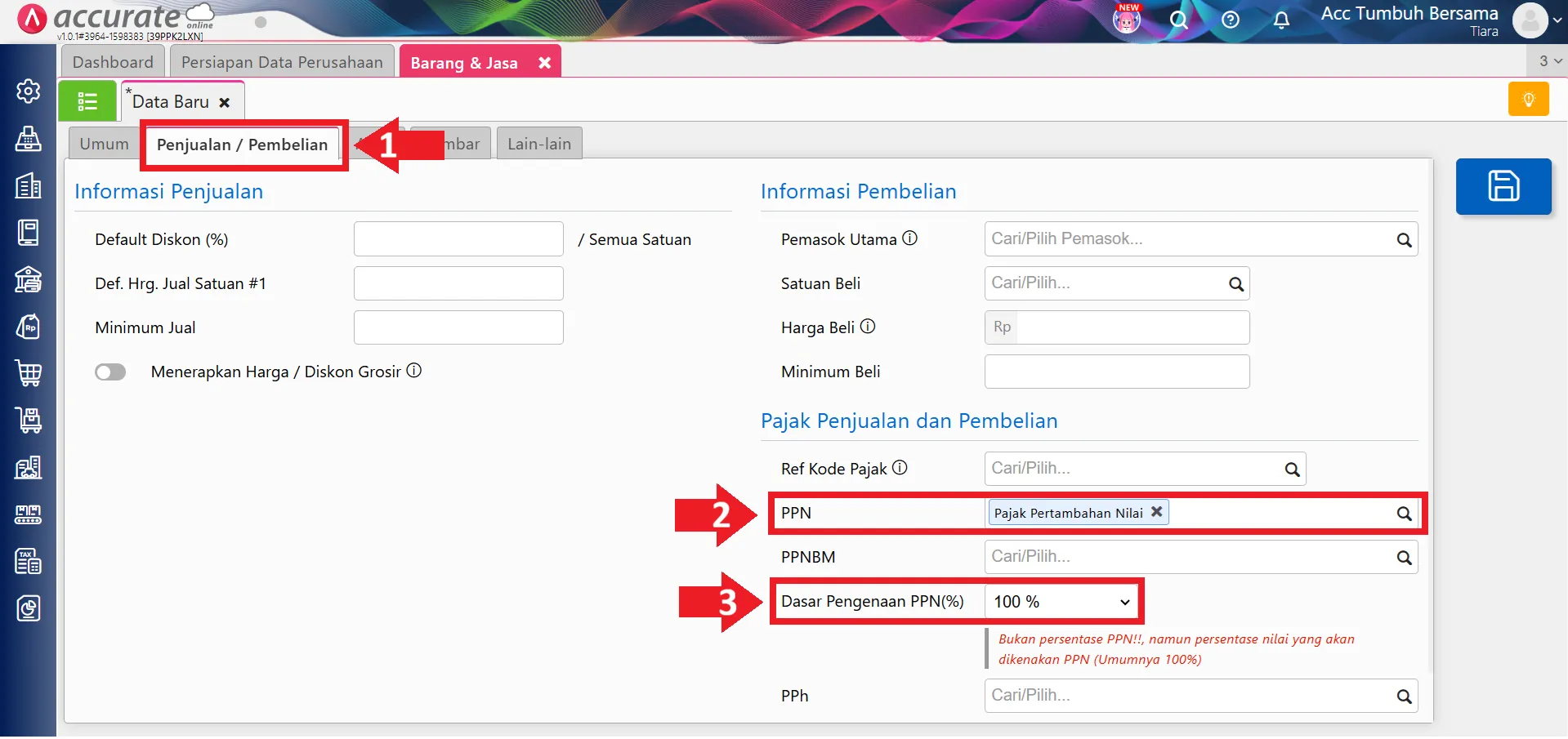
5. Atur pajak penjualan dan pembelian
- Masuk ke tab Penjualan/Pembelian
- Pada bagian Pajak Penjualan dan Pembelian, pilih PPN (Pajak Pertambahan Nilai)
6. Tentukan akun beban barang
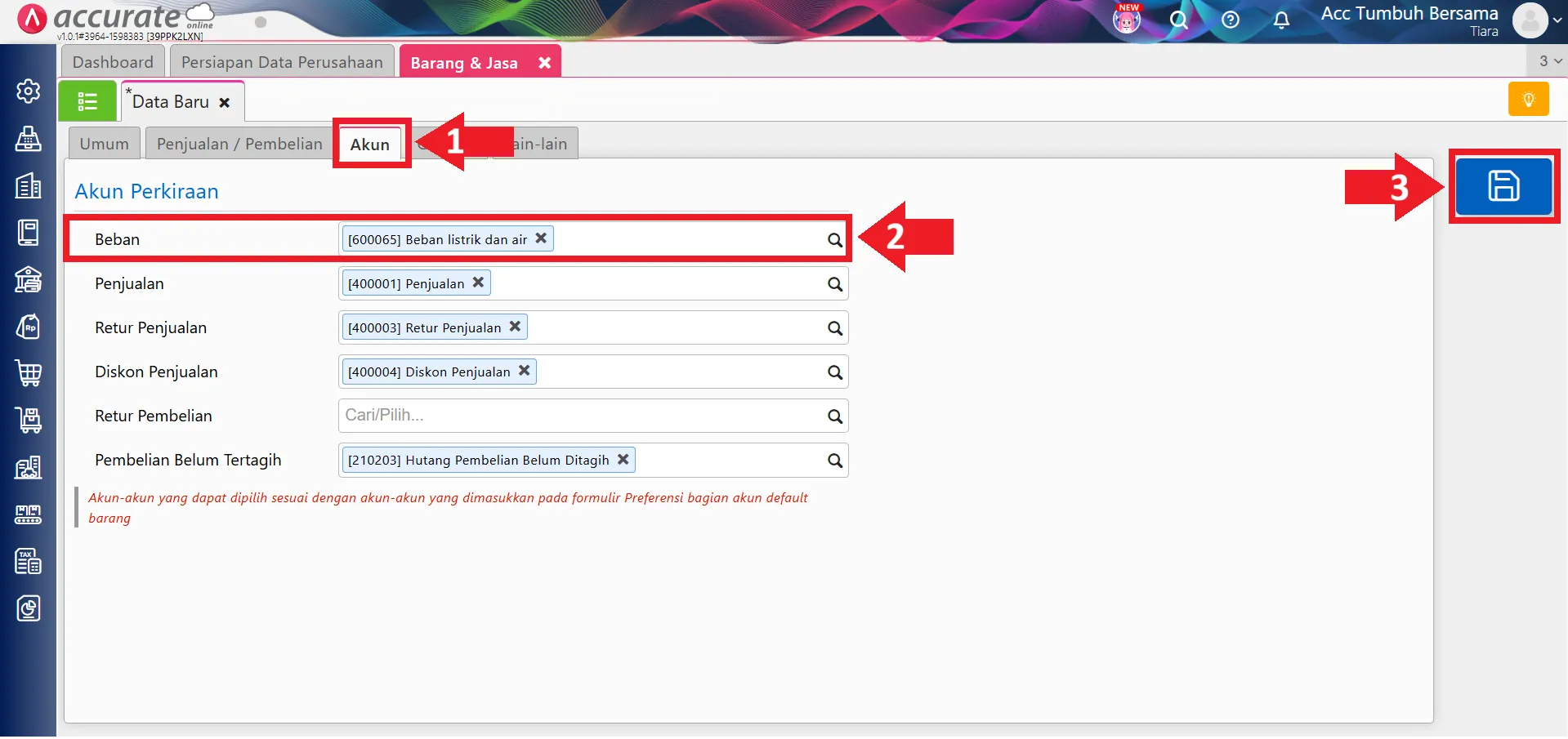
- Masuk ke tab Akun
- Pada kolom Akun Beban, pilih akun yang sudah didaftarkan sebelumnya (contoh: Beban Listrik dan Air)
- Klik Simpan 💾
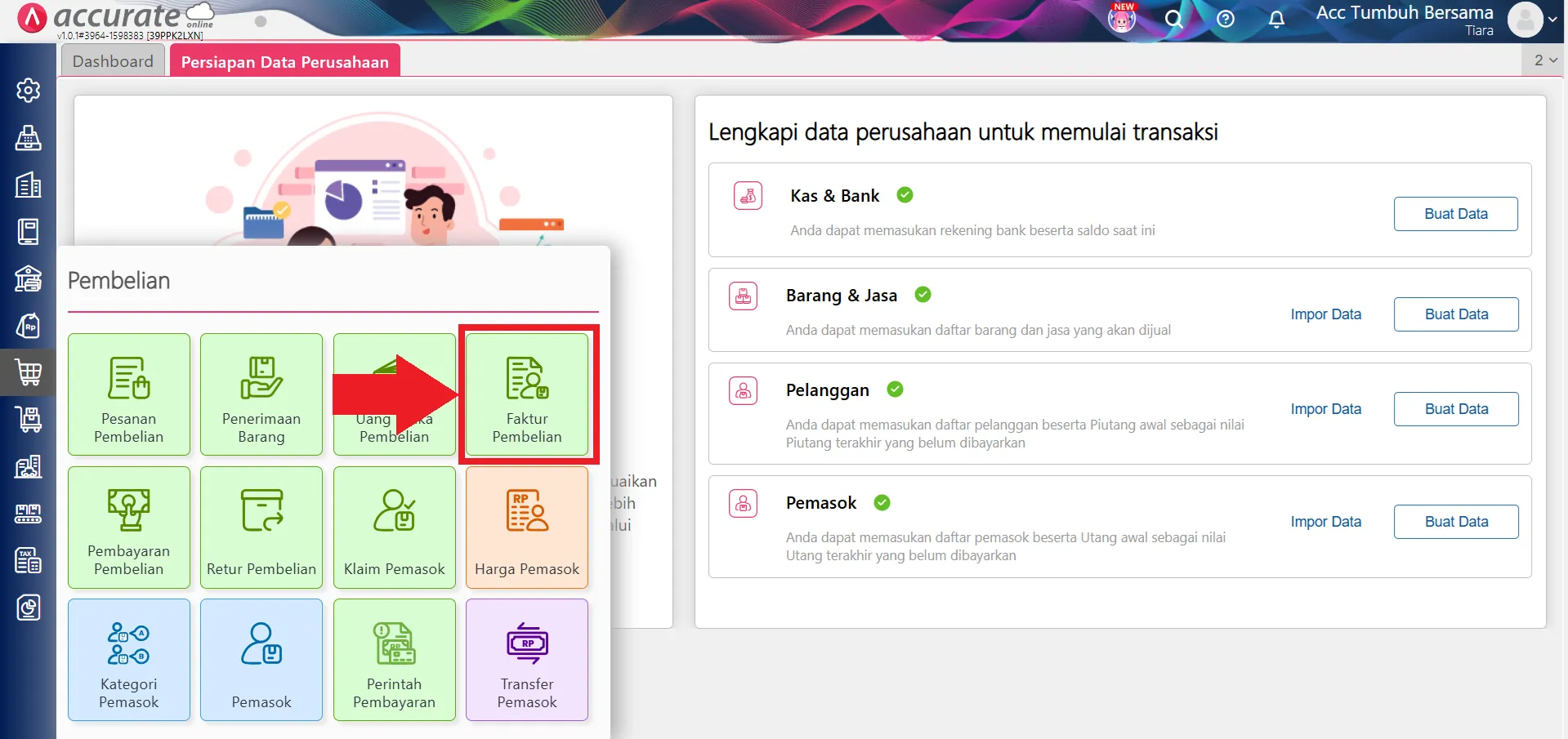
7. Buat faktur pembelian biaya
- Masuk ke menu Pembelian dan pilih Faktur Pembelian
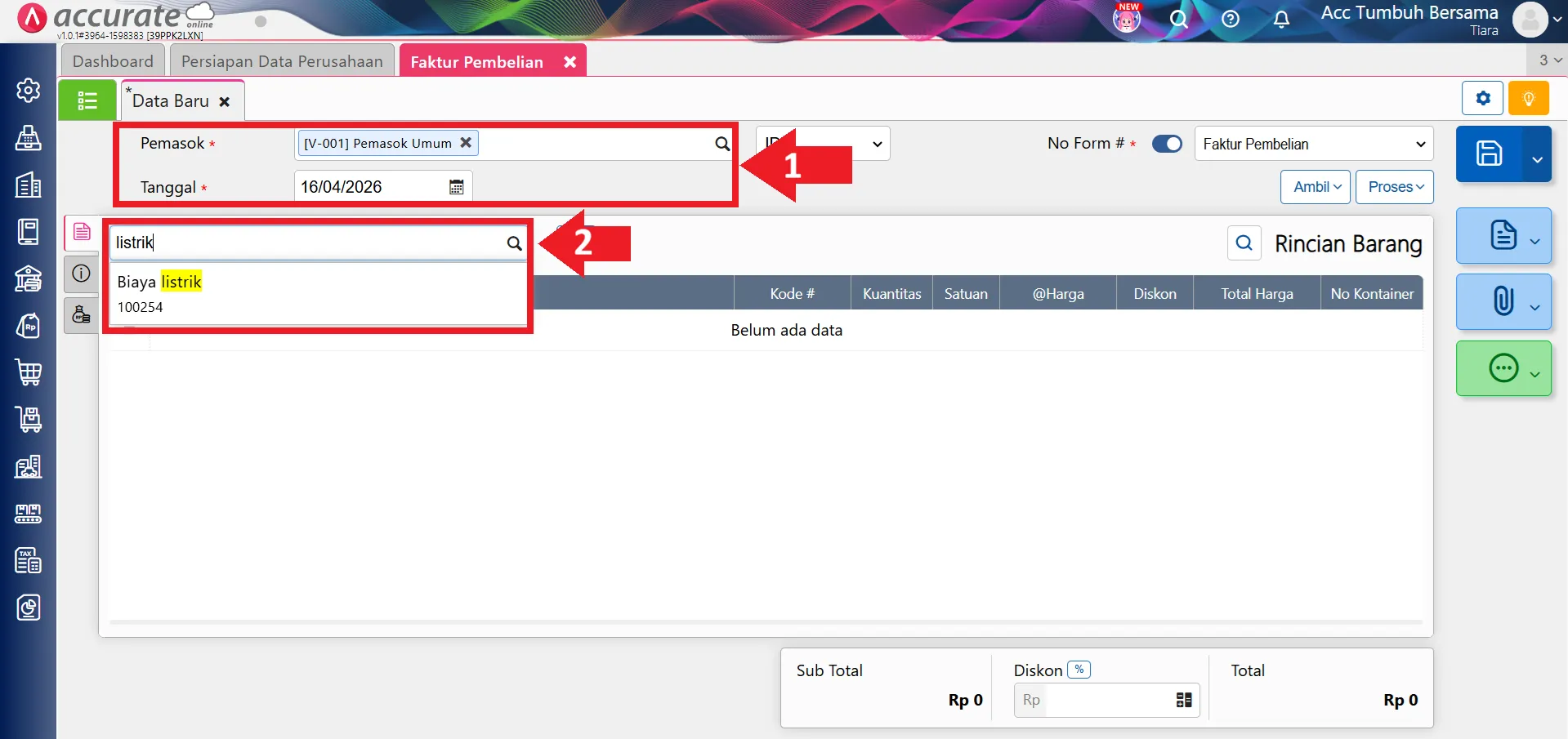
8. Input transaksi biaya yang dikenakan PPN
- Pilih Nama Pemasok, tanggal, dan Pilih barang Non Persediaan yang telah dibuat
- Input nilai tagihan, ceklis Bagian Pajak, dan klik Lanjut.
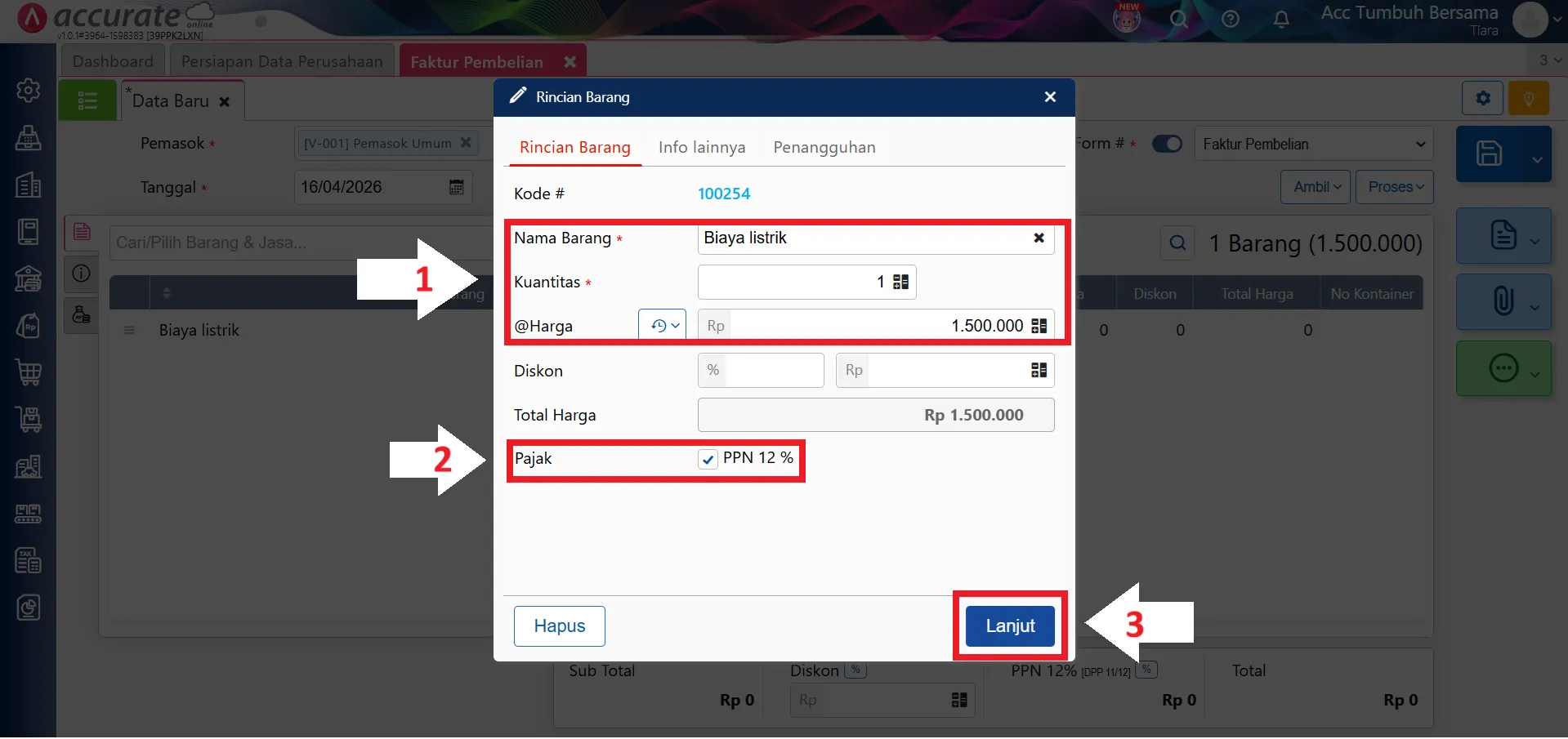
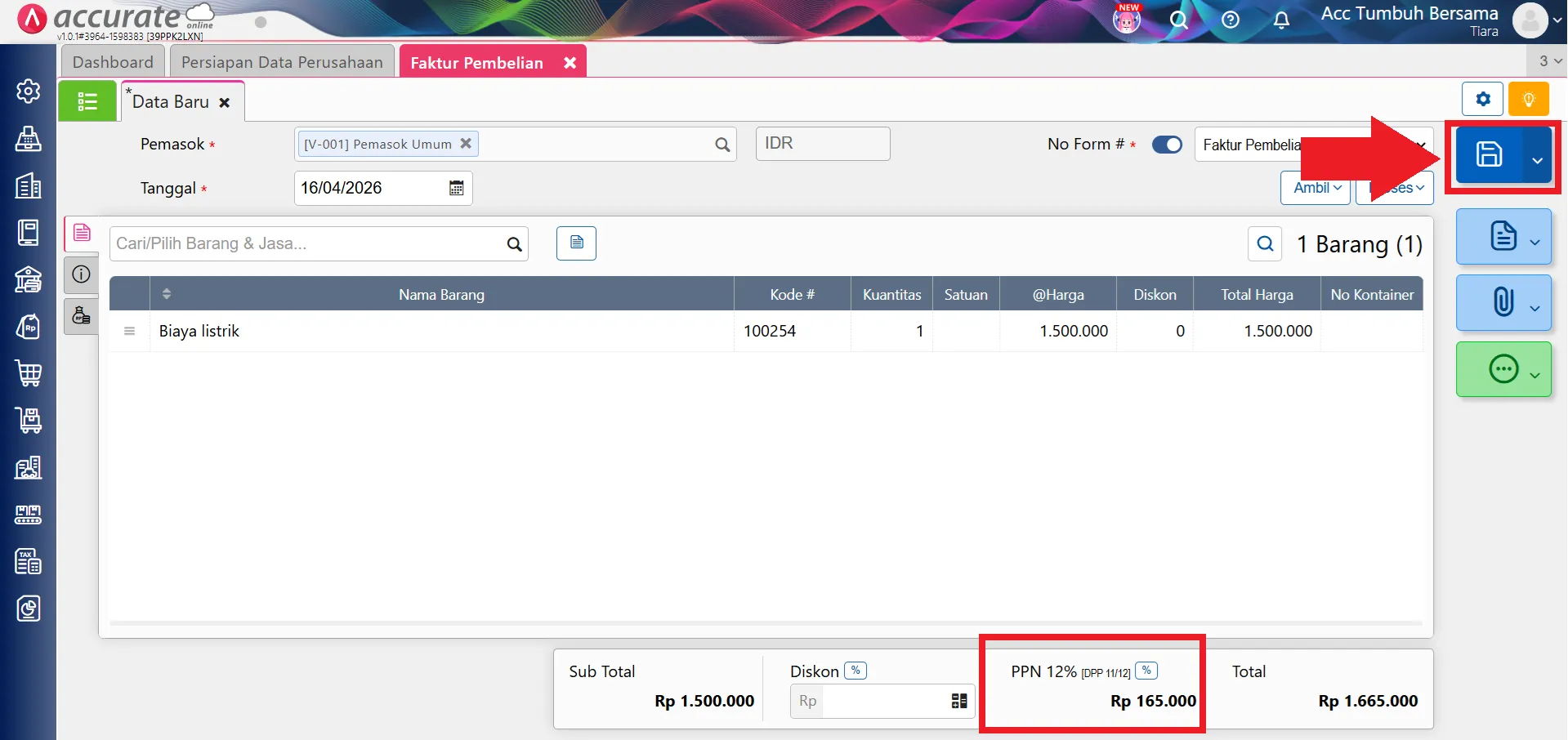
- Sistem akan otomatis menampilkan nilai PPN 12%.
- JIka sudah sesuai, klik Simpan 💾.
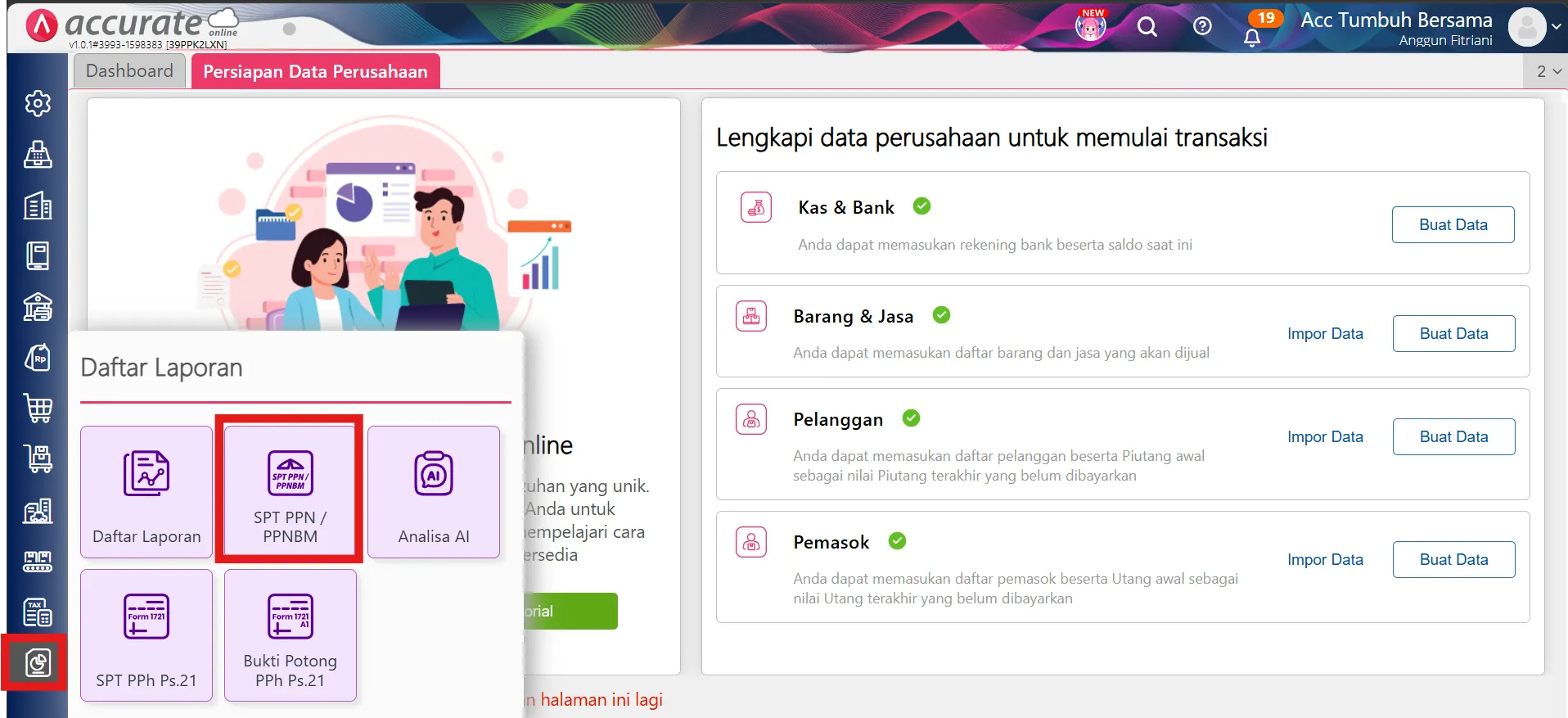
9. Cek laporan SPT PPN/PPNBM
- Masuk ke menu Laporan dan Pilih SPT PPN/PPNBM
- Tentukan Tanggal Pajak sesuai periode transaksi
- Pilih Tipe: Pajak Masukan dan klik Refresh 🔄
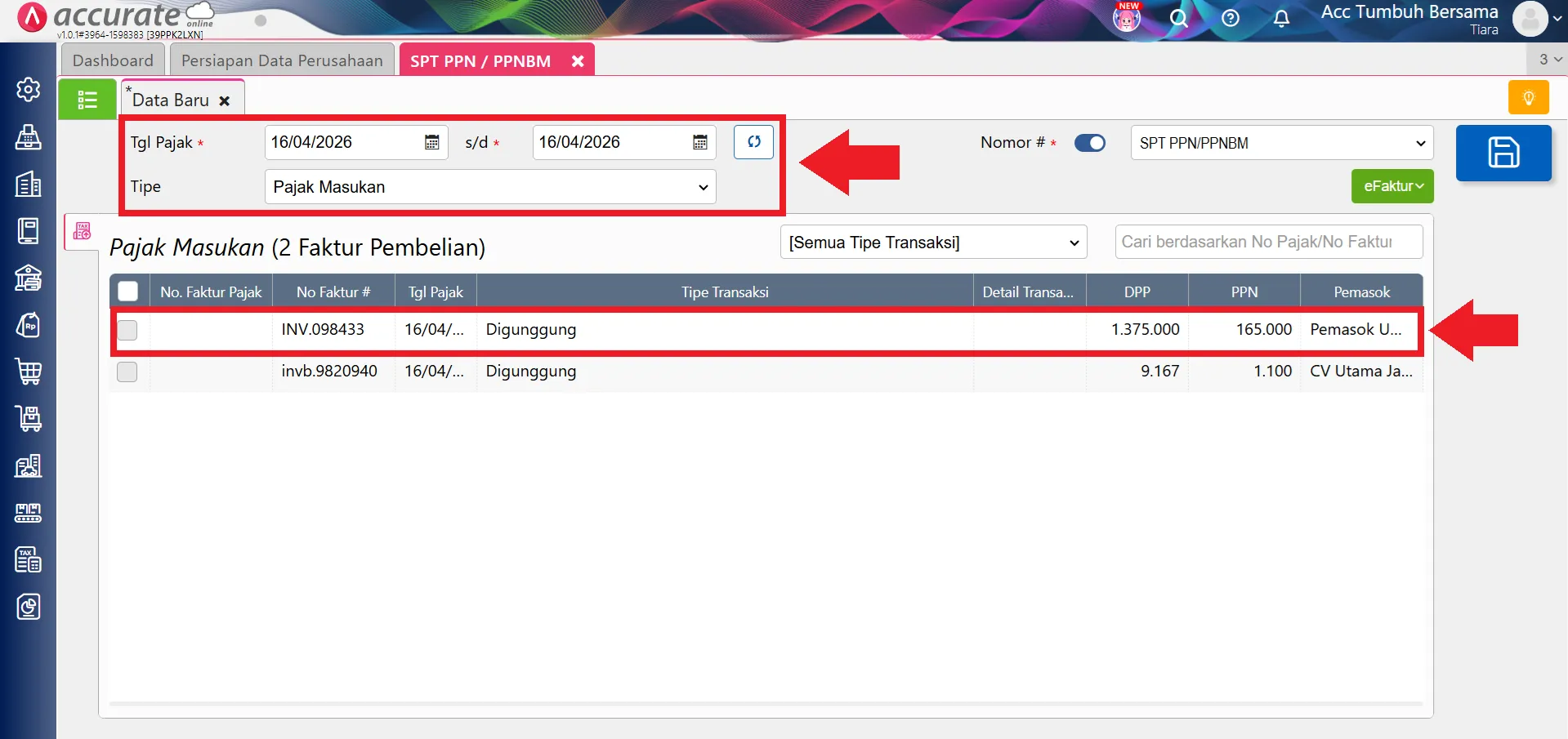
Dengan langkah ini, Kamu dapat memastikan bahwa transaksi biaya yang dikenakan PPN tercatat dengan benar dan siap dilaporkan, sehingga proses pelaporan pajak menjadi lebih mudah dan akurat.