Cara Mengatasi Nama Penjual Tidak Muncul di Default Penjual

Nibras Ratna Fauziah, A.Md.A.K, CAP
Product Enablement Consultant
Dipublikasikan: 26 Agustus 2026
Pernah mengalami saat ingin memilih Default Penjual di menu Pelanggan, tetapi nama penjual tidak muncul seperti di bawah inil?
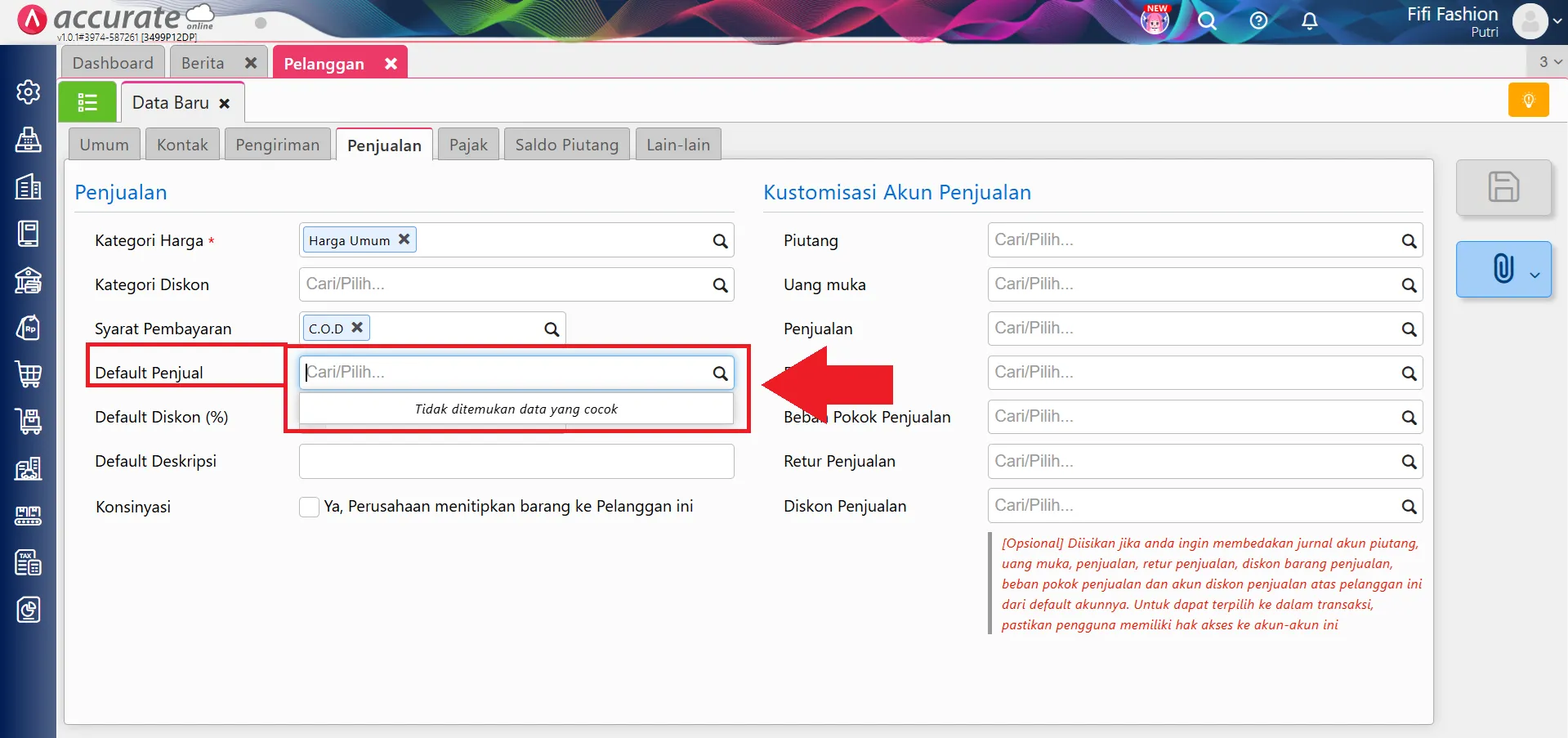
Kondisi ini biasanya terjadi pada pengguna dengan level Operator, di mana data karyawan tidak terlihat meskipun sebenarnya sudah ada di database. Masalah ini umumnya berkaitan dengan pengaturan hak akses dan status karyawan sebagai penjual.
Cara mengatasi nama penjual tidak tampil di default penjual:
1. Login menggunakan akun administrator
- Masuk ke Accurate Online dan akses data usaha yang dimaksud menggunakan pengguna dengan level Administrator.
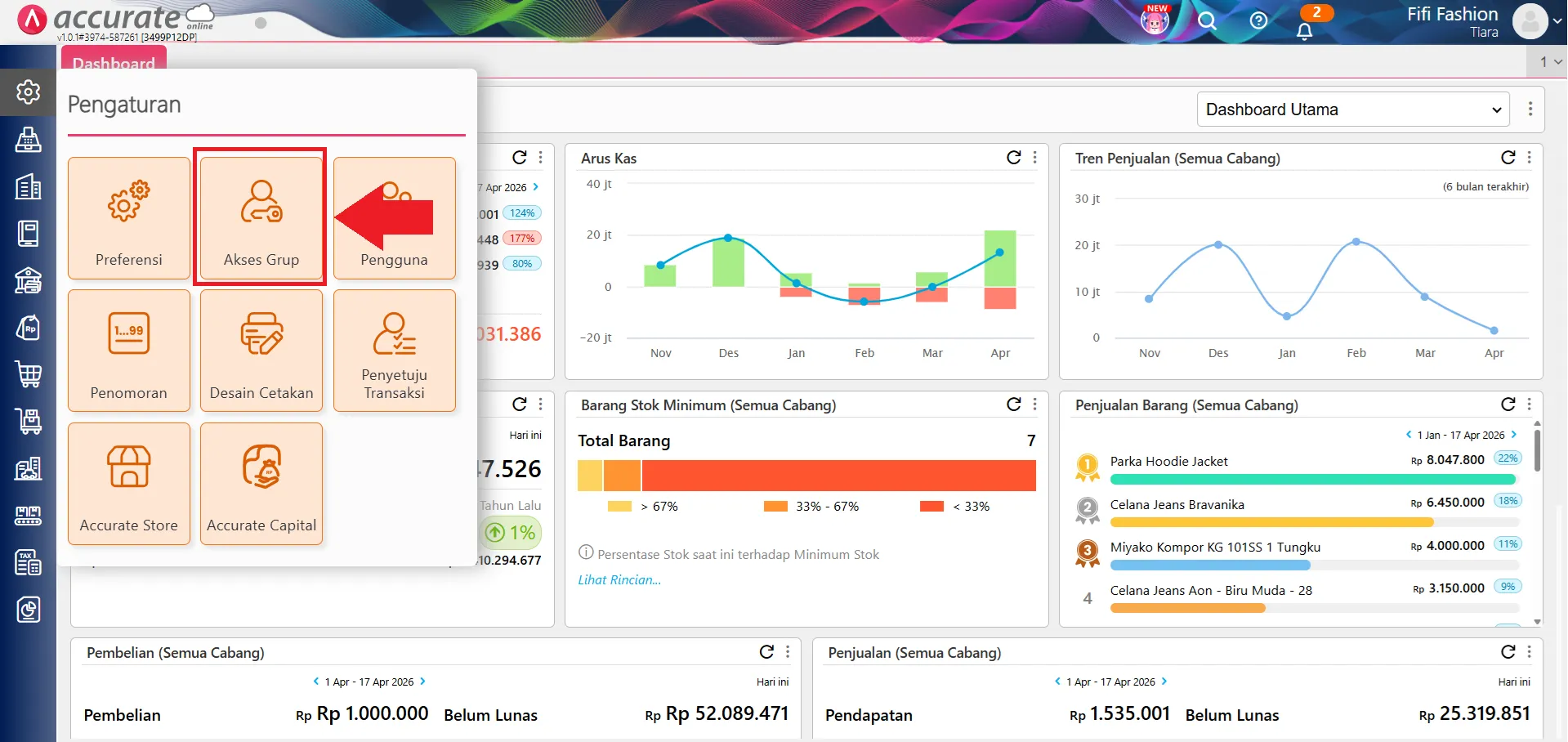
2. Masuk ke menu akses grup
- Buka menu Pengaturan, lalu klik Akses Grup.
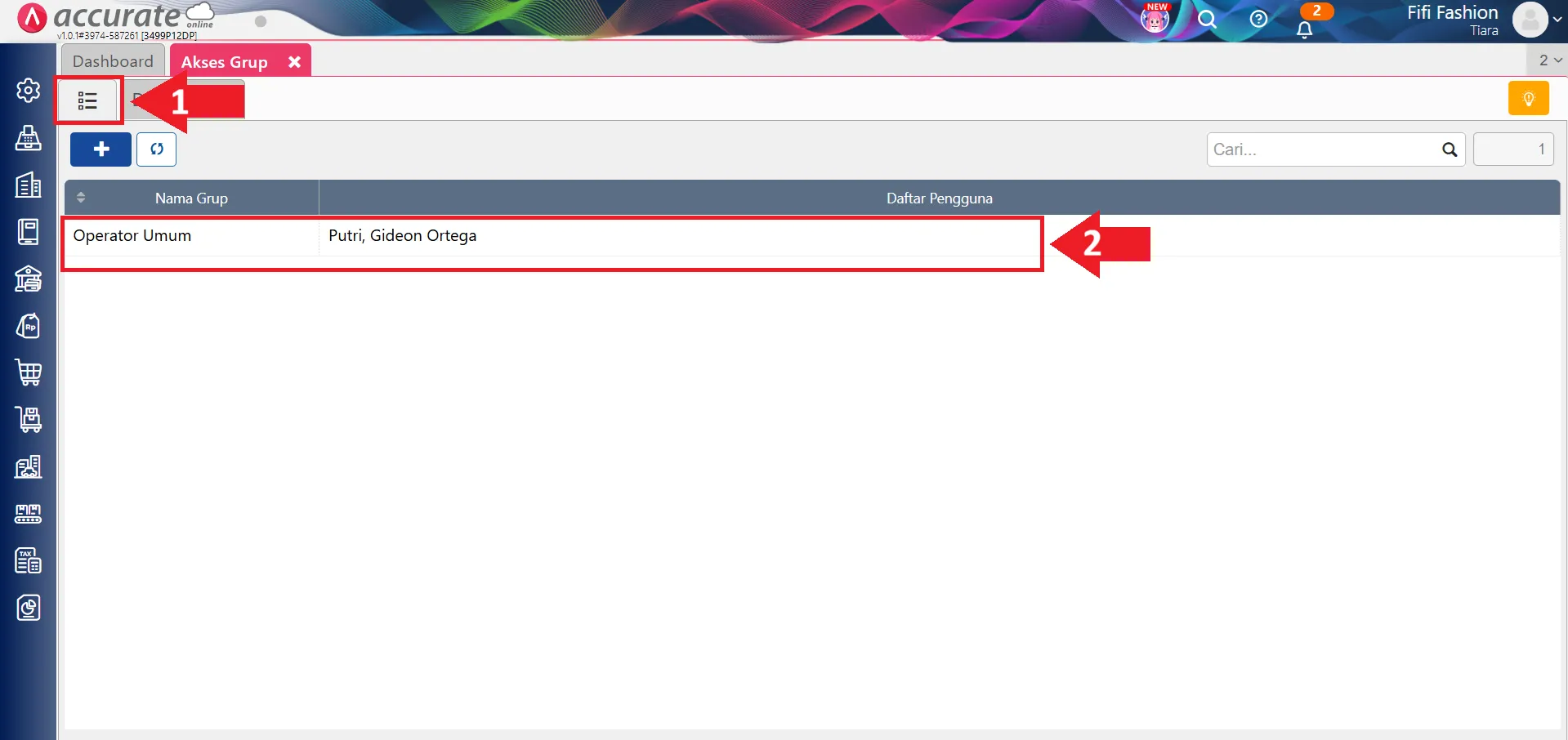
3. Pilih akses grup pengguna operator
- Pilih Akses Grup yang digunakan oleh pengguna Operator yang mengalami kendala tersebut.
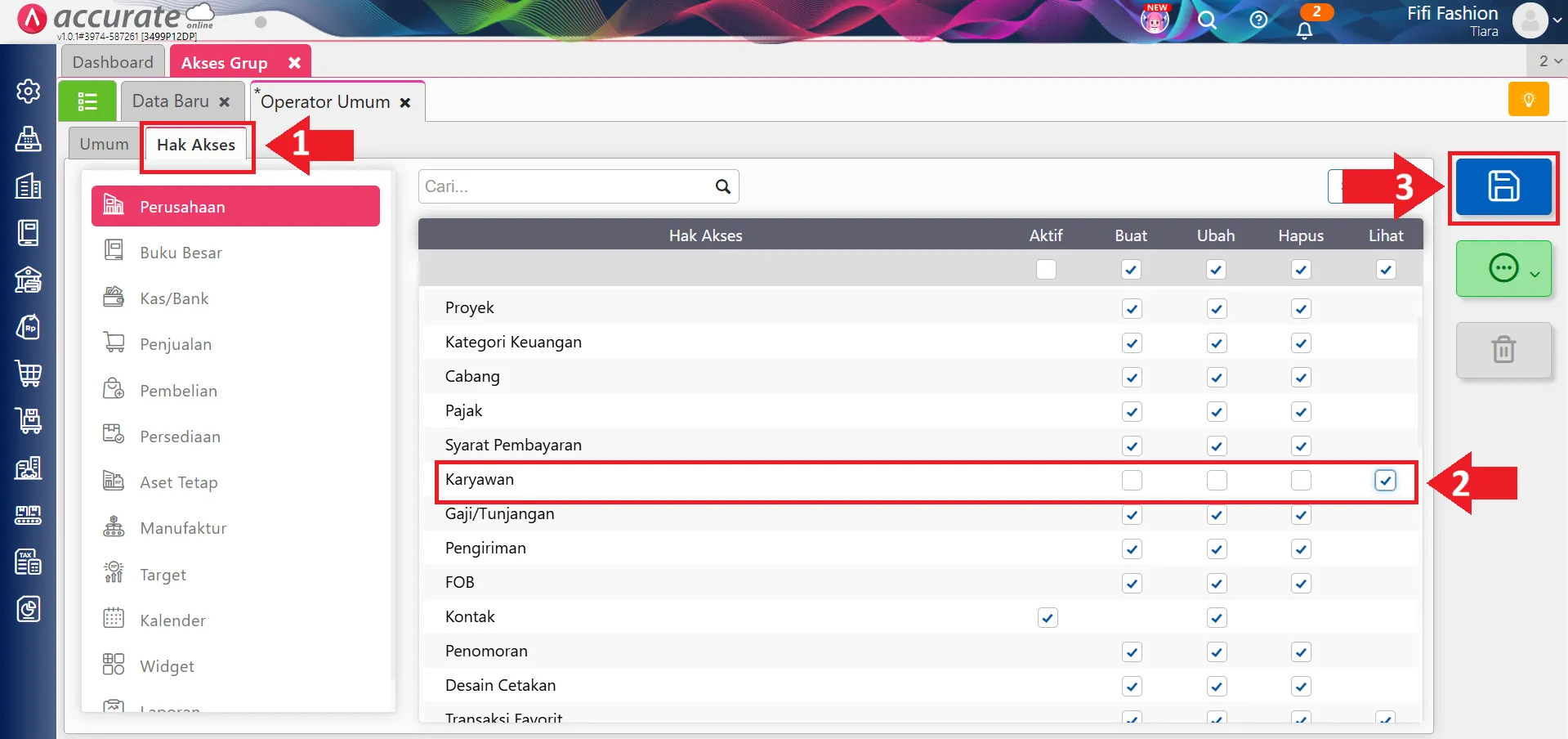
4. Aktifkan akses karyawan
- Masuk ke tab Hak Akses, klik bagian Perusahaan, lalu centang informasi Karyawan, kemudian klik Simpan.
5. Buka daftar karyawan
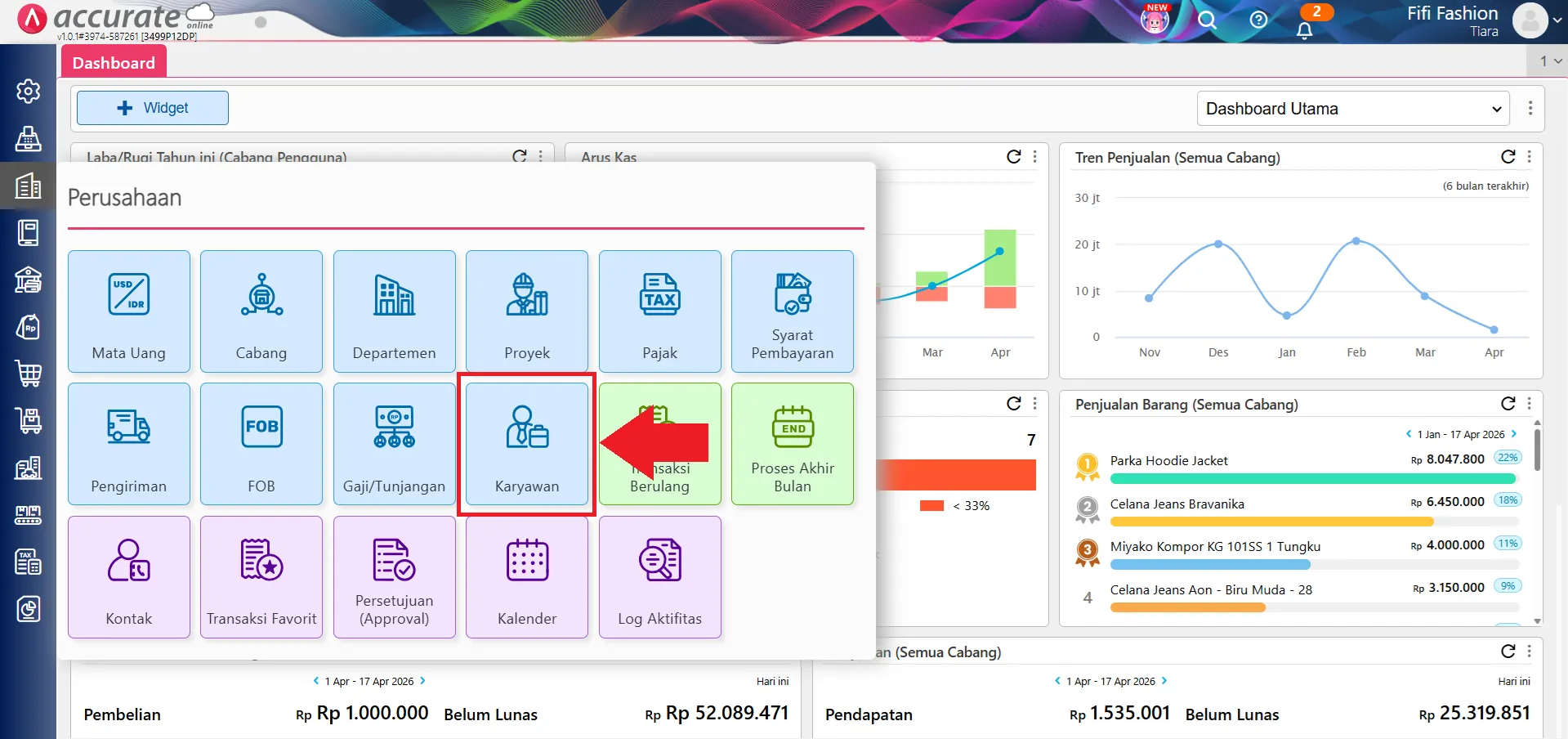
- Masuk ke menu Perusahaan, lalu pilih Karyawan.
6. Pastikan status penjual sudah aktif
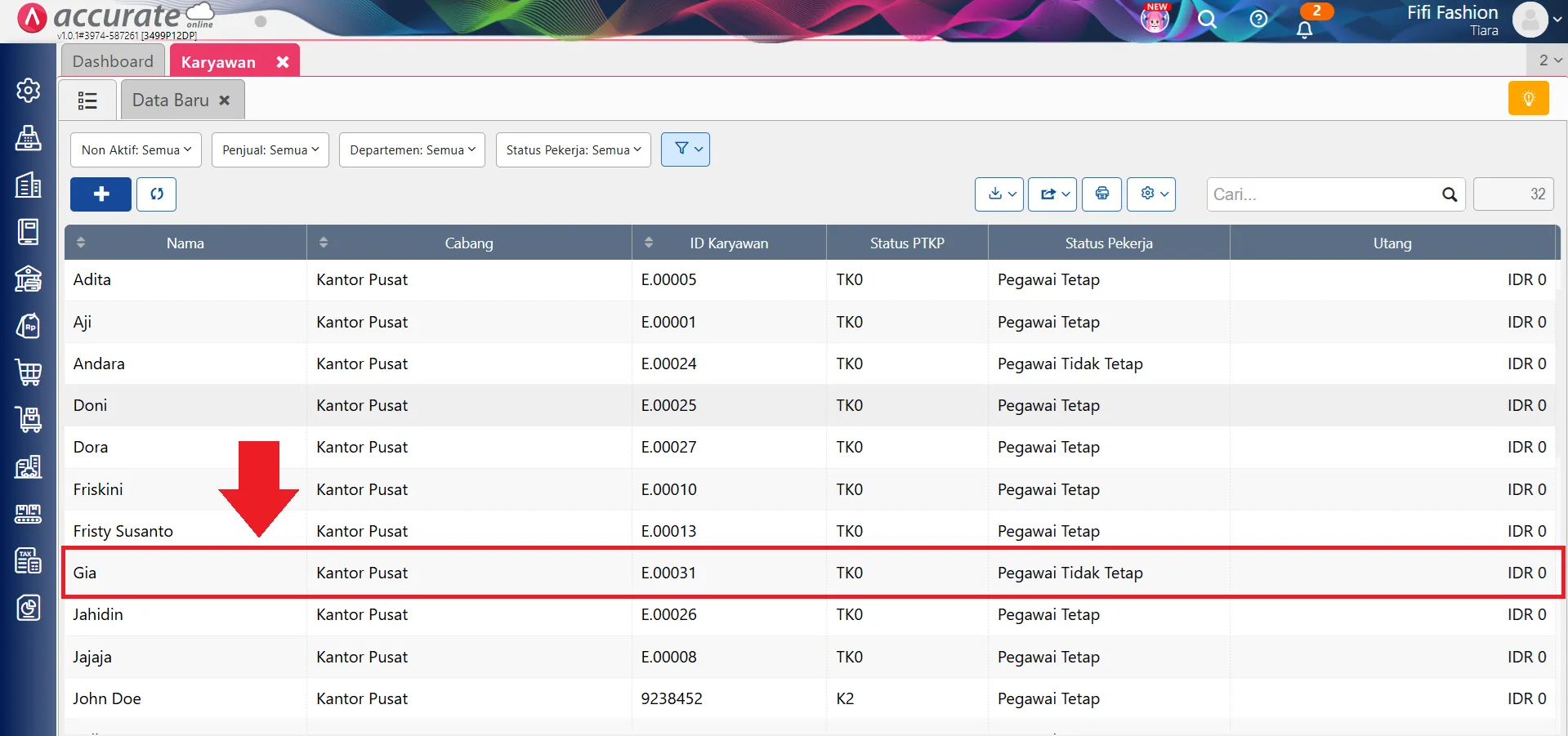
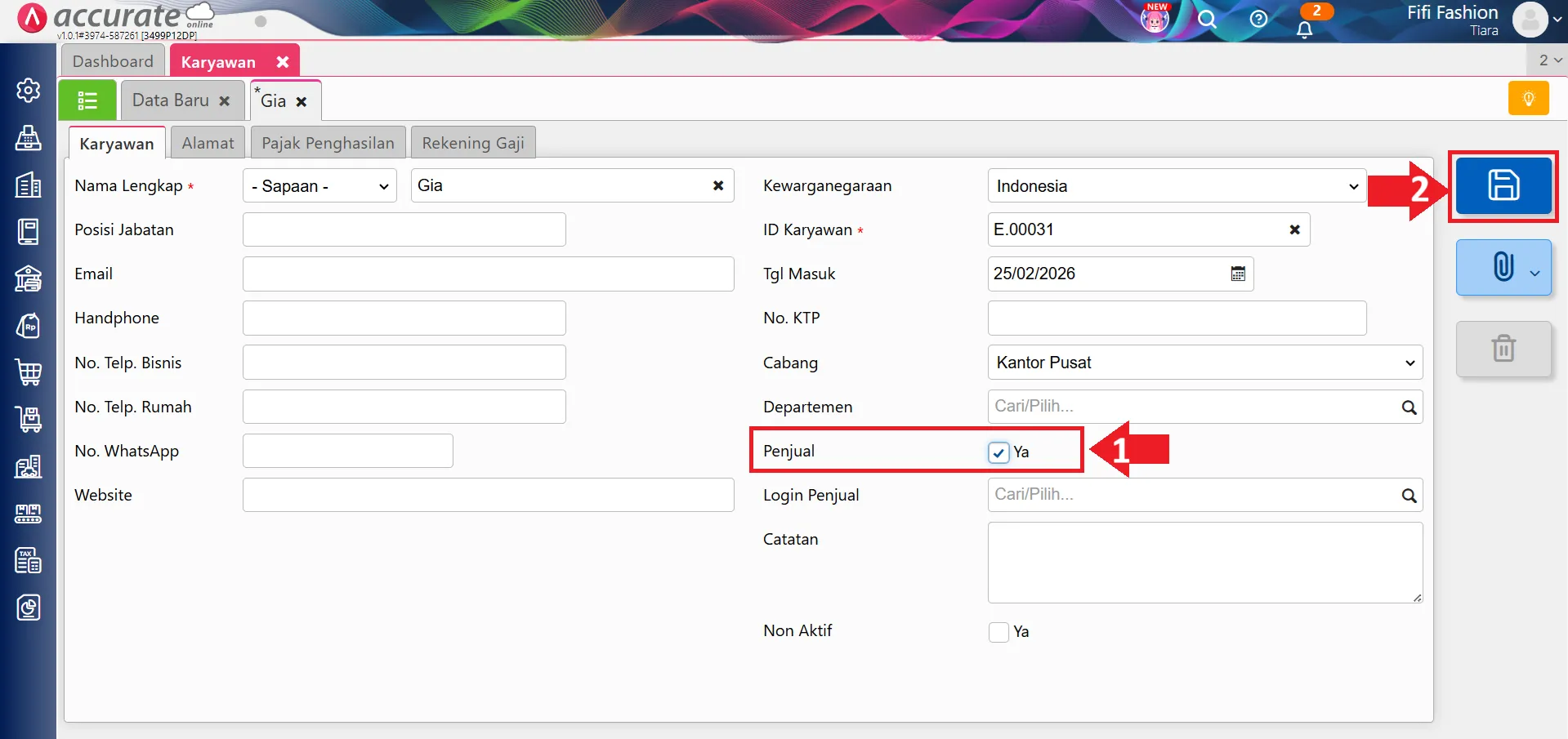
- Cari nama karyawan yang dimaksud, buka datanya, lalu pastikan opsi Penjual sudah dicentang. Jika belum, centang dan klik Simpan.
7. Login ulang sebagai pengguna operator
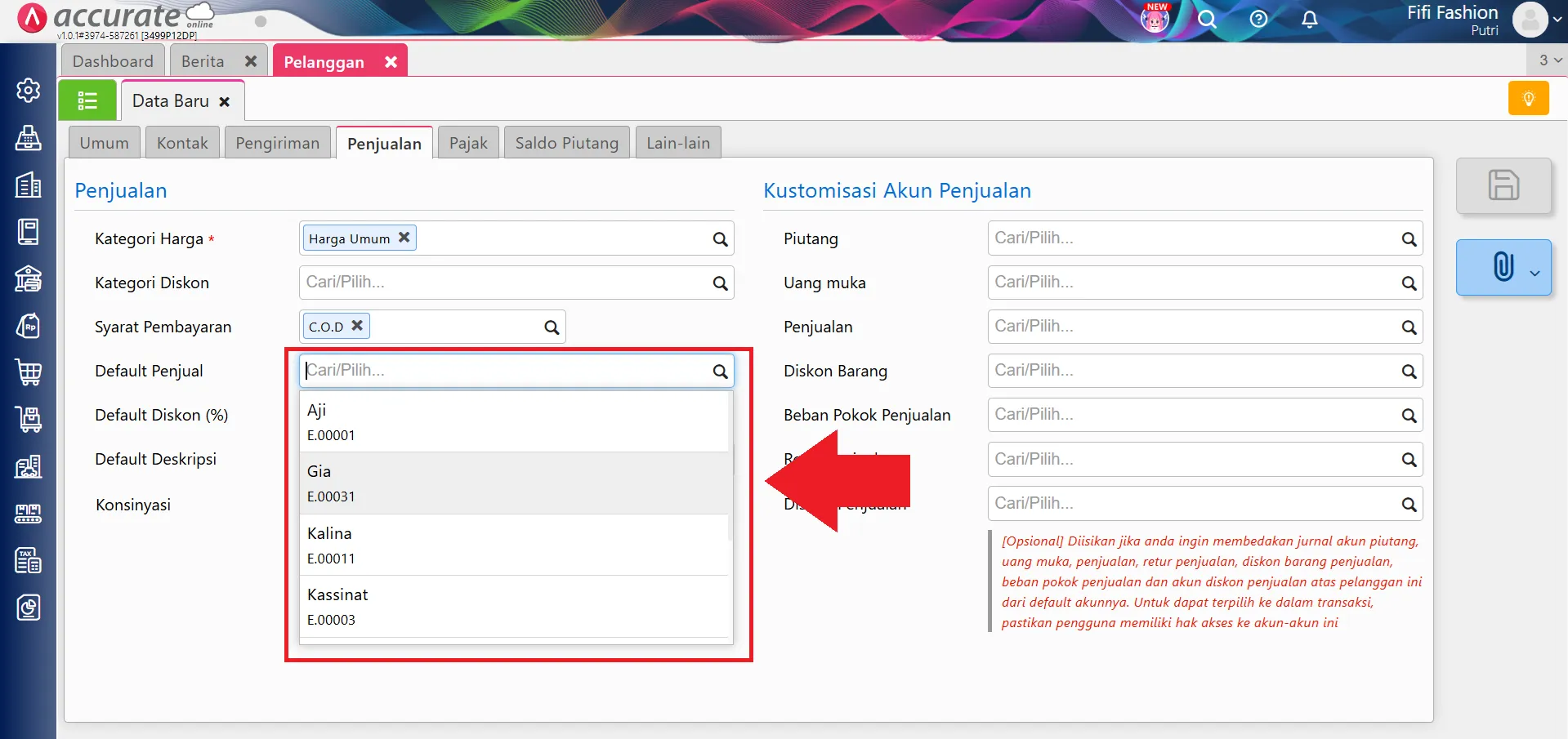
- Login kembali menggunakan akun Operator dan akses database yang sama, maka nama penjual sudah bisa dipilih sebagai Default Penjual di menu Pelanggan dan tampil di daftar karyawan.
Dengan mengikuti langkah-langkah di atas, Kamu bisa memastikan bahwa data penjual tampil dengan normal dan dapat digunakan pada transaksi maupun pengaturan pelanggan.