Cara Mencatat Pembayaran dengan Barang dan Uang Tunai

Nibras Ratna Fauziah, A.Md.A.K, CAP
Product Enablement Consultant
Dipublikasikan: 26 Agustus 2026
Dalam menjalankan bisnis, tidak semua pembayaran dari pelanggan dilakukan sepenuhnya dalam bentuk uang tunai. Ada kondisi tertentu di mana pelanggan melakukan pembayaran sebagian dengan barang dan sisanya dengan uang.
Jika tidak dicatat dengan benar, transaksi seperti ini bisa membuat laporan keuangan menjadi tidak akurat, terutama pada bagian piutang dan persediaan.
Sebagai ilustrasi, PT Tumbuh Bersama melakukan penjualan produk oli motor senilai Rp 400.000. Dari total tersebut, pelanggan membayar Rp 200.000 dalam bentuk barang, dan sisanya Rp 200.000 dibayar secara tunai. Agar transaksi ini tercatat dengan tepat di Accurate Online, diperlukan beberapa tahapan pencatatan.
Cara mencatat pembayaran dengan barang dan uang tunai:
1. Catat transaksi penjualan melalui faktur penjualan
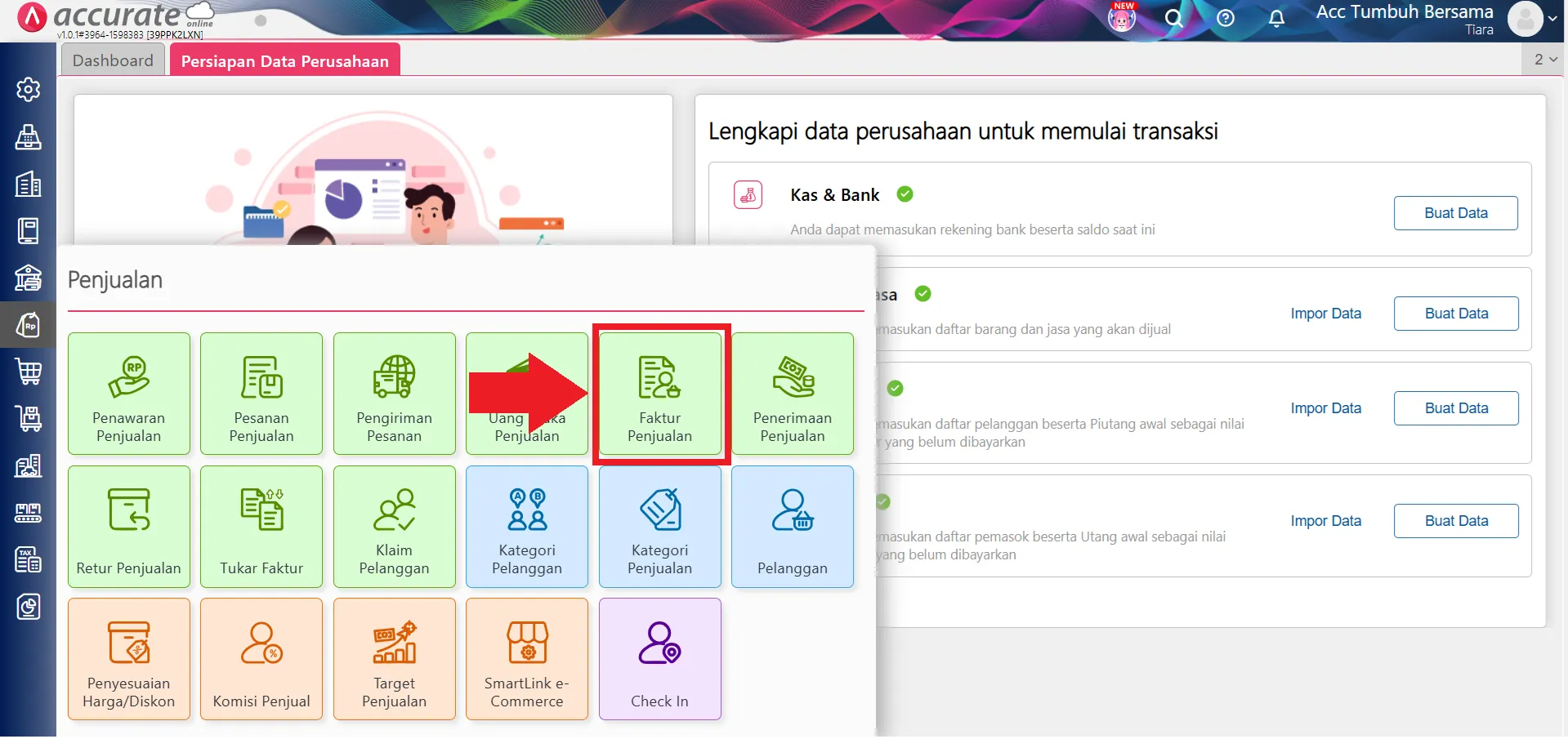
- Buka menu Penjualan dan klik Faktur Penjualan
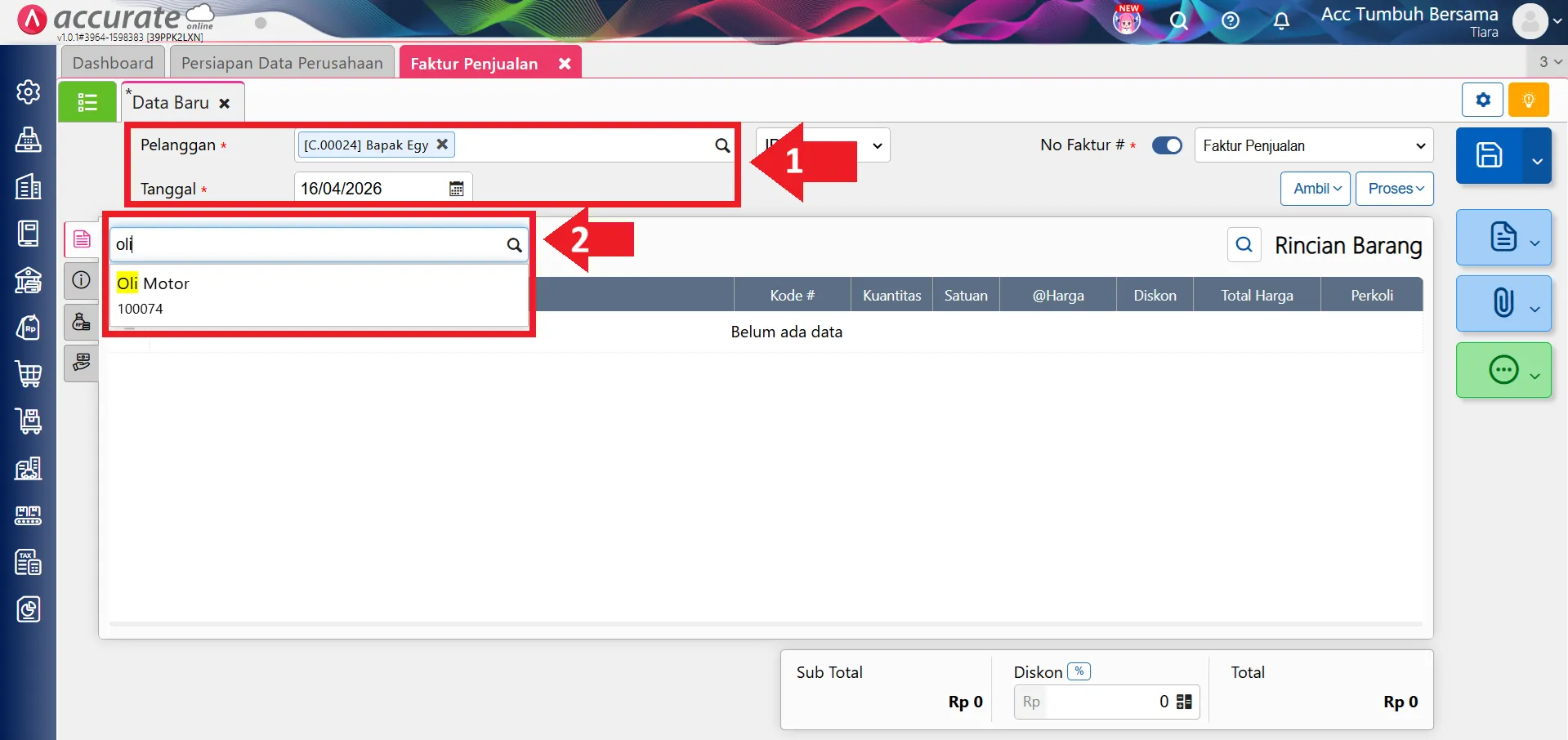
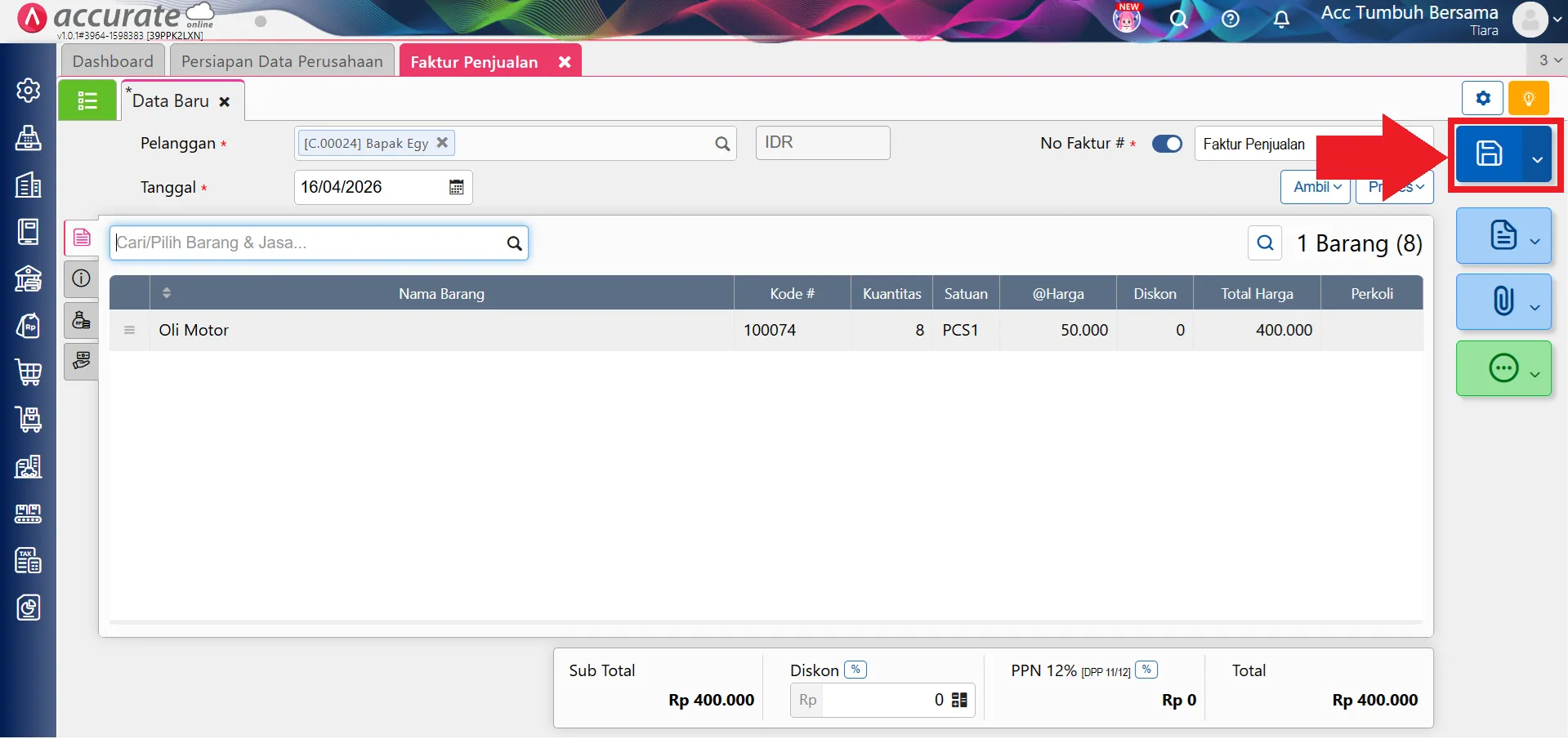
- Lanjutkan dengan membuat transaksi Faktur Penjualan melalui menu Penjualan sesuai dengan jumlah barang dan total nilai penjualan kepada pelanggan, seperti ilustrasi di atas.

2. Buat akun penampung untuk pembayaran berupa barang
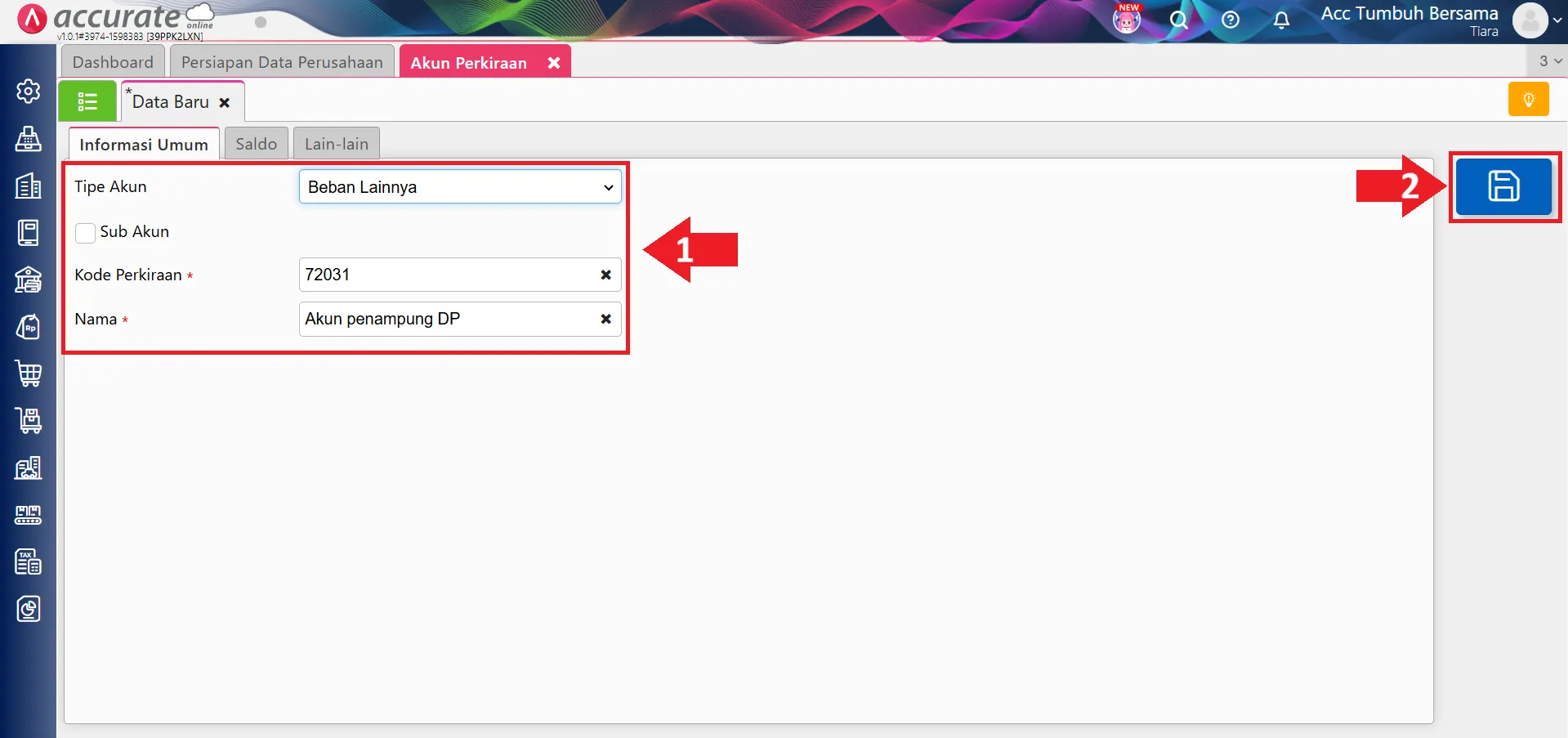
- Buat akun perkiraan baru sebagai penampung pembayaran berupa barang dengan tipe akun Beban Lainnya.
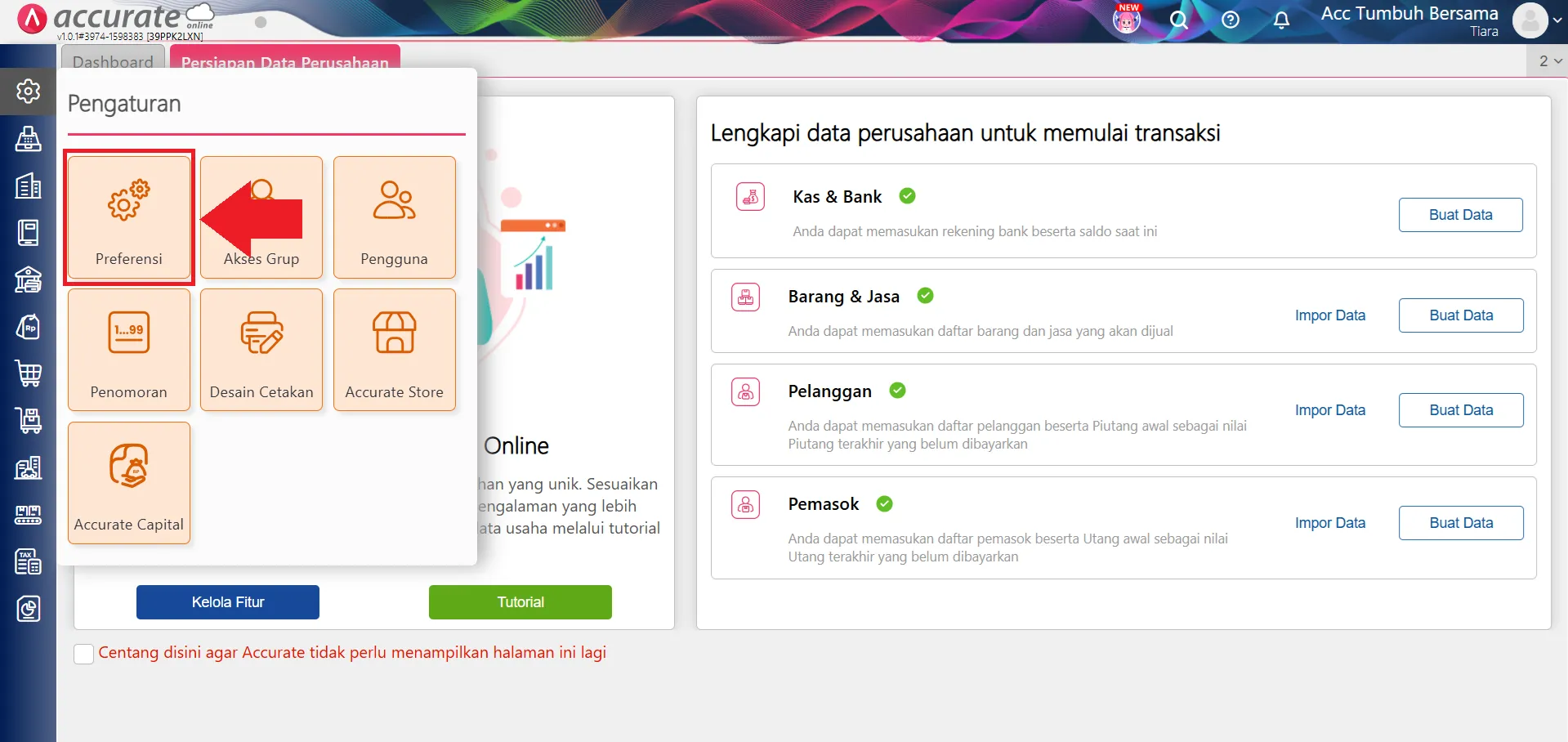
- Kemudian masuk ke menu Pengaturan, klik Preferensi, dan pilih sub menu Akun Perkiraan
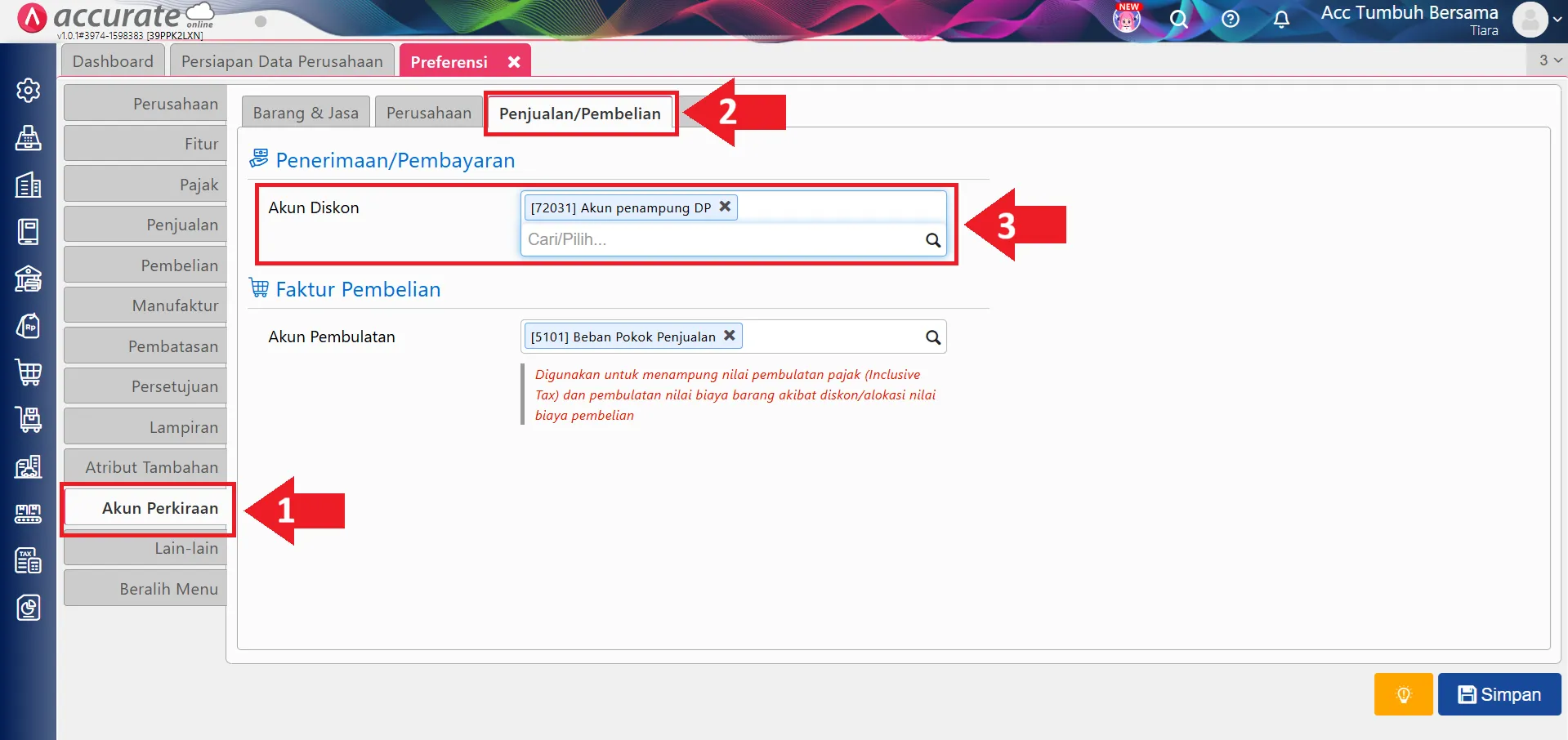
- Pada tab Penjualan/Pembelian dan isi pada Akun Diskon dengan akun penampung yang sudah dibuat sebelumnya
- Beralih ke tab Persediaan, pada Akun Penyesuaian silakan isi dengan akun penampung yang sudah dibuat sebelumnya
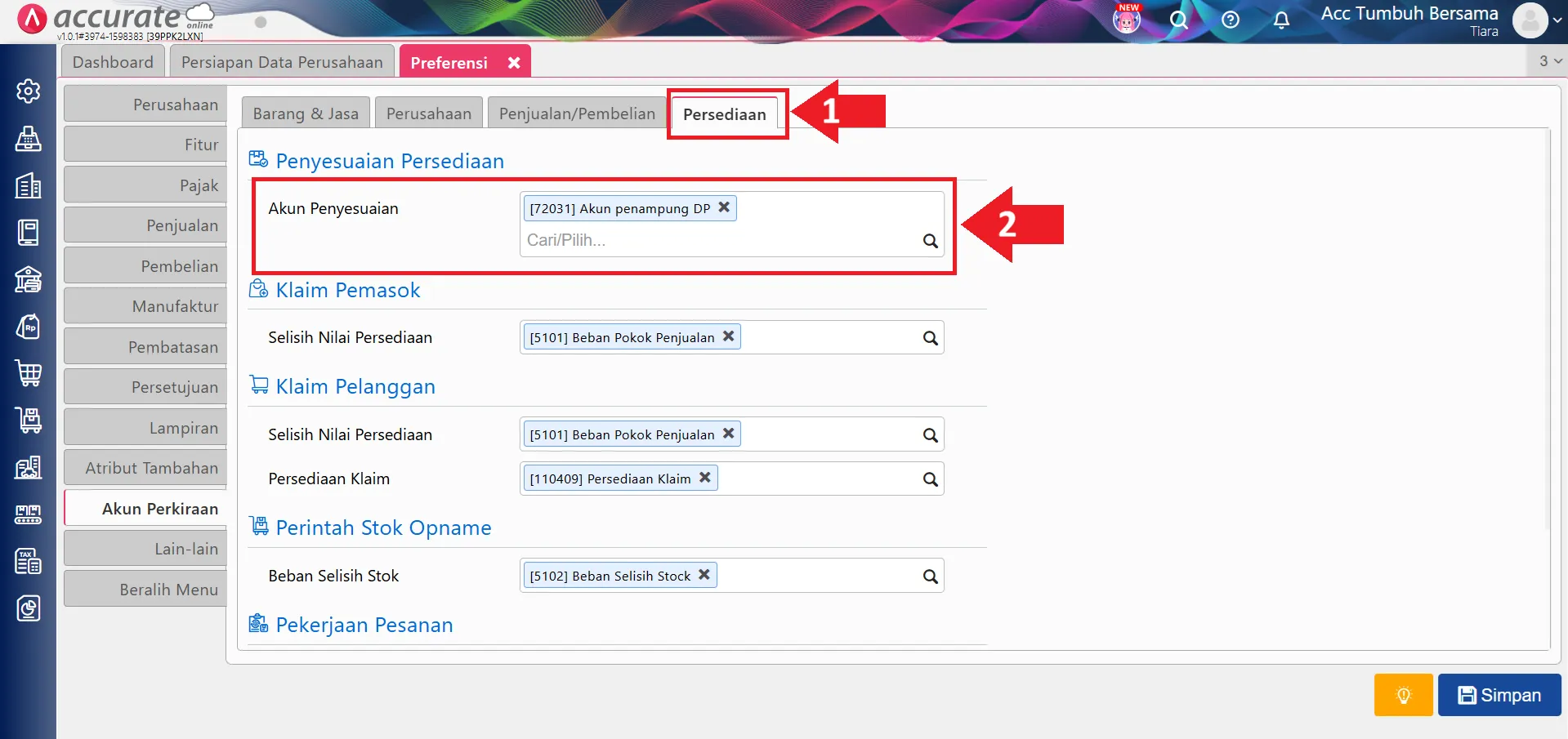
- Jika sudah, klik Simpan.
3. Catat penerimaan barang melalui penyesuaian persediaan
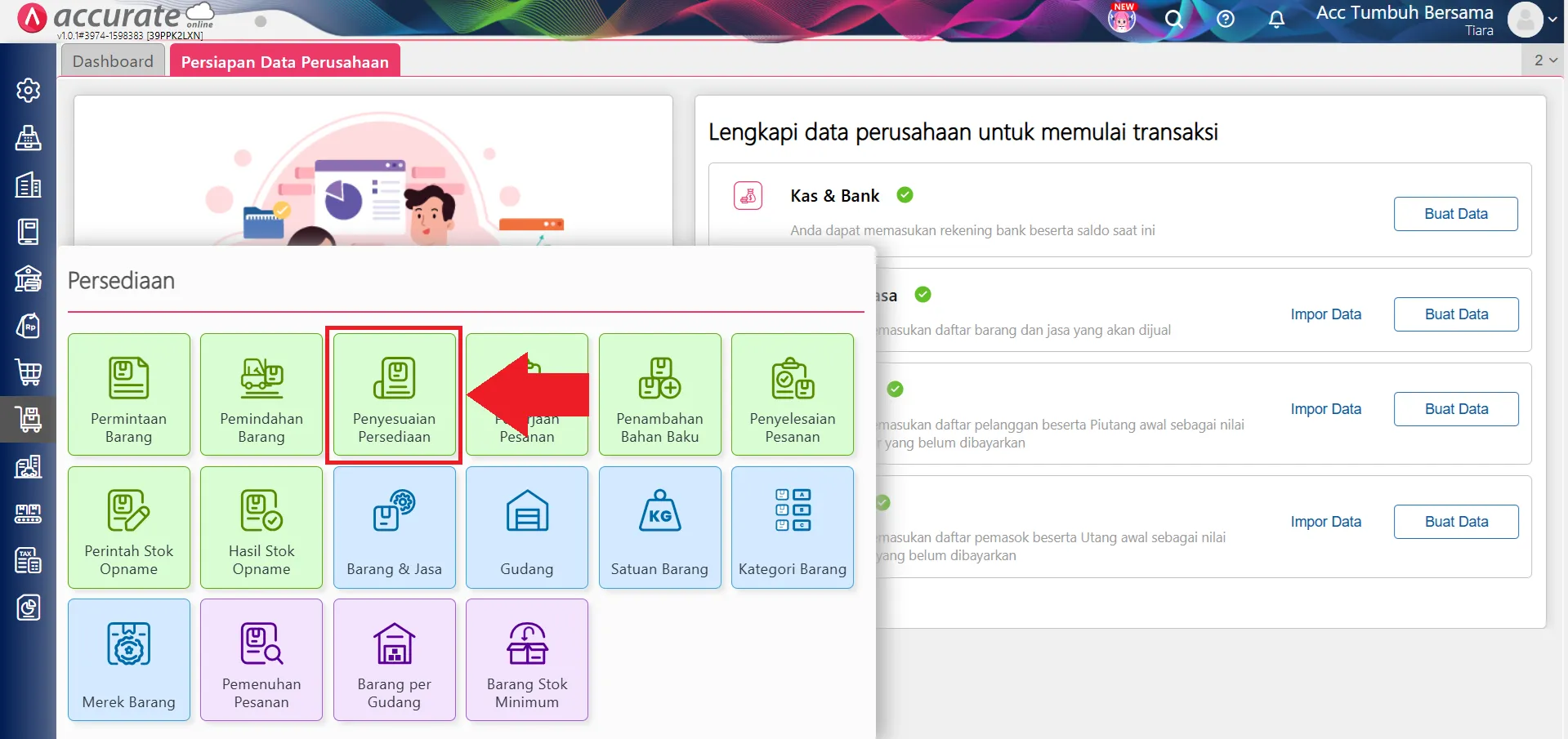
- Masuk ke menu Persediaan dan pilih Penyesuaian Persediaan
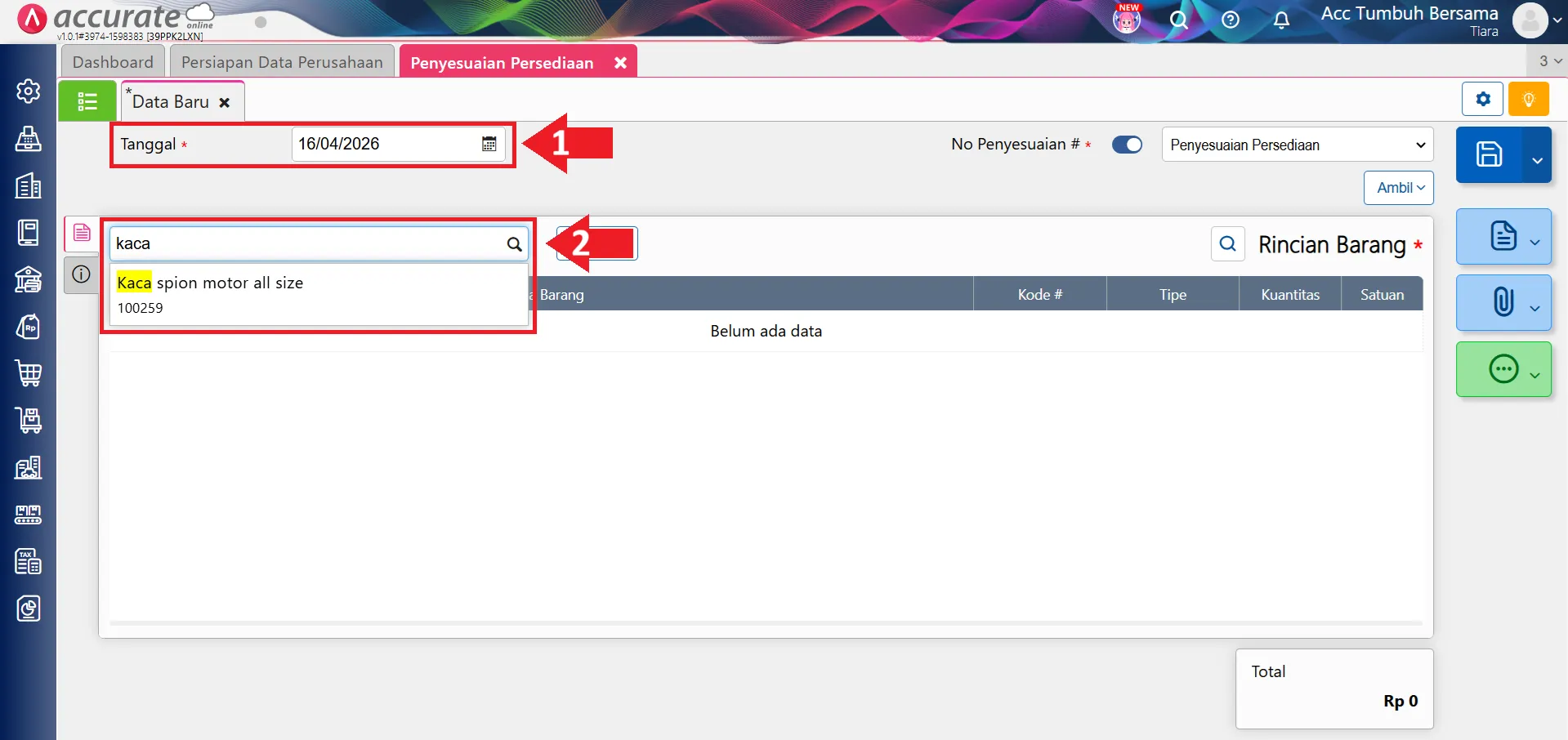
- Silakan isi tanggal dan pilih barang digunakan oleh pelanggan sebagai pembayaran, dalam contoh kali ini adalah kaca spion motor.
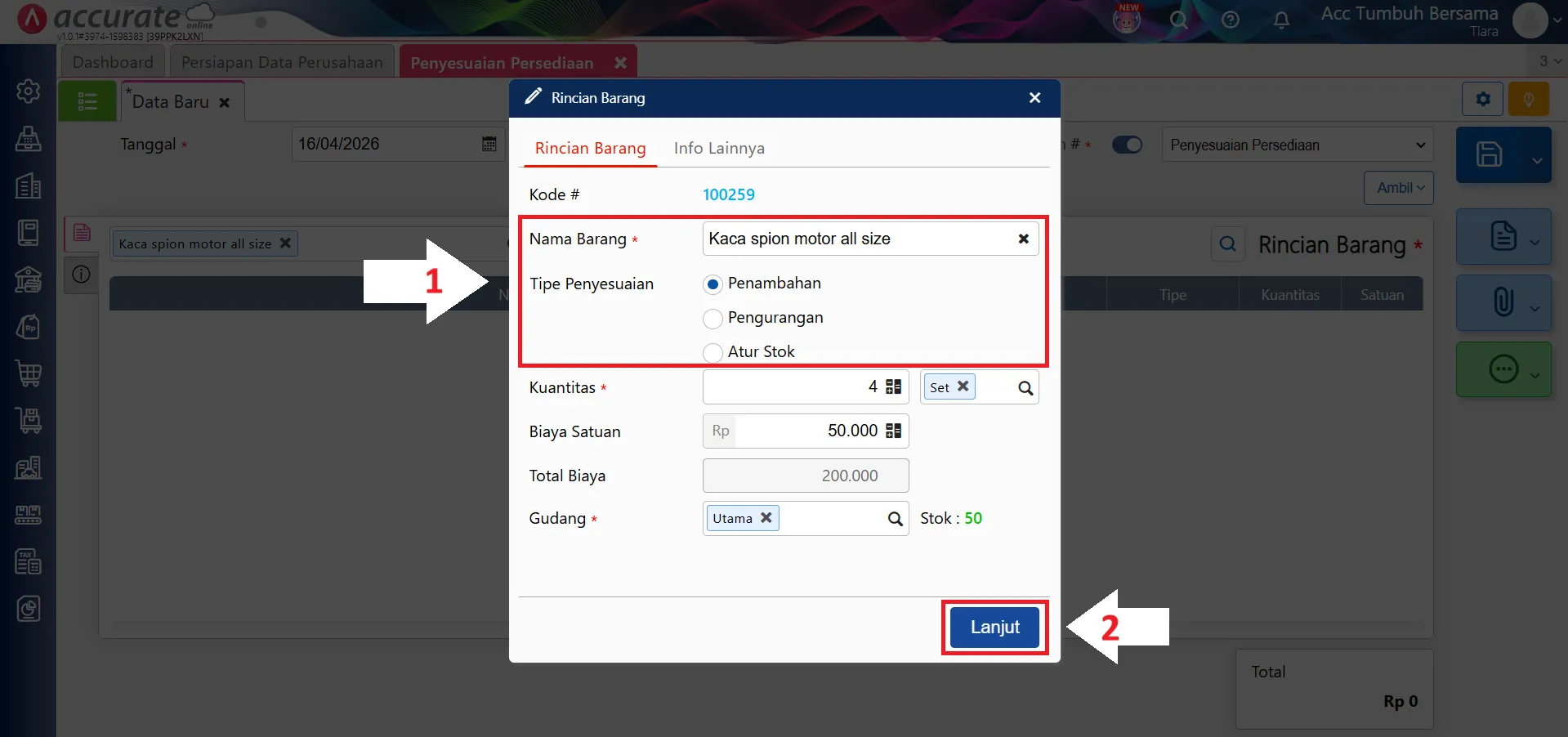
- Selanjutnya, sistem akan menampilkan Rincian Barang. Silakan pilih jenis Penambahan Persediaan dan lengkapi kuantitas serta harga yang sesuai, lalu klik Lanjut.
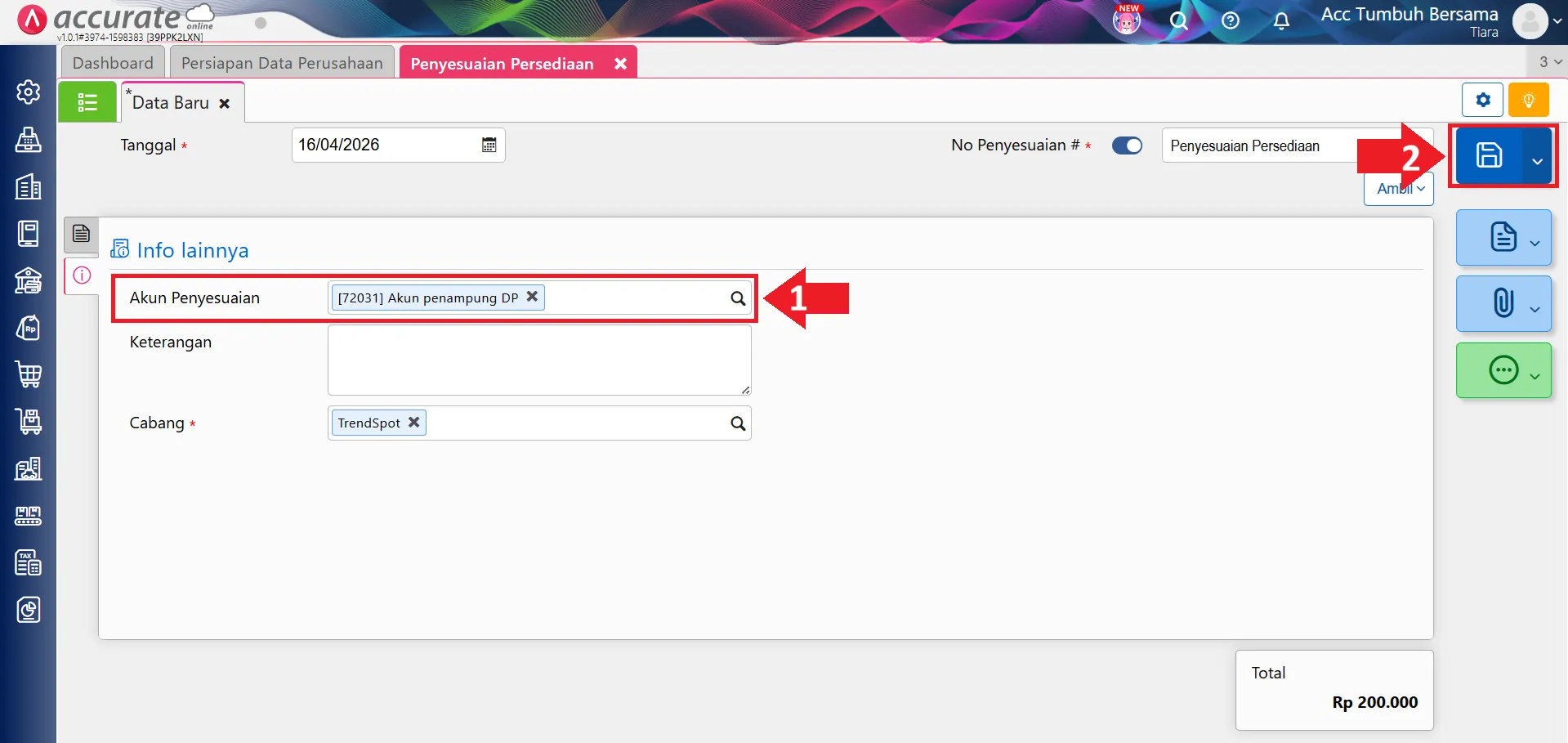
- Beralih ke tab Info lainnya, silakan isi akun penyesuaian dengan akun yang telah dibuat sebelumnya untuk menampung nilai barang dari pelanggan.
- Jika sudah, klik Simpan 💾
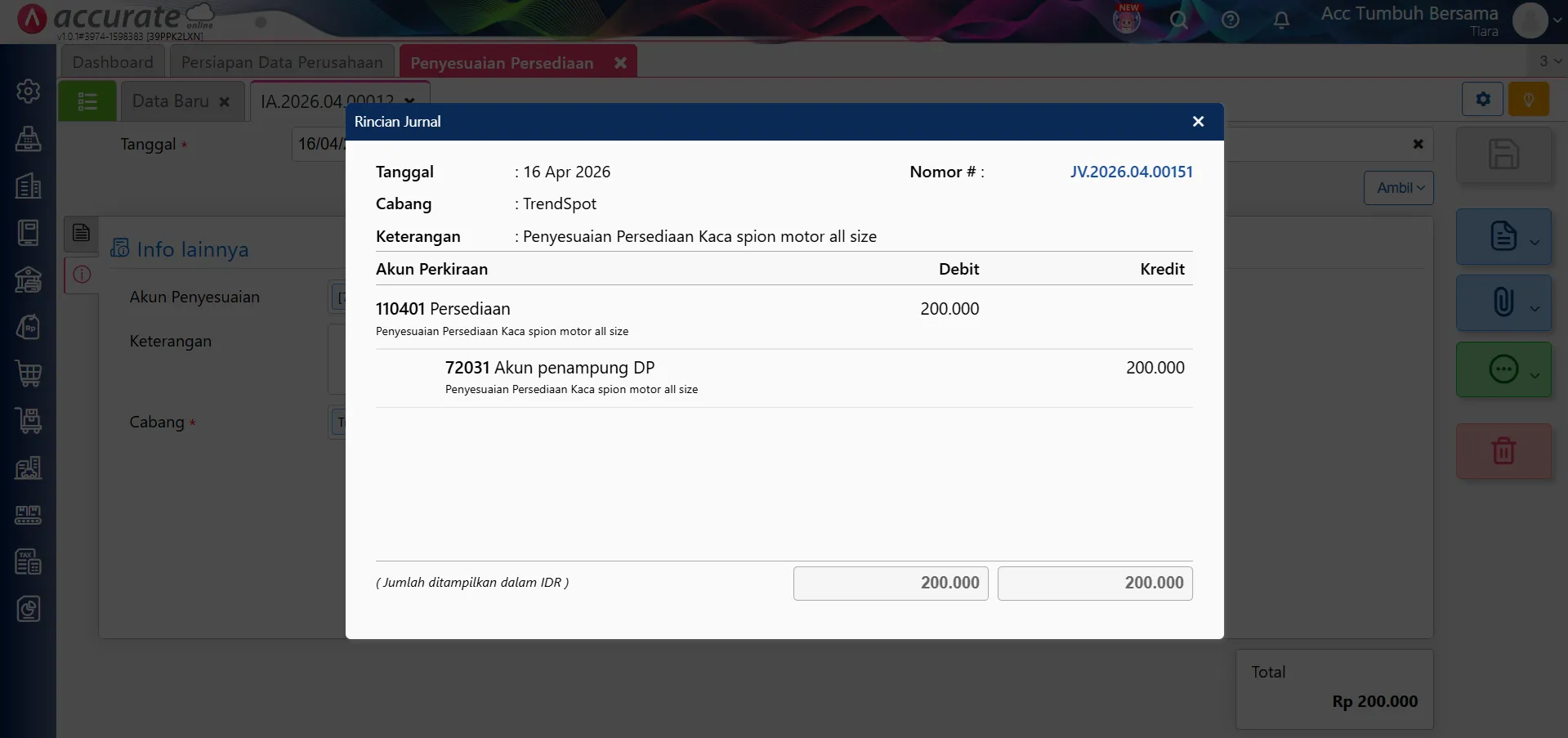
4. Periksa jurnal penyesuaian persediaan
- Setelah disimpan, sistem akan membentuk jurnal penyesuaian persediaan atas penerimaan barang tersebut.
- Pastikan nilai dan akun yang digunakan sudah sesuai.
5. Lakukan pelunasan faktur dengan kombinasi barang dan tunai
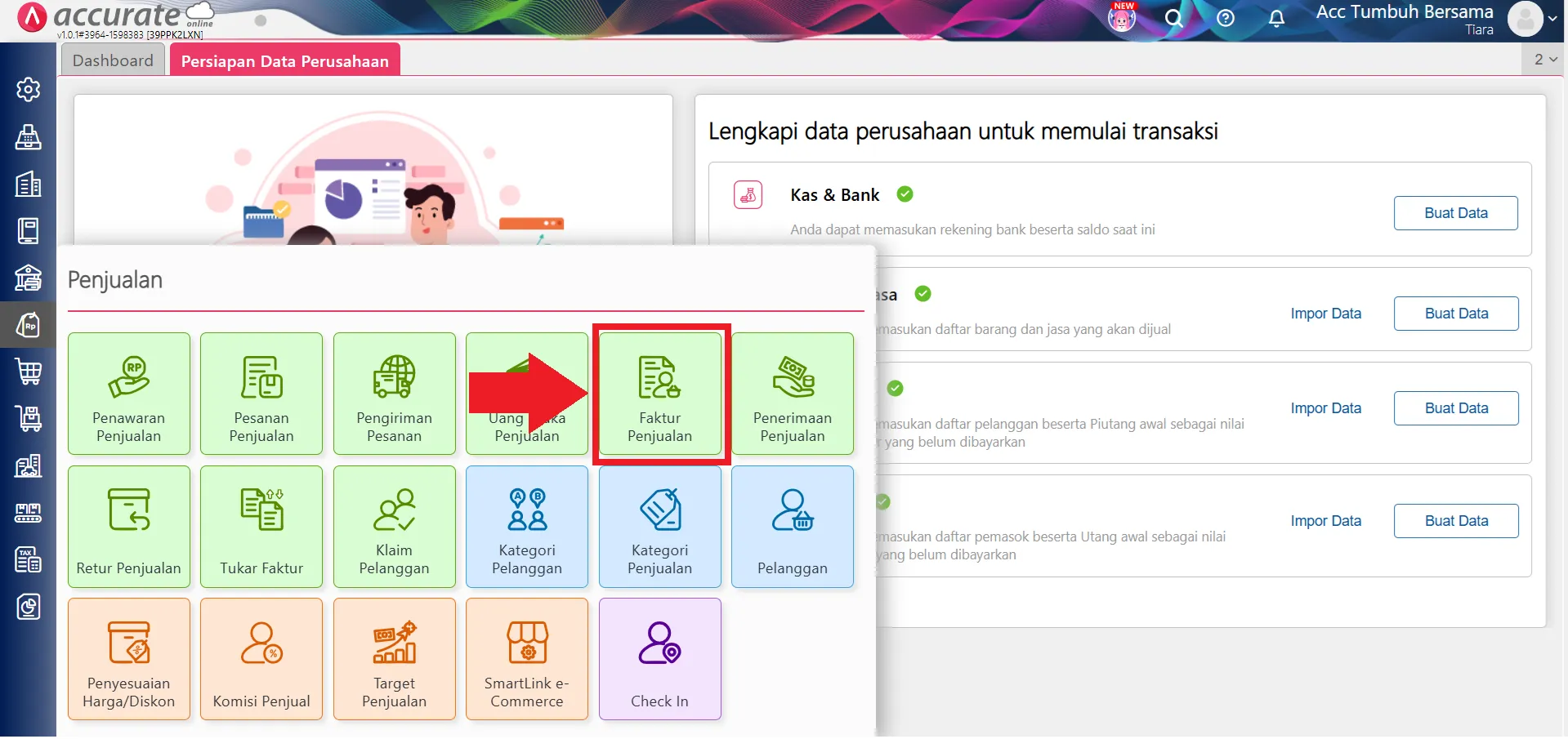
- Silakan masuk ke menu Penjualan lalu klik Faktur Penjualan
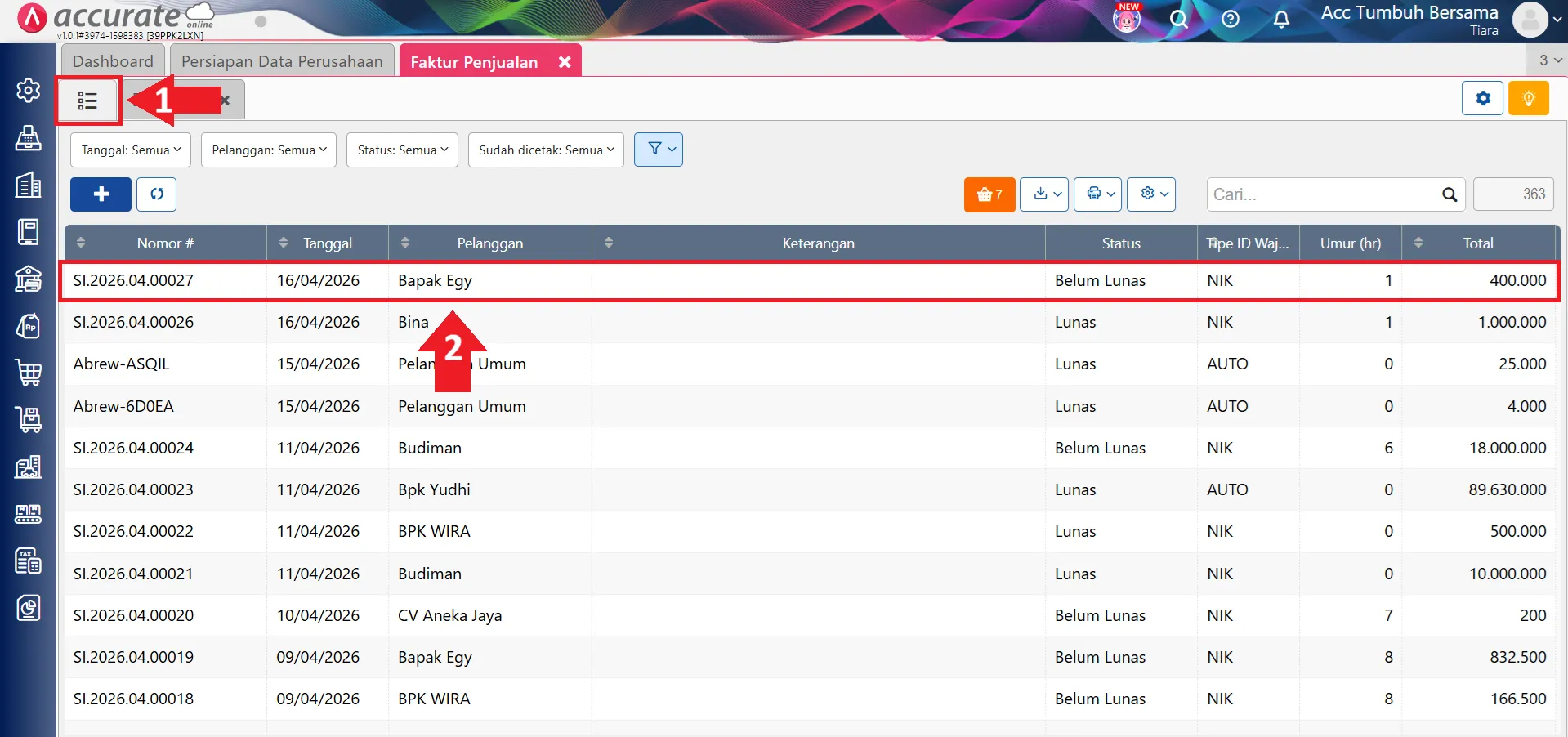
- Klik daftar Fakur Penjualan lalu Pilih Faktur yang ingin diproses.
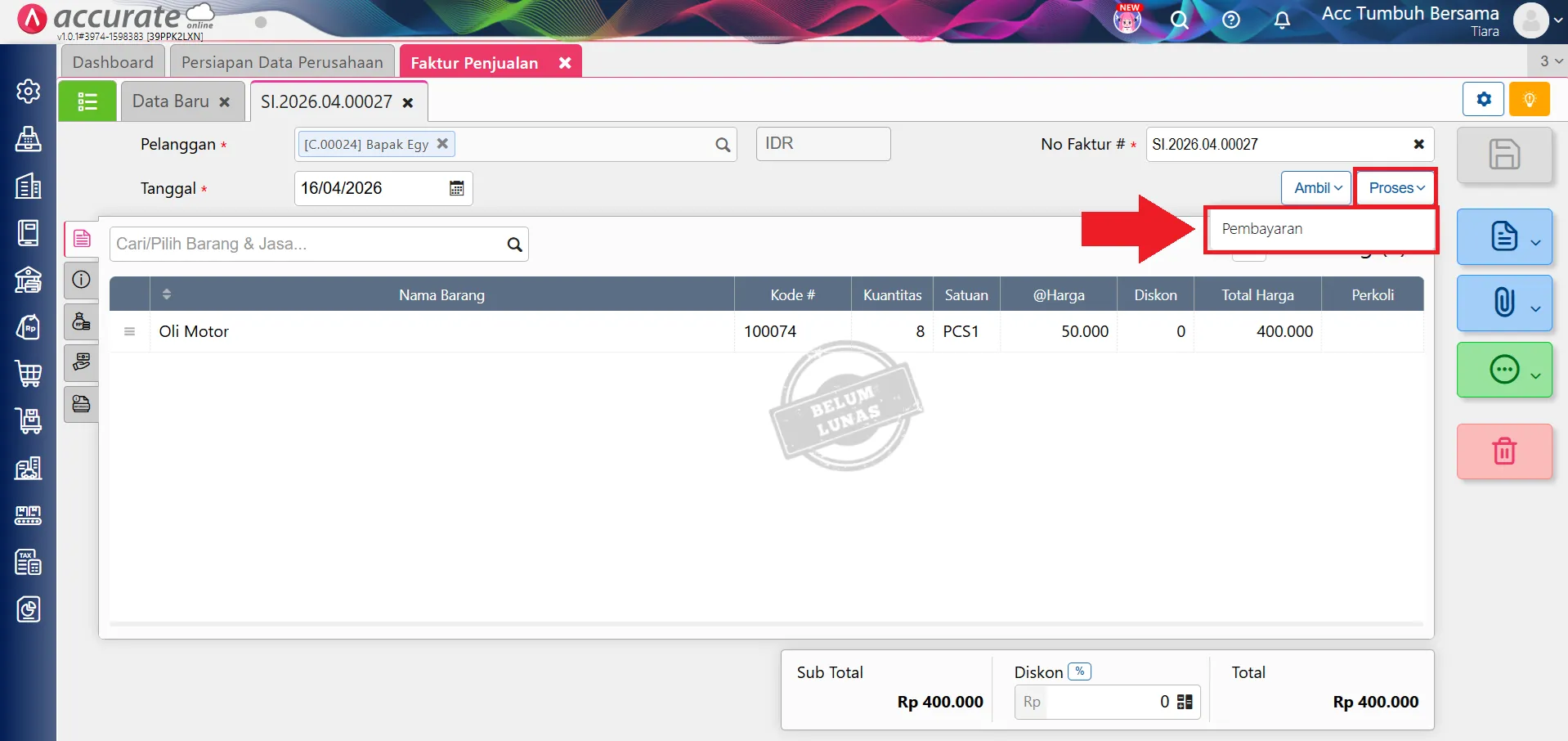
- Lanjutkan dengan klik tombol Proses lalu pilih Pembayaran untuk memproses Pembayaran
- Sistem akan membawamu untuk masuk ke laman Penerimaan Penjualan. Silakan klik faktur penjualan yang ingin diproses.
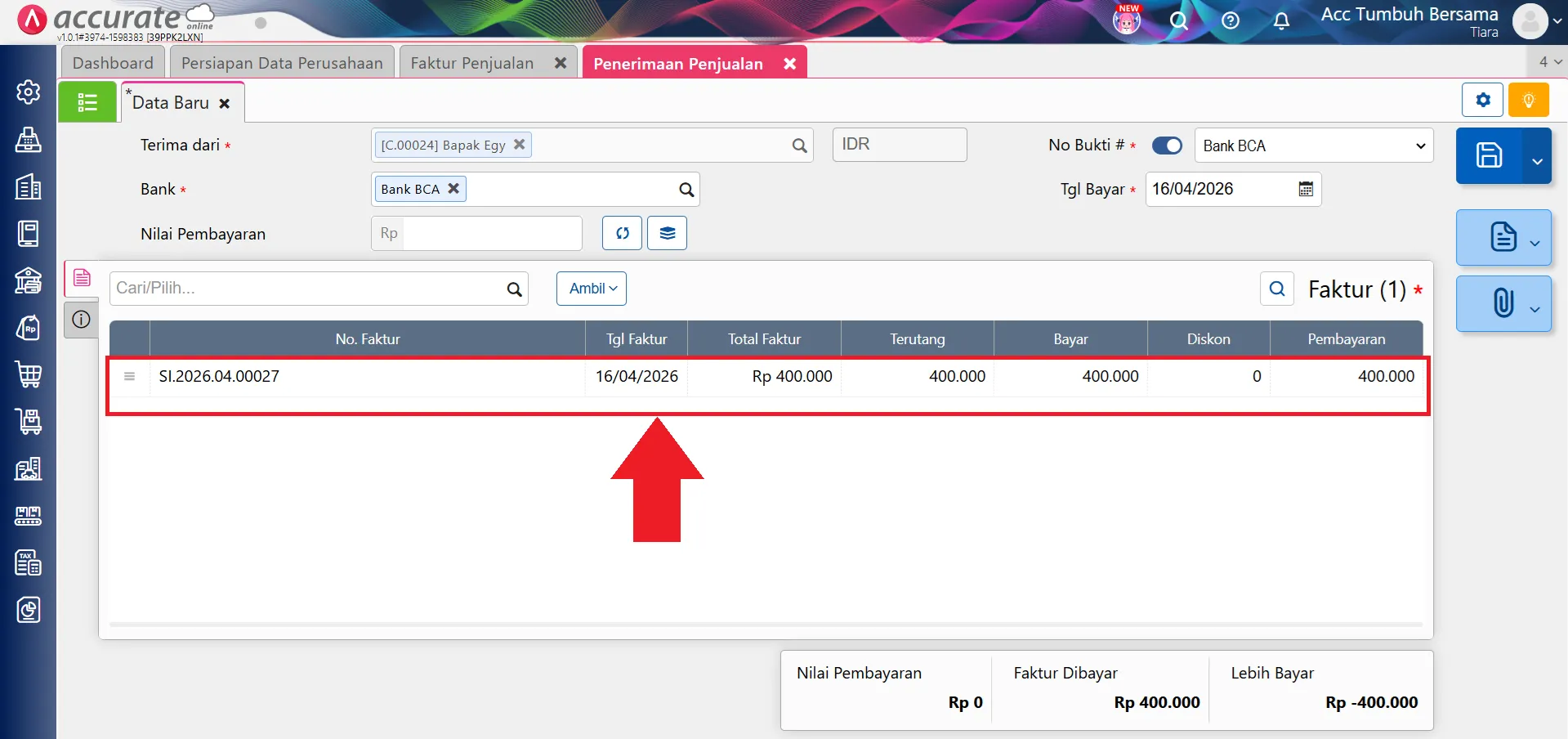
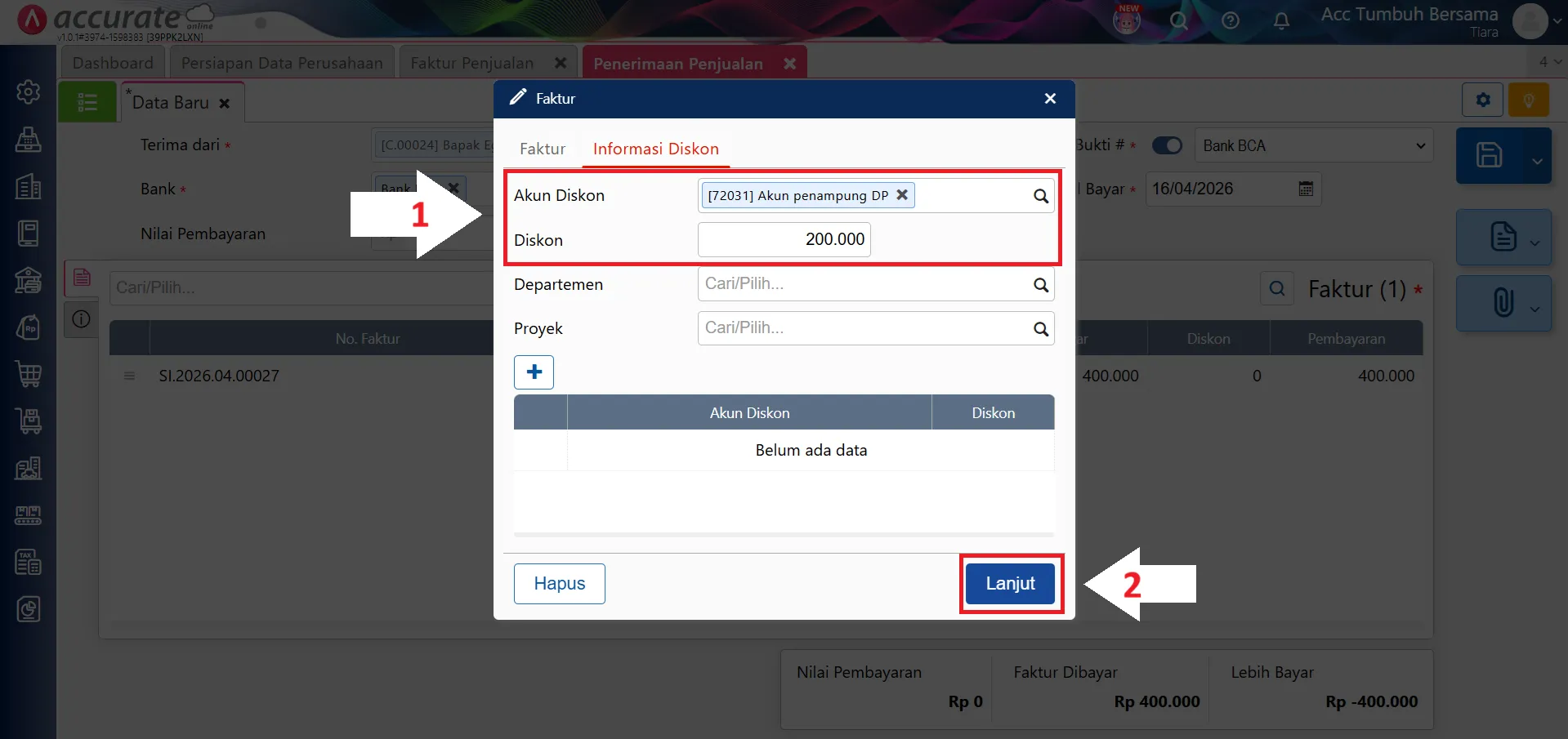
- Sistem akan langsung menampilkan Rincian Barang, silakan masuk ke tab Informasi Diskon
- Isi Akun Diskon dengan akun penampung yang sudah dibuat.
- Lalu, isi nilai Diskon sebesar nilai barang (Rp 200.000)
- Jika sudah, klik Lanjut untuk memprosesnya.
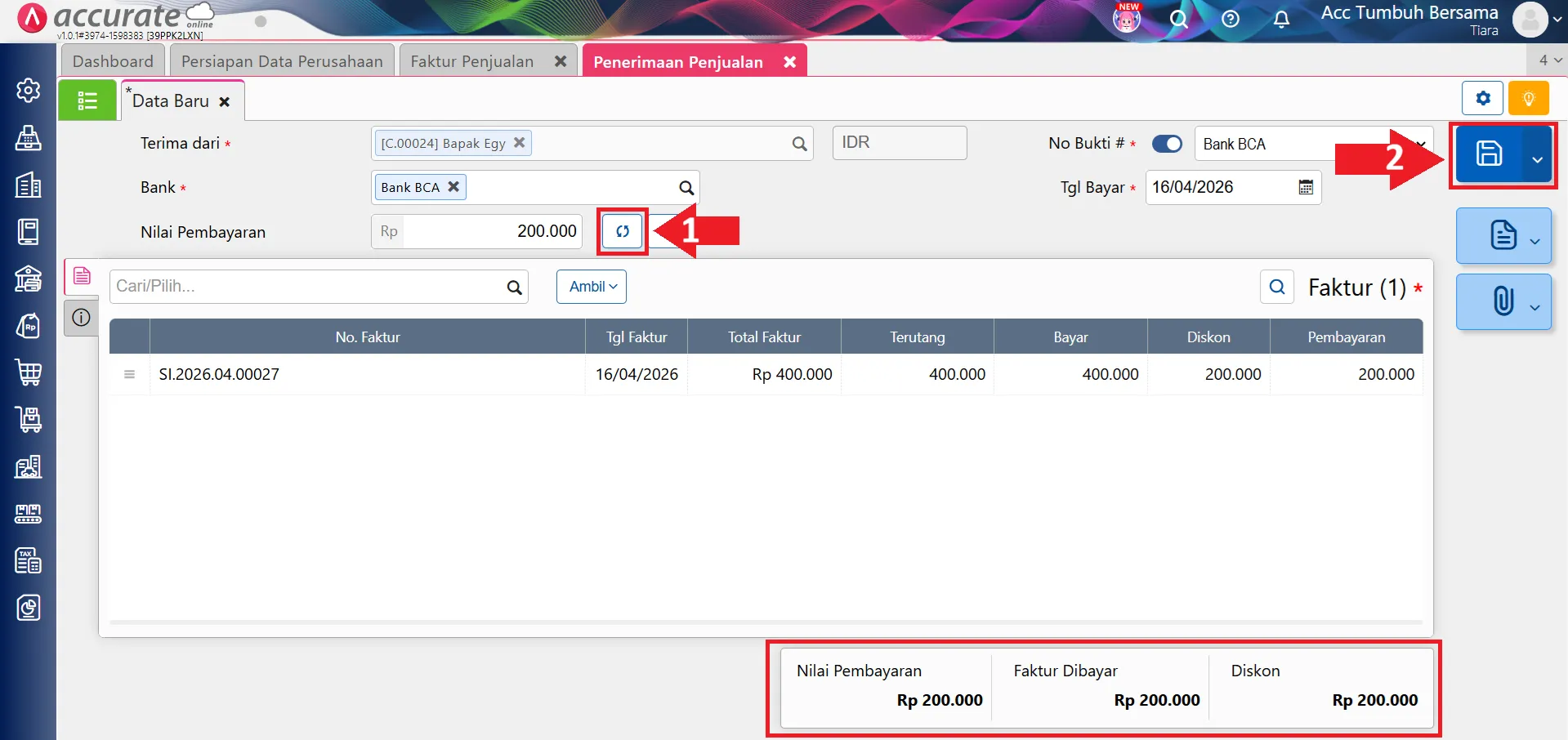
- Lanjutkan dengan klik tombol hitung 🔄 dan Simpan 💾
6. Cek hasil penerimaan dan jurnal transaksi
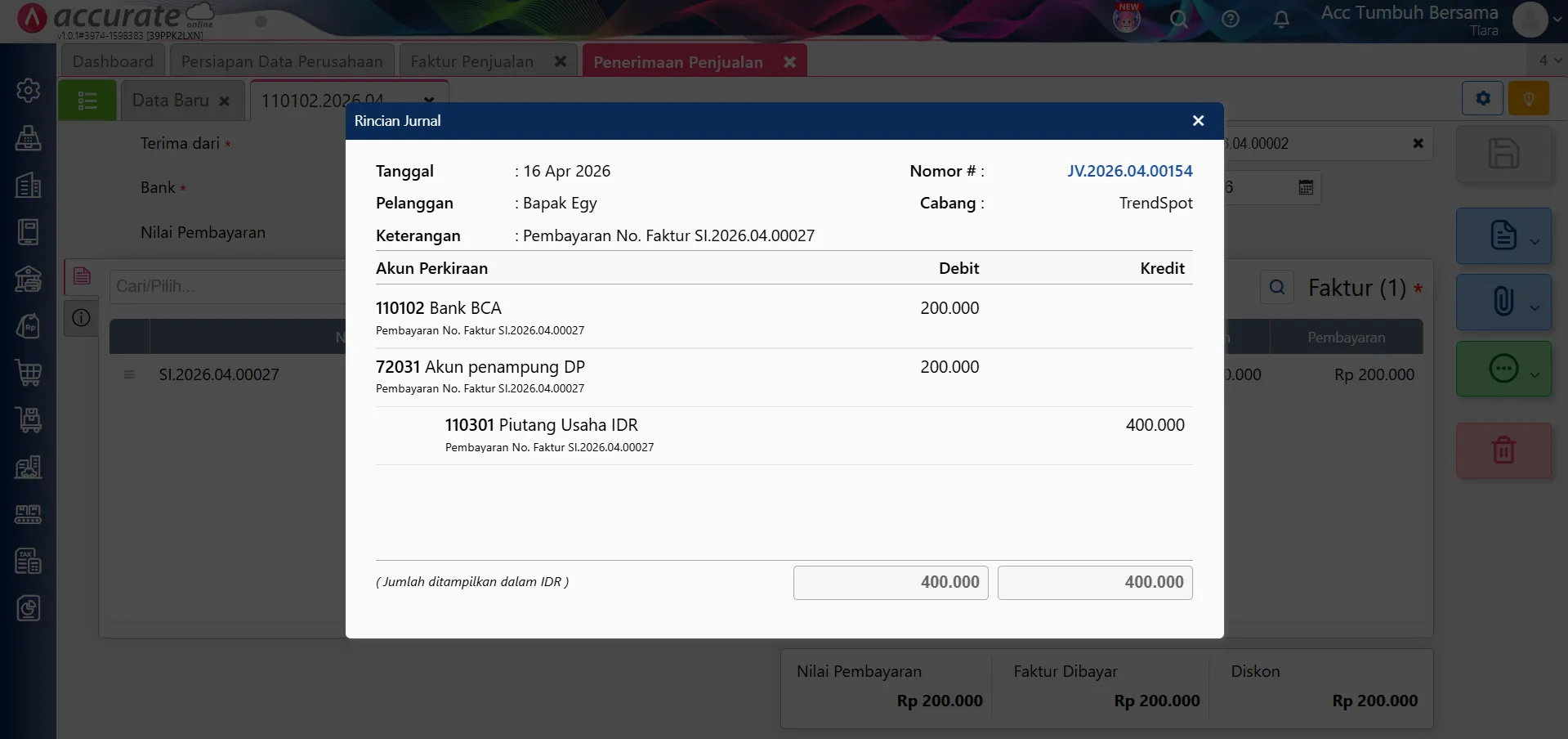
- Nilai penerimaan yang muncul adalah sebesar Rp 200.000 (tunai).
- Sementara nilai barang sudah diperhitungkan sebagai pengurang melalui akun diskon.
- Periksa jurnal penerimaan penjualan untuk memastikan pencatatan sudah sesuai.