Cara Mencatat Kasbon Pemasok untuk Mengurangi Utang di Accurate Online

Nibras Ratna Fauziah, A.Md.A.K, CAP
Product Enablement Consultant
Dipublikasikan: 26 Agustus 2026
Mengelola kasbon dengan pemasok sering kali bikin bingung, apalagi kalau tidak ada retur barang tapi nilai hutang harus berkurang. Kalau salah pencatatan, laporan keuanganmu bisa jadi tidak akurat dan sulit dilacak.
Nah, di Accurate Online, Kamu bisa mencatat transaksi Debit Note (Kasbon Pemasok) dengan cara yang rapi dan tetap sesuai alur akuntansi. Jadi, meskipun tidak ada barang yang diretur, nilai hutang tetap bisa dikurangi dengan benar.
Cara mencatat kasbon pemasok
1. Buat barang non persediaan untuk kasbon
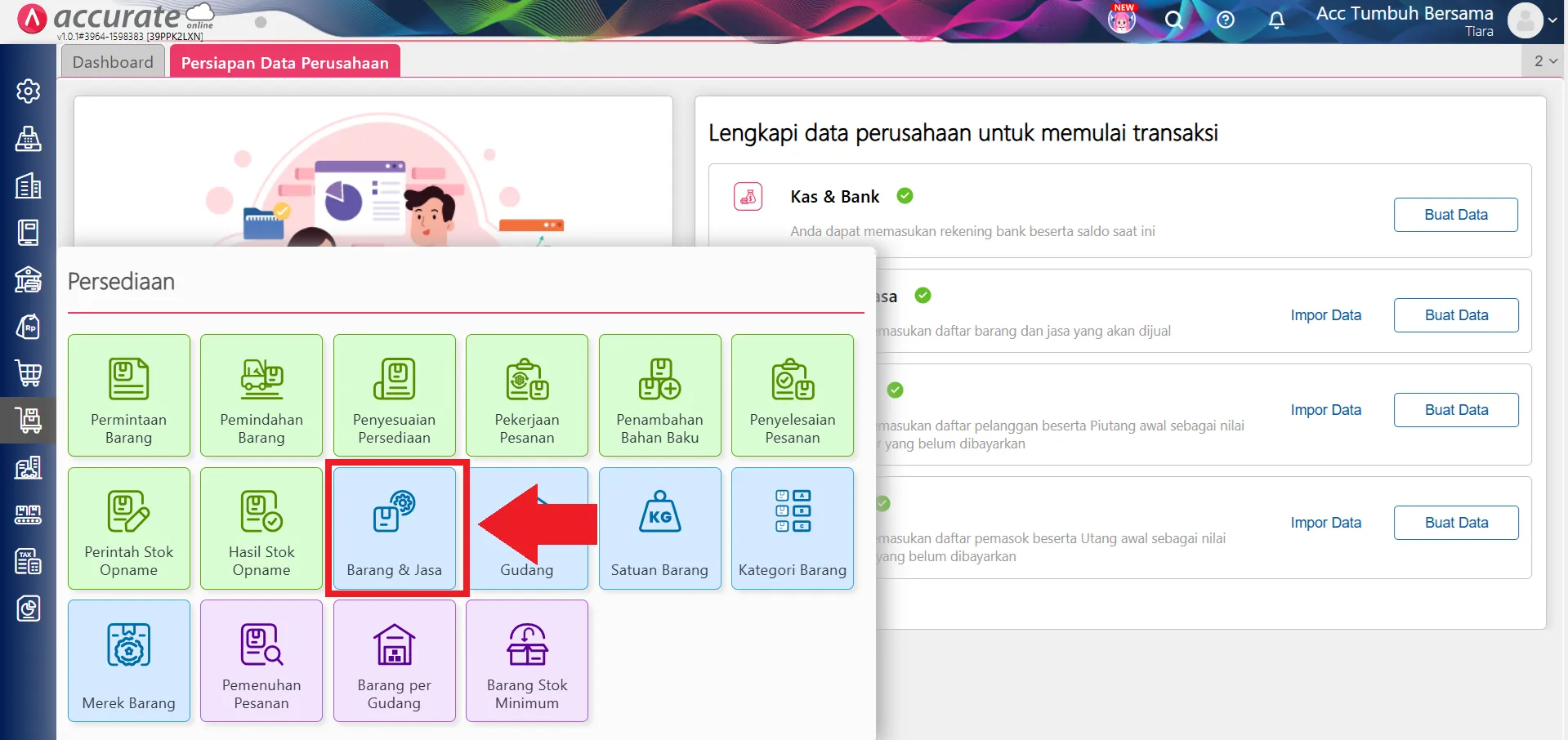
- Silakan masuk ke menu Persediaan lalu pilih fitur Barang & Jasa
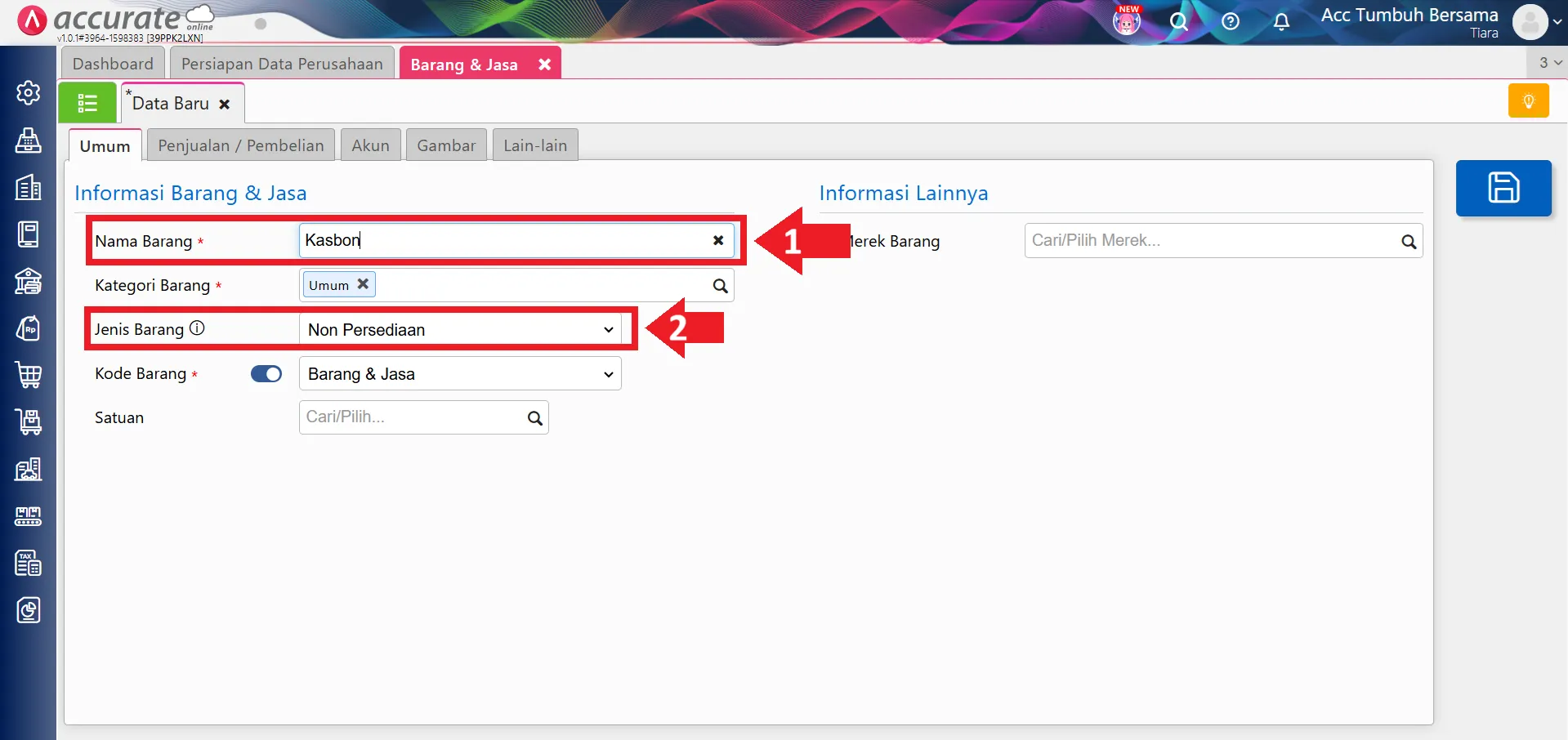
- Kemudian isi nama barang tersebut sesuai kebutuhan, misalnya Kasbon.
- Lalu, pada kolom Jenis Persediaan, silakan pilih Non Persediaan.
2. Atur akun penampung kasbon
- Lanjutkan dengan mengatur akun-akun pada barang non persediaan tersebut ke akun yang digunakan untuk menampung nilai Kasbon ke Pemasok.
- Jika sudah, klik Simpan 💾.
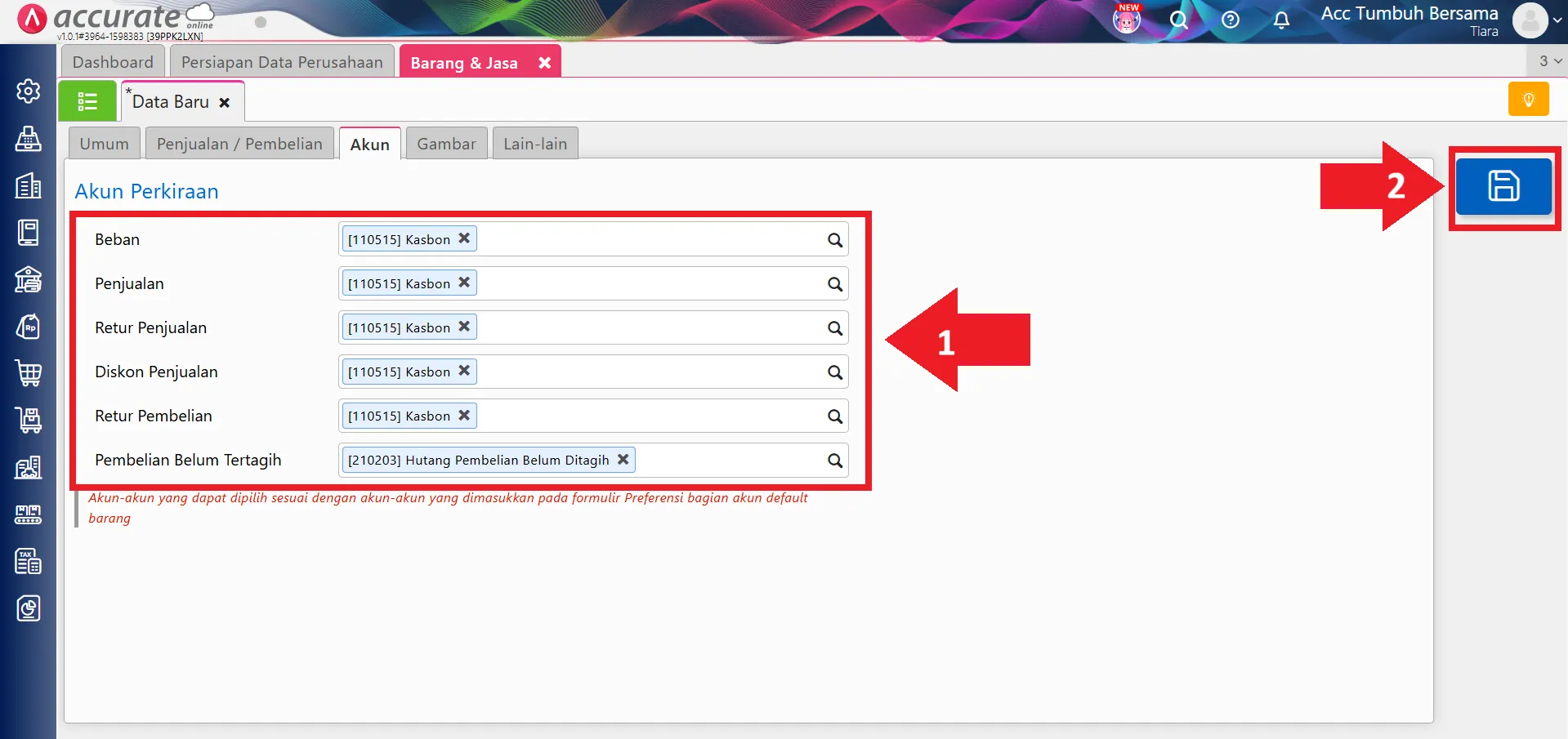
Catatan: Sebelumnya, silakan lakukan pengisian akun melalui menu: Pengaturan > Preferensi > Akun Perkiraan pada bagian Barang.
3. Input retur pembelian tanpa faktur
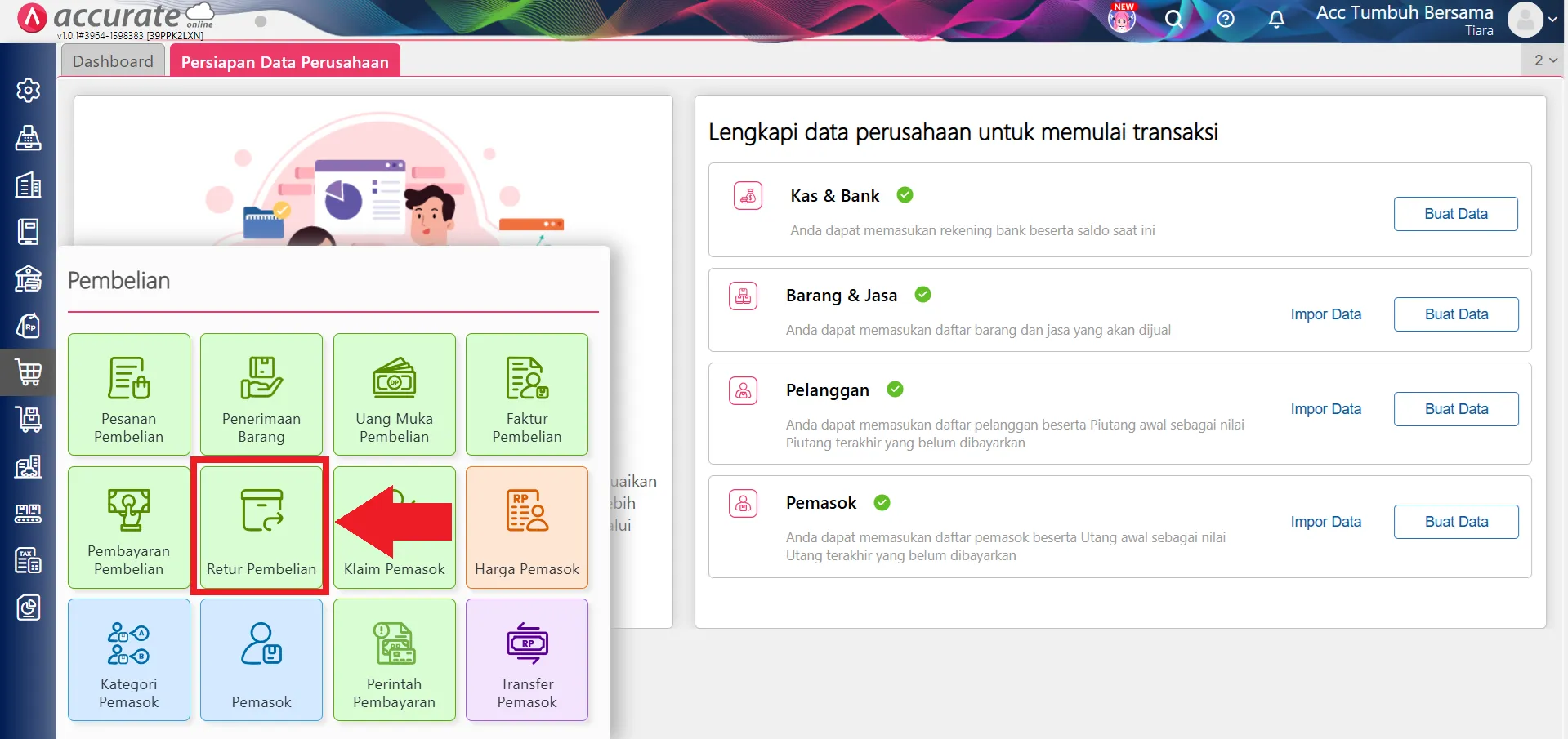
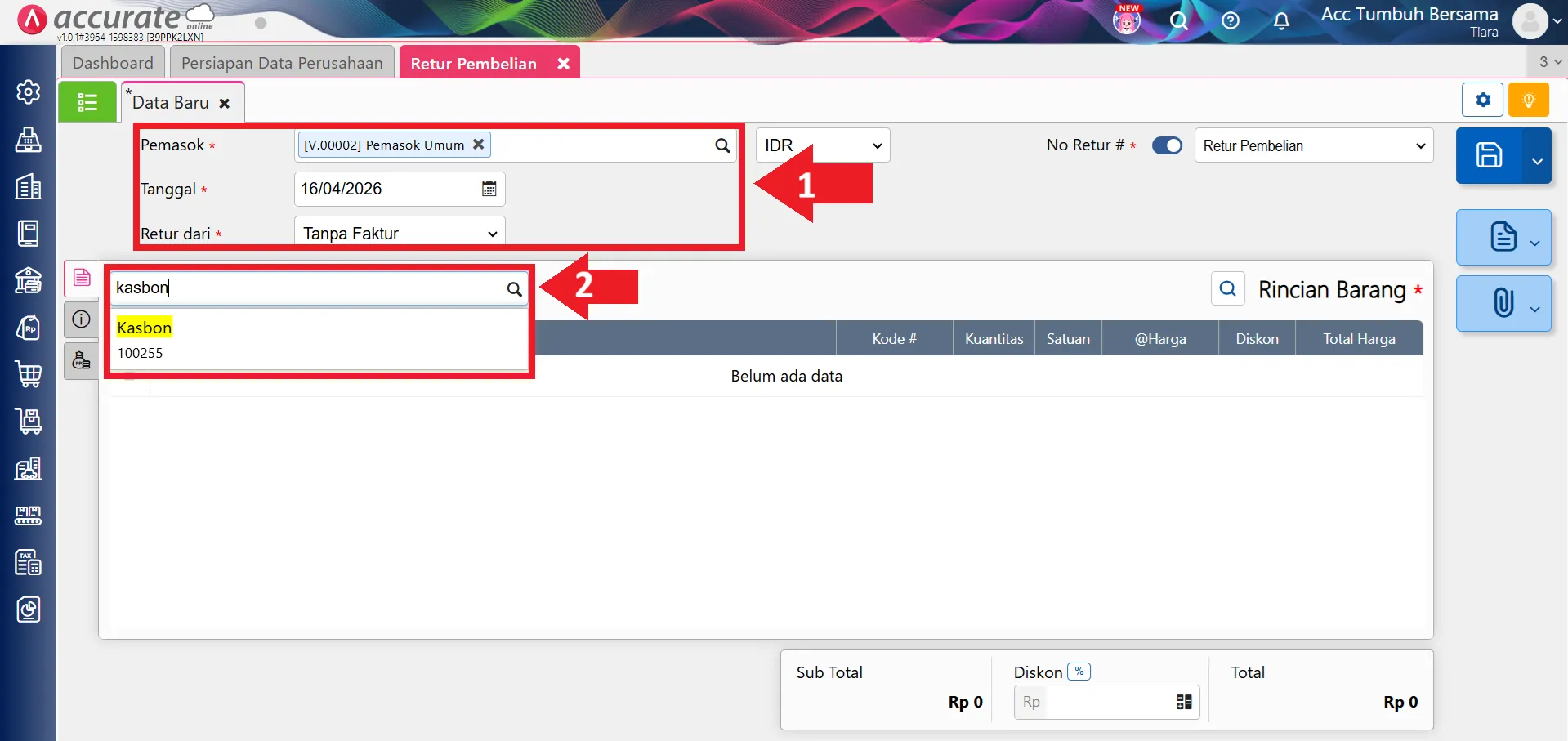
- Jika terdapat transaksi kasbon ke pemasok yang akan mengurangi nilai utang, silakan buat transaksi tersebut dengan masuk ke menu Pembelian lalu klik Retur Pembelian
- Pada laman Retur Pembelian, silakan pilih Pemasok dan Tanggal sesuai kebutuhan
- Lalu pada kolom Retur dari, silalkan pilih Tanpa Faktur.
- Lanjutkan dengan memilih barang Kasbon yang sudah dibuat
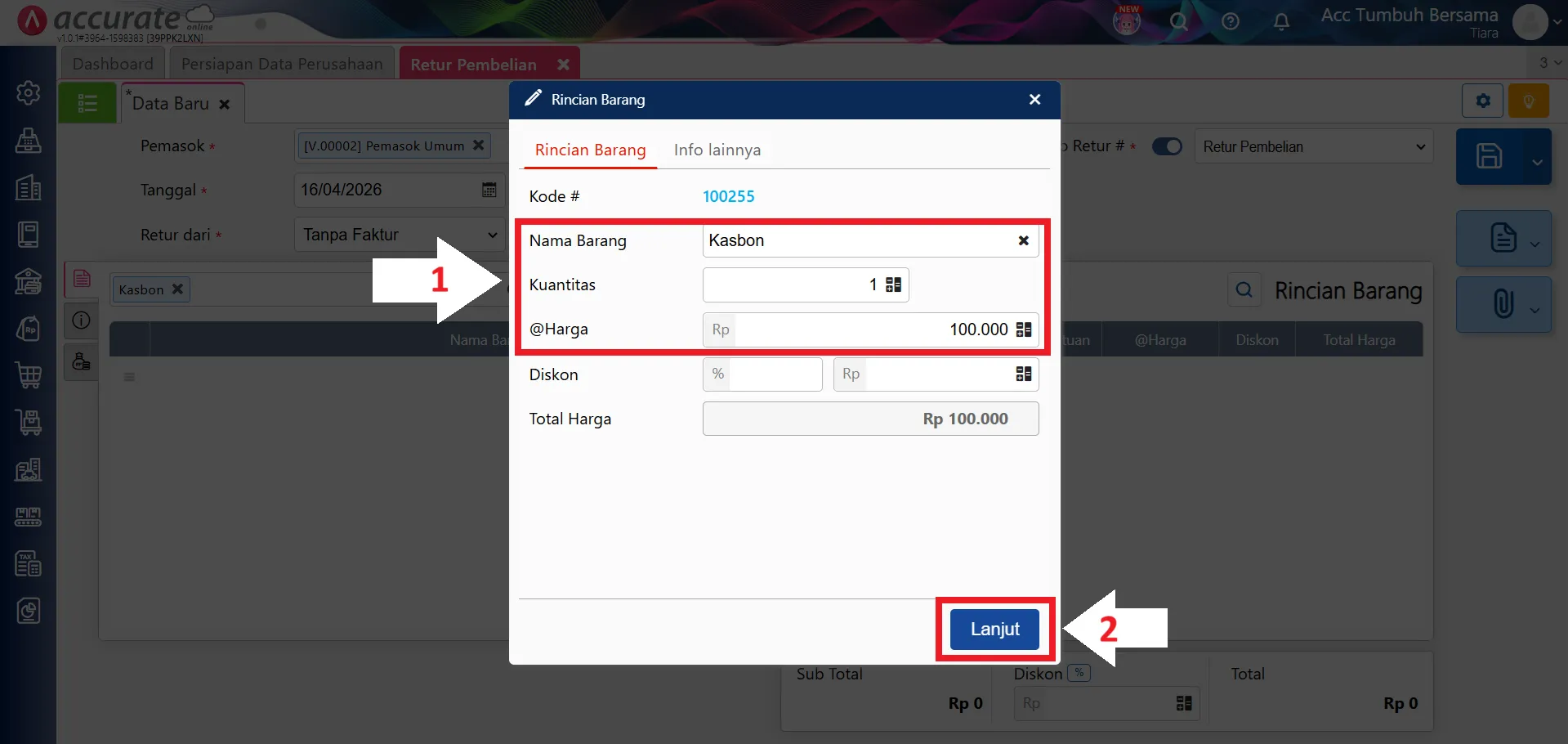
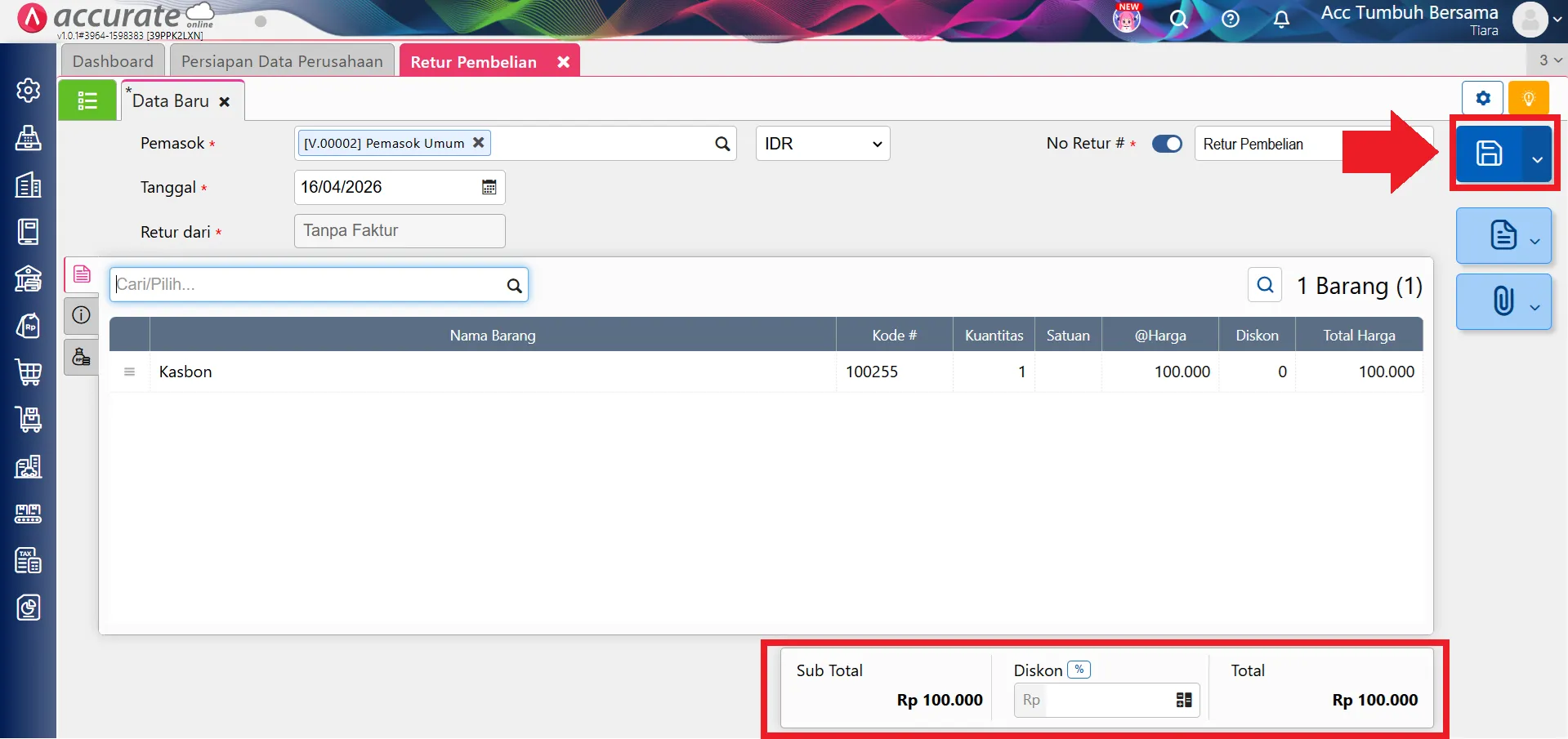
- Selanjutnya, sistem akan menampilkan Rincian barang, silkan isi nominal sesuai nilai kasbon yang akan dikurangi, lalu klik Lanjut dan Simpan 💾.
- Saat disimpan, Accurate akan otomatis membuat Faktur Pembelian dari transaksi retur tersebut dengan nomor yang sama.
4. Lakukan pembayaran untuk mengurangi utang
- Silakan buat transaksi Pembayaran Pembelian, dengan masuk ke menu Pembelian
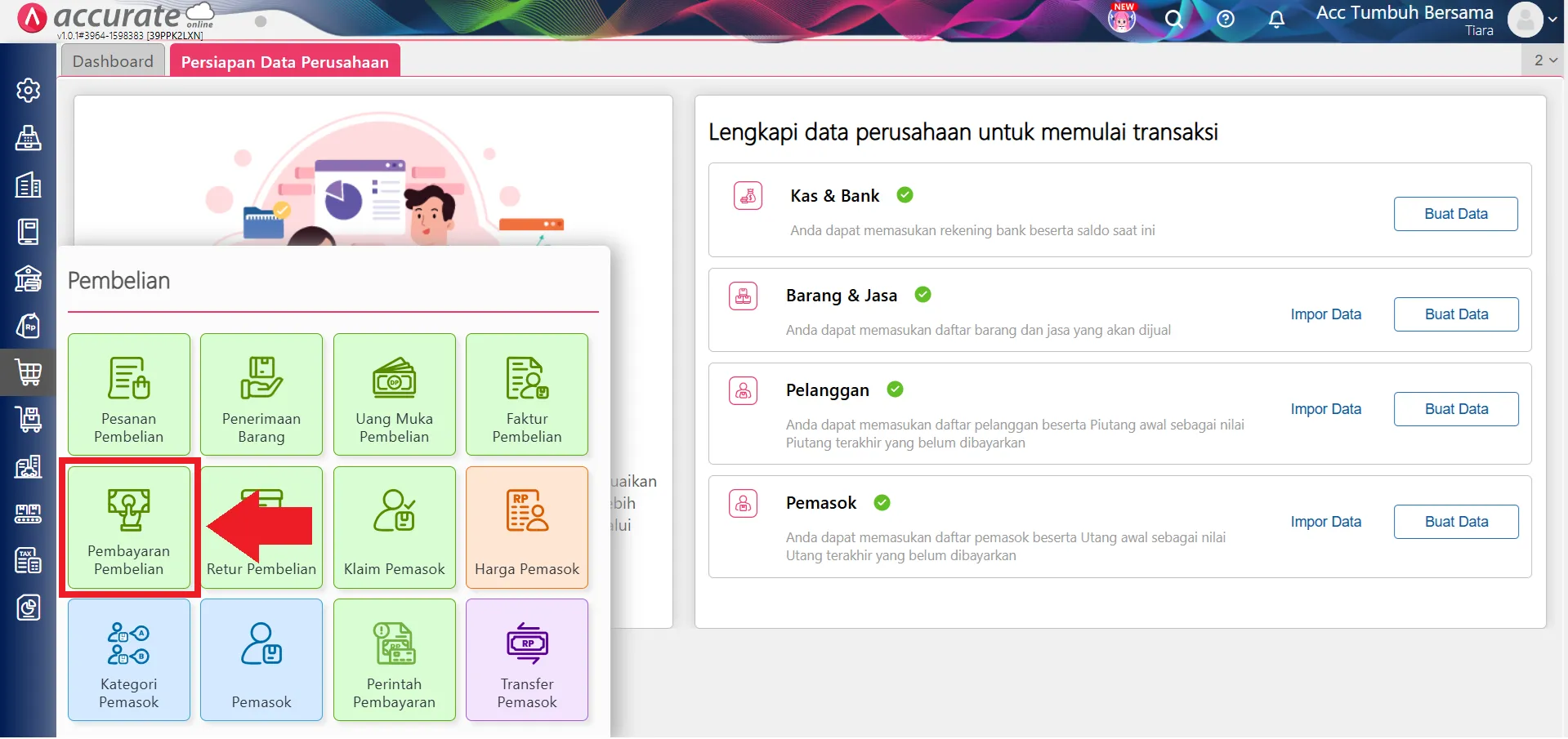
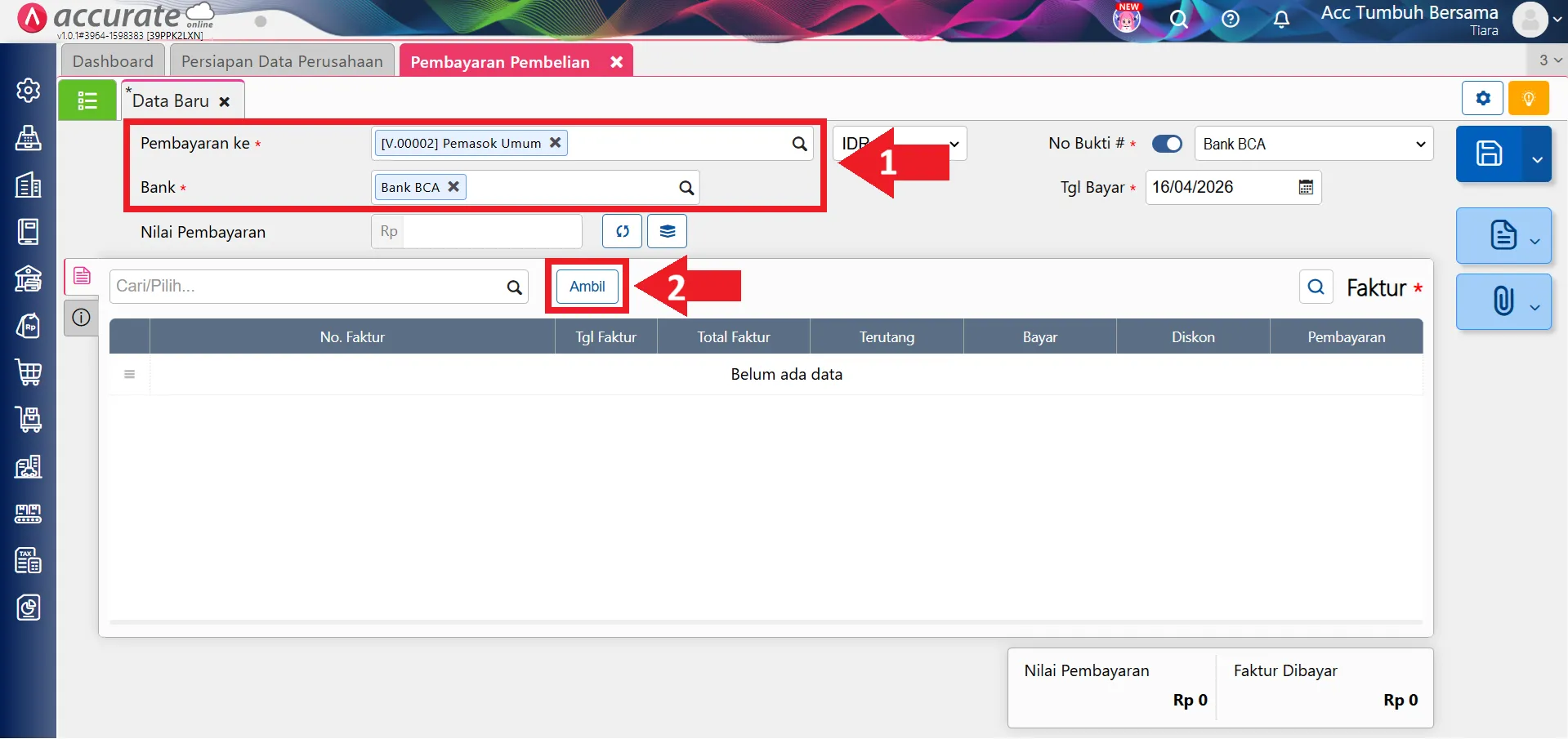
- Pada laman Pembayaran Pembelian, silakan lengkapi kolom Pembayaran ke dan kolom Bank, lalu klik tombol Ambil
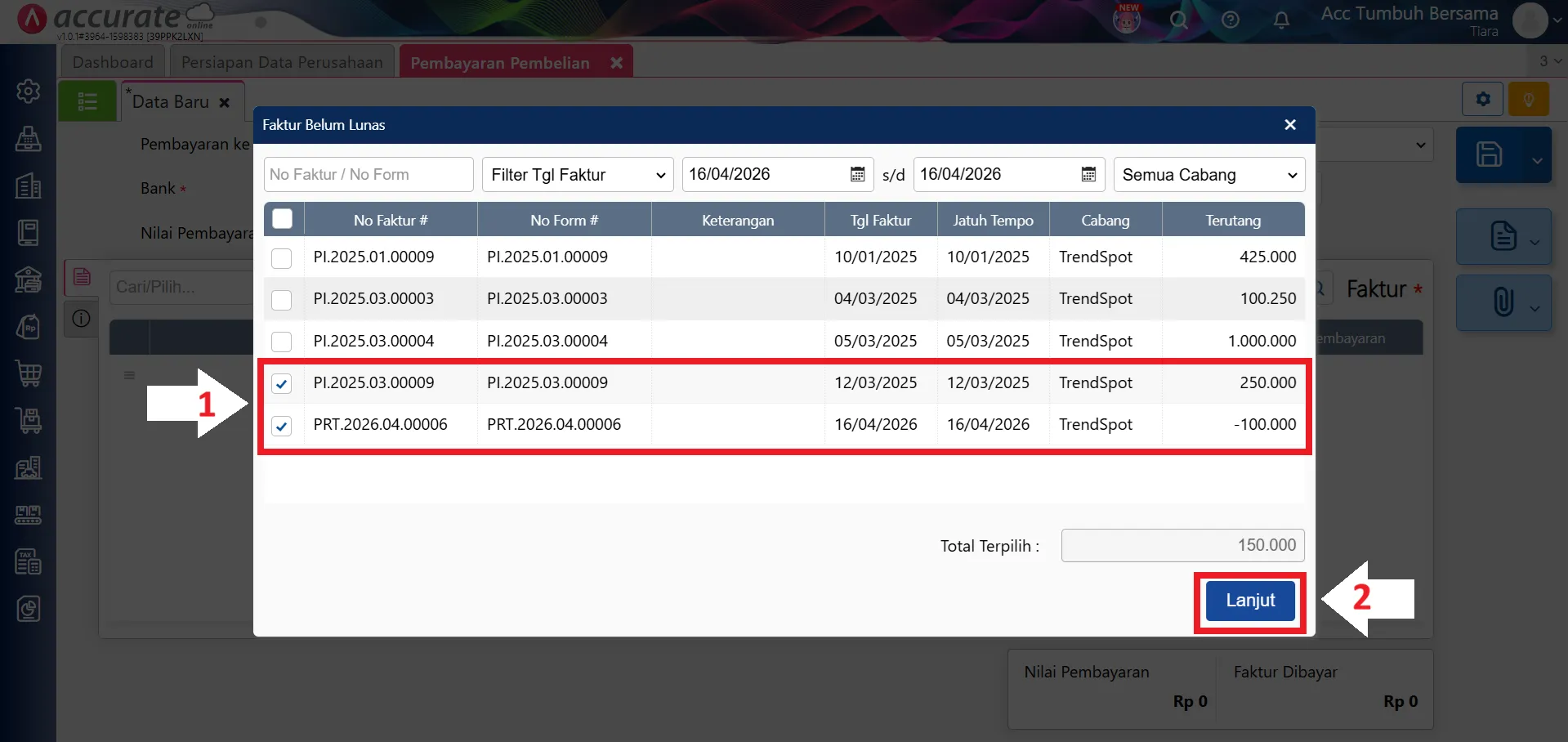
- Sistem akan menampilkan Kolom Faktur Belum Lunas, silakan pilih nomor faktur pembelian yang akan dikurangi.
- Pilih faktur dari hasil retur pembelian sebelumnya.
- Lanjutkan dengan klik tombol 🔄 hitung dan nilai utang akan otomatis berkurang sesuai kasbon.
- Jika sudah sesuai, klik Simpan 💾
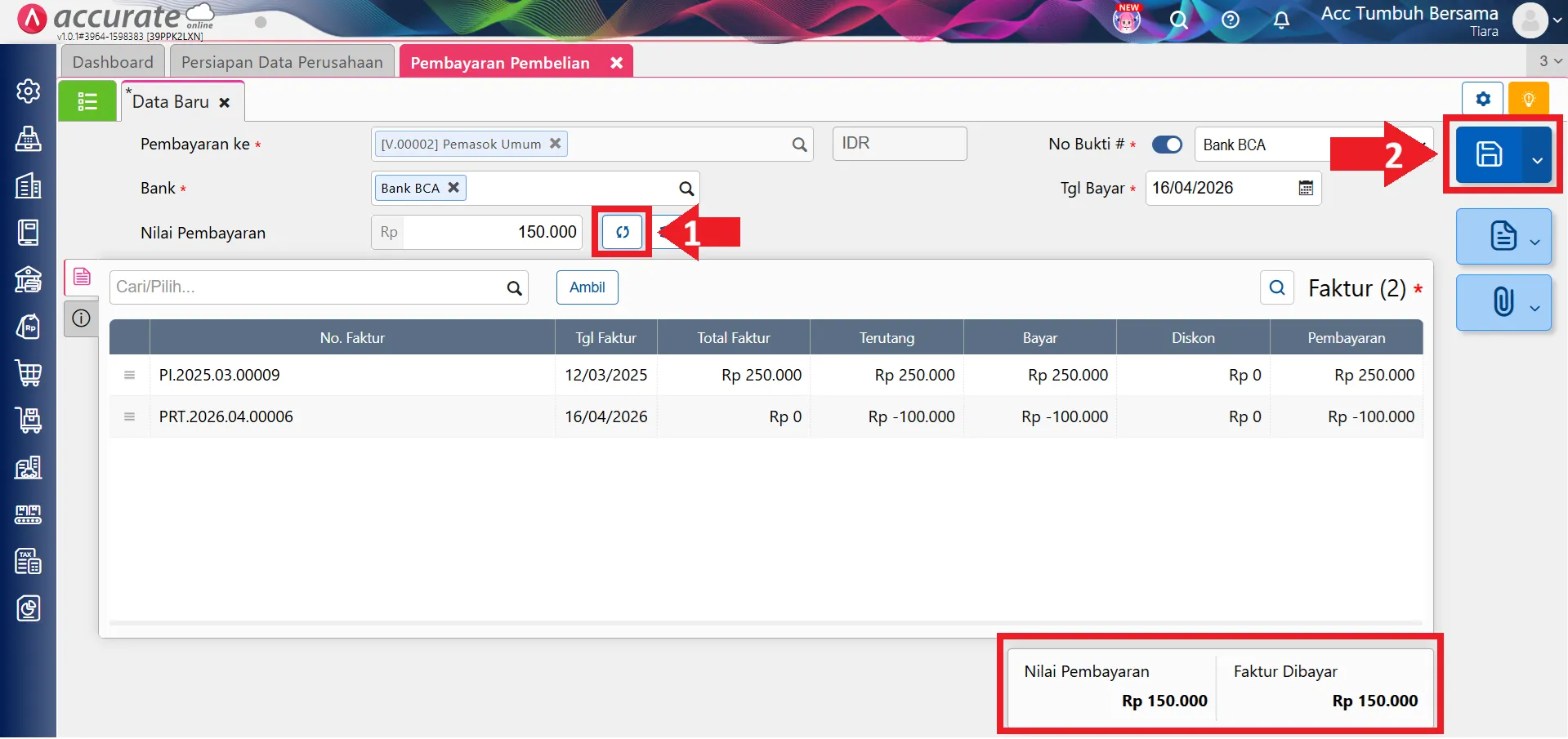
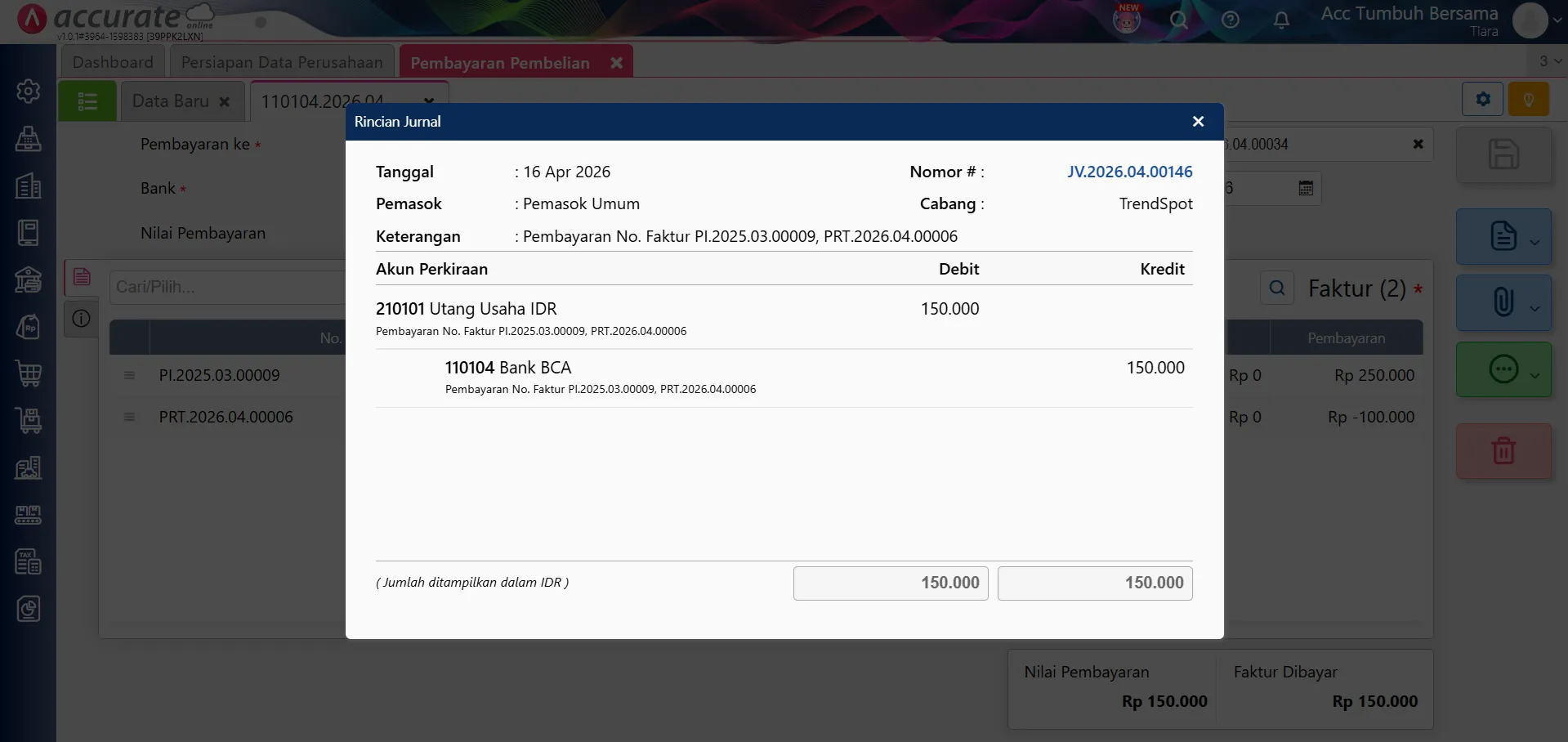
Catatan: **Jika perusahaan memiliki hutang ke pemasok sebesar Rp 250.000 dan terdapat kasbon sebesar Rp 100.000, maka nilai pembayaran yang dilakukan hanya sebesar Rp 150.000.