Cara Mengatasi Pesan Error: Akun Perkiraan Tipe Persediaan Tidak Dapat Digunakan

Pada Accurate Online, saat menyimpan transaksi Faktur Pembelian Aset Tetap, dapat muncul notifikasi eror:
“Akun perkiraan tipe Persediaan tidak dapat digunakan di Akun Pengeluaran.”
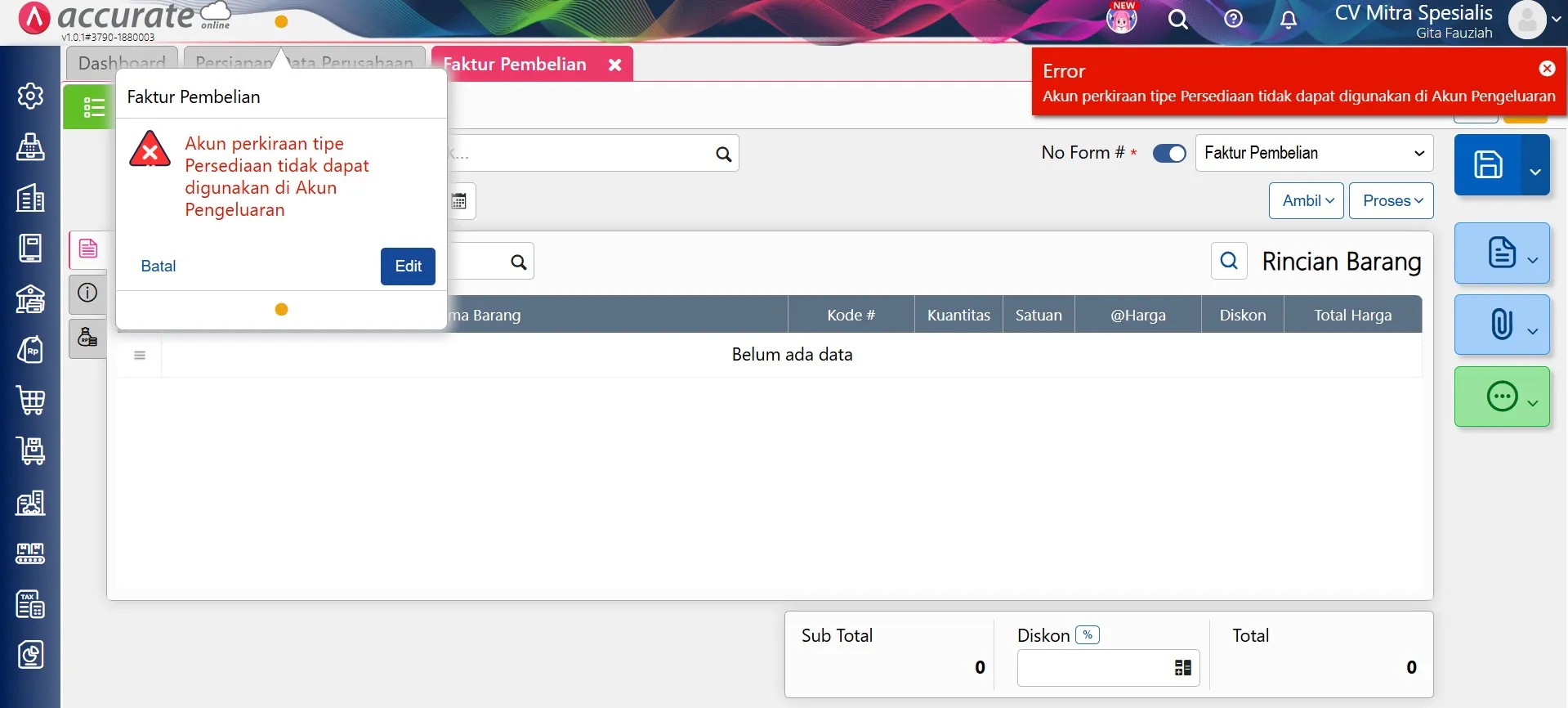
Eror tersebut terjadi karena barang Pembelian Aset Tetap yang dibuat secara otomatis oleh Accurate Online sebelumnya diubah jenis barangnya dari Non Persediaan menjadi Persediaan.
Akibat perubahan tersebut, saat barang digunakan pada transaksi Faktur Pembelian Aset Tetap, sistem akan menampilkan notifikasi eror. Selain itu, kolom Jenis Barang pada barang tersebut akan berwarna abu-abu sehingga tidak dapat diubah kembali menjadi Non Persediaan.
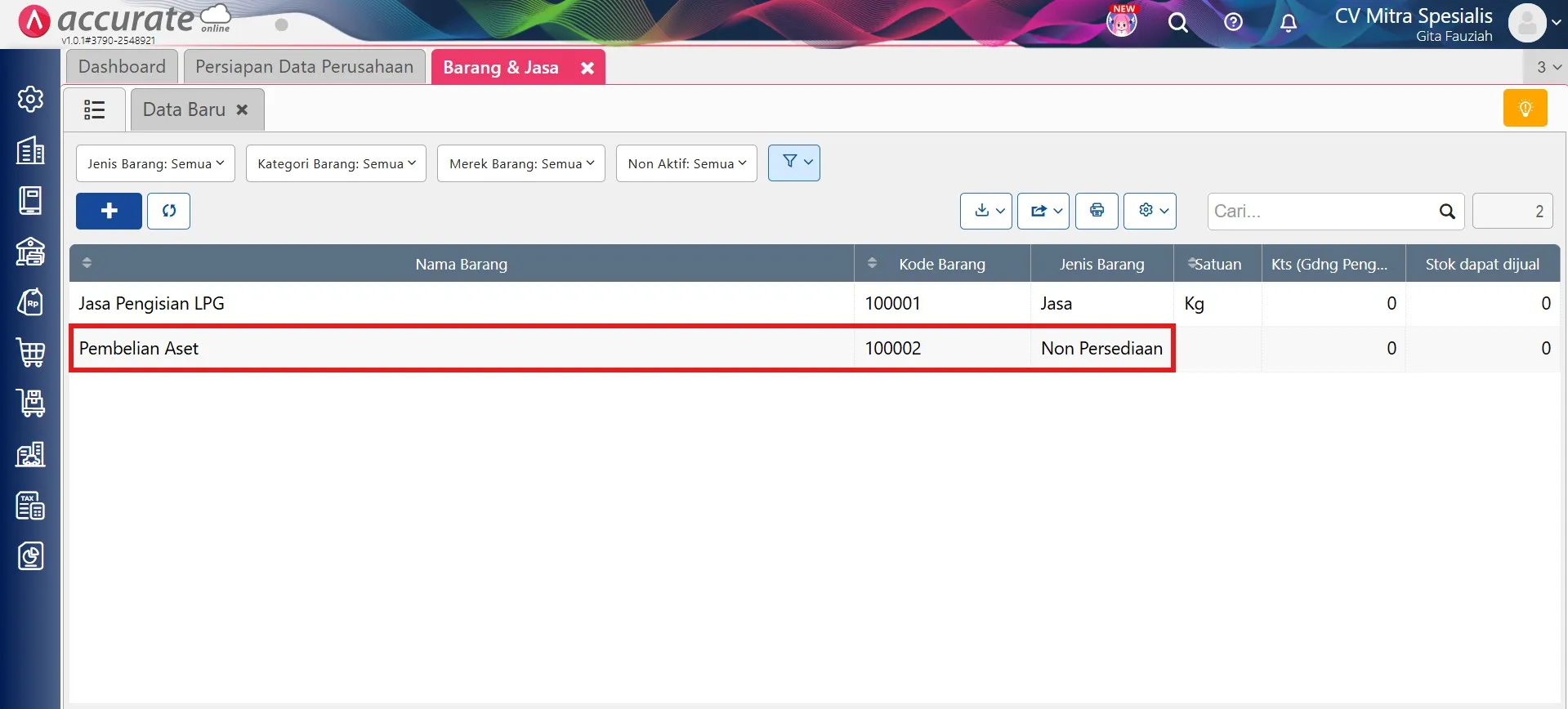
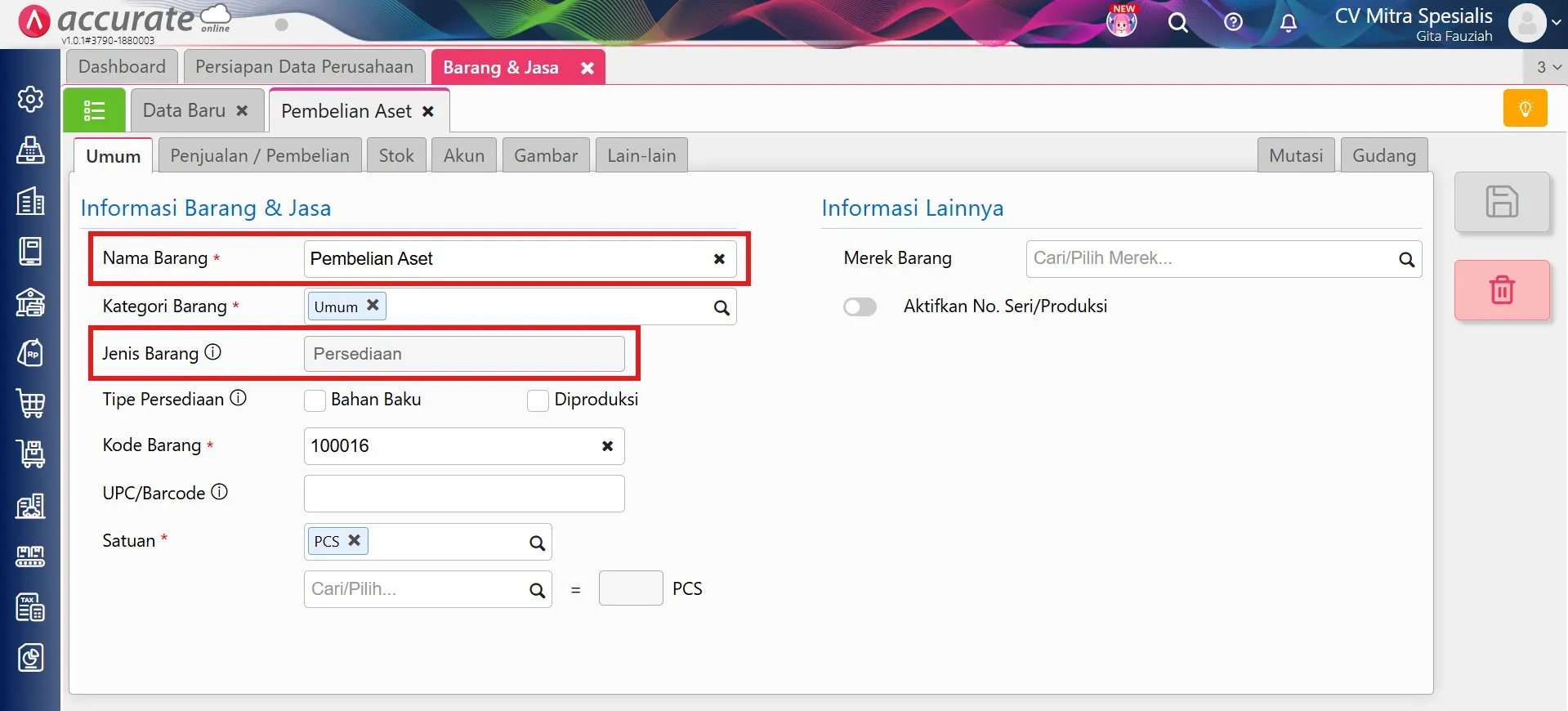
Berikut langkah-langkah yang dapat dilakukan untuk mengatasi eror tersebut.
Cara mengatasi error akun perkiraan tipe persediaan:
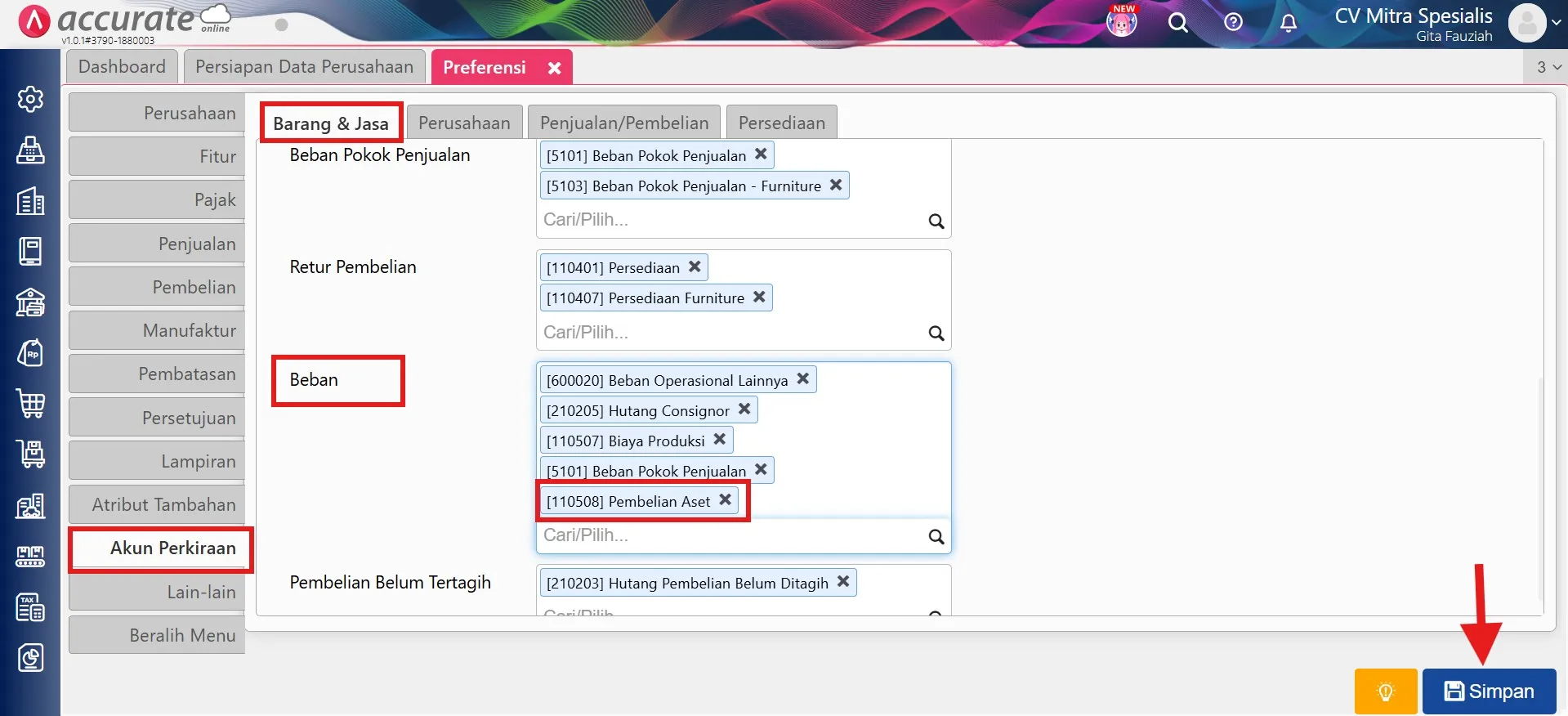
1. Atur akun Beban pada Preferensi Barang & Jasa
- Masuk ke menu Pengaturan > Preferensi.
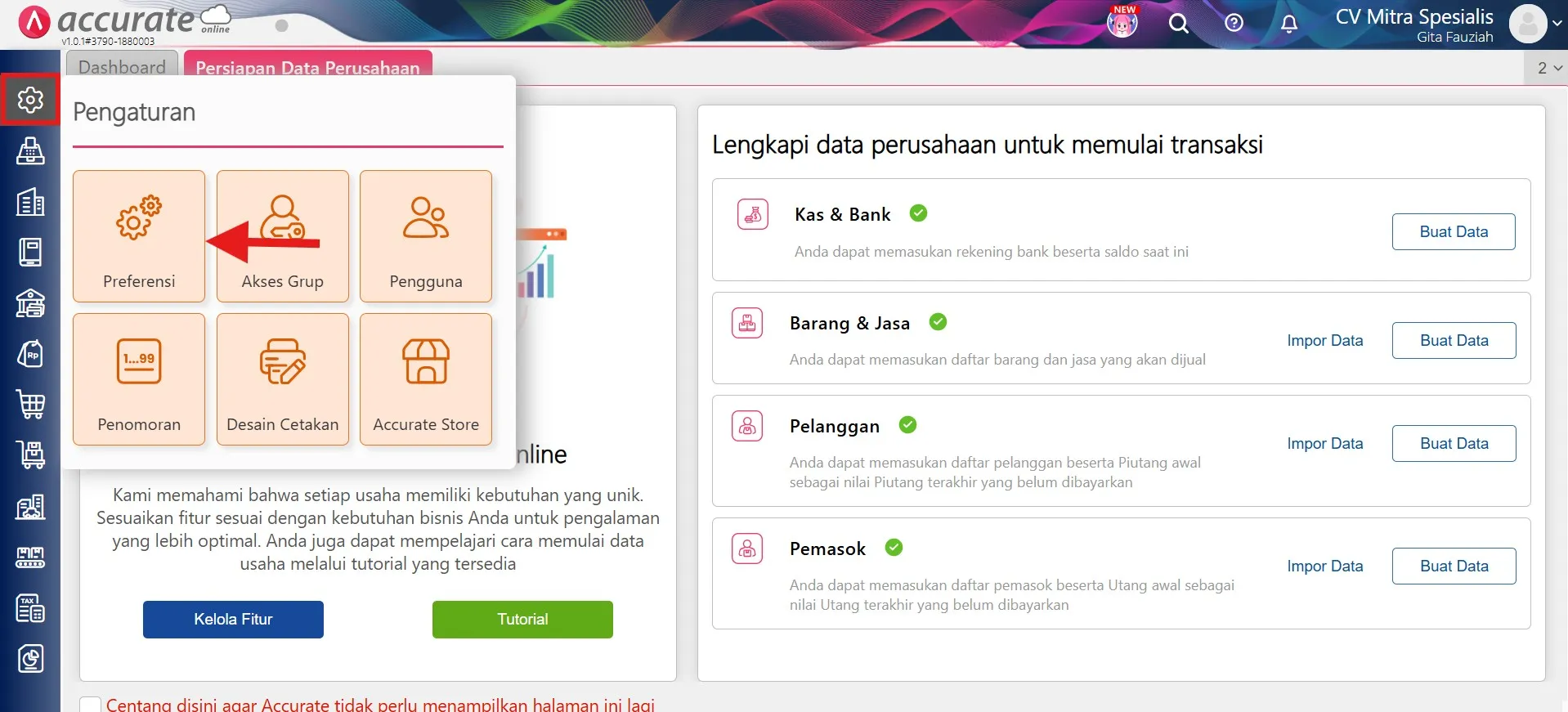
- Pilih Akun Perkiraan > tab Barang & Jasa.
- Pada kolom Beban, pilih akun perkiraan Pembelian Aset.
- Klik Simpan.
2. Buat master barang baru sebagai Non Persediaan
Karena barang Pembelian Aset Tetap sebelumnya sudah berubah menjadi Persediaan dan jenis barangnya tidak dapat diubah kembali, buat master barang baru untuk digunakan pada transaksi pembelian aset tetap.
- Masuk ke menu Persediaan > Barang & Jasa.
- Buat barang baru dan isi Nama Barang, misalnya Transaksi Aktiva Tetap atau sesuai kebutuhan.
- Pada Jenis Barang, pilih Non Persediaan.
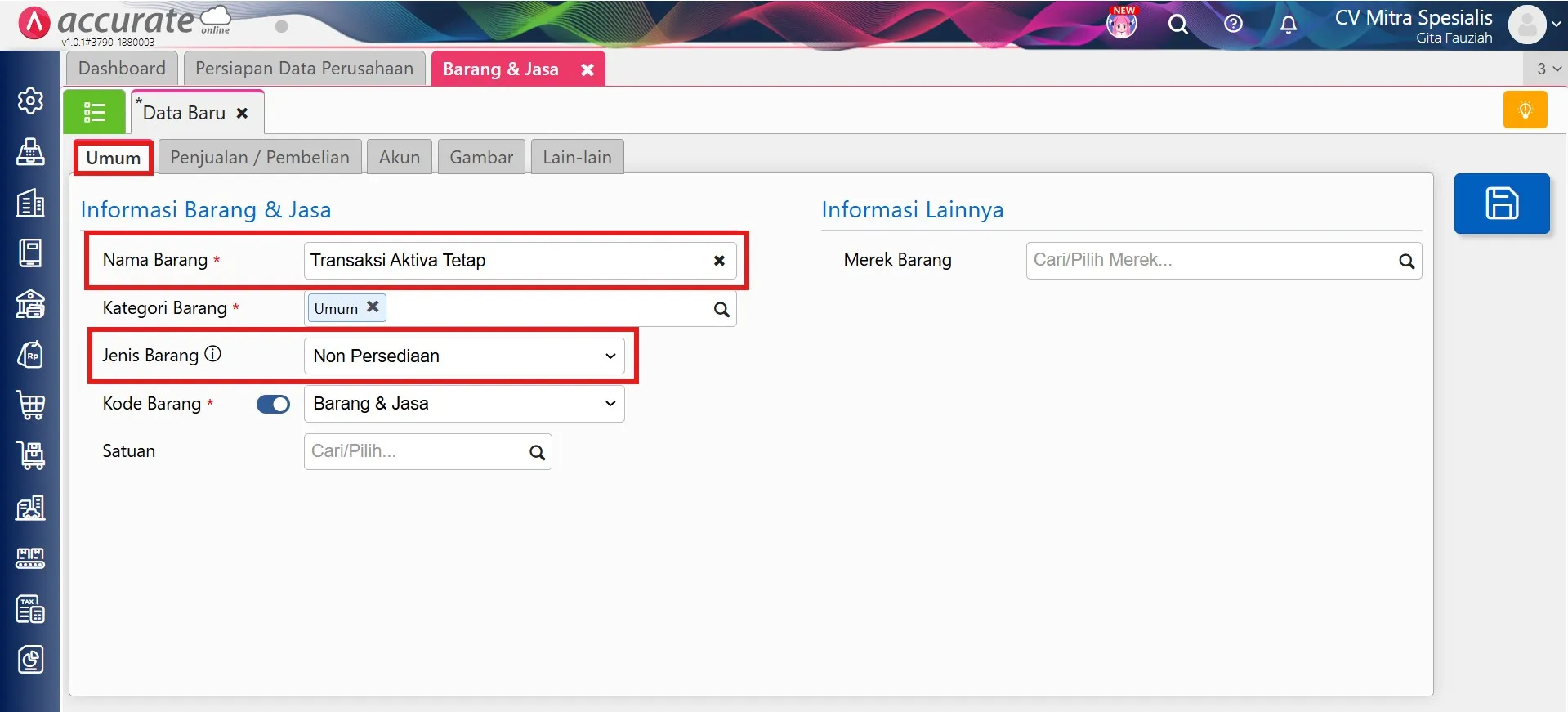
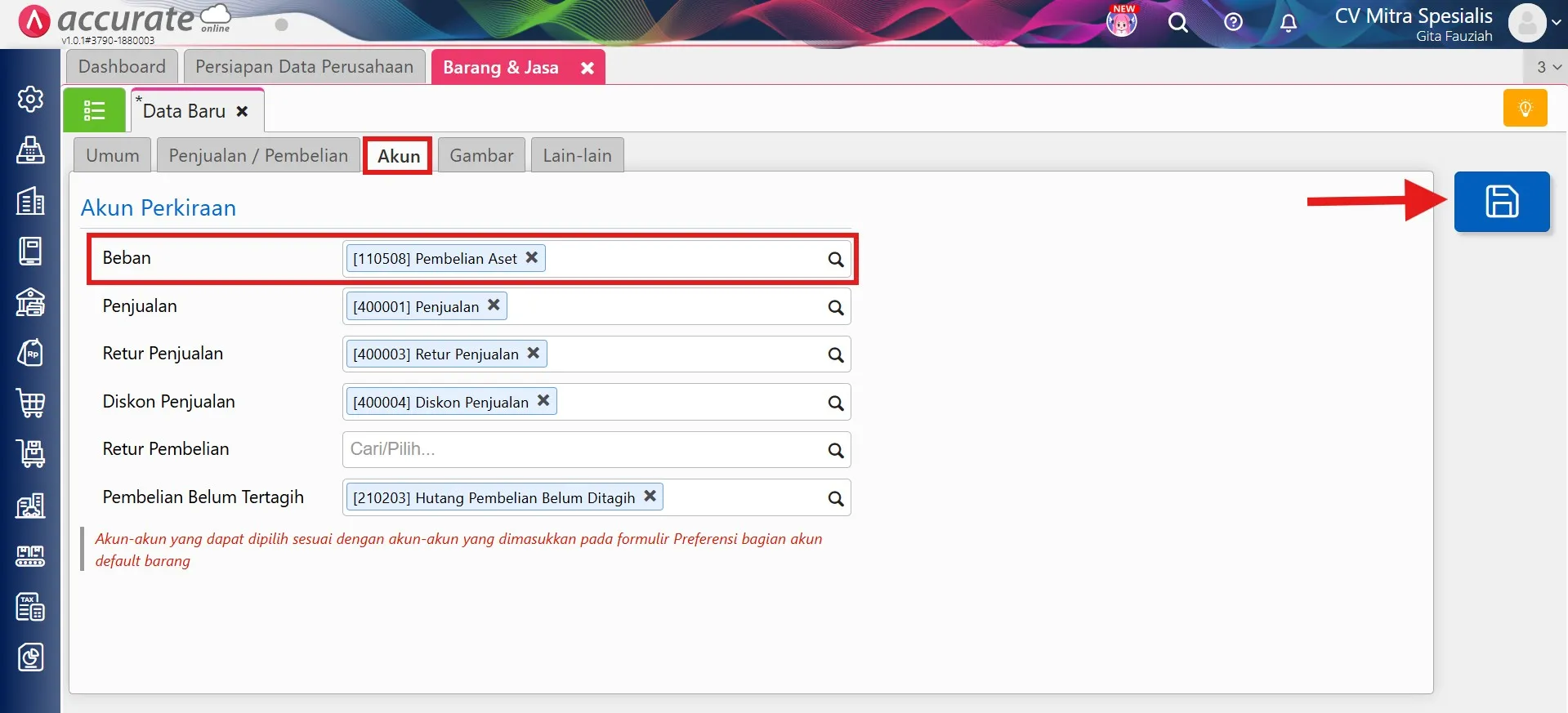
- Masuk ke tab Akun.
- Pada kolom Beban, pilih akun perkiraan Pembelian Aset.
- Klik Simpan.
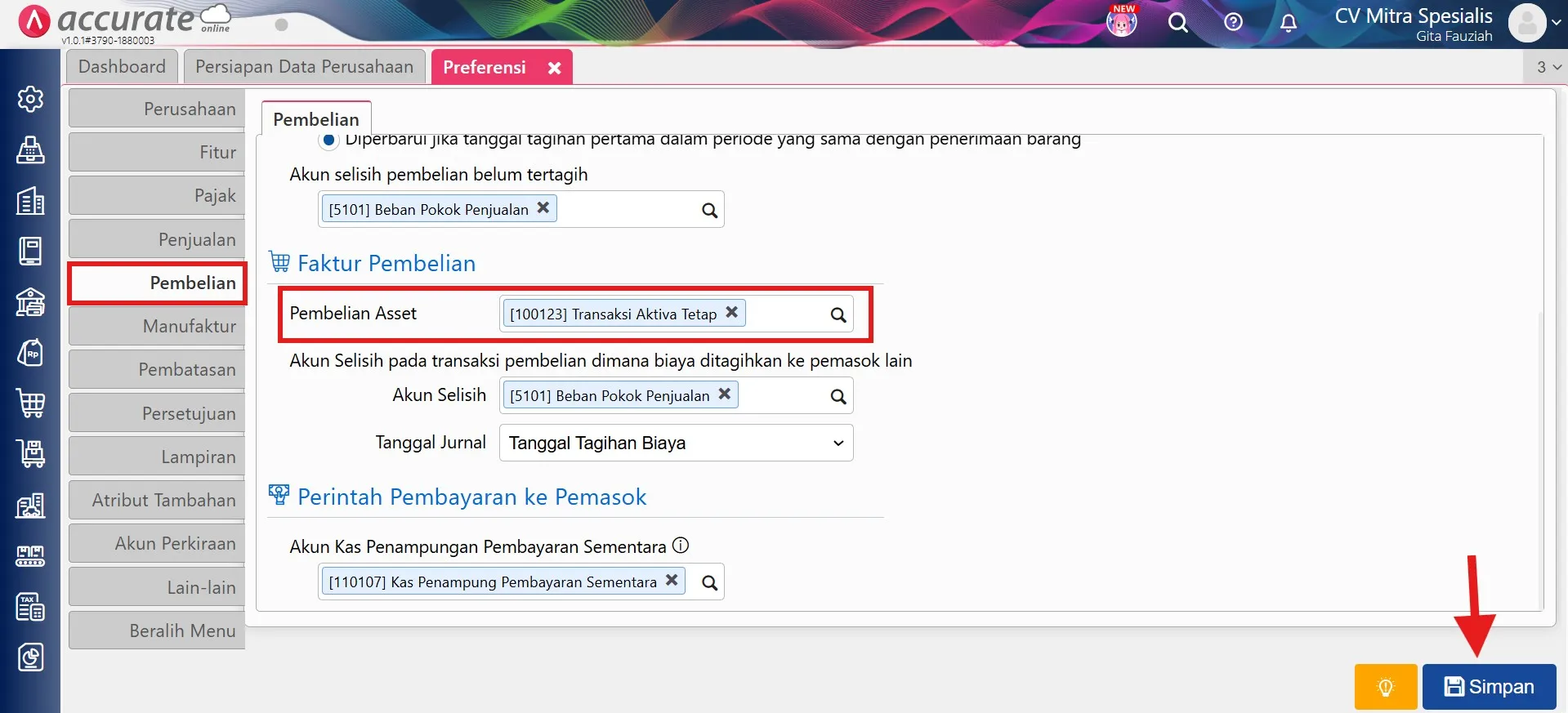
3. Atur barang Pembelian Aset pada Preferensi Pembelian
Setelah membuat master barang baru, gunakan barang tersebut sebagai barang untuk transaksi Pembelian Aset.
- Masuk ke menu Pengaturan > Preferensi.
- Pilih tab Pembelian.
- Pada bagian Faktur Pembelian, cari kolom Pembelian Aset.
- Pilih barang Transaksi Aset Tetap yang telah dibuat sebelumnya.
- Klik Simpan.
4. Buat kembali Faktur Pembelian Aset Tetap
Setelah pengaturan selesai, buat kembali transaksi Faktur Pembelian Aset Tetap.
- Masuk ke menu Pembelian > Faktur Pembelian.
- Klik tombol Pembelian Aset.
- Lengkapi rincian pembelian aset tetap sesuai transaksi.
- Klik Simpan.
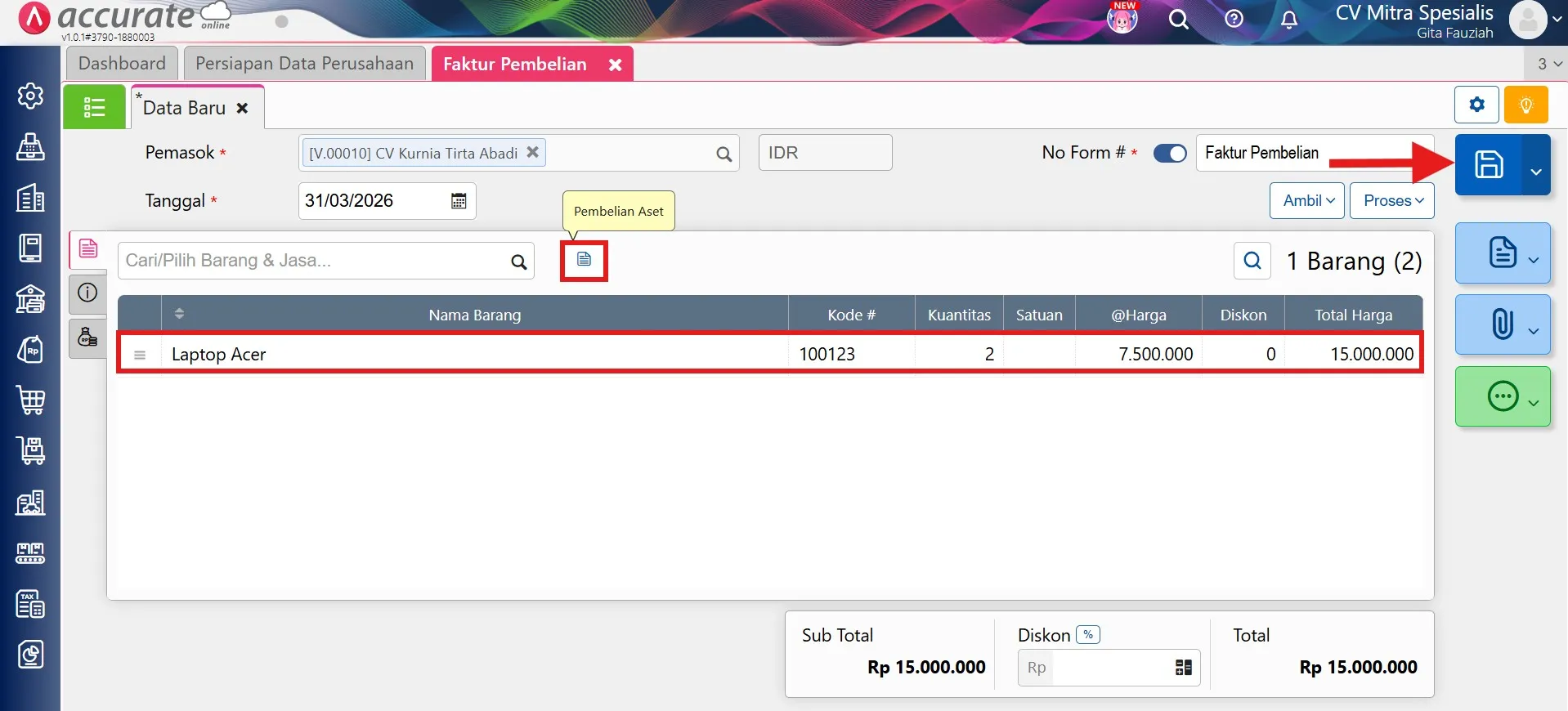
Setelah menggunakan barang yang baru dibuat dengan jenis Non Persediaan, seharusnya notifikasi eror “Akun perkiraan tipe Persediaan tidak dapat digunakan di Akun Pengeluaran” tidak muncul kembali.
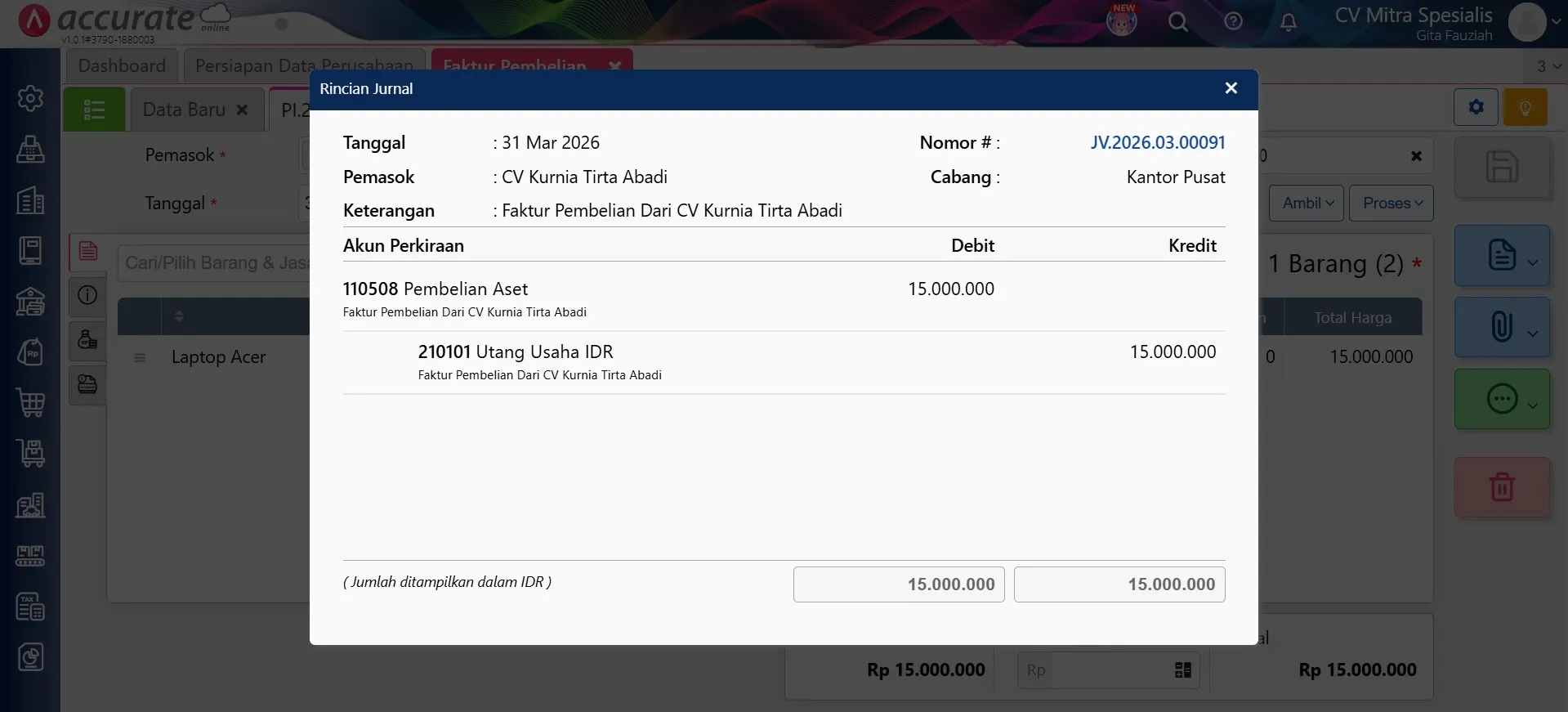
5. Periksa jurnal yang terbentuk
- Setelah transaksi berhasil disimpan, Accurate Online akan membentuk jurnal atas transaksi Faktur Pembelian Aset Tetap tersebut.
6. Periksa draft aset tetap
-
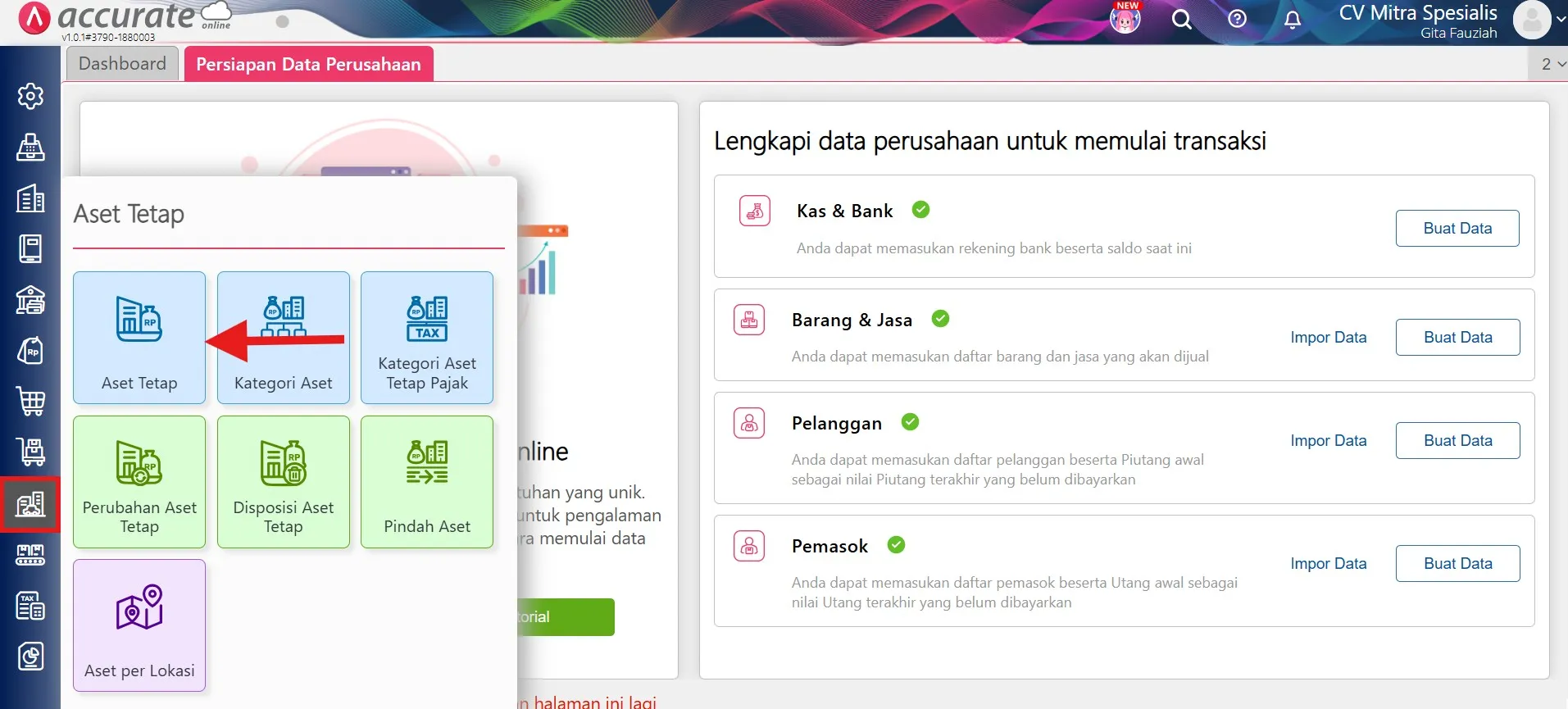
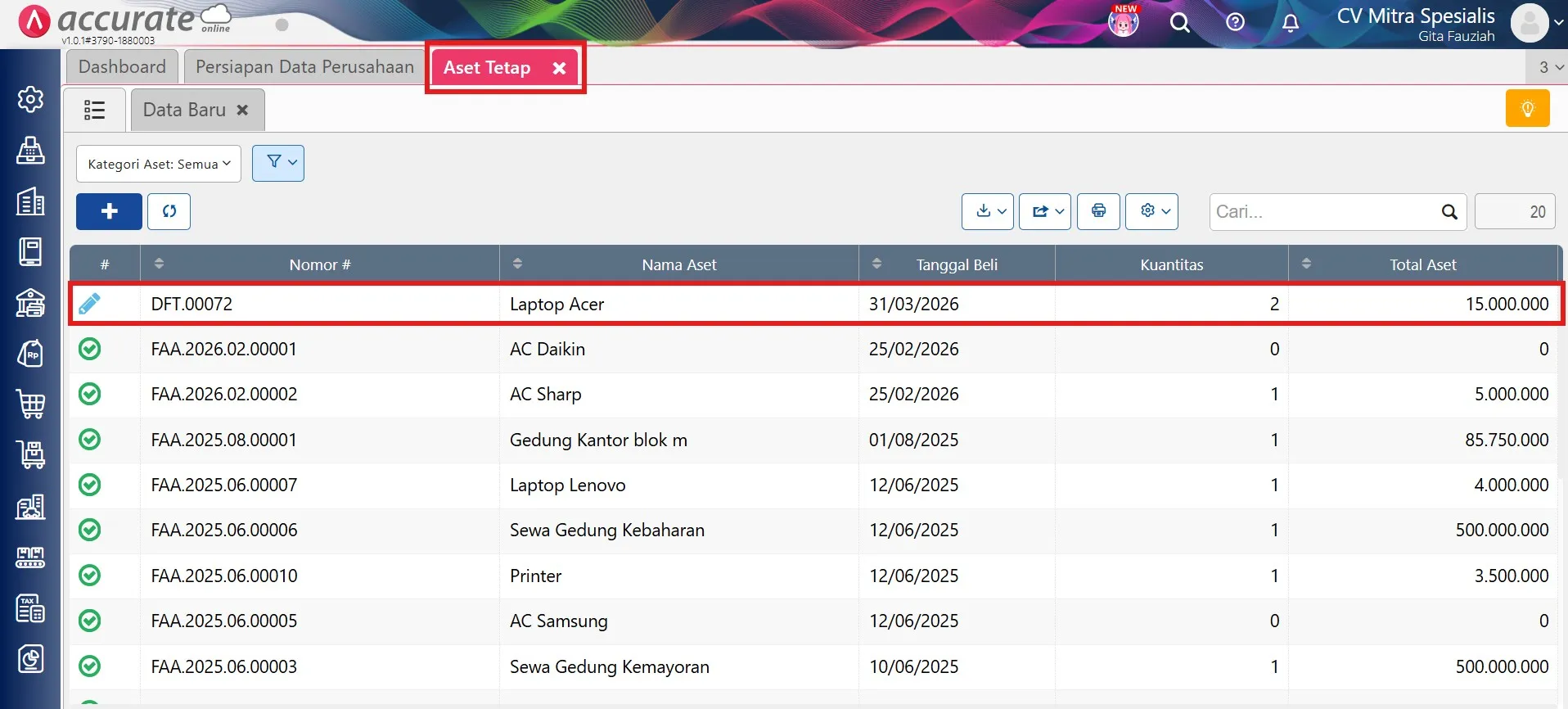
Atas transaksi Faktur Pembelian Aset Tetap yang telah dicatat, Accurate Online akan otomatis membuat draft aset tetap. Untuk melihatnya:
-
Masuk ke menu Aset Tetap > Aset Tetap.
-
Periksa aset tetap yang terbentuk dari transaksi Faktur Pembelian Aset Tetap.
Dengan mengikuti langkah-langkah di atas, transaksi Faktur Pembelian Aset Tetap dapat disimpan kembali tanpa menampilkan eror karena penggunaan akun perkiraan tipe Persediaan pada akun Pengeluaran.