Cara Menampilkan Barang Persediaan Saja pada Surat Jalan atau Pengiriman Pesanan

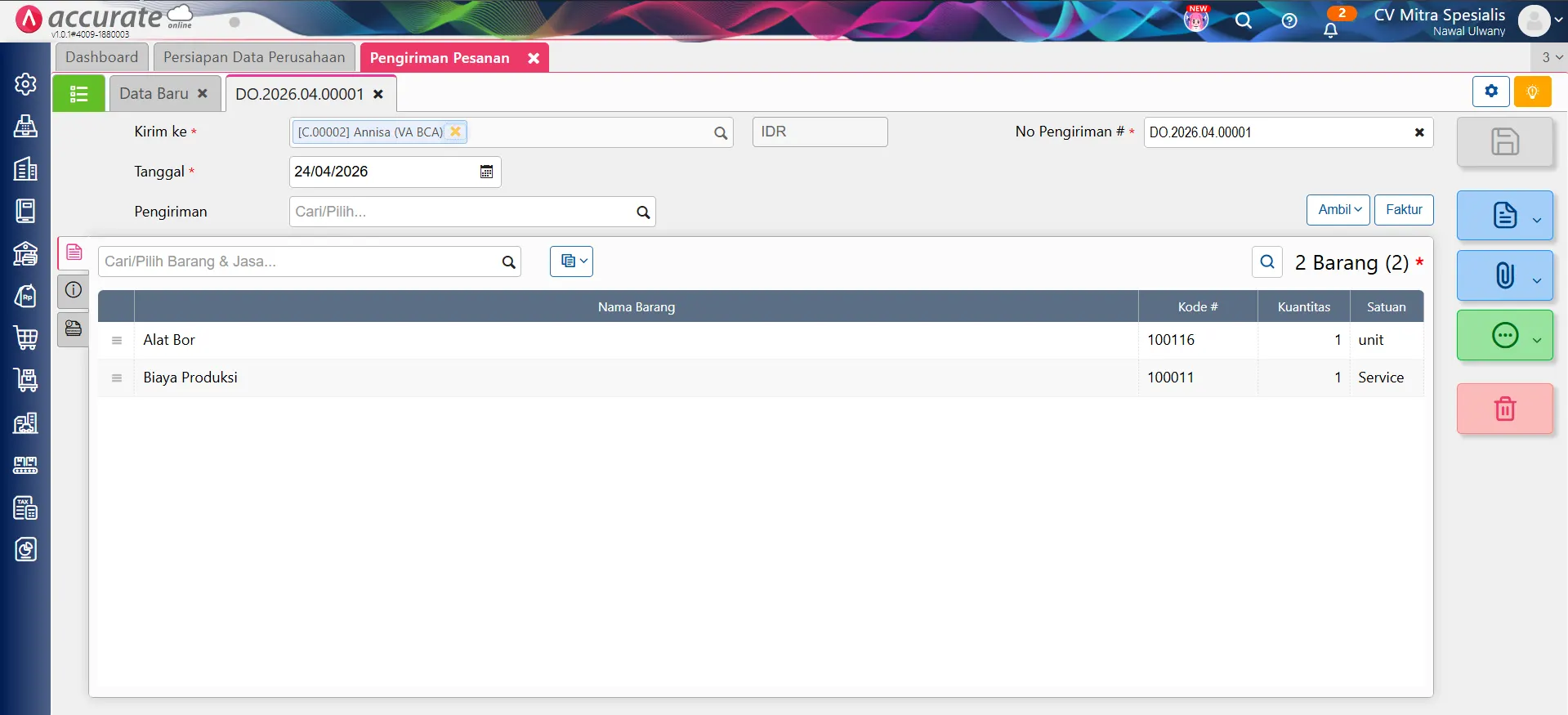
Secara default, desain cetakan Pengiriman Pesanan di Accurate Online akan menampilkan seluruh barang yang terdapat pada transaksi, baik barang bertipe Persediaan, Jasa, maupun tipe barang lainnya. Pada beberapa kebutuhan bisnis, Kamu mungkin hanya ingin menampilkan barang yang benar-benar dikirim secara fisik, yaitu barang dengan tipe Persediaan.
Untuk memenuhi kebutuhan tersebut, Accurate Online menyediakan pengaturan pada Desain Cetakan yang memungkinkan Kamu menampilkan hanya rincian barang bertipe Persediaan. Dengan pengaturan ini, barang selain tipe Persediaan tidak akan ditampilkan pada hasil cetak Pengiriman Pesanan.
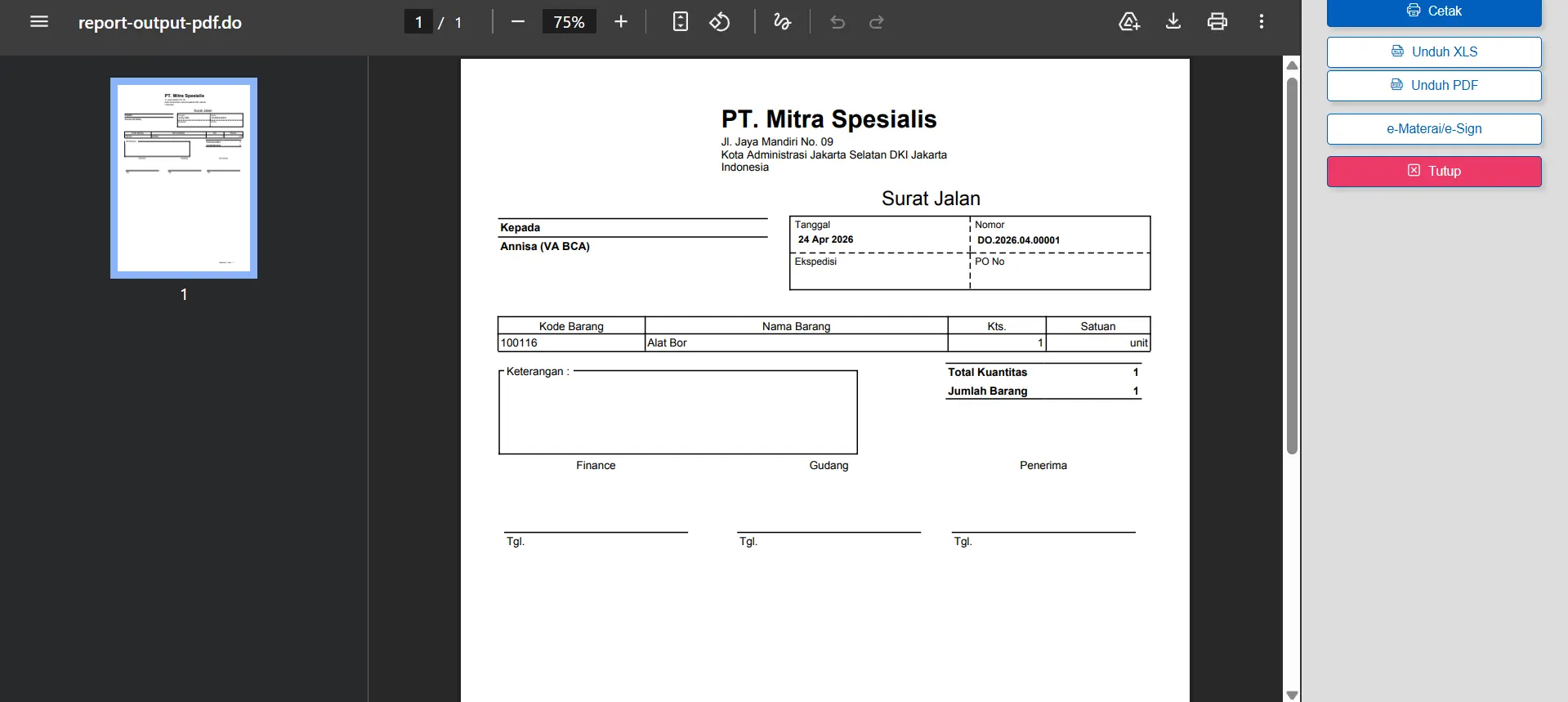
Sebagai contoh, apabila transaksi Pengiriman Pesanan berisi barang bertipe Persediaan dan Jasa, maka setelah pengaturan dilakukan, hasil cetakan hanya akan menampilkan barang dengan tipe Persediaan.
Berikut langkah-langkah untuk mengaturnya.
Cara menampilkan barang persediaan saja di surat jalan:
1. Buka desain cetakan Pengiriman Pesanan
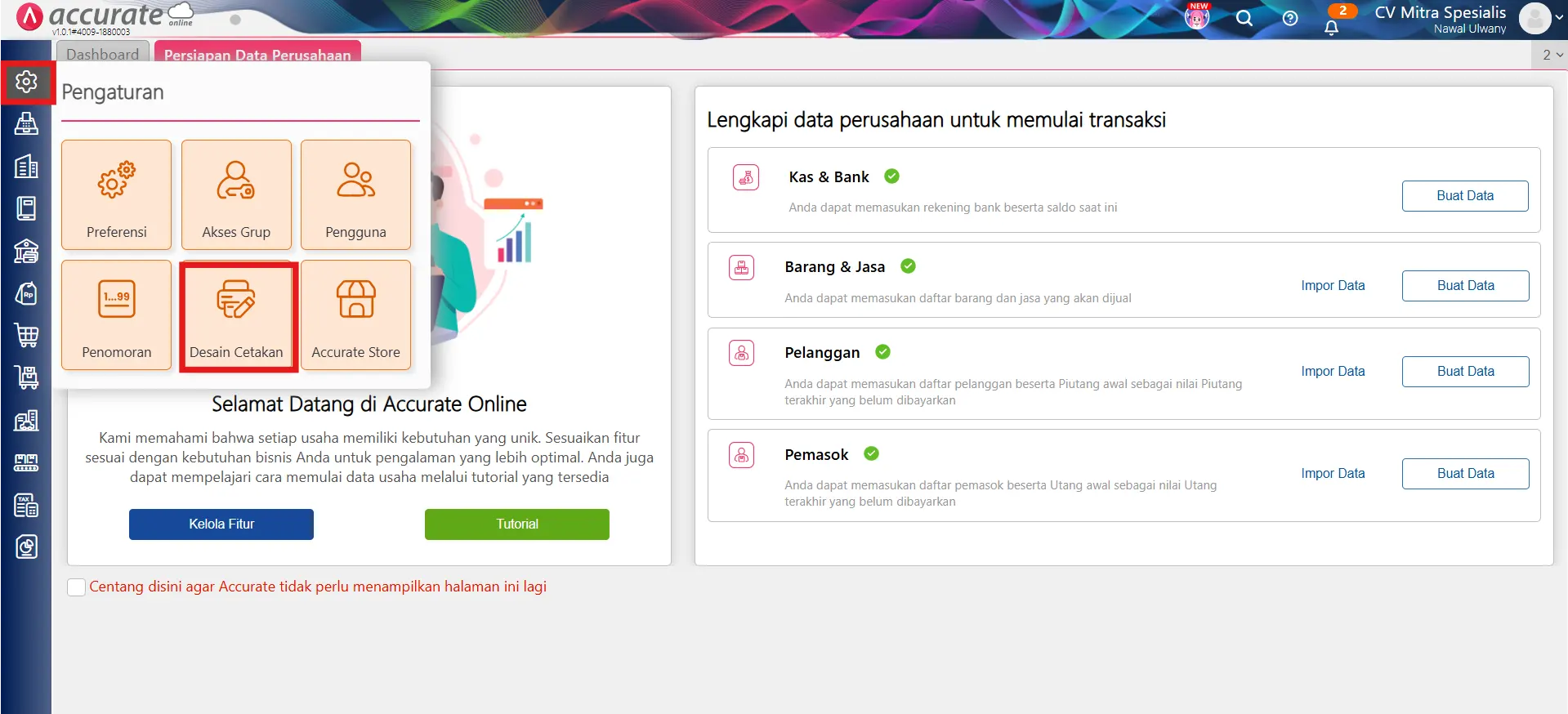
- Akses menu Pengaturan, kemudian pilih Desain Cetakan.
-
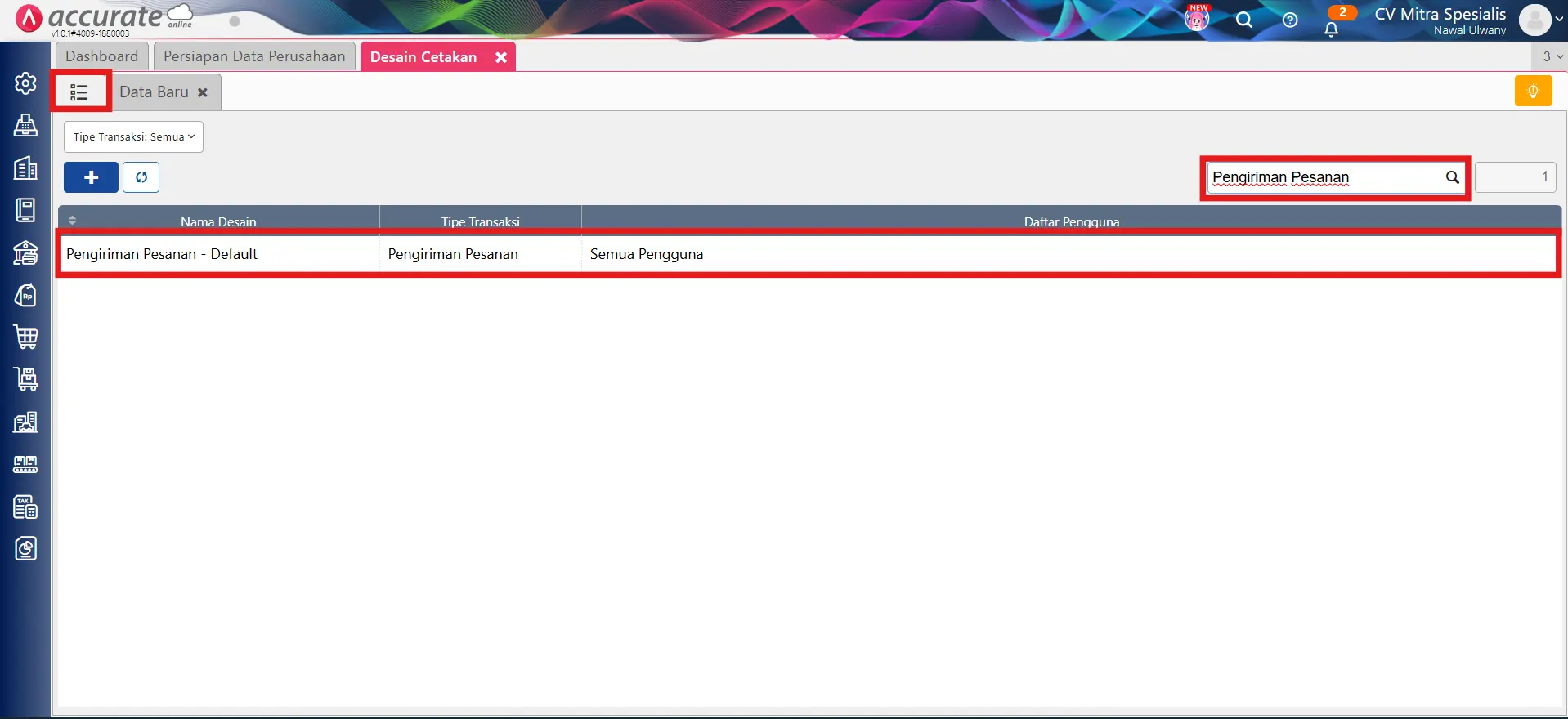
Klik tombol Daftar (ikon hijau) yang berada di sebelah tab Data Baru.
-
Cari dan pilih desain cetakan Pengiriman Pesanan yang akan digunakan.
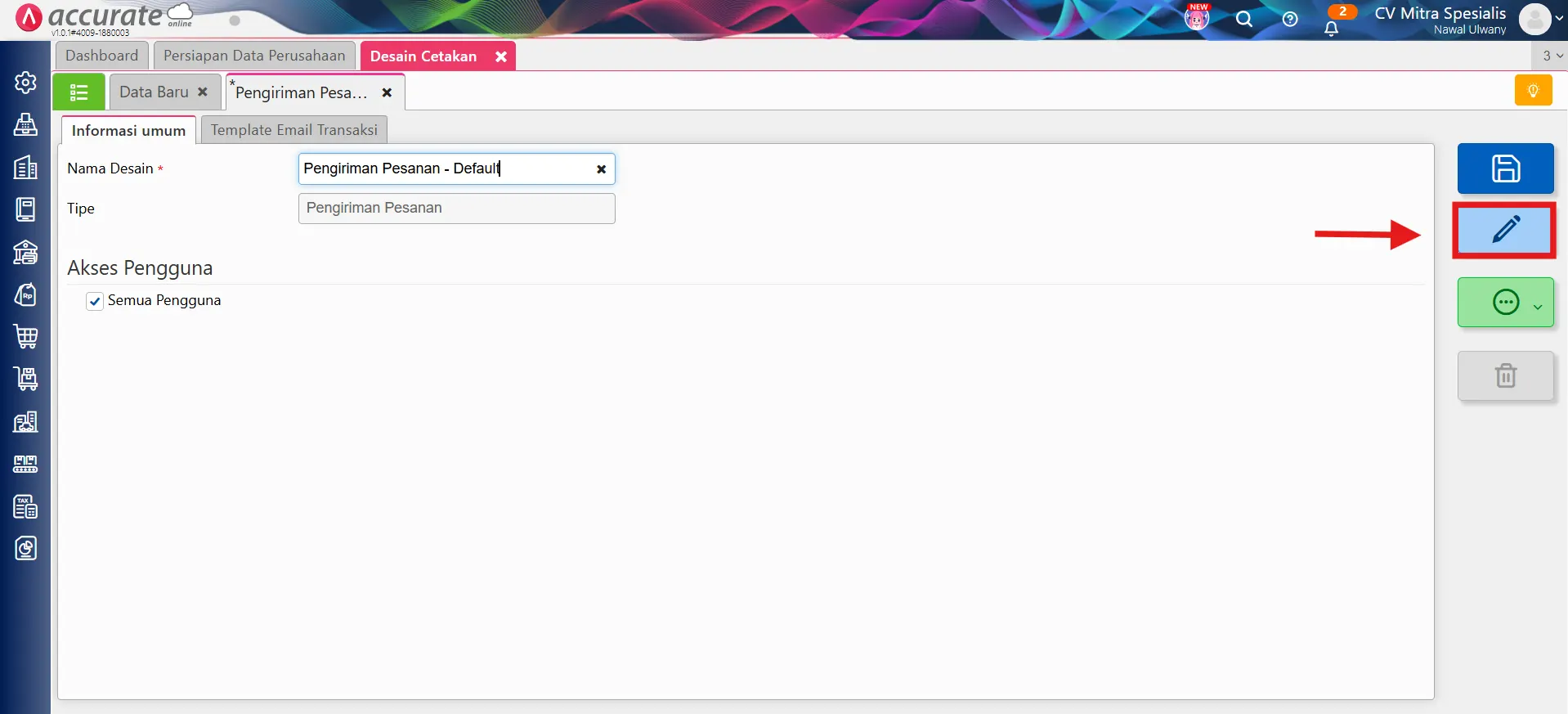
2. Buka pengaturan band
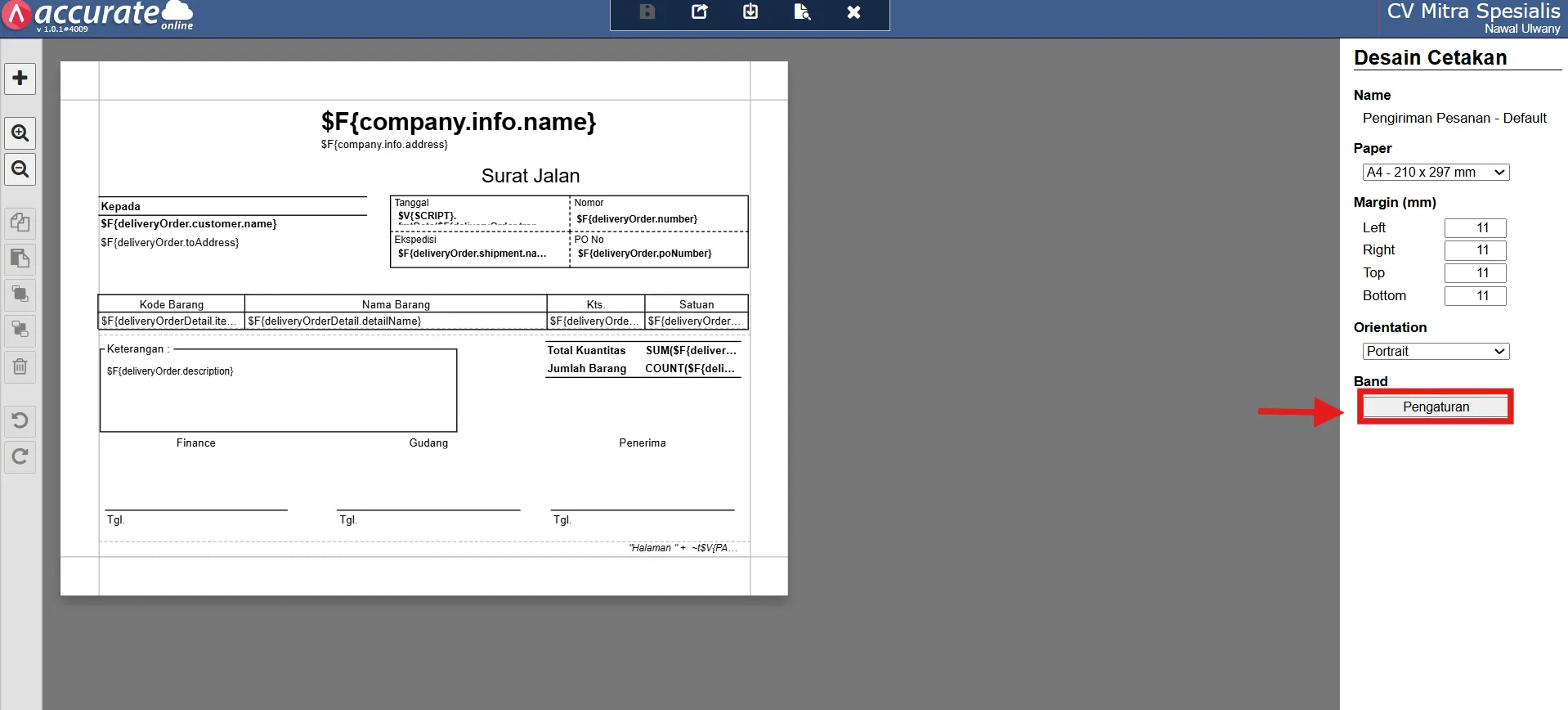
- Pada halaman desainer, klik tombol Pengaturan Band yang berada di sisi kanan tampilan desain cetakan.
3. Ubah tipe data rincian barang
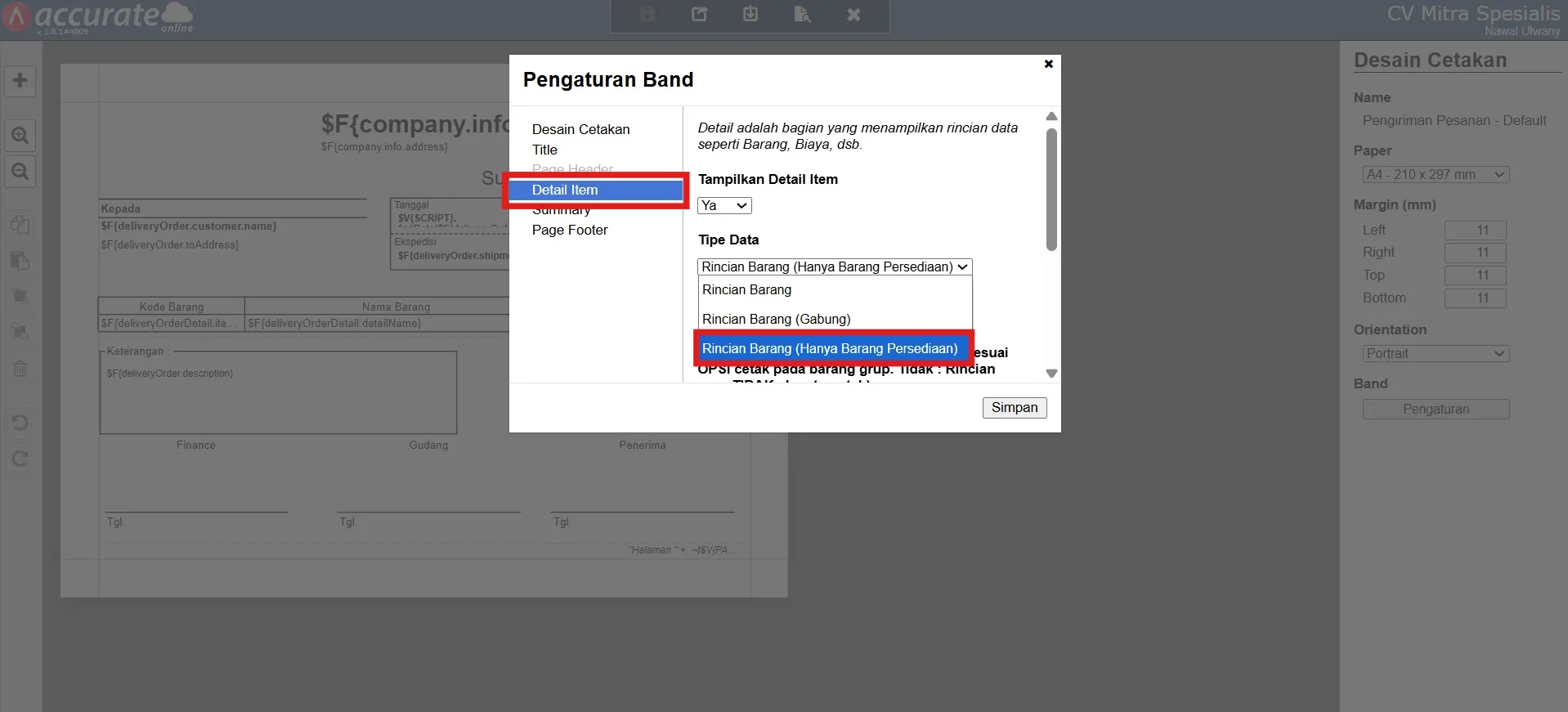
- Buka tab Detail Item.
- Pada bagian Tipe Data, pilih Rincian Barang (Khusus Barang Persediaan).
- Klik Simpan untuk menyimpan pengaturan.
4. Simpan desain cetakan
-
Klik Simpan untuk menyimpan perubahan pada desain cetakan.
-
Cetak atau tampilkan Preview Pengiriman Pesanan untuk memastikan hanya barang dengan tipe Persediaan yang ditampilkan pada dokumen.