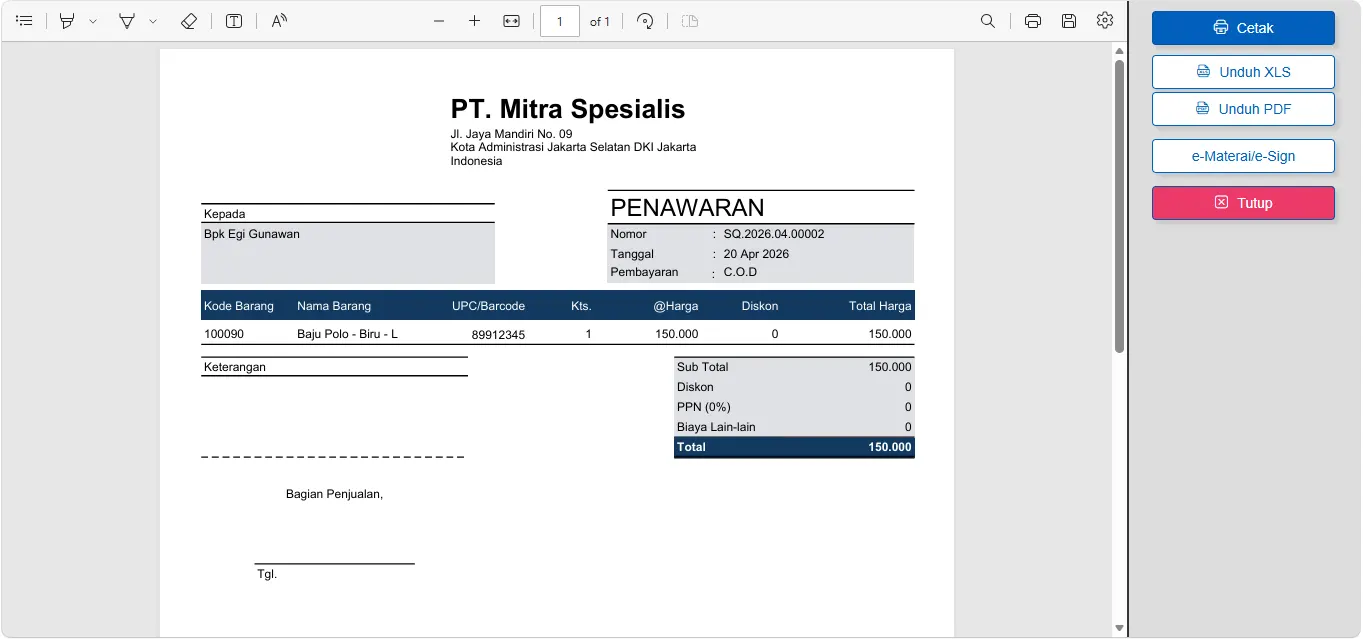
Cara Menampilkan Barcode pada Desain Cetakan di Accurate Online

Menampilkan UPC atau barcode pada desain cetakan dapat membantu mempercepat proses identifikasi barang saat dokumen dicetak maupun digunakan dalam proses operasional. Barcode juga dapat meminimalkan kesalahan input karena barang dapat dipindai secara langsung menggunakan barcode scanner.
Di Accurate Online, Kamu dapat menambahkan variabel UPC/Barcode ke berbagai desain cetakan, seperti Penawaran Penjualan, Pesanan Penjualan, maupun Faktur Penjualan. Setelah ditambahkan, barcode akan ditampilkan secara otomatis sesuai dengan data barang yang digunakan pada transaksi.
Berikut langkah-langkah untuk menampilkan UPC atau barcode pada desain cetakan di Accurate Online.
Cara menampilkan barcode di desain cetakan:
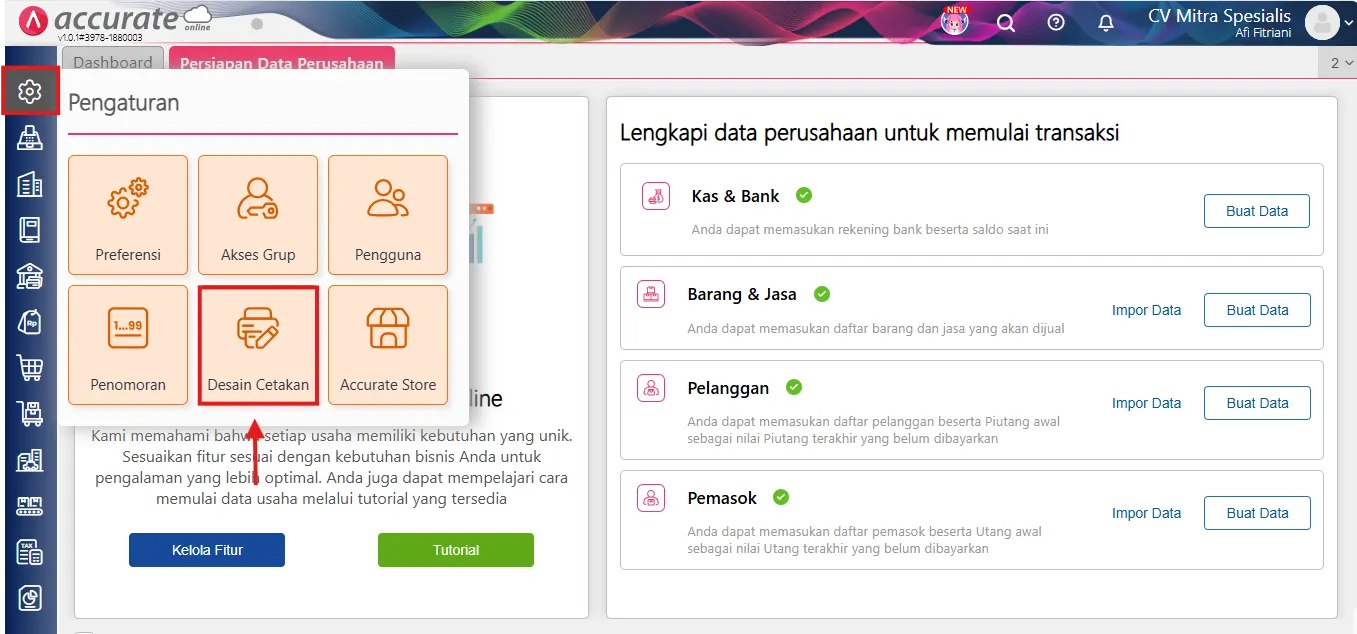
1. Buka menu Desain Cetakan
- Akses menu Pengaturan, kemudian pilih Desain Cetakan.
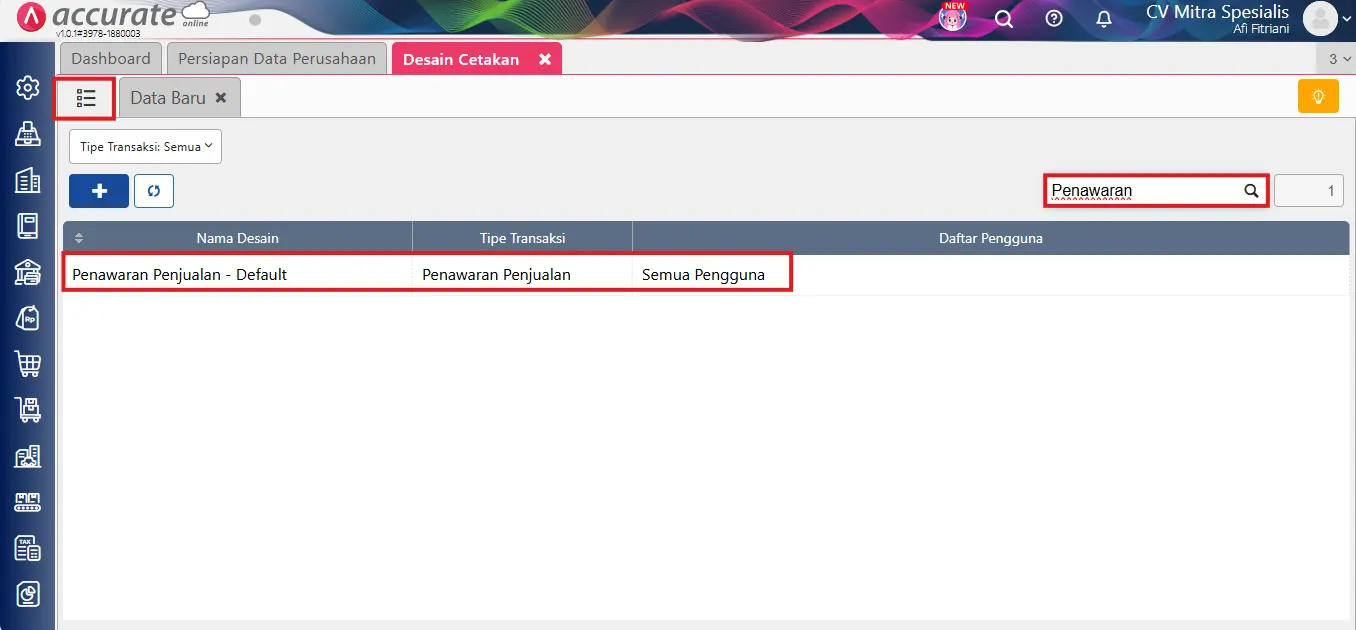
2. Pilih desain cetakan yang akan dimodifikasi
- Klik tab berwarna Hijau.
- Pilih desain cetakan yang ingin diubah, misalnya Penawaran Penjualan - Default.
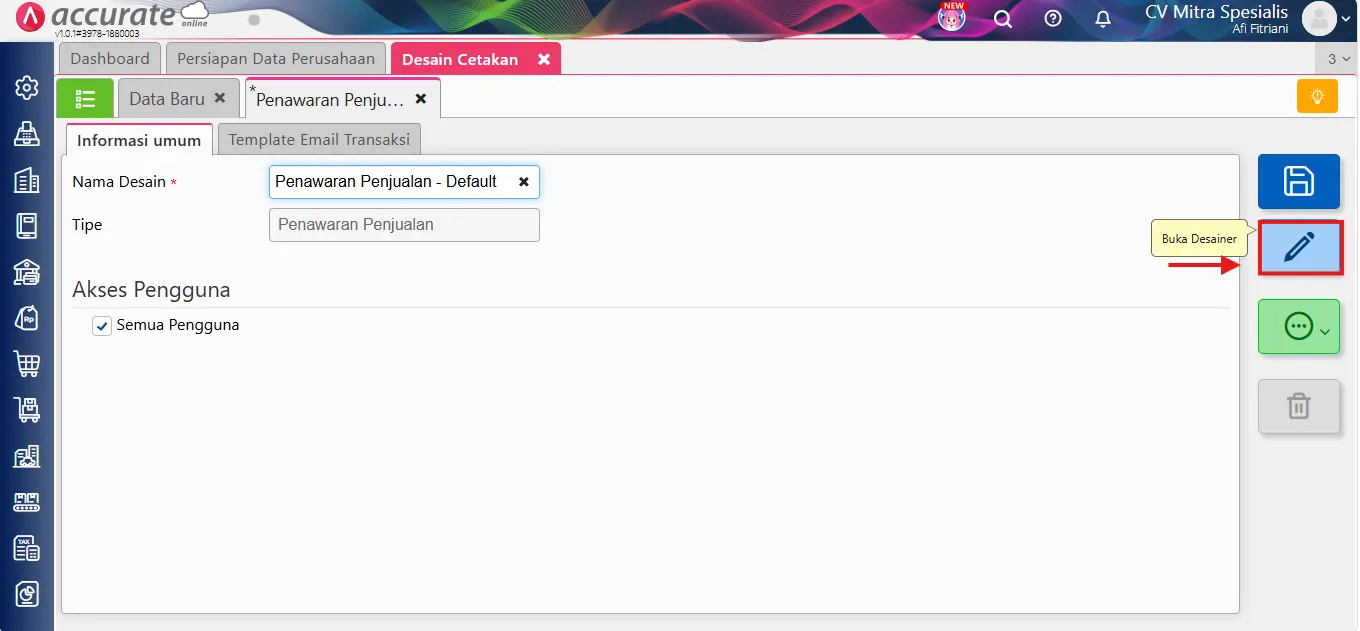
3. Masuk ke halaman desainer
- Klik ikon Buka Desainer (ikon pensil) pada desain cetakan yang telah dipilih.
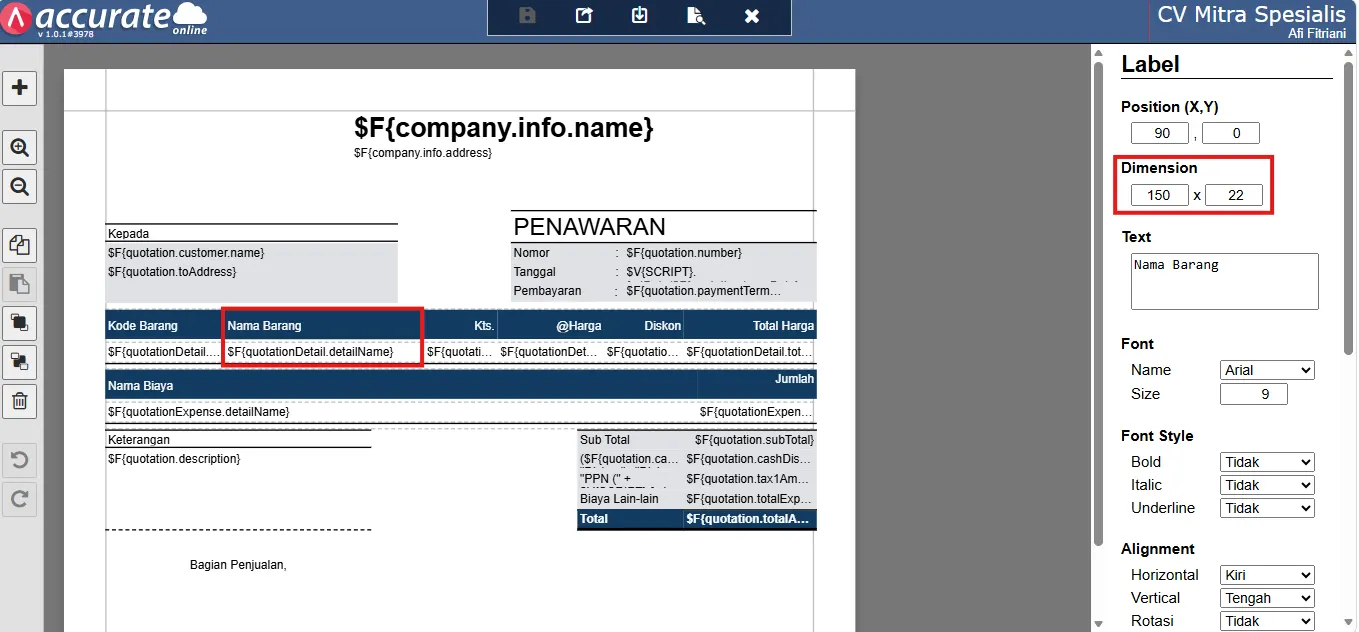
4. Sesuaikan ukuran area barcode
- Pilih kotak Label Variabel yang akan digunakan untuk menampilkan barcode.
- Atur ukuran kotak tersebut melalui bagian Dimension pada panel di sisi kanan agar ukuran barcode dapat ditampilkan dengan proporsional.
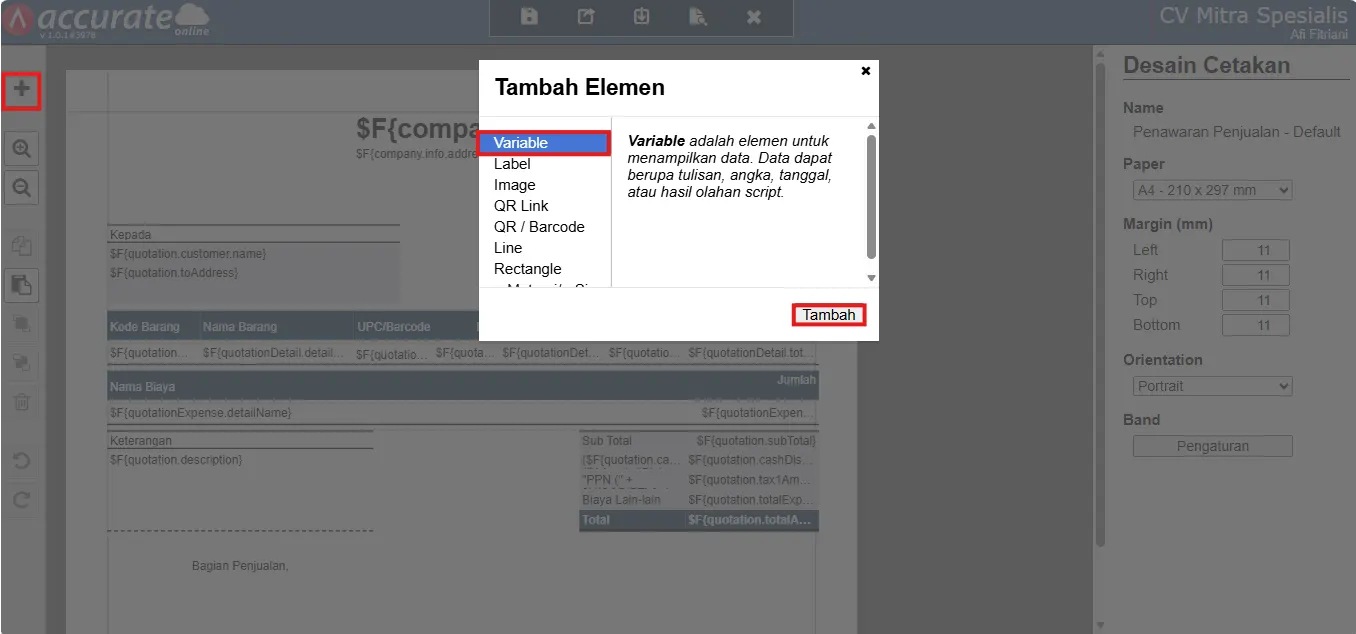
5. Tambahkan variabel UPC atau Barcode
- Klik tombol Tambah Element (ikon +).
- Pilih Variabel, kemudian klik Tambah.
- Tempatkan variabel tersebut pada bagian Detail Account.
- Beri nama variabel, misalnya UPC/Barcode.
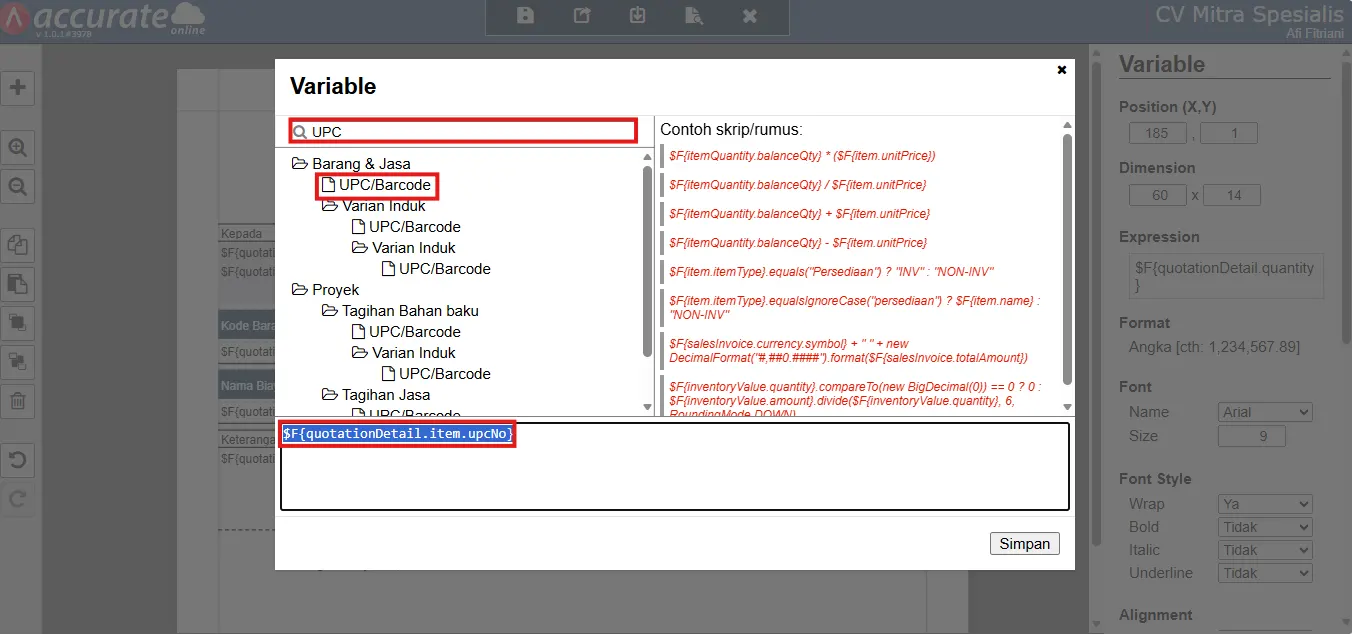
6. Hubungkan variabel dengan data UPC barang
- Klik dua kali variabel UPC/Barcode yang telah ditambahkan.
- Pada kolom pencarian, ketik UPC/Barcode.
- Pilih variabel UPC/Barcode hingga muncul informasi
$F{quotationDetail.item.upcNo}. - Klik Simpan.
7. Pastikan barcode berhasil ditampilkan
Setelah variabel berhasil disimpan, desain cetakan akan menampilkan informasi UPC atau Barcode sesuai dengan data barang pada setiap detail transaksi.