Cara Menampilkan Nilai DPP di Invoice atau Faktur Penjualan

Dalam proses penjualan, khususnya bagi perusahaan yang sudah dikukuhkan sebagai Pengusaha Kena Pajak (PKP), informasi perpajakan pada faktur penjualan menjadi hal yang sangat penting untuk ditampilkan.
Salah satu informasi yang sering dibutuhkan adalah nilai Dasar Pengenaan Pajak (DPP), terutama pada transaksi yang nilainya sudah termasuk PPN.
Dengan menampilkan nilai DPP pada desain cetakan Faktur Penjualan, Kamu bisa memberikan informasi yang lebih transparan kepada pelanggan terkait perhitungan pajak yang dikenakan.
Selain itu, tampilan DPP juga akan membantu mempermudah proses pengecekan dokumen perpajakan, rekonsiliasi transaksi, hingga kebutuhan audit atau administrasi perusahaan.
Sebagai ilustrasi, terdapat transaksi Faktur Penjualan dengan total nilai transaksi sebesar Rp 111.000 yang sudah termasuk PPN 11%. Pada desain cetakan Faktur Penjualan tersebut, Kamu ingin menampilkan nilai DPP sebesar Rp 100.000.
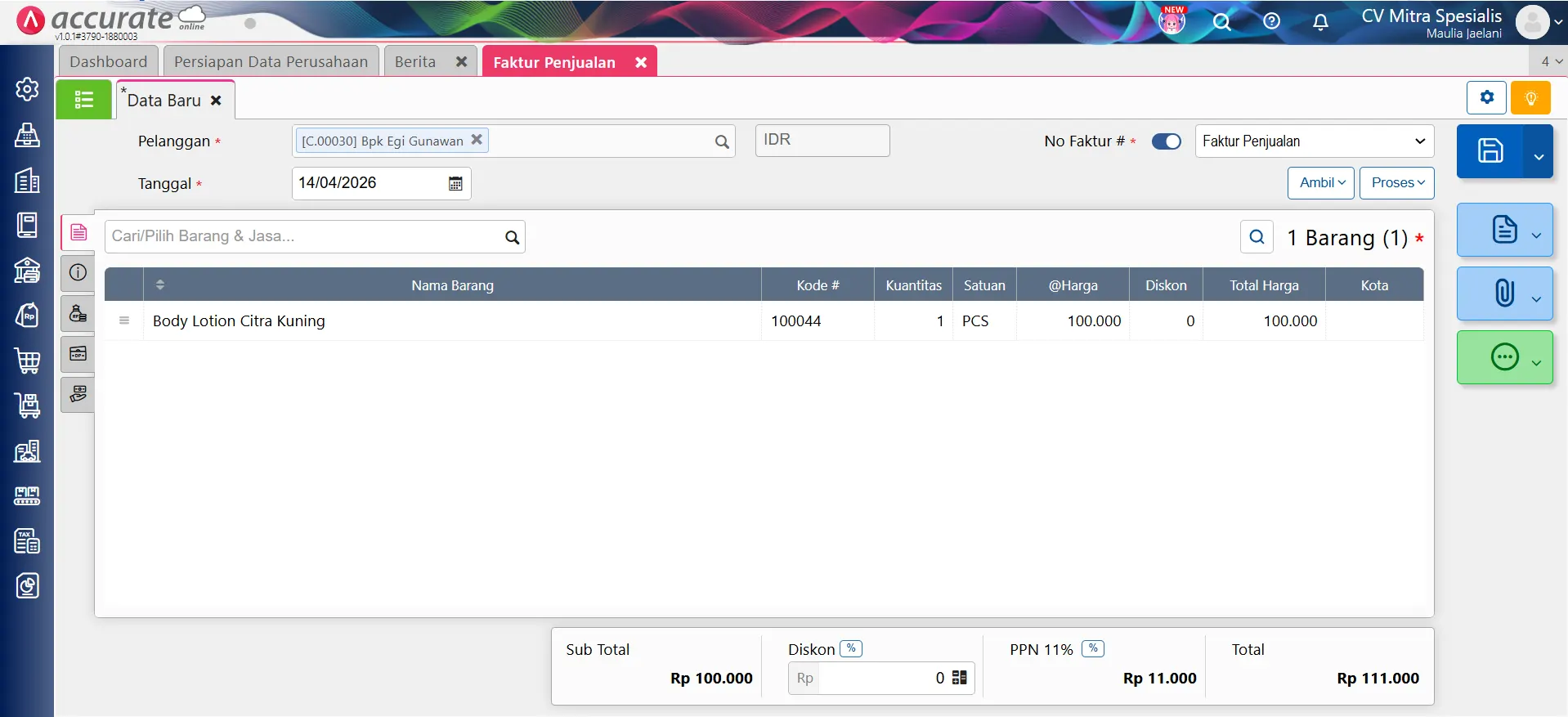
Berikut ini cara menampilkannya:
Cara menampilkan DPP faktur penjualan
1. Masuk ke menu Desain Cetakan
- Akses menu Pengaturan, lalu klik Desain Cetakan untuk membuka daftar template desain cetakan yang tersedia pada Accurate Online.
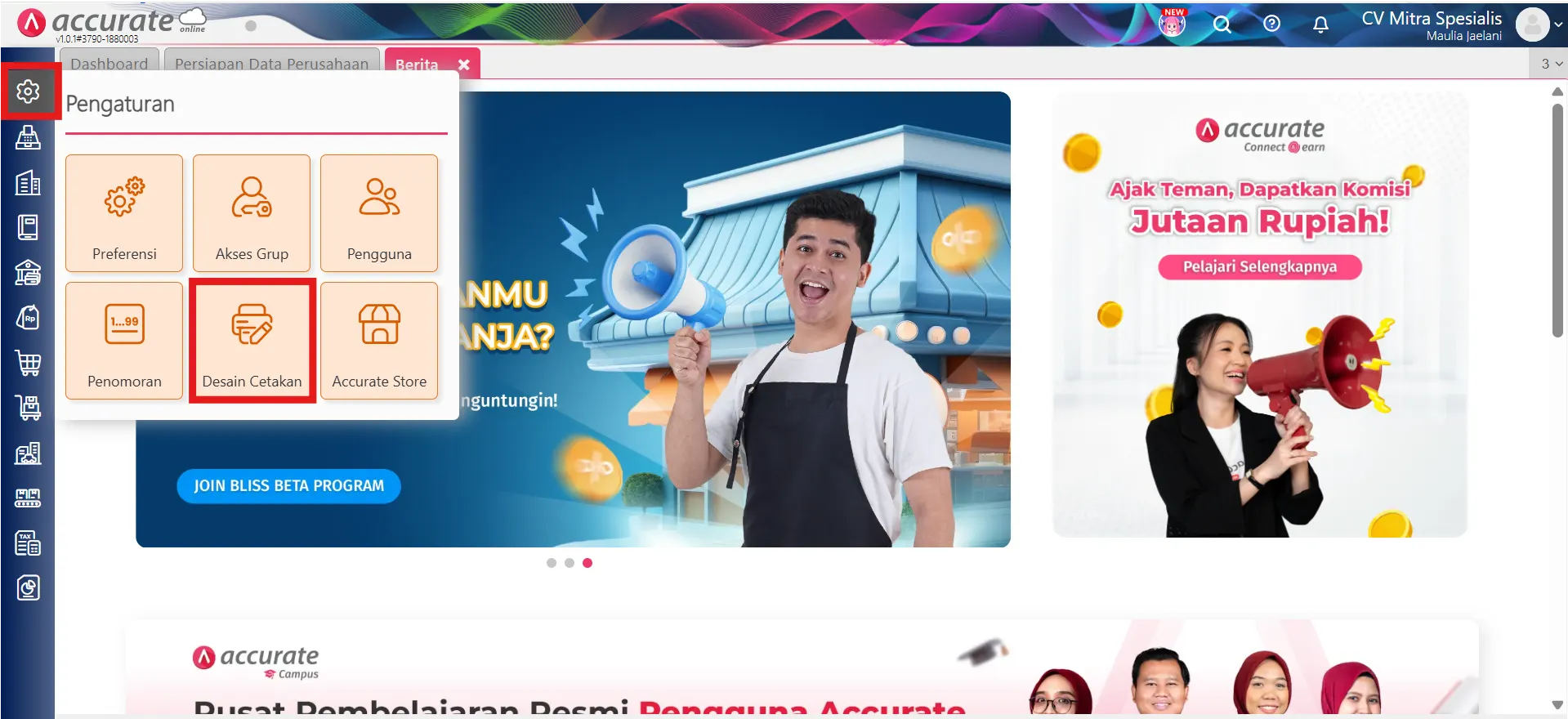
Informasi tambahan:
- Menu Desain Cetakan digunakan untuk mengatur tampilan invoice, faktur, pembayaran, dan dokumen transaksi lainnya.
- Kamu dapat memodifikasi desain default maupun desain custom.
2. Pilih desain cetakan Faktur Penjualan
Pilih desain cetakan Faktur Penjualan yang ingin dimodifikasi untuk menampilkan informasi DPP.
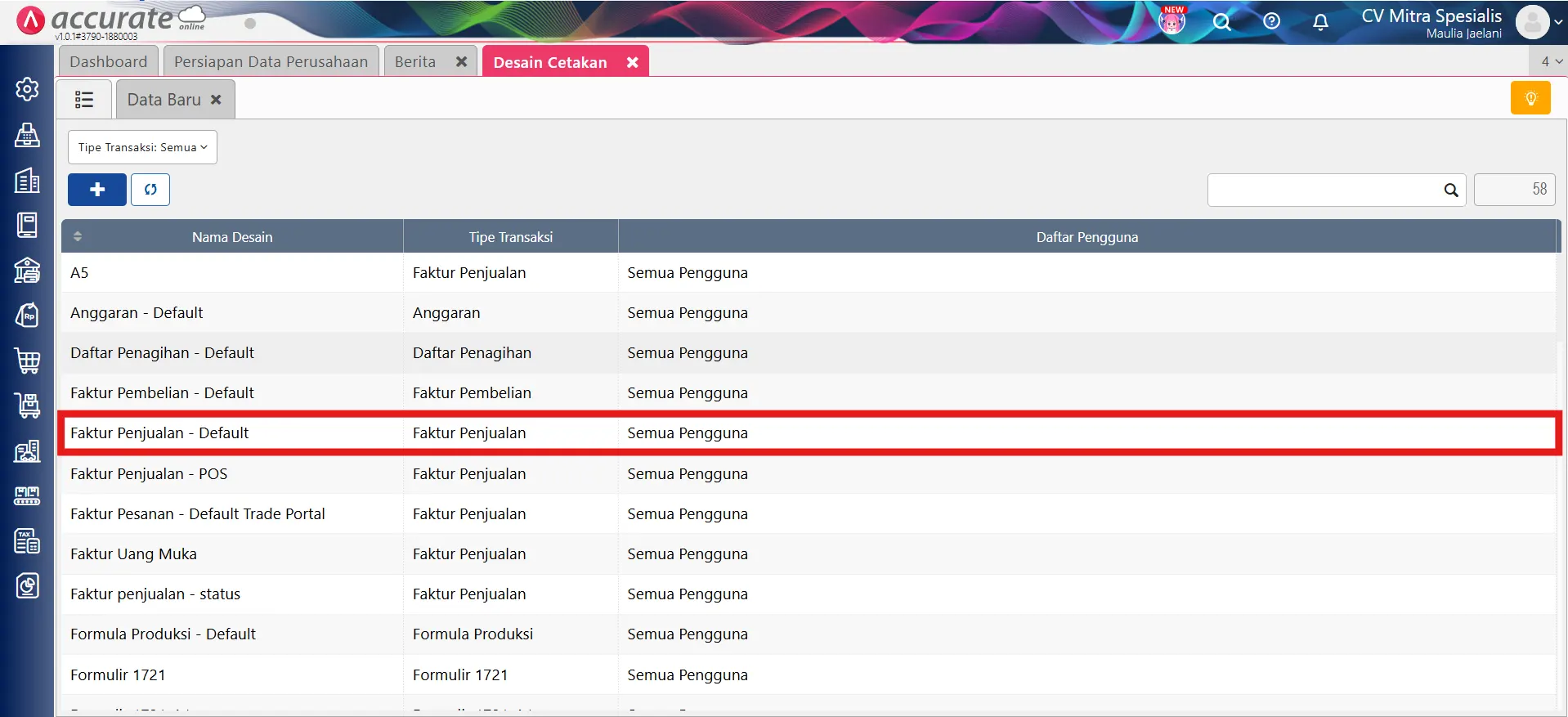
Yang perlu diperhatikan:
- Pastikan memilih desain cetakan yang aktif digunakan.
- Disarankan melakukan duplikasi desain terlebih dahulu agar desain asli tetap aman.
3. Buka halaman desainer
- Klik tombol Buka Desainer untuk mulai melakukan pengaturan desain cetakan.
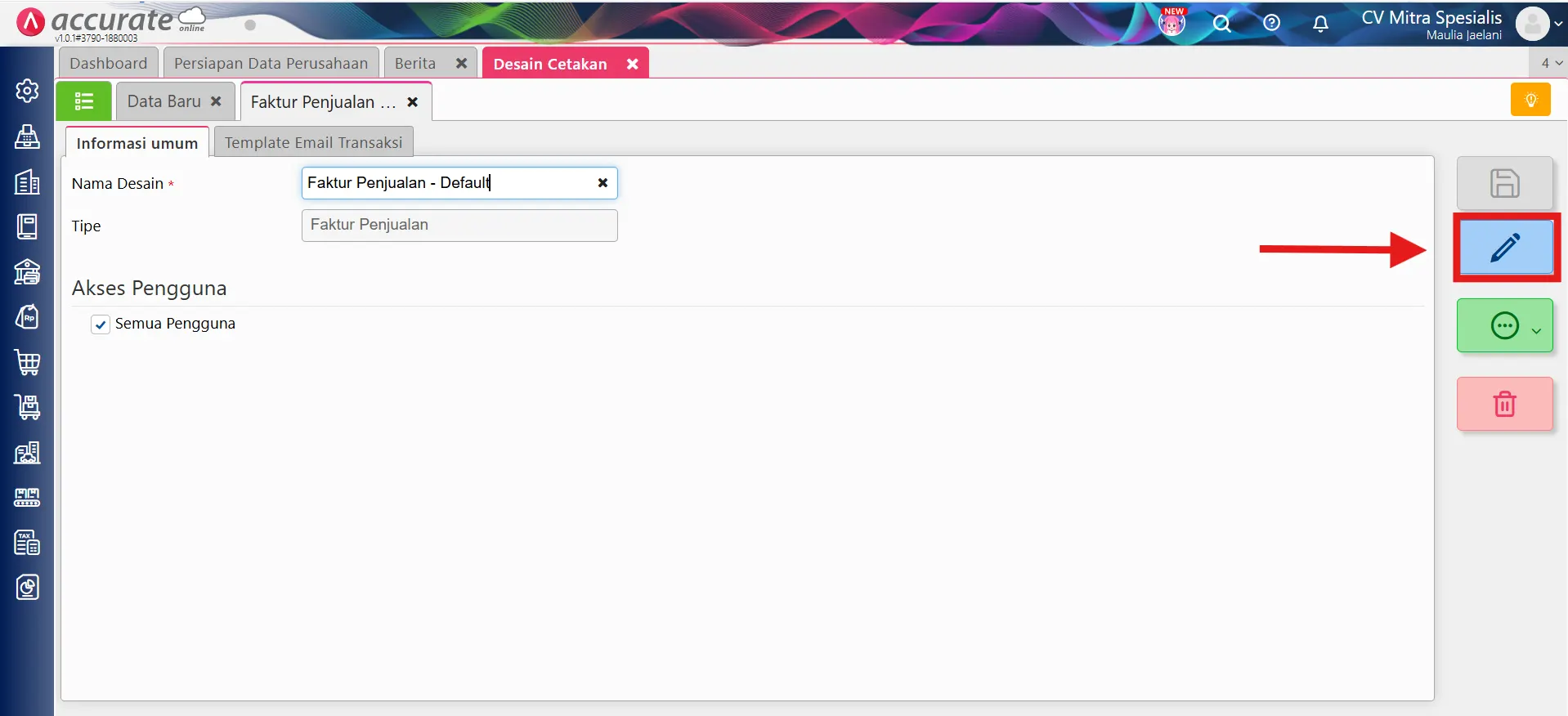
Fungsi halaman desainer:
- Menambahkan label dan variabel.
- Mengatur posisi kolom.
- Menyesuaikan tampilan informasi transaksi sesuai kebutuhan.
4. Tambahkan label dan variabel kolom DPP
- Tambahkan elemen Label dan Variabel Kolom pada area desain cetakan untuk menampilkan nilai DPP.
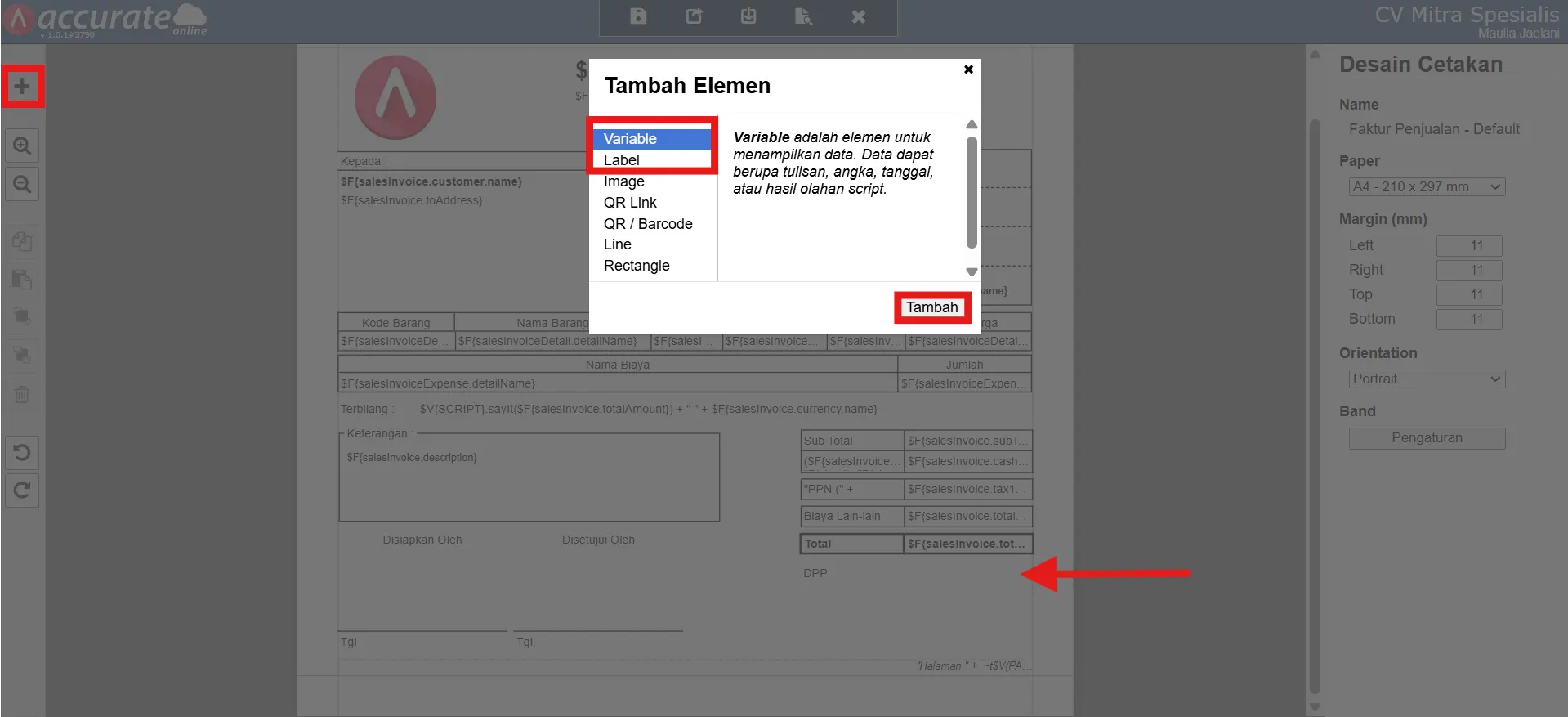
Tips pengaturan:
- Label dapat diberi nama seperti:
- DPP
- Dasar Pengenaan Pajak
- Nilai DPP
- Tempatkan kolom pada posisi yang mudah dibaca pelanggan.
5. Input rumus variabel DPP
- Klik pada variabel kolom yang sudah dibuat, lalu tambahkan script rumus berikut:
$F{salesInvoice.dppAmount}
- Atau Kamu juga dapat mencarinya melalui kolom pencarian dengan kata kunci DPP.
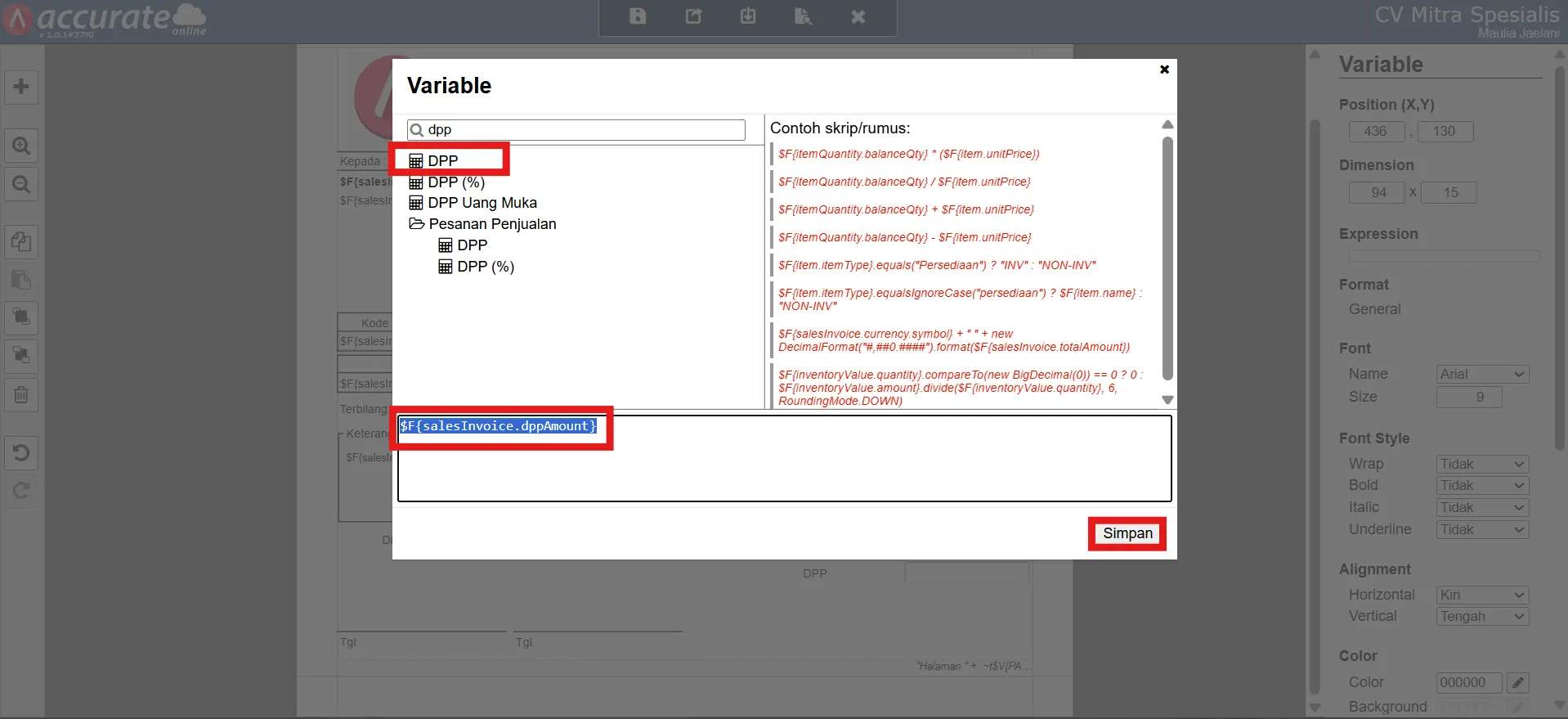
Penjelasan rumus:
- Variabel tersebut digunakan untuk menampilkan nilai Dasar Pengenaan Pajak pada transaksi Faktur Penjualan.
- Nilai DPP akan otomatis dihitung oleh sistem berdasarkan transaksi yang sudah termasuk PPN.
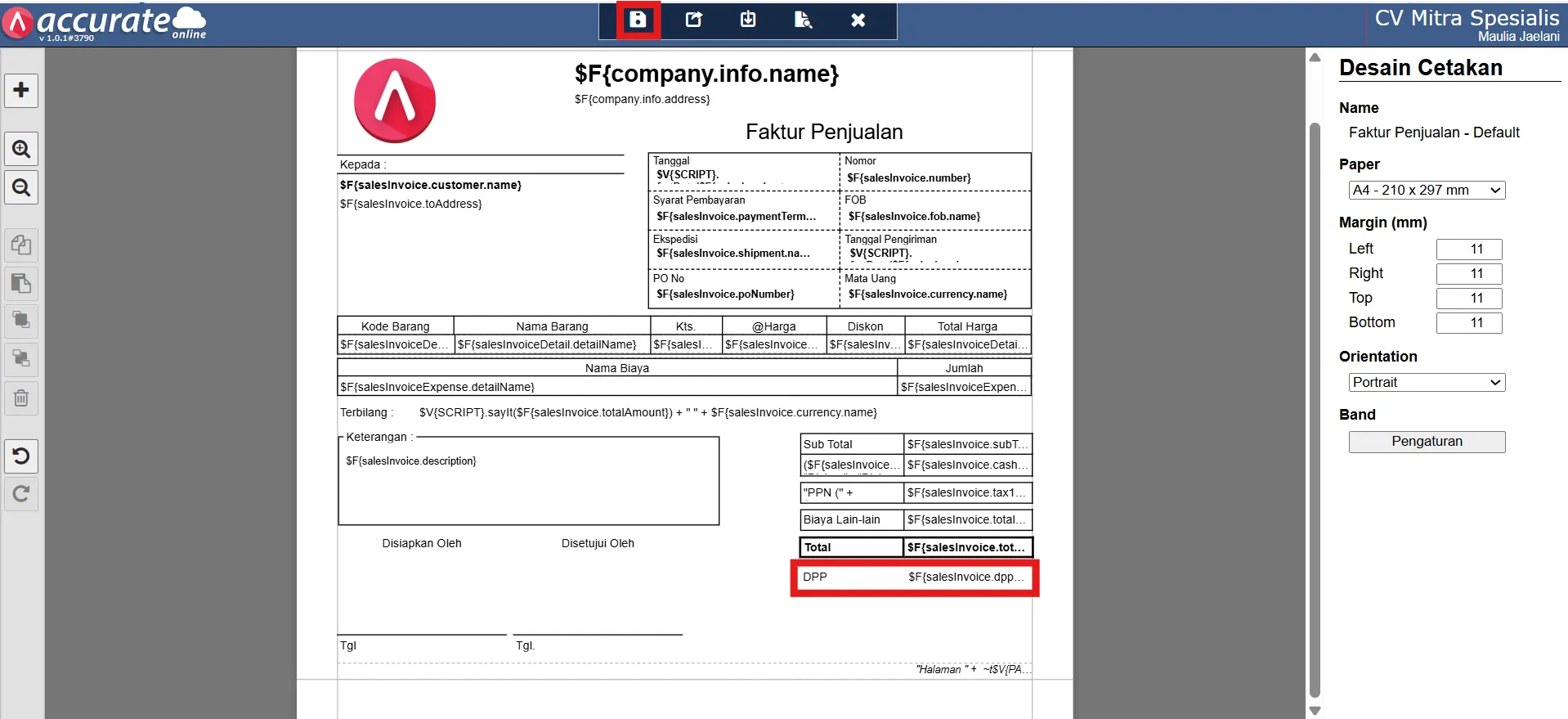
6. Simpan desain cetakan
- Jika pengaturan sudah selesai dilakukan, simpan desain cetakan tersebut.
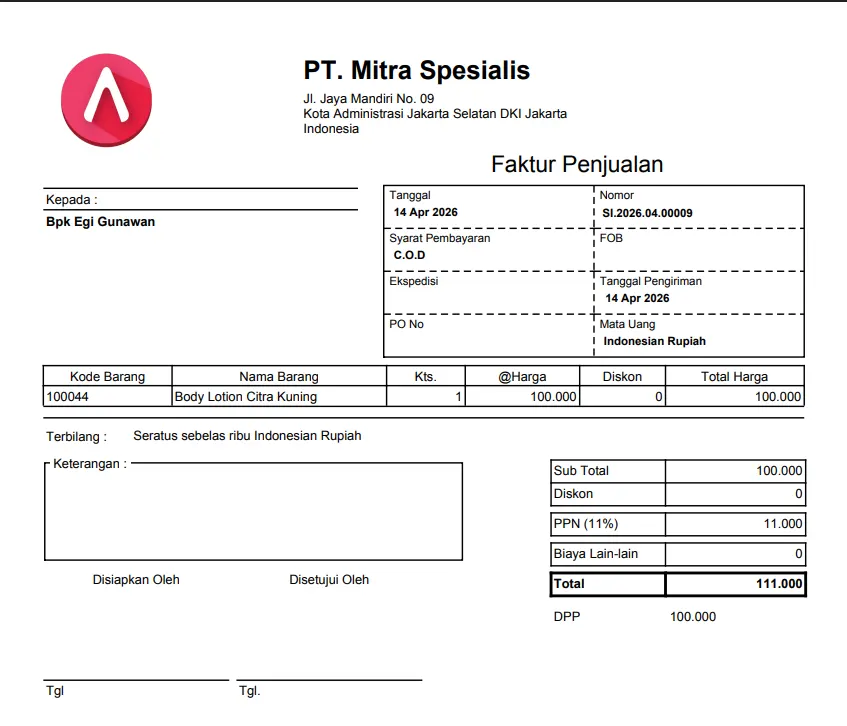
Hasil yang akan ditampilkan:
- Nilai DPP akan muncul pada hasil cetakan atau preview Faktur Penjualan.
- Informasi pajak menjadi lebih lengkap dan profesional.