Cara Menampilkan Kolom Debit dan Kredit pada Cetakan Pembayaran

Dalam proses pengelolaan transaksi pembayaran, tampilan desain cetakan yang rapi dan informatif tentunya sangat penting. Salah satu informasi yang sering dibutuhkan pada desain cetakan pembayaran adalah kolom debit, kredit, serta total nilai transaksinya.
Dengan adanya informasi tersebut, Kamu akan bisa lebih mudah dalam memahami alur transaksi yang terjadi, baik untuk kebutuhan pengecekan internal, audit, maupun dokumentasi perusahaan.
Di Accurate Online, Kamu bisa melakukan modifikasi desain cetakan pembayaran agar dapat menampilkan informasi debit dan kredit secara lebih detail.
Selain membuat tampilan cetakan menjadi lebih profesional, pengaturan ini juga membantu meminimalkan kesalahan pembacaan transaksi karena seluruh nilai pembayaran dapat terlihat dengan jelas dan terstruktur.
Berikut ini cara menampilkannya:
Cara menampilkan kolom debit kredit:
1. Membuka menu desain cetakan pembayaran
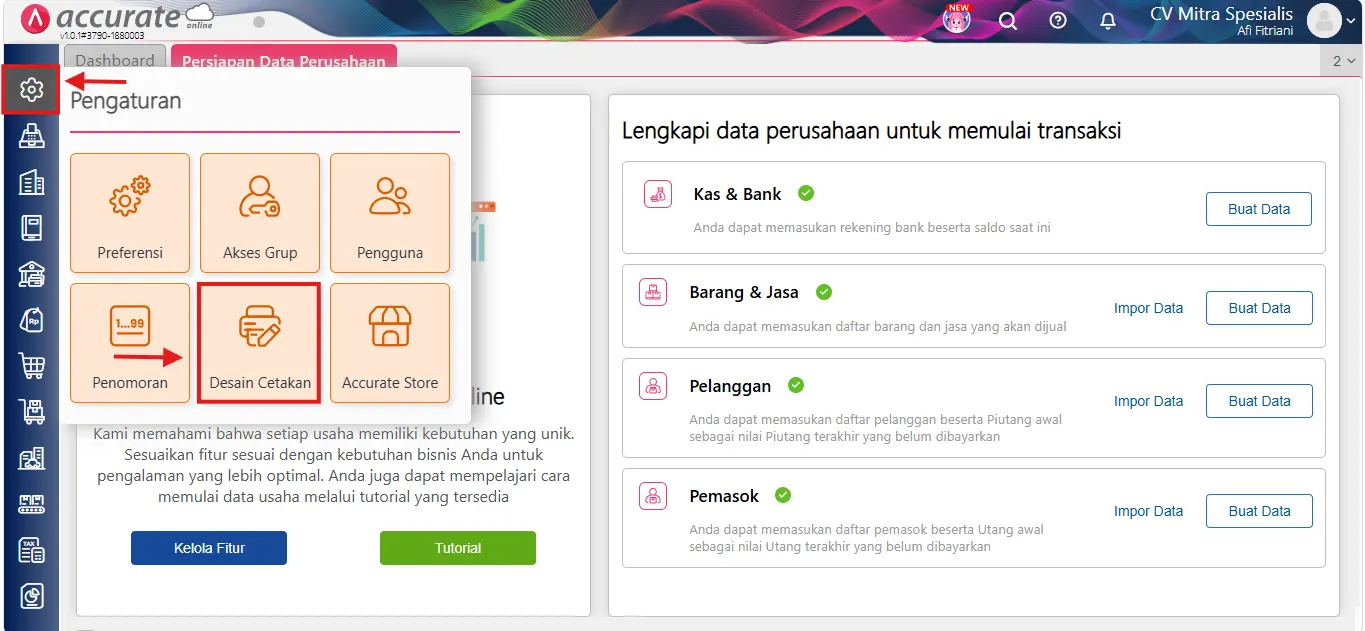
- Silakan masuk ke menu Pengaturan, lalu klik Desain Cetakan untuk membuka daftar desain cetakan yang tersedia pada Accurate Online.
- Selanjutnya klik tab berwarna hijau dan pilih desain cetakan Pembayaran - Default yang akan dimodifikasi.
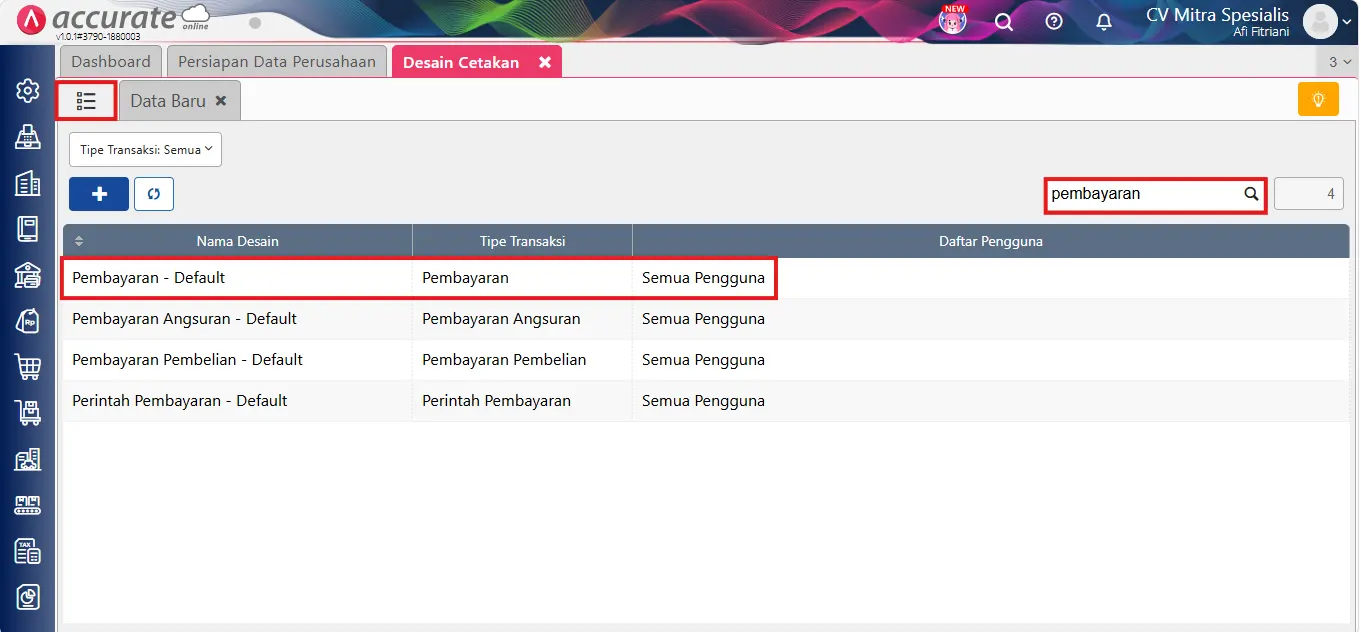
Pada tahap ini Kamu bisa:
- Membuka daftar desain cetakan pembayaran
- Memilih template desain pembayaran yang digunakan
- Menentukan desain yang ingin dimodifikasi
- Mengatur tampilan cetakan sesuai kebutuhan perusahaan
2. Membuka desainer dan menambahkan label kolom
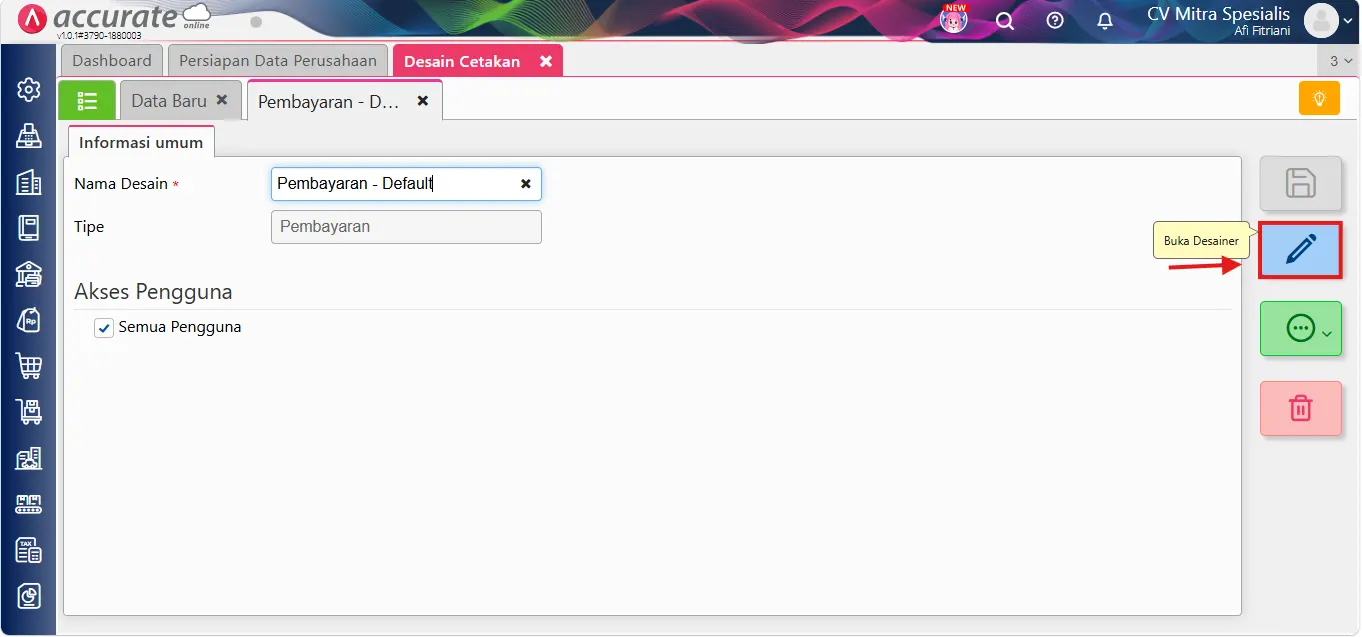
- Klik tombol Buka Desainer atau ikon pensil untuk mulai melakukan pengaturan desain cetakan pembayaran.
- Klik tombol Tambah Element (+), lalu pilih Label dan klik Tambah. Tempatkan label tersebut pada bagian detail akun, kemudian beri nama sesuai kebutuhan, misalnya Debit dan Kredit.
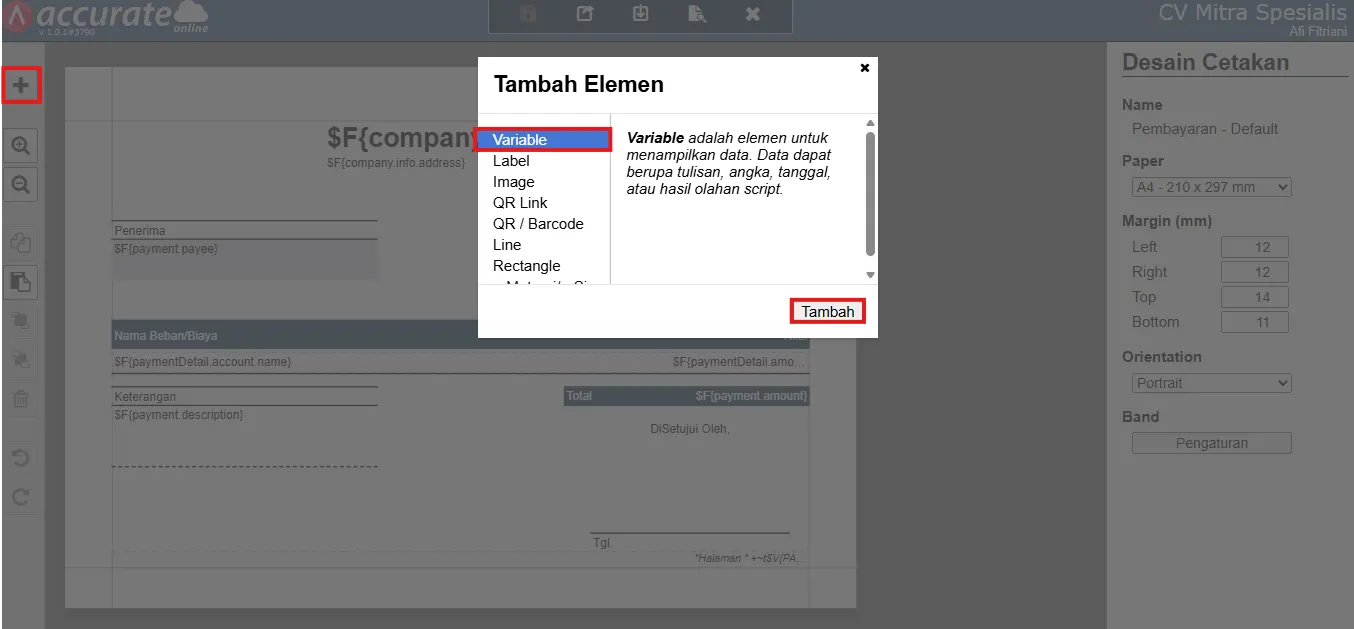
- Penambahan label ini berfungsi sebagai judul kolom agar informasi transaksi lebih mudah dibaca saat dicetak.
Label yang biasanya ditambahkan pada desain pembayaran adalah sebagai berikut:
- Debit
- Kredit
- Total Debit
- Total Kredit
- Kas/Bank
- Keterangan transaksi
3. Menambahkan rumus debit dan kredit
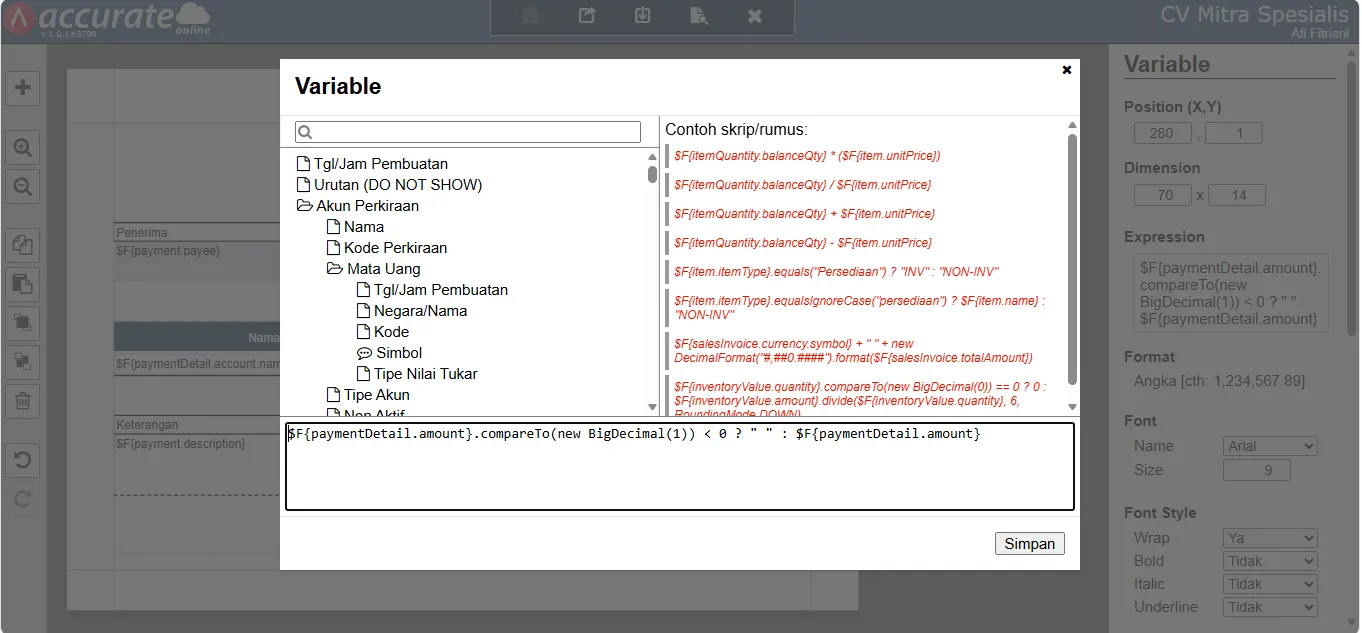
- Klik dua kali pada kolom variabel yang sebelumnya sudah ditambahkan, lalu masukkan rumus untuk menampilkan nilai debit dan kredit.
Rumus Debit:
$F{paymentDetail.amount}.compareTo(new BigDecimal(1)) < 0 ? " " : $F{paymentDetail.amount}
Rumus Kredit:
$F{payment.amount}
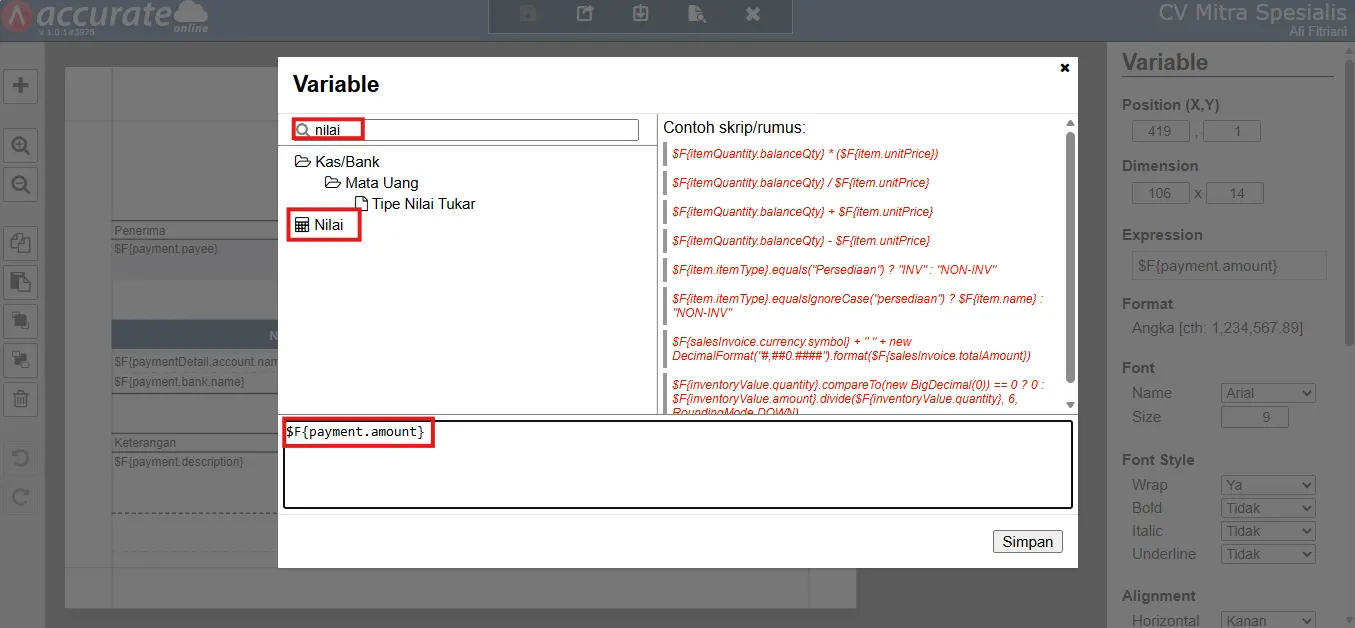
Rumus tersebut digunakan agar Accurate Online dapat membaca dan menampilkan nilai transaksi sesuai posisi debit maupun kredit secara otomatis pada desain cetakan pembayaran.
Fungsi dari rumus debit dan kredit adalah:
- Menampilkan nilai transaksi debit
- Menampilkan nilai transaksi kredit
- Memisahkan posisi transaksi secara otomatis
- Membuat tampilan pembayaran lebih rapi dan profesional
4. Menambahkan total debit dan total kredit
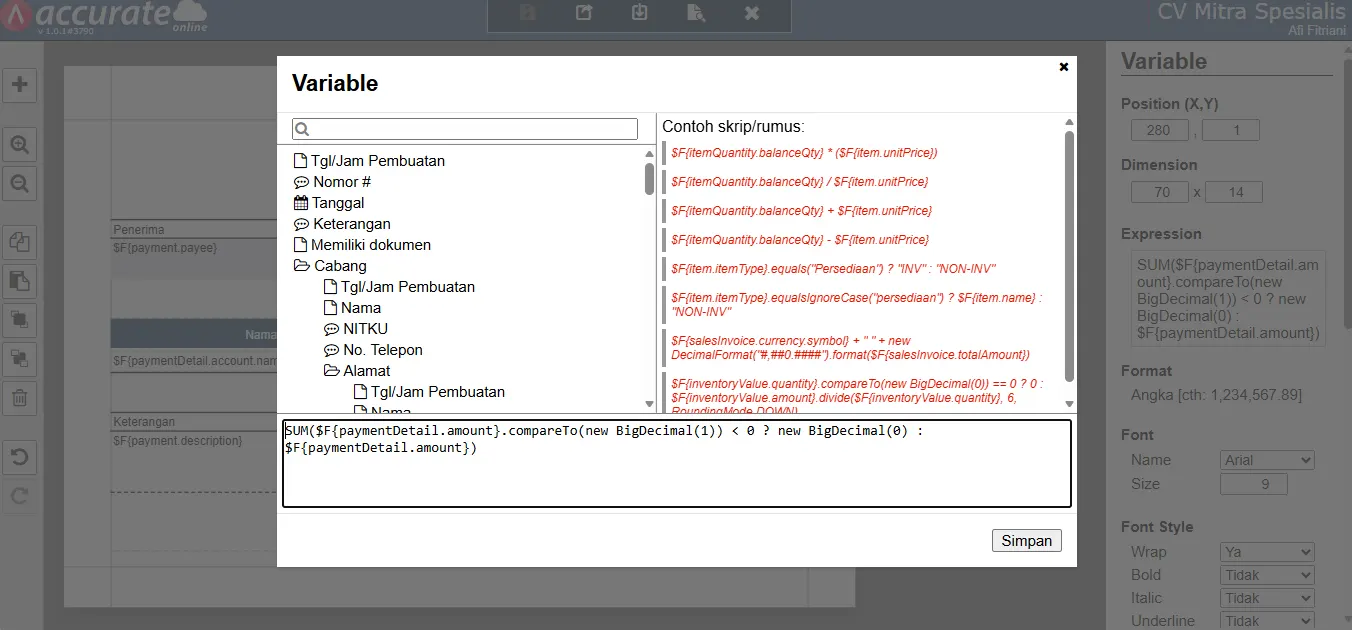
- Klik dua kali kembali pada kolom variabel yang telah dibuat, kemudian masukkan rumus untuk menghitung total debit dan total kredit.
- Rumus Total Debit
SUM($F{paymentDetail.amount}.compareTo(new BigDecimal(1)) < 0 ? new BigDecimal(0) : $F{paymentDetail.amount})
- Rumus Total Kredit:
- Untuk kolom kredit, letakkan pada baris kedua sejajar dengan rumus kas/bank.
$F{payment.amount}
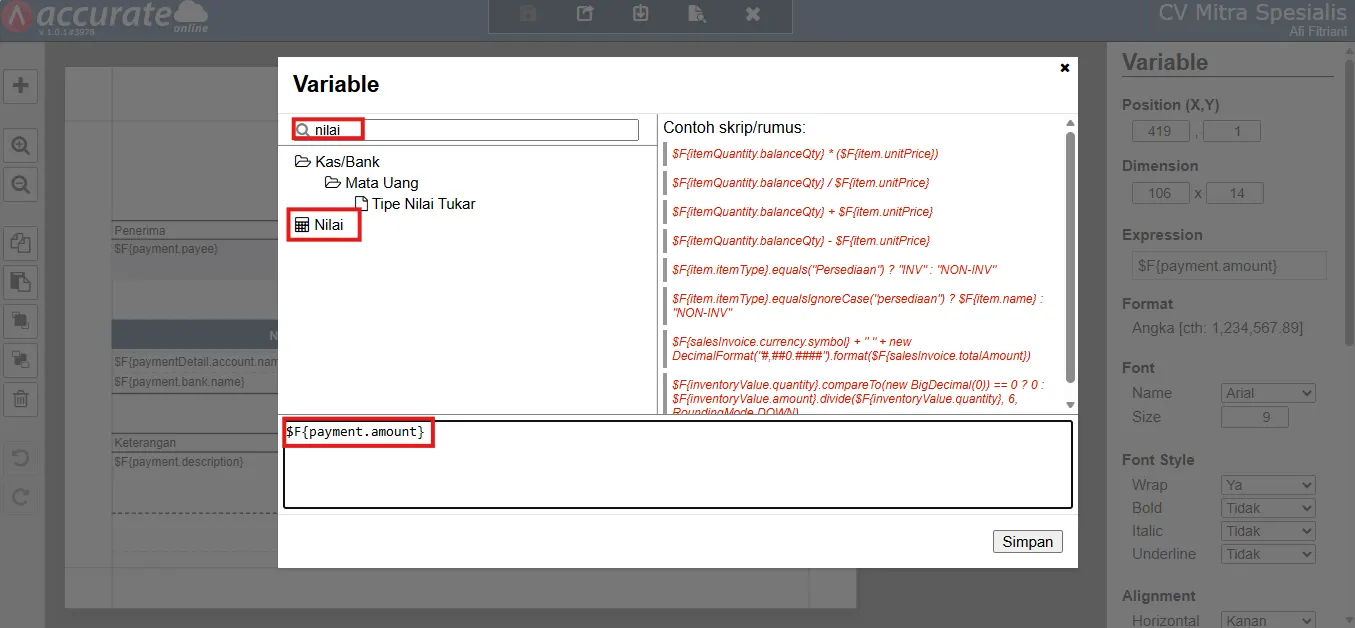
Dengan rumus tersebut, total nilai debit dan kredit akan dihitung serta ditampilkan secara otomatis pada bagian bawah desain cetakan pembayaran.
Manfaat menampilkan total debit dan kredit:
- Mempermudah pengecekan nilai transaksi
- Membantu proses audit internal
- Mengurangi risiko kesalahan pencatatan
- Membuat hasil cetakan lebih informatif
5. Menambahkan rumus kas atau bank pembayaran
- Klik dua kali pada kolom variabel yang ditambahkan di bawah nama beban atau biaya, lalu masukkan rumus untuk menampilkan akun kas atau bank yang digunakan saat pembayaran.
Rumus Kas/Bank:
$F{payment.bank.name}
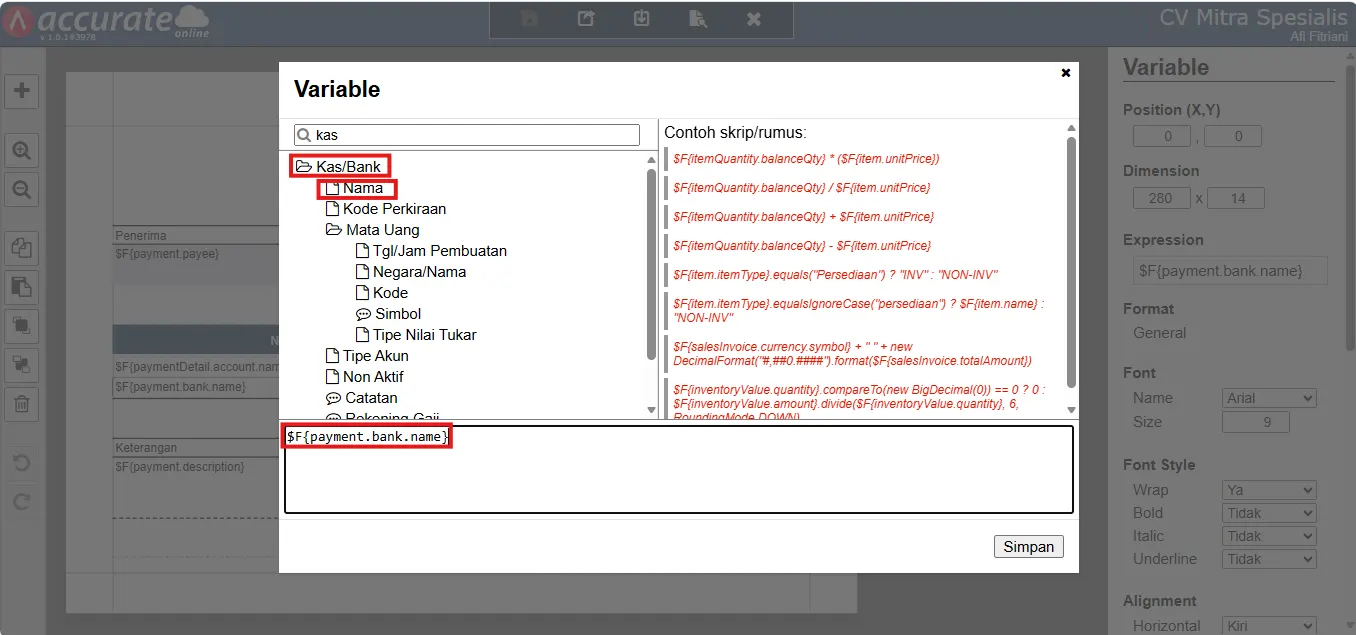
Rumus ini berfungsi untuk menampilkan rekening kas atau bank yang digunakan pada transaksi pembayaran sehingga informasi transaksi menjadi lebih lengkap.
Informasi yang dapat ditampilkan pada bagian kas/bank:
- Nama rekening kas
- Nama rekening bank
- Sumber pembayaran transaksi
- Akun pembayaran yang digunakan
6. Menyimpan desain cetakan pembayaran
-
Jika seluruh pengaturan sudah selesai dilakukan, klik Simpan untuk menyimpan perubahan desain cetakan pembayaran tersebut.
-
Setelah berhasil disimpan, desain cetakan pembayaran akan menampilkan kolom debit, kredit, total transaksi, serta informasi kas/bank sesuai pengaturan yang telah dibuat.
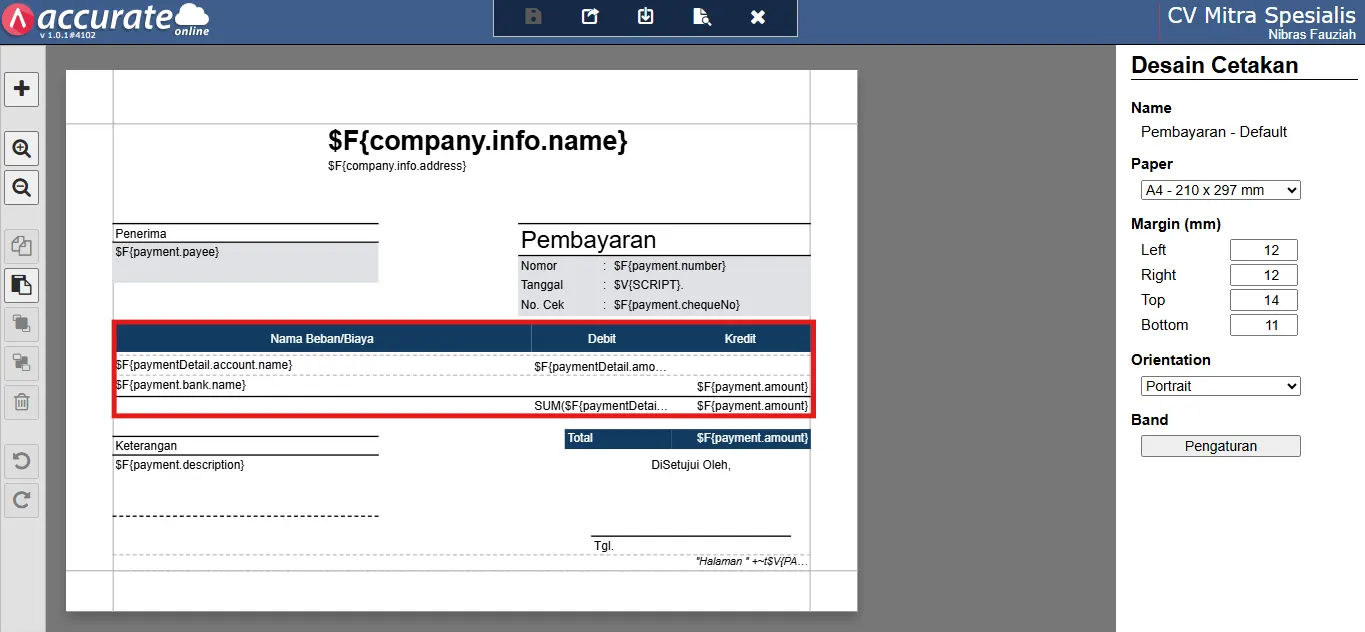
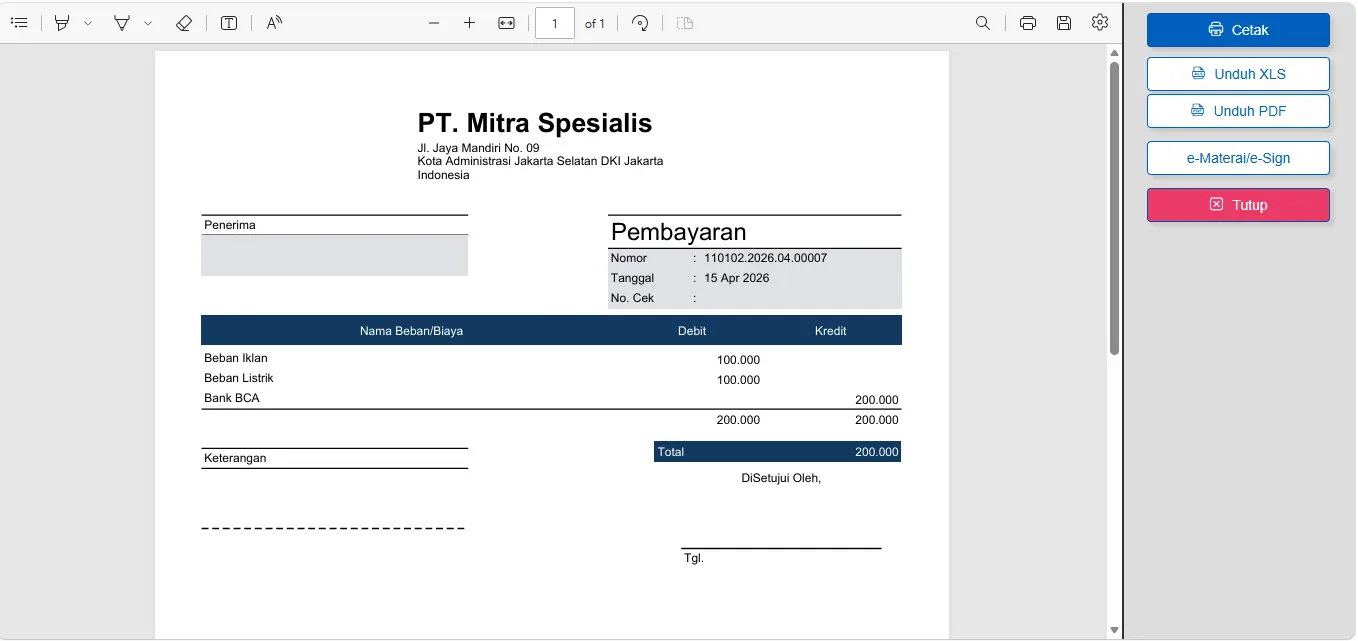
- Dengan tampilan ini, hasil cetakan pembayaran akan terlihat lebih detail, profesional, dan mudah dipahami.
Hasil yang akan tampil pada desain cetakan pembayaran adalah:
- Kolom Debit
- Kolom Kredit
- Total Debit
- Total Kredit
- Informasi Kas/Bank
- Detail transaksi pembayaran