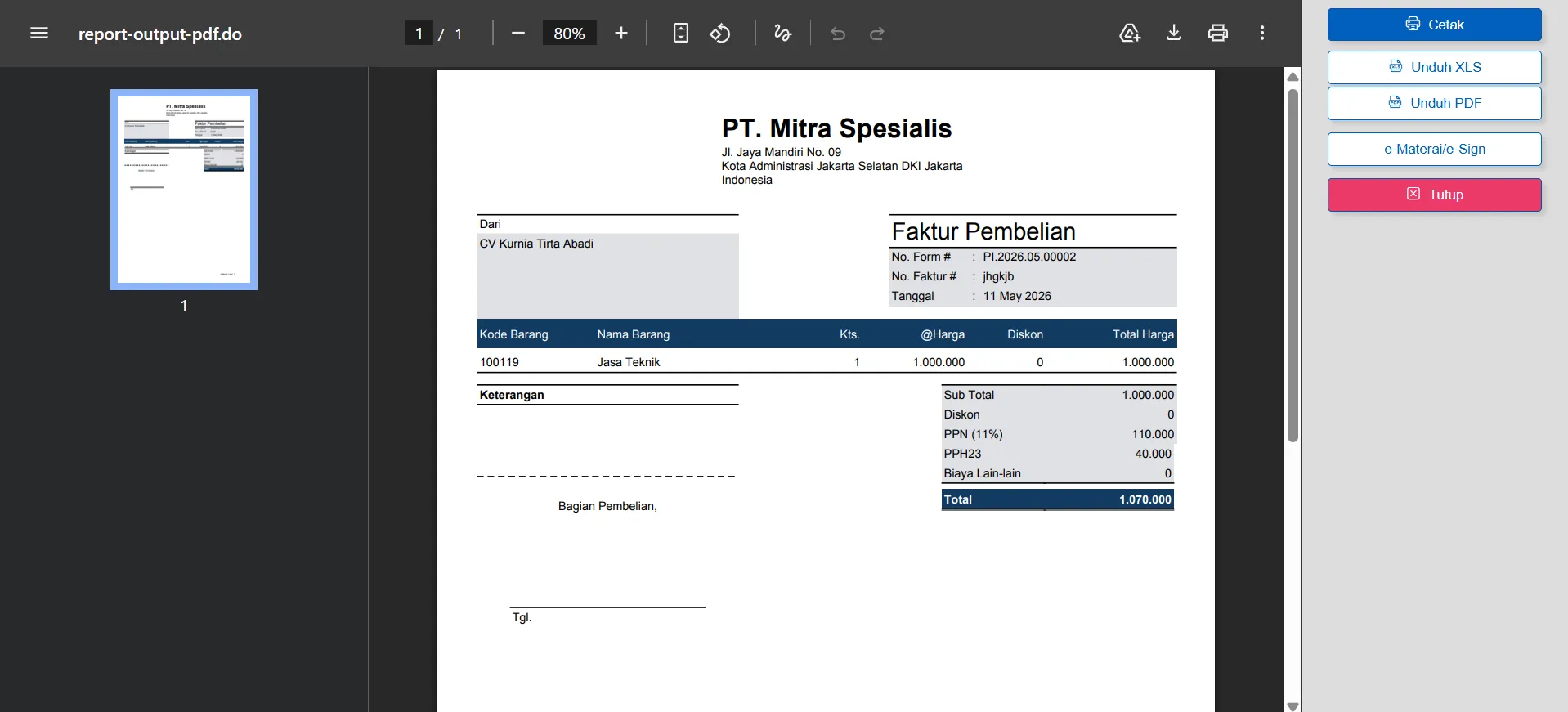
Cara Menampilkan PPh 23 pada Desain Cetakan Faktur Pembelian

Pada transaksi pembelian yang dikenakan PPh 23, Kamu mungkin perlu menampilkan informasi beserta nilai potongan pajaknya pada hasil cetak Faktur Pembelian. Dengan menampilkan informasi tersebut, dokumen transaksi menjadi lebih lengkap, memudahkan proses verifikasi, serta membantu memastikan nilai pembayaran yang dicetak sudah sesuai dengan ketentuan perpajakan yang berlaku.
Selain menampilkan nilai PPh 23, Kamu juga dapat menyesuaikan nilai Total pada desain cetakan agar secara otomatis dikurangi dengan nominal PPh 23 yang dipotong.
Ikuti langkah-langkah berikut untuk melakukan pengaturannya.
Cara menambahkan informasi PPh 23 pada desain cetakan:
1. Buka desain cetakan Faktur Pembelian
- Akses menu Pengaturan > Desain Cetakan.
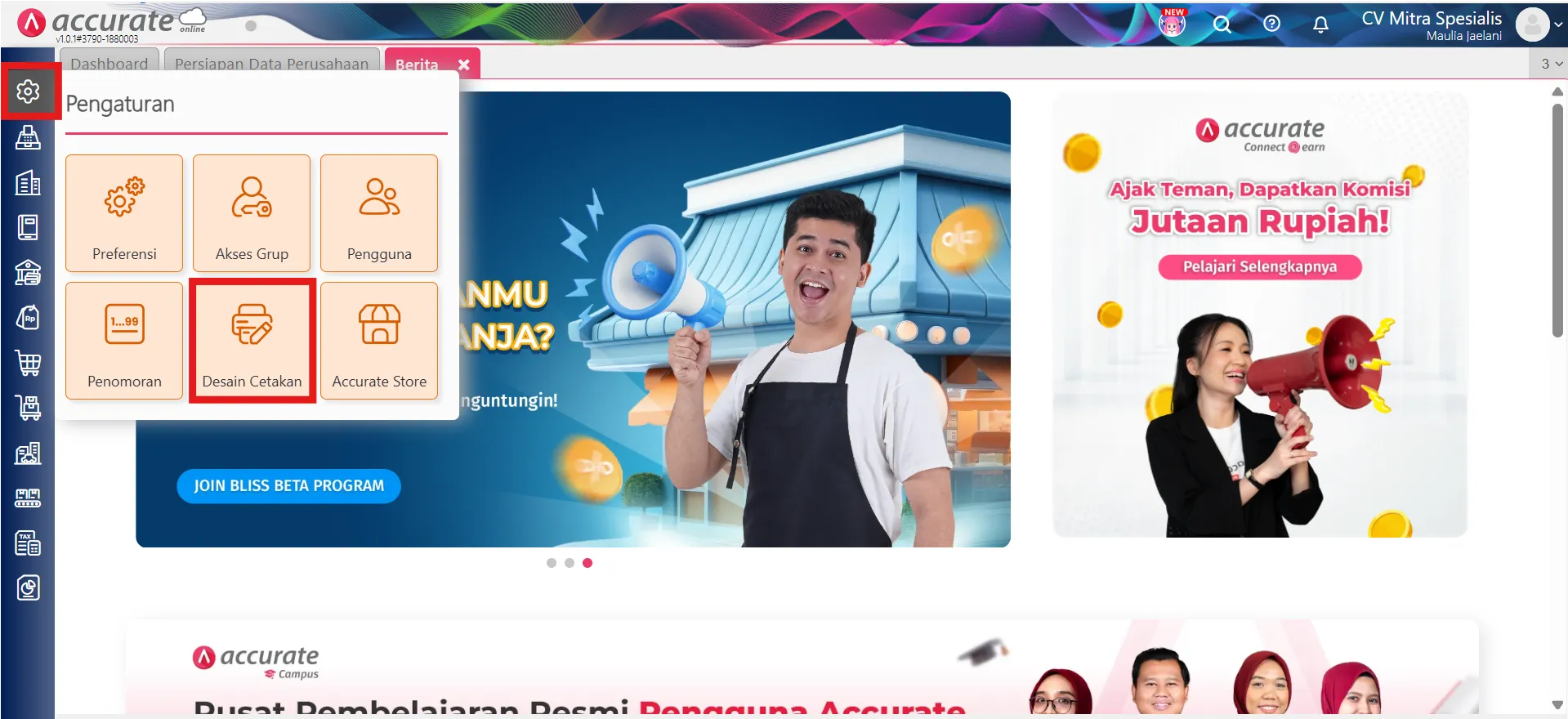
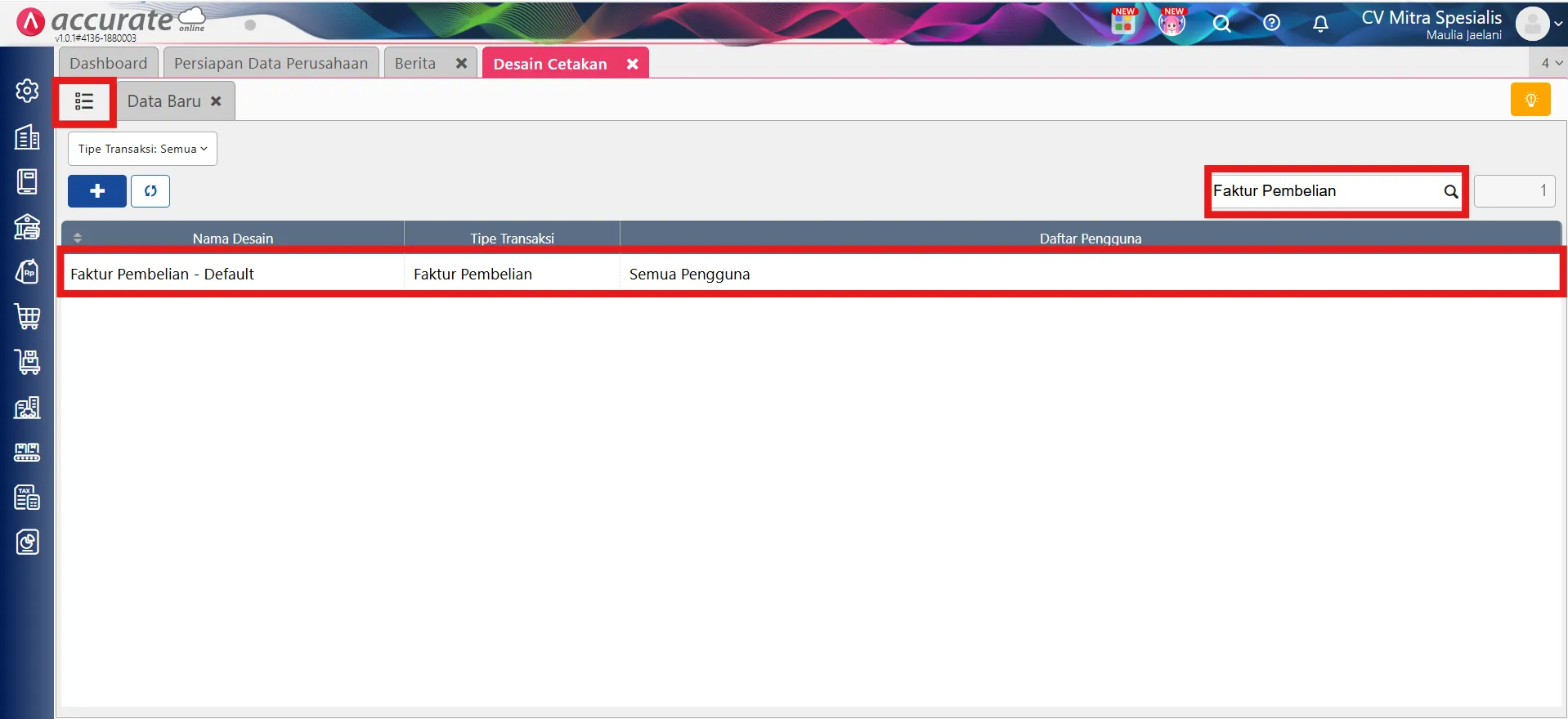
2. Pilih desain cetakan yang akan dimodifikasi
- Klik tombol Daftar (ikon hijau), kemudian cari dan pilih desain cetakan Faktur Pembelian yang ingin diubah.
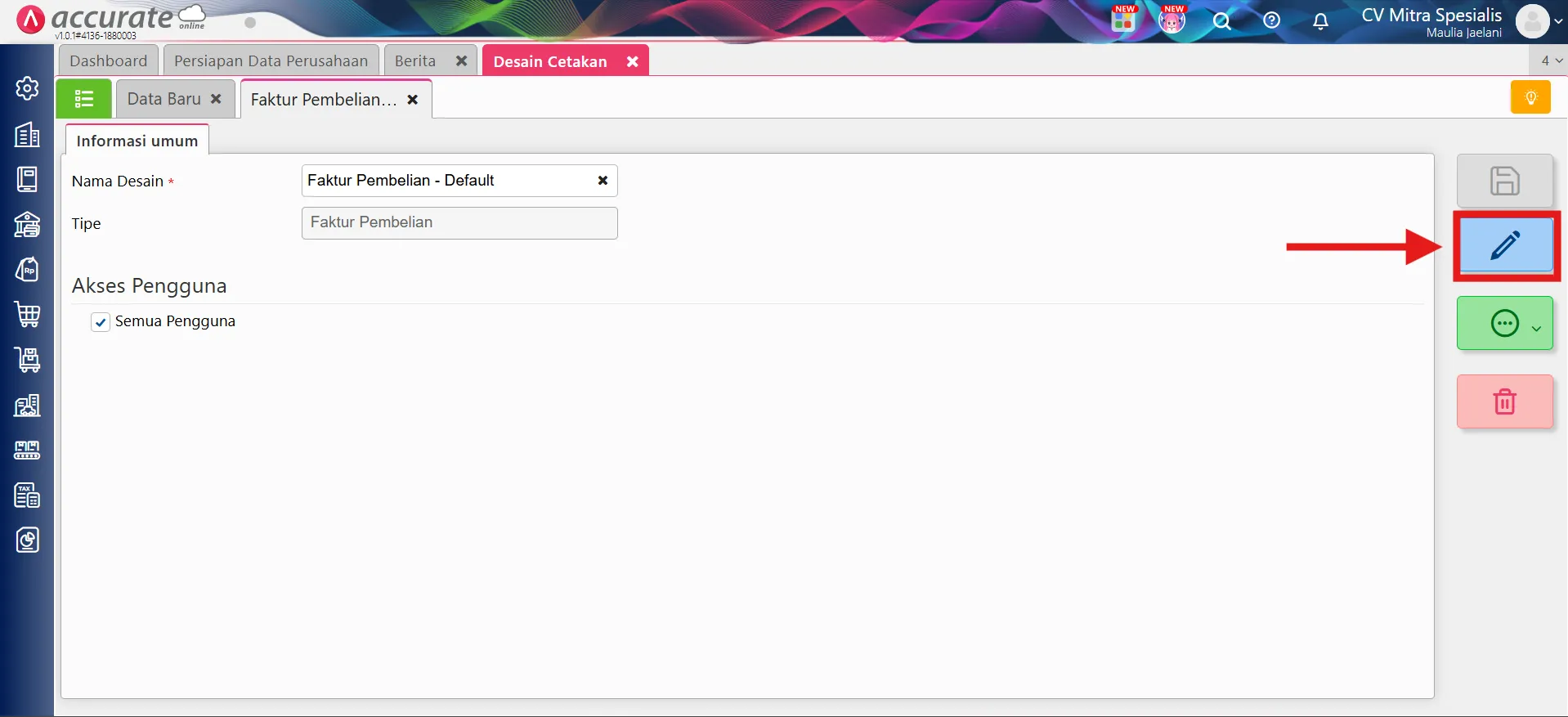
3. Masuk ke halaman desainer
- Klik Buka Desainer (ikon pensil) untuk mulai mengubah desain cetakan.
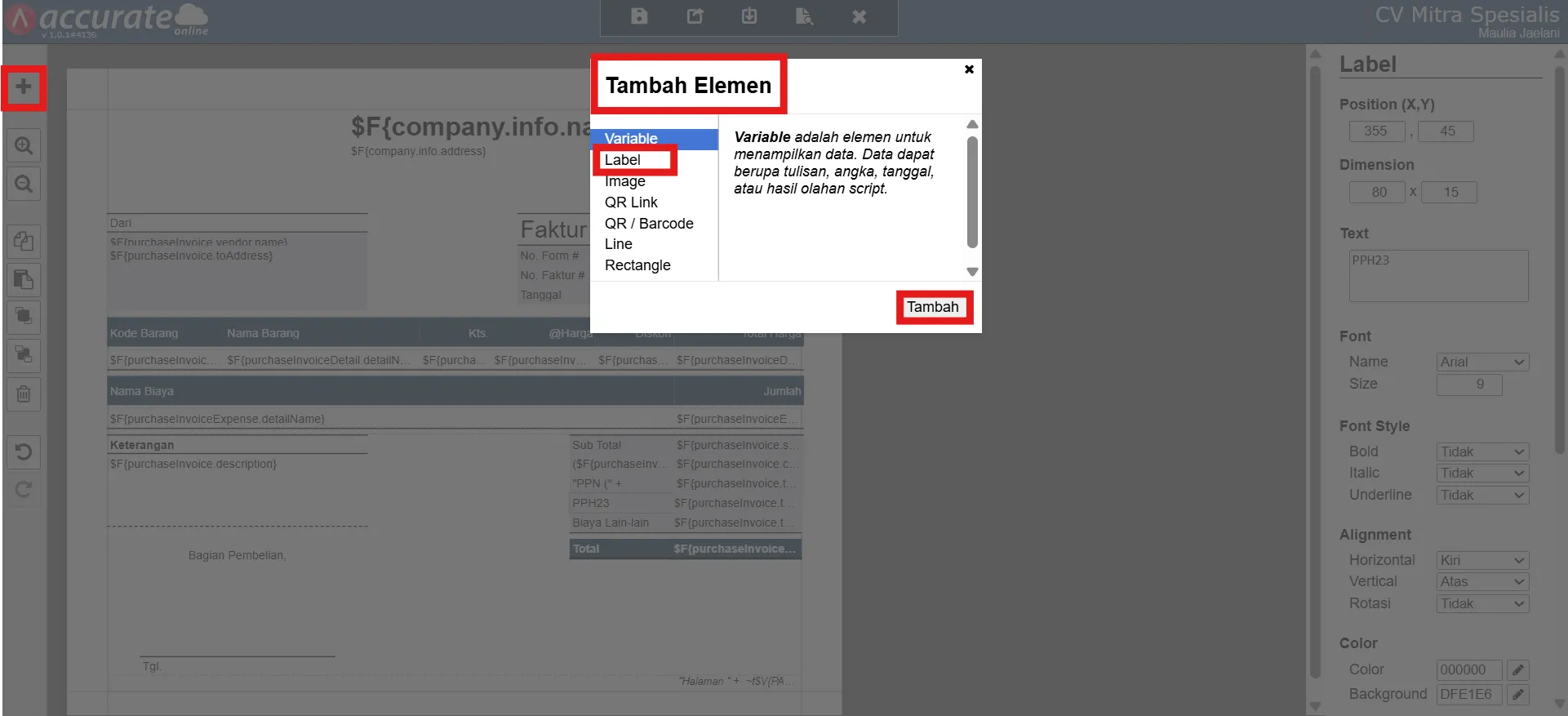
4. Tambahkan label PPh 23
- Klik Tambah Elemen (+), pilih tab Label, kemudian klik Tambah. Tempatkan label pada posisi yang diinginkan, lalu ubah teks label, misalnya menjadi PPh 23.
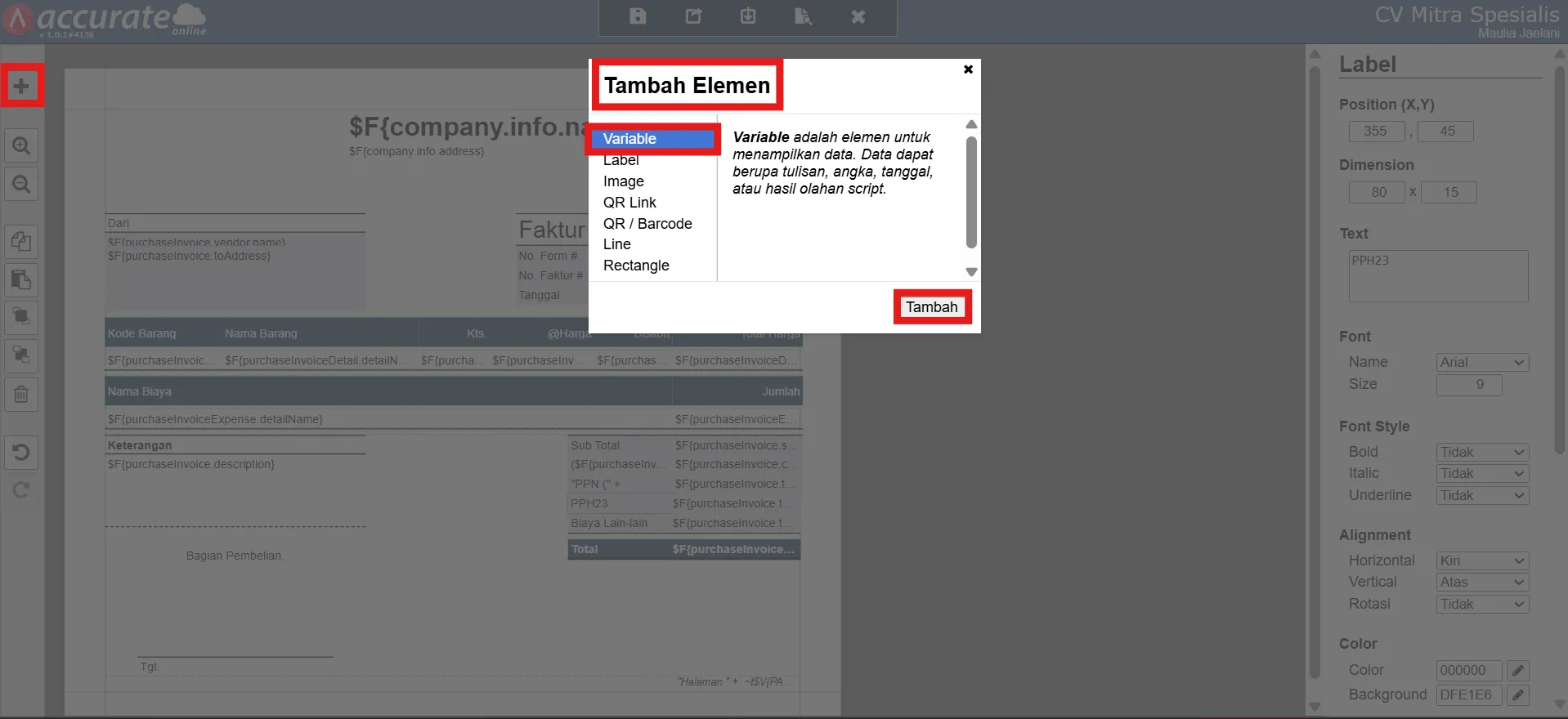
5. Tambahkan variabel nilai PPh 23
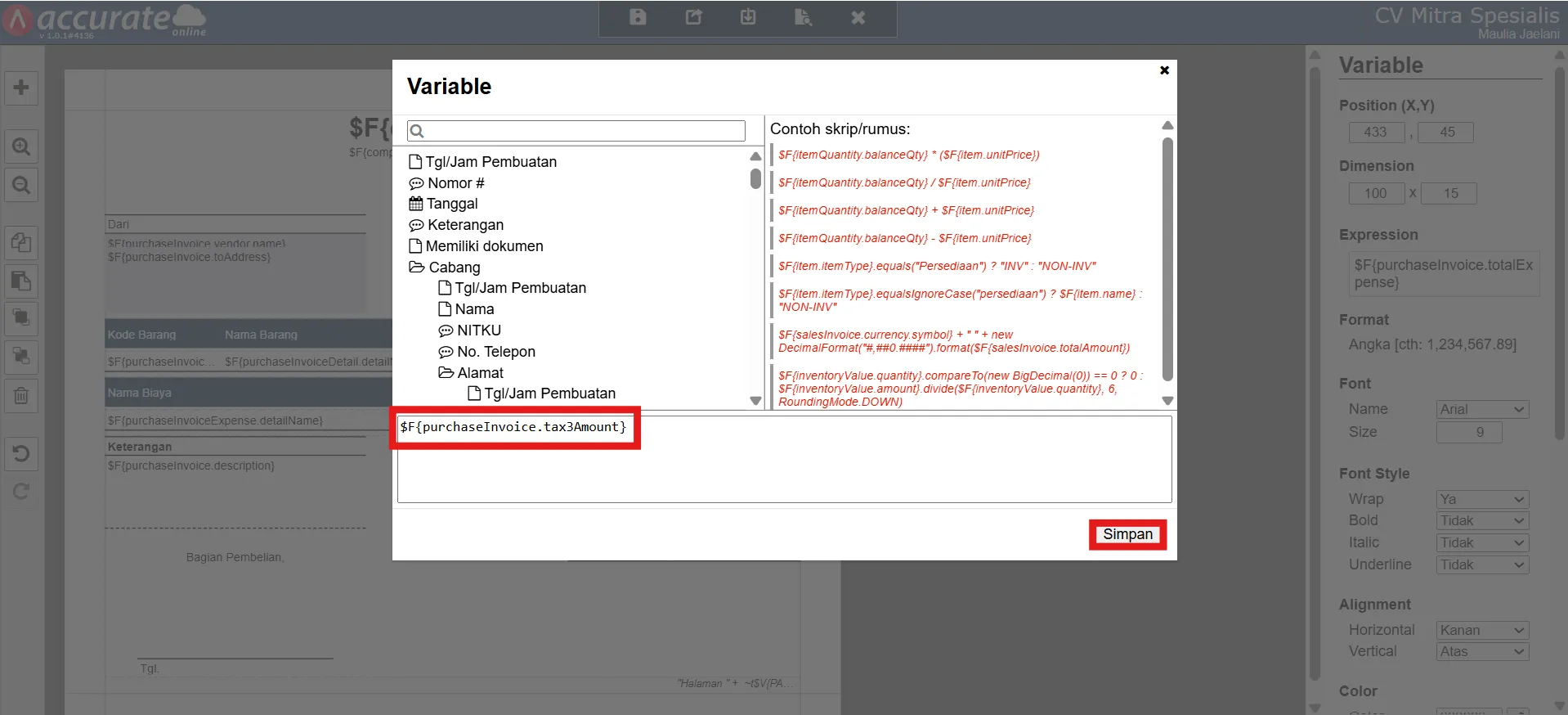
- Klik kembali Tambah Elemen (+), pilih tab Variabel, lalu klik Tambah. Tempatkan variabel di samping label yang telah dibuat, kemudian masukkan skrip berikut:
$F{purchaseInvoice.tax3Amount}
- Setelah selesai, klik Simpan.
6. Ubah rumus pada kolom Total
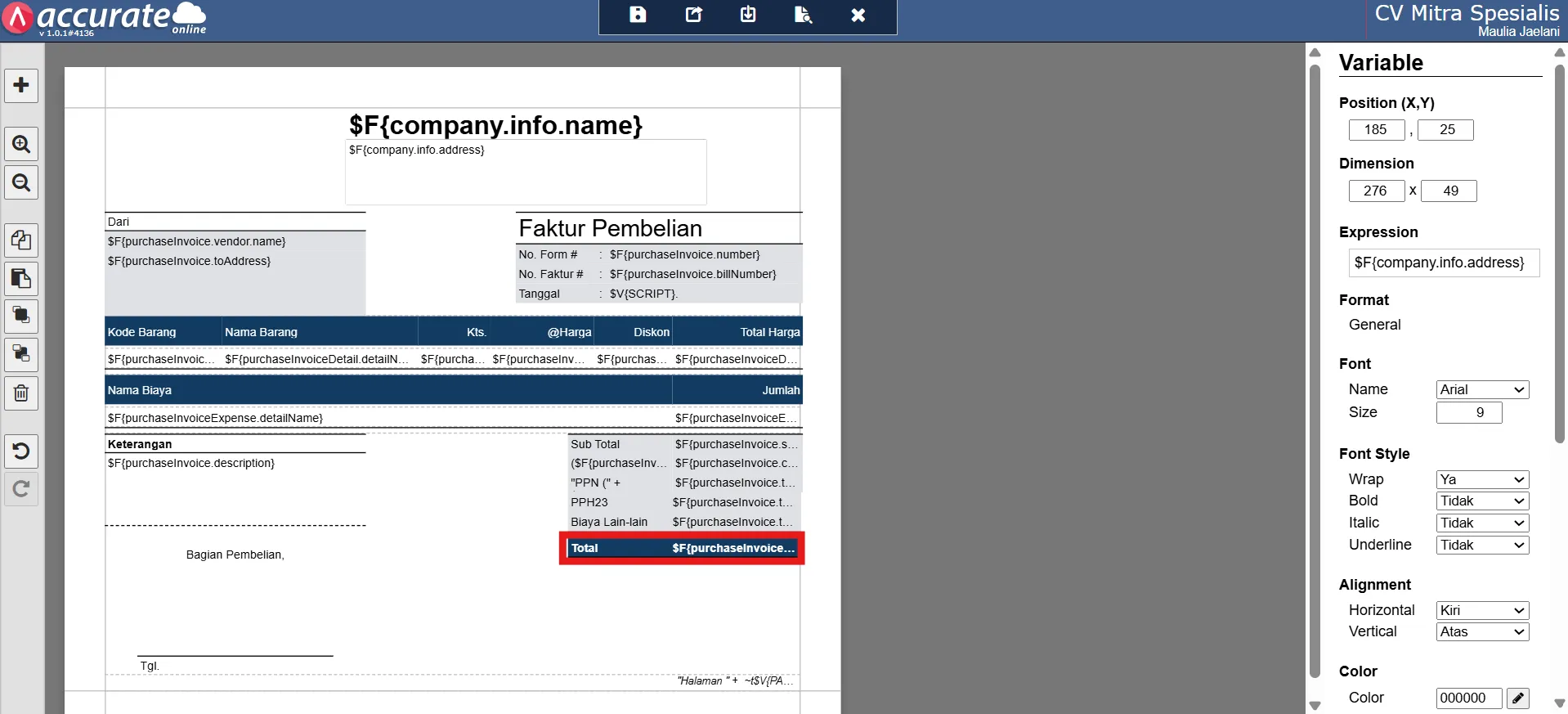
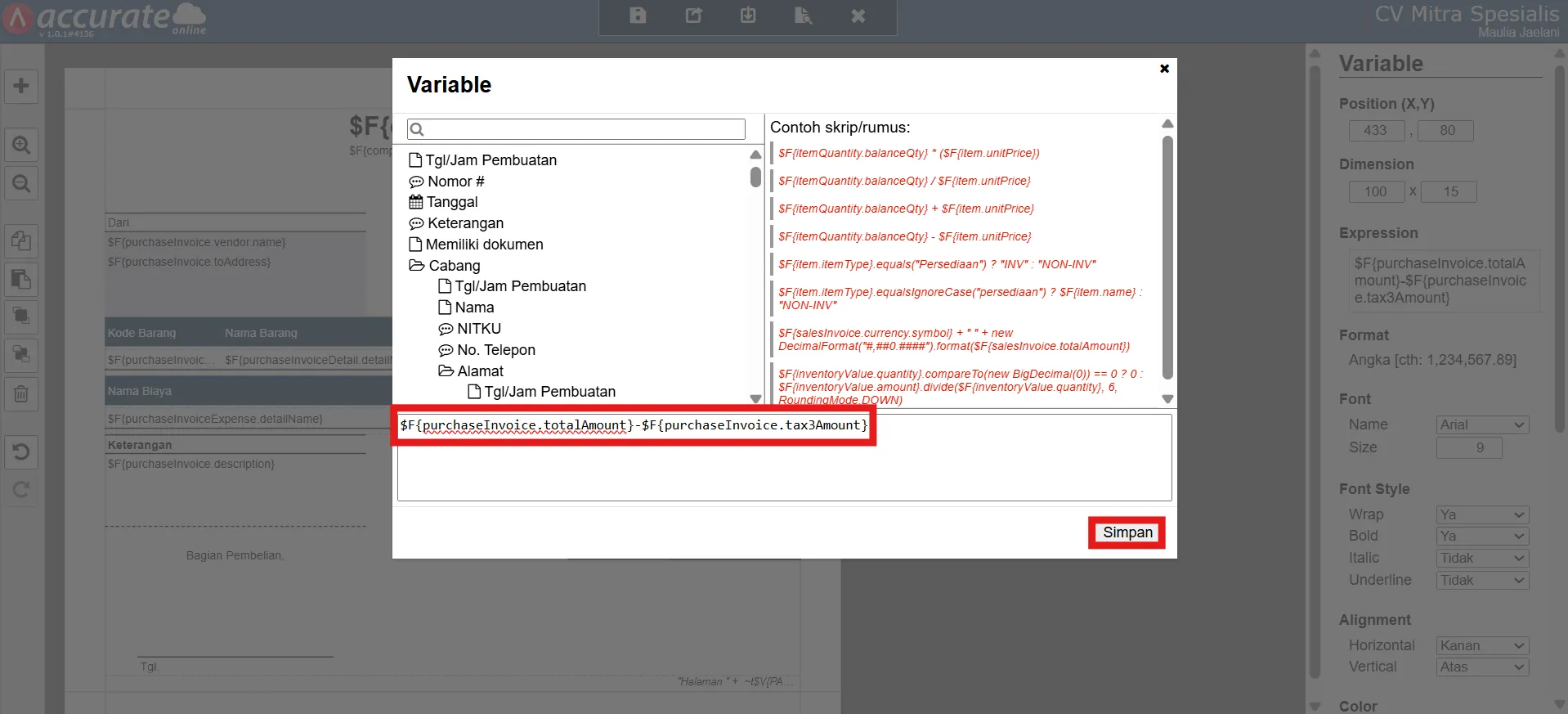
- Klik dua kali pada variabel Total, kemudian ubah rumus yang ada menjadi berikut:
$F{purchaseInvoice.totalAmount}-$F{purchaseInvoice.tax3Amount}
- Selanjutnya, klik Simpan.
7. Simpan desain cetakan
-
Klik Simpan untuk menerapkan seluruh perubahan pada desain cetakan.
-
Setelah desain cetakan disimpan, hasil cetak Faktur Pembelian akan menampilkan informasi PPh 23 beserta nilainya. Selain itu, nilai Total pada dokumen juga akan otomatis menampilkan jumlah yang telah dikurangi dengan nominal PPh 23.