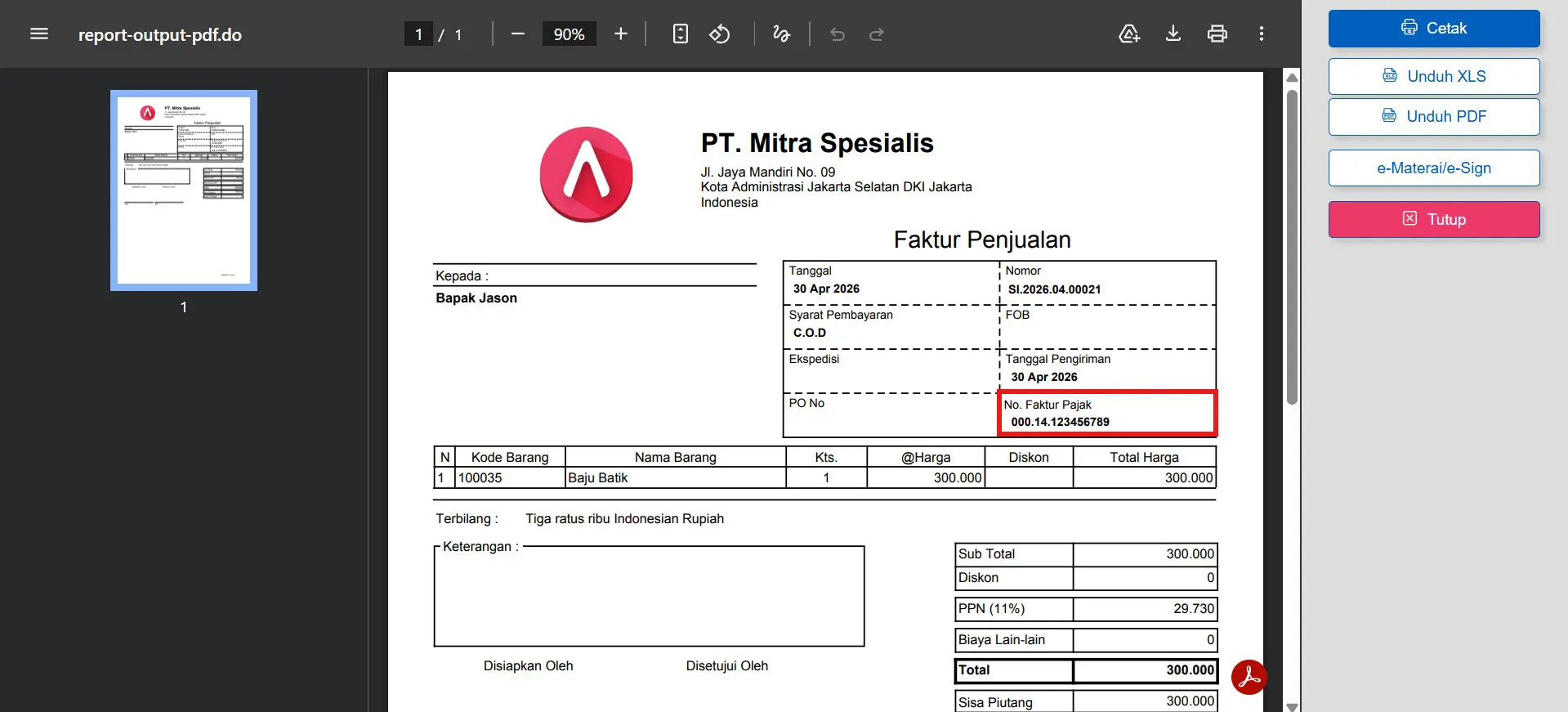
Cara Menampilkan Nomor Pajak pada Desain Cetakan Faktur Penjualan

Nomor Faktur Pajak merupakan salah satu informasi penting yang sering dicantumkan pada Faktur Penjualan, terutama untuk transaksi yang dikenakan pajak. Dengan menampilkan nomor tersebut pada desain cetakan, Kamu dapat mempermudah proses administrasi, pencocokan dokumen, serta memastikan informasi perpajakan tampil secara lengkap pada hasil cetak.
Accurate Online memungkinkan Kamu untuk menambahkan Nomor Faktur Pajak ke dalam desain cetakan Faktur Penjualan melalui fitur Desain Cetakan. Pengaturan ini hanya perlu dilakukan satu kali, sehingga nomor faktur pajak akan ditampilkan secara otomatis pada setiap transaksi yang menggunakan desain cetakan tersebut.
Berikut langkah-langkah untuk menampilkan nomor faktur pajak pada desain cetakan Faktur Penjualan.
Cara menampilkan nomor pajak di desain cetakan:
1. Buka desain cetakan Faktur Penjualan
- Akses menu Pengaturan, kemudian pilih Desain Cetakan.
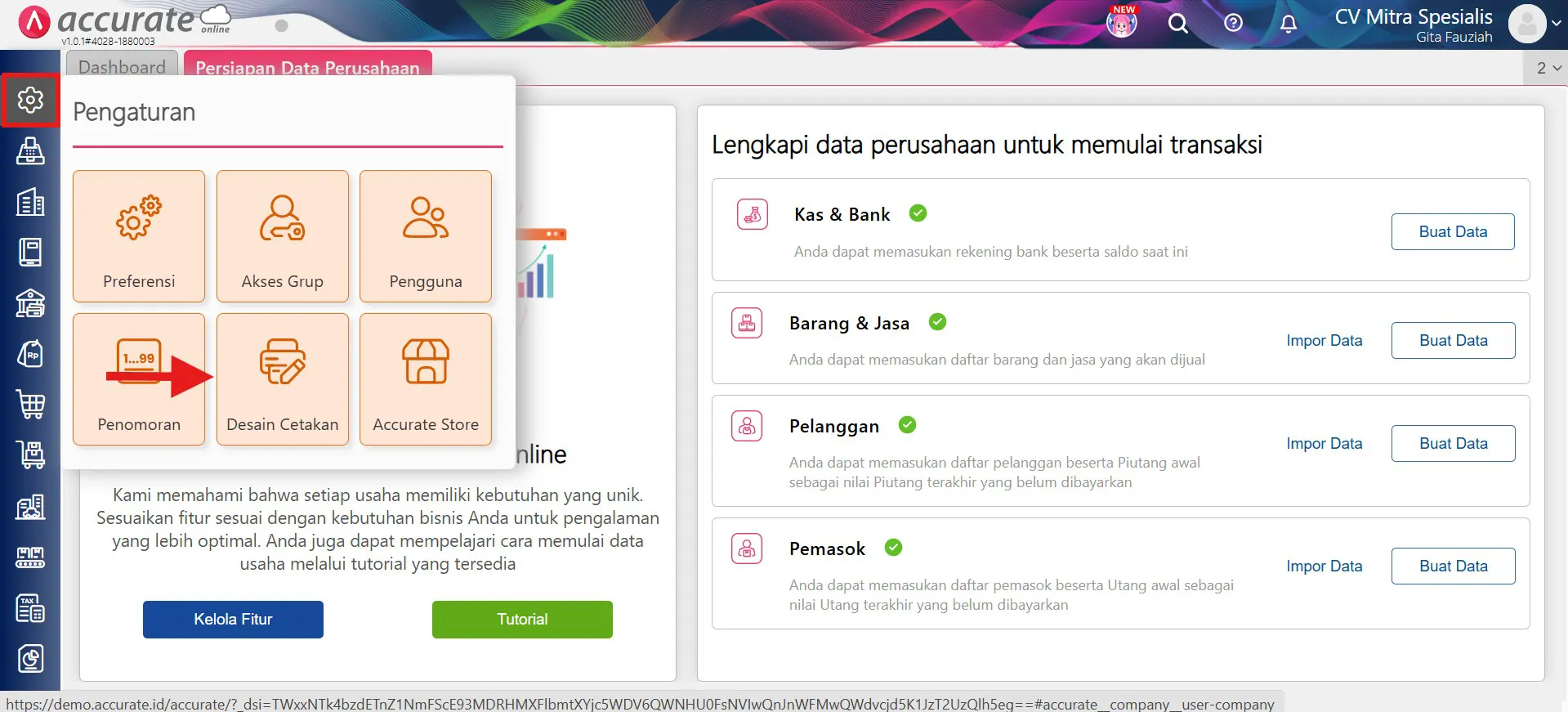
-
Pilih desain cetakan Faktur Penjualan - Default atau desain cetakan lain yang ingin dimodifikasi.
-
Klik Buka Desainer.
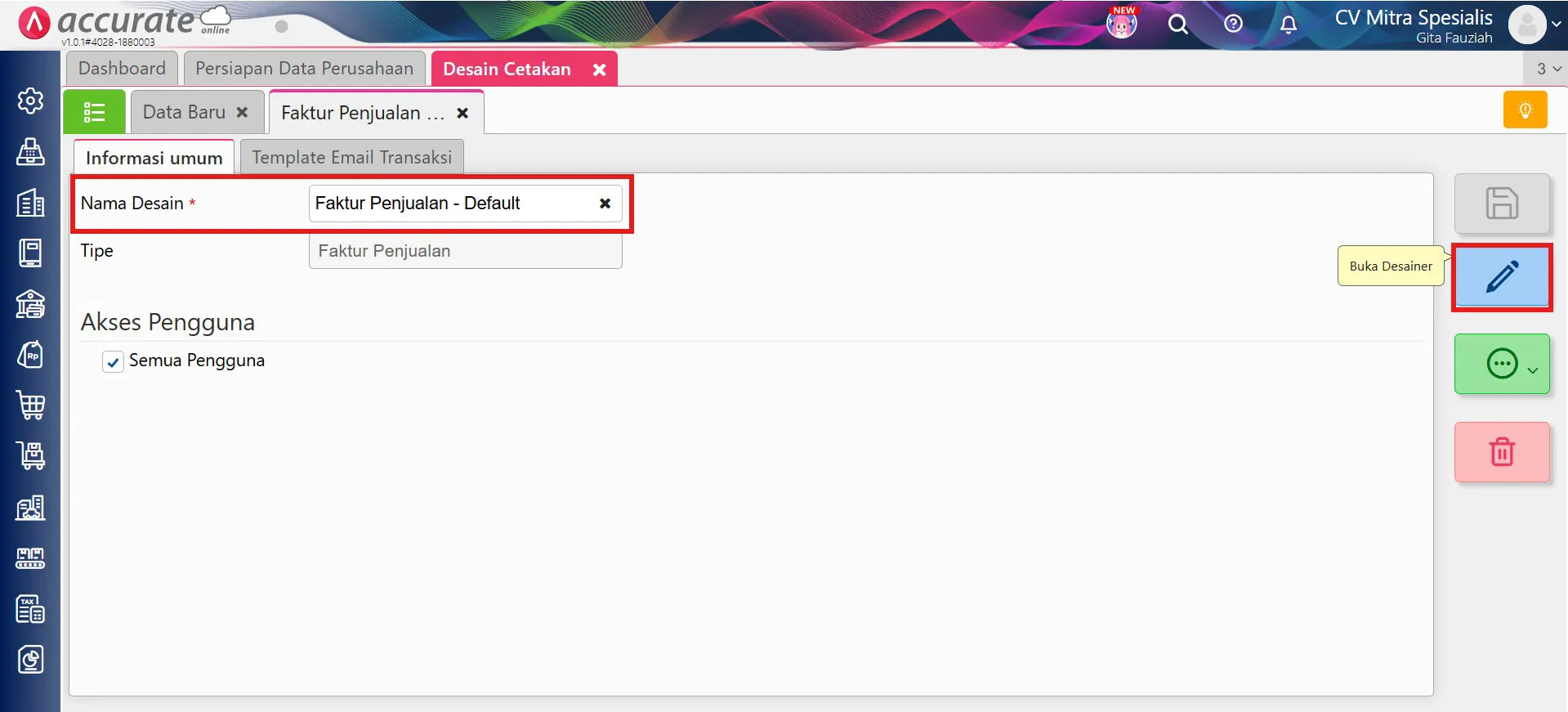
2. Tambahkan label nomor faktur pajak
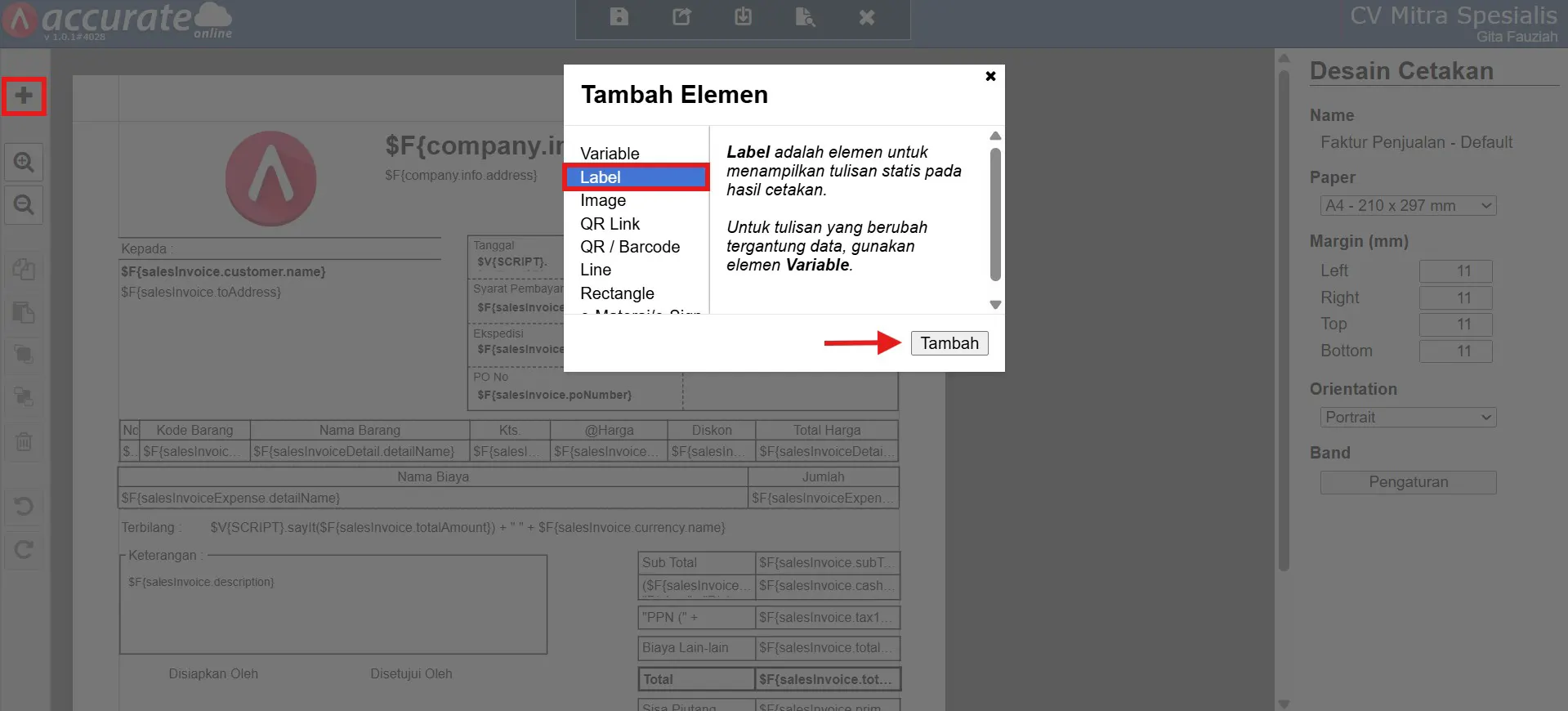
- Klik Tambah Element (ikon +).
- Pilih Label, kemudian klik Tambah.
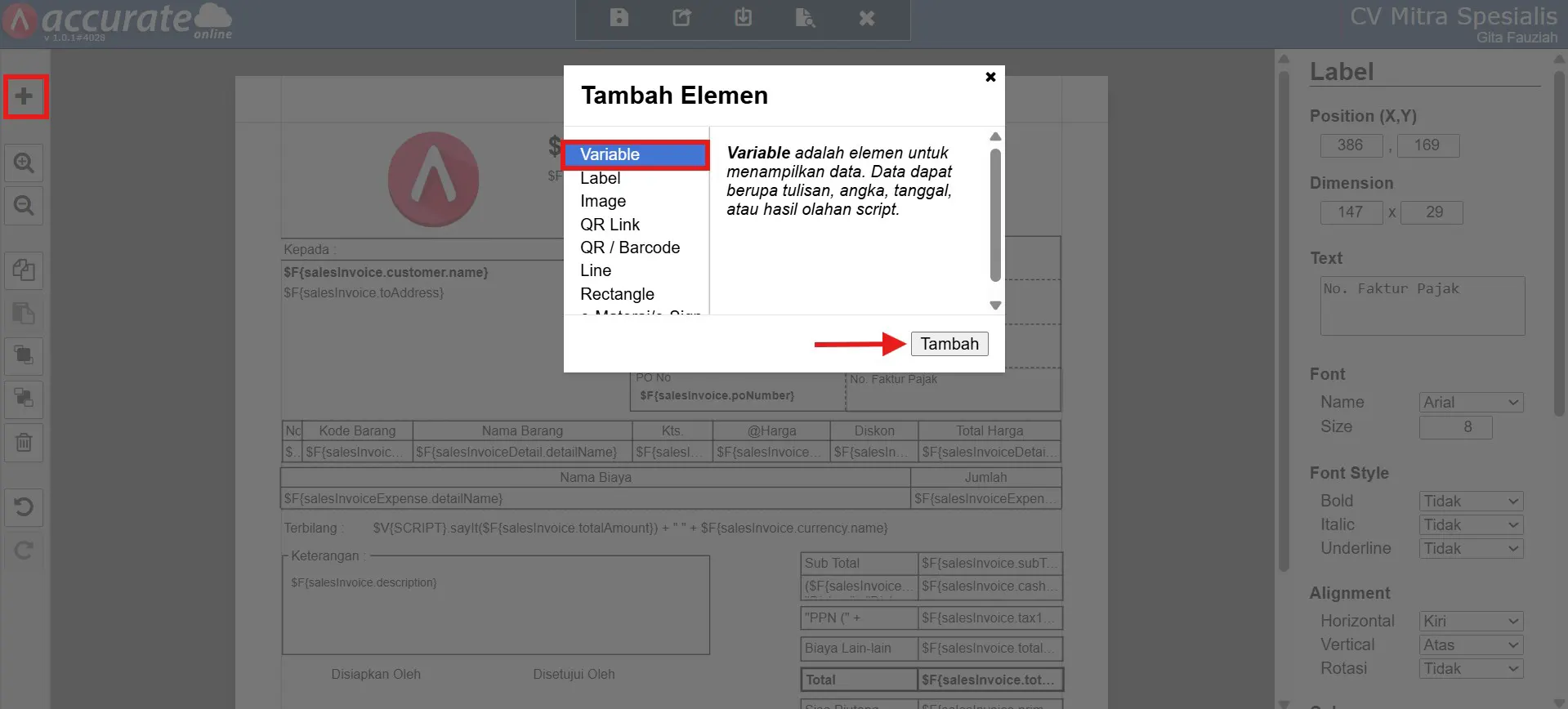
- Tempatkan label pada posisi yang diinginkan.
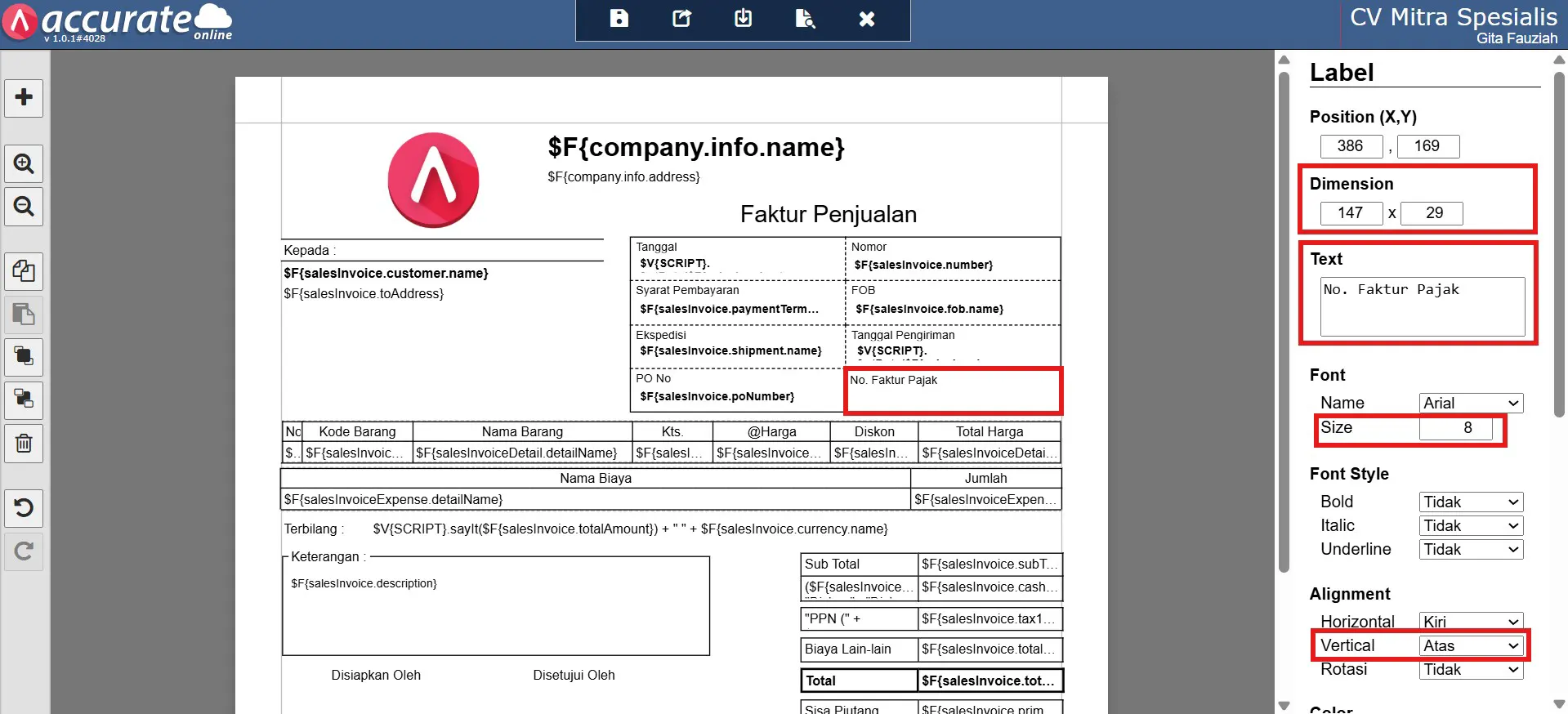
- Sesuaikan pengaturan Dimension, Font > Size, dan Alignment > Vertical.
- Pada kolom Text, masukkan judul label, misalnya No. Faktur Pajak.
3. Tambahkan variabel nomor faktur pajak
- Klik Tambah Element (ikon +).
- Pilih Variable, kemudian klik Tambah.
-
Tempatkan variabel di samping label yang telah dibuat.
-
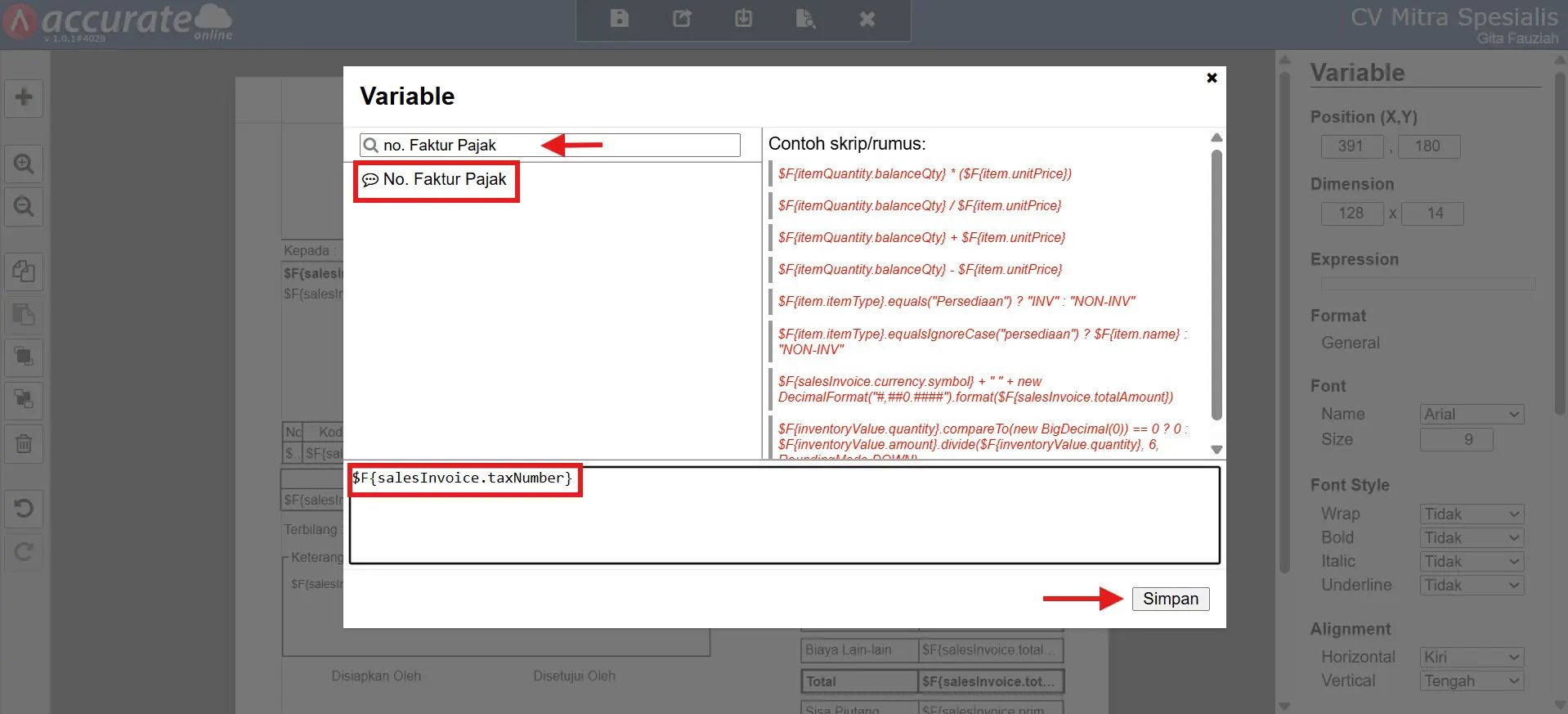
Klik dua kali variabel tersebut, kemudian cari variabel No. Faktur Pajak.
-
Pastikan kolom script terisi dengan variabel berikut.
$F{salesInvoice.taxNumber}
- Klik Simpan.
4. Sesuaikan tampilan variabel
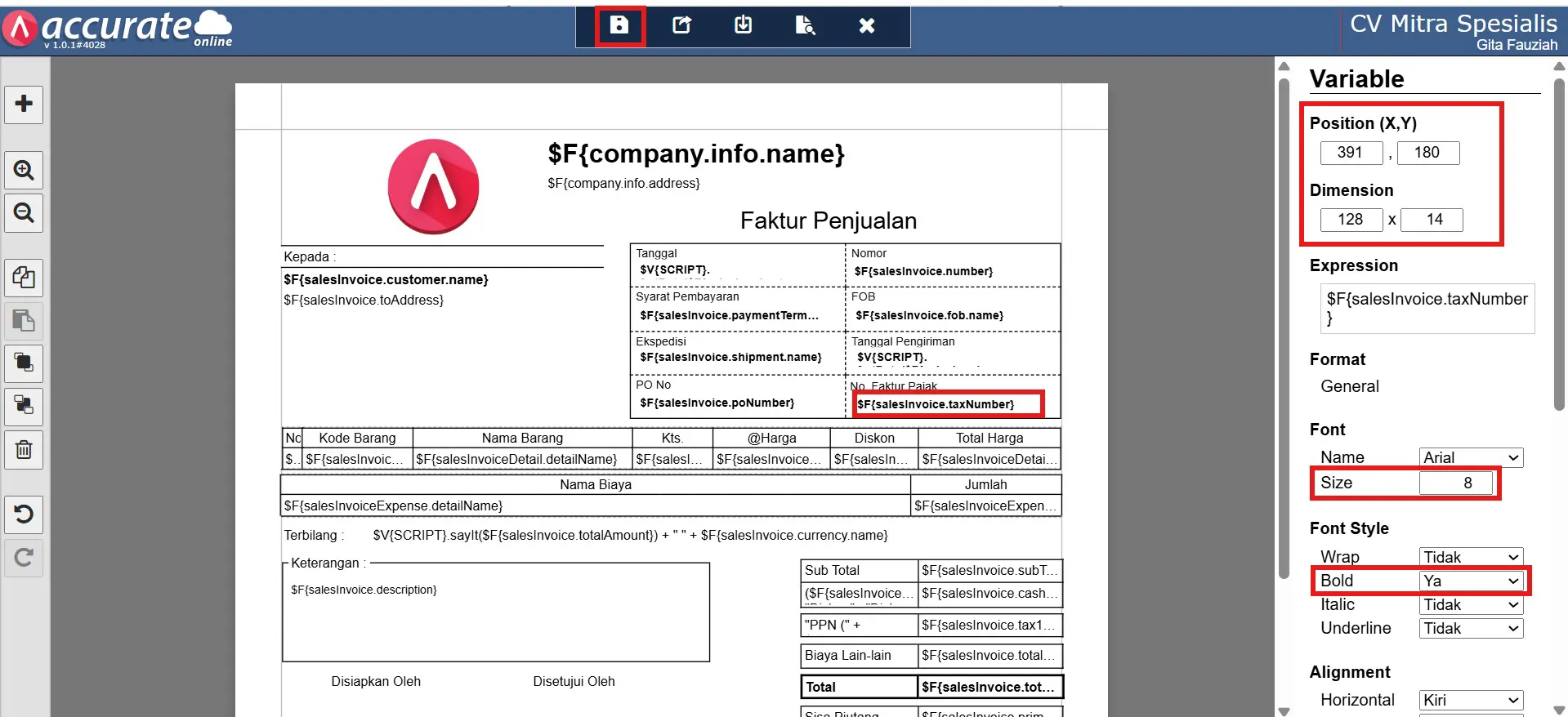
- Atur posisi variabel melalui pengaturan Position (X dan Y).
- Sesuaikan ukuran huruf pada bagian Font > Size.
- Jika diperlukan, ubah Font Style menjadi Bold agar nomor faktur pajak lebih mudah terlihat.
- Klik Simpan untuk menyimpan perubahan desain cetakan.
5. Periksa hasil cetakan
- Buka Preview atau cetak Faktur Penjualan menggunakan desain yang telah diperbarui.
- Pastikan informasi Nomor Faktur Pajak sudah ditampilkan pada posisi yang telah ditentukan.