Cara Menampilkan Diskon di Bukti Penerimaan Penjualan

Dalam proses penjualan, transparansi informasi menjadi hal yang sangat penting, terutama terkait diskon yang diberikan kepada pelanggan.
Dengan menampilkan informasi diskon pada dokumen Penerimaan Penjualan, Kamu bisa memberikan kejelasan kepada pelanggan mengenai potongan harga yang diterapkan, sekaligus mempermudah proses pengecekan internal.
Accurate Online memungkinkan Kamu untuk melakukan kustomisasi pada desain cetakan, termasuk menambahkan kolom Informasi Diskon.
Dengan penyesuaian ini, hasil cetakan akan terlihat lebih informatif dan profesional karena memuat detail diskon seperti kode akun, nama akun, hingga nilai diskon. Kamu juga dapat memilih untuk menampilkan informasi diskon secara lebih ringkas sesuai kebutuhan.
Berikut ini adalah cara untuk menampilkan informasi diskon pada desain cetakan Penerimaan Penjualan di Accurate Online.
Cara untuk menampilkan informasi diskon pada desain cetakan:
1. Cari desain cetakan penerimaan penjualan
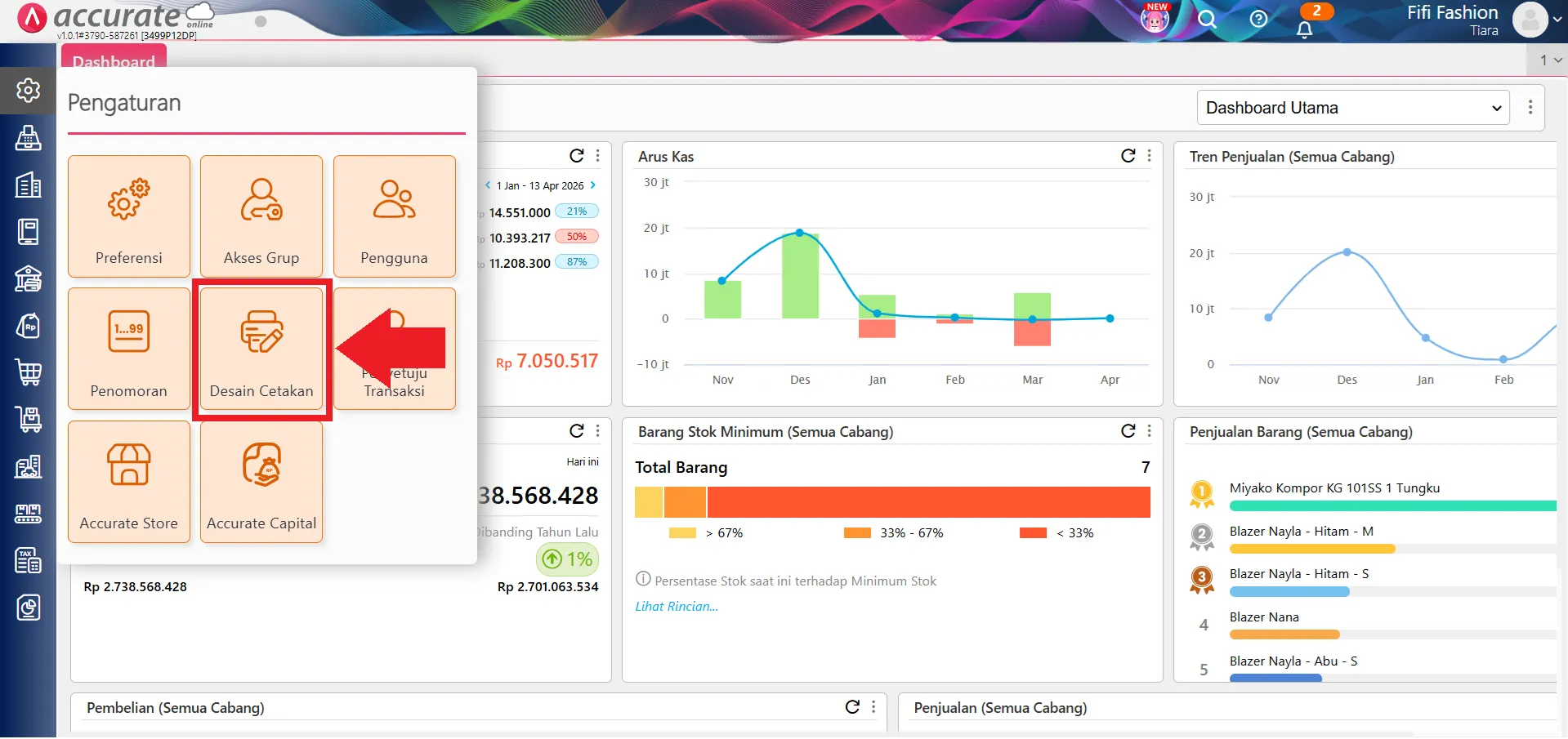
- Masuk ke menu Pengaturan.
- Klik Desain Cetakan.
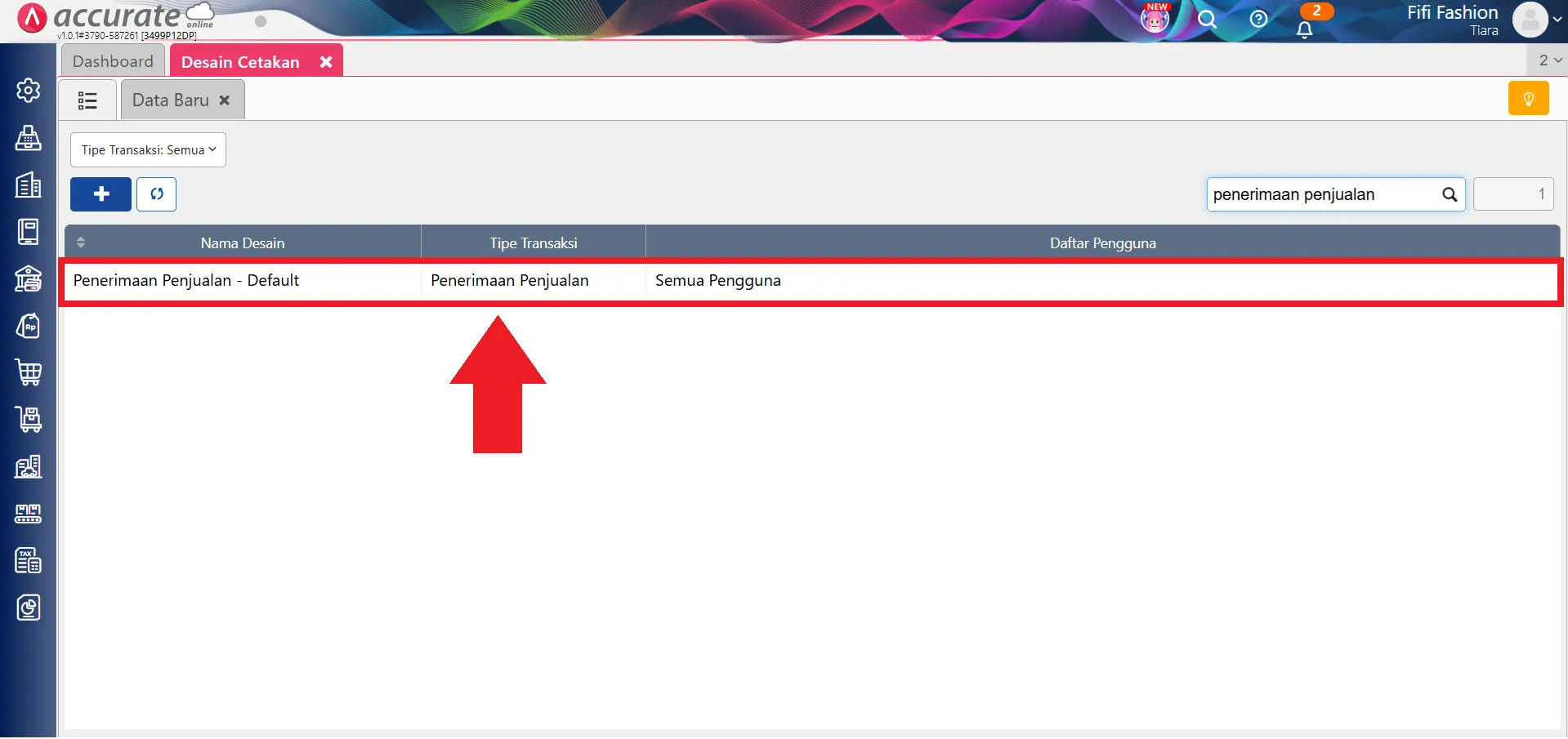
- Klik tombol Daftar berwarna hijau di samping tab Data Baru.
- Lakukan pencarian pada desain cetakan Penerimaan Penjualan.
2. Buka desainer untuk melakukan modifikasi
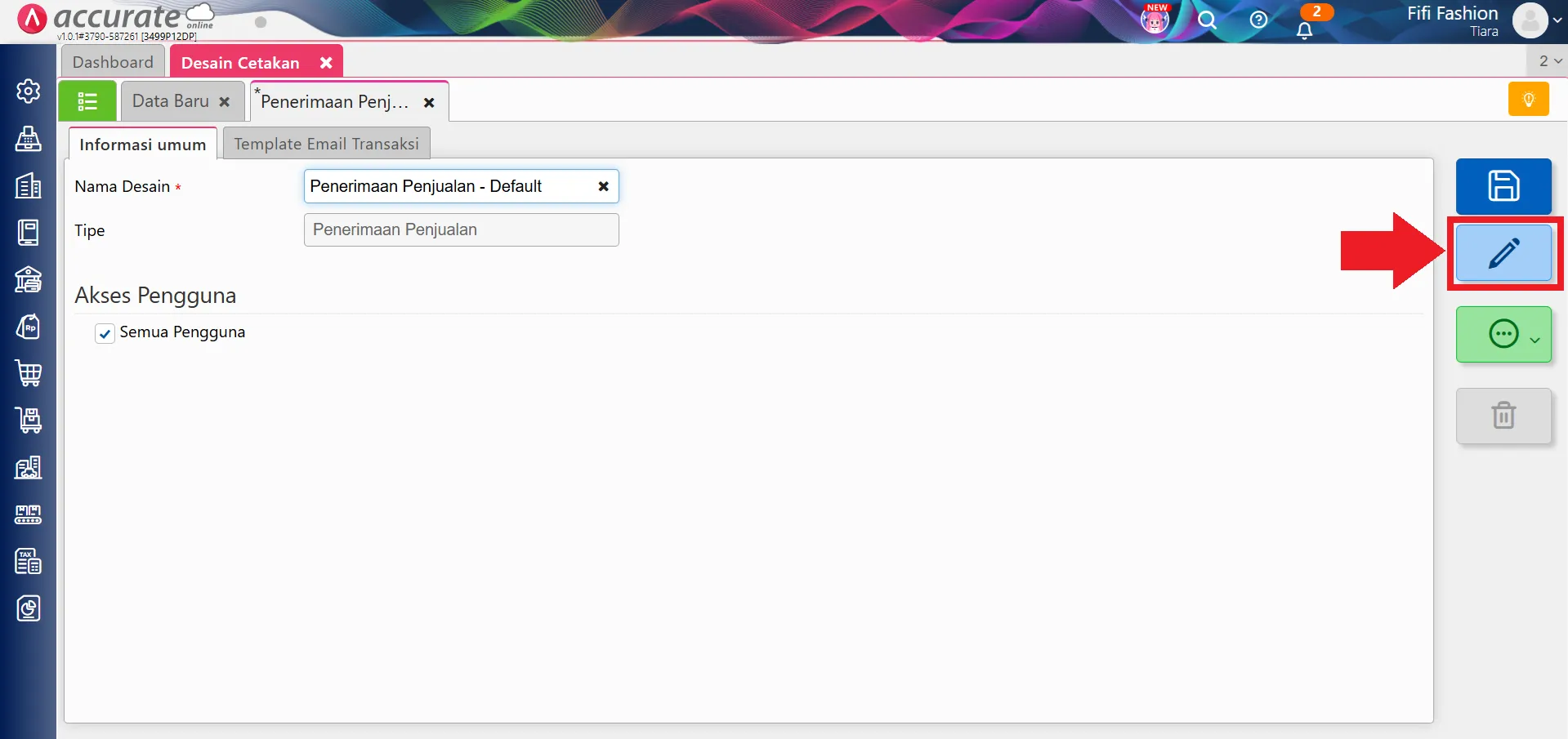
- Pilih desain cetakan tersebut.
- Klik tombol Buka Desainer (ikon pensil).
3. Atur ruang kolom untuk menambahkan informasi diskon
- Pada tampilan desainer, atur ukuran masing-masing kolom pada bagian detail faktur.
- Sisakan ruang untuk menambahkan kolom baru.
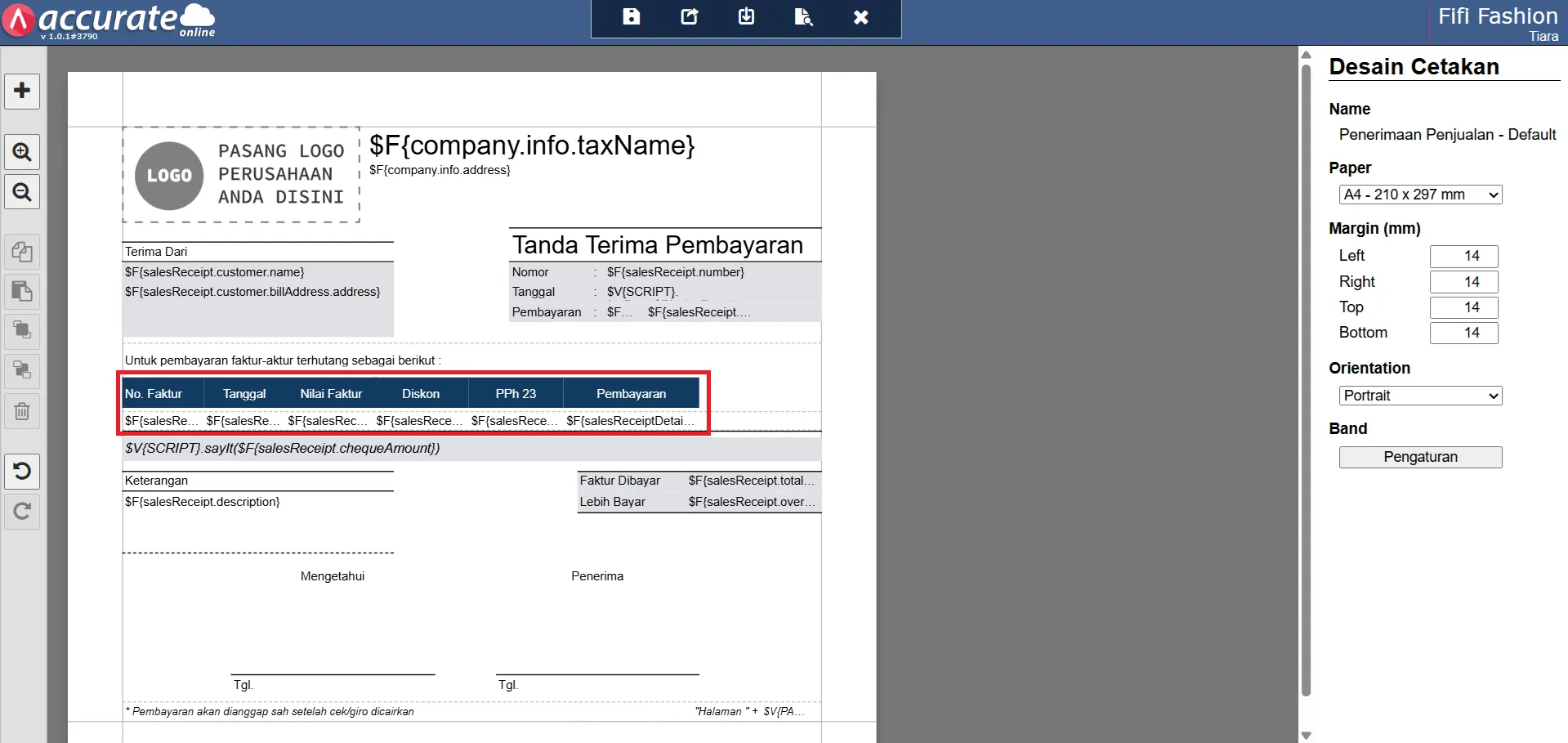
- Pengaturan ini sangat penting agar tampilan cetakan tetap rapi dan mudah dibaca.
4. Tambahkan label informasi diskon
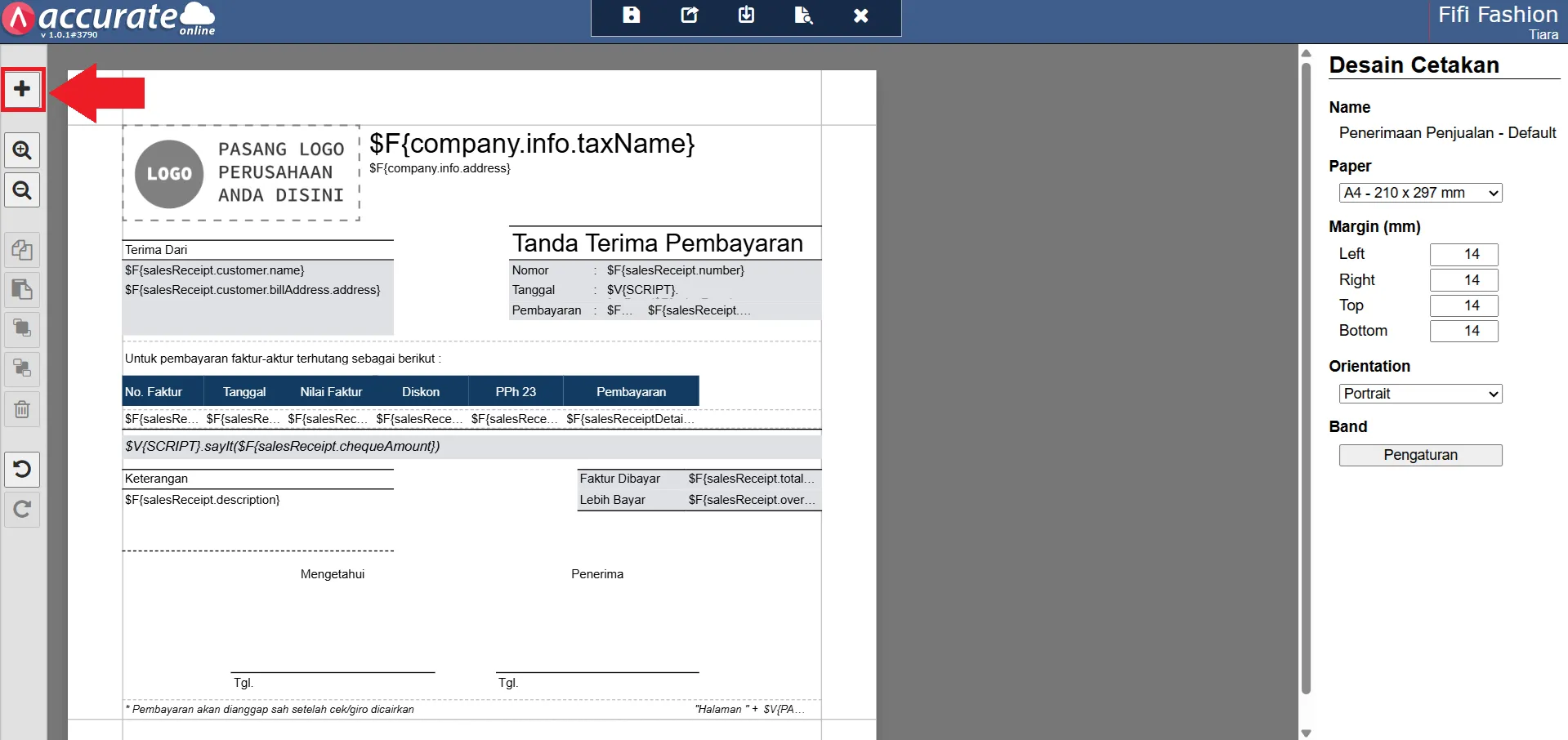
- Klik tombol (+).
- Pilih Label lalu klik Tambah.
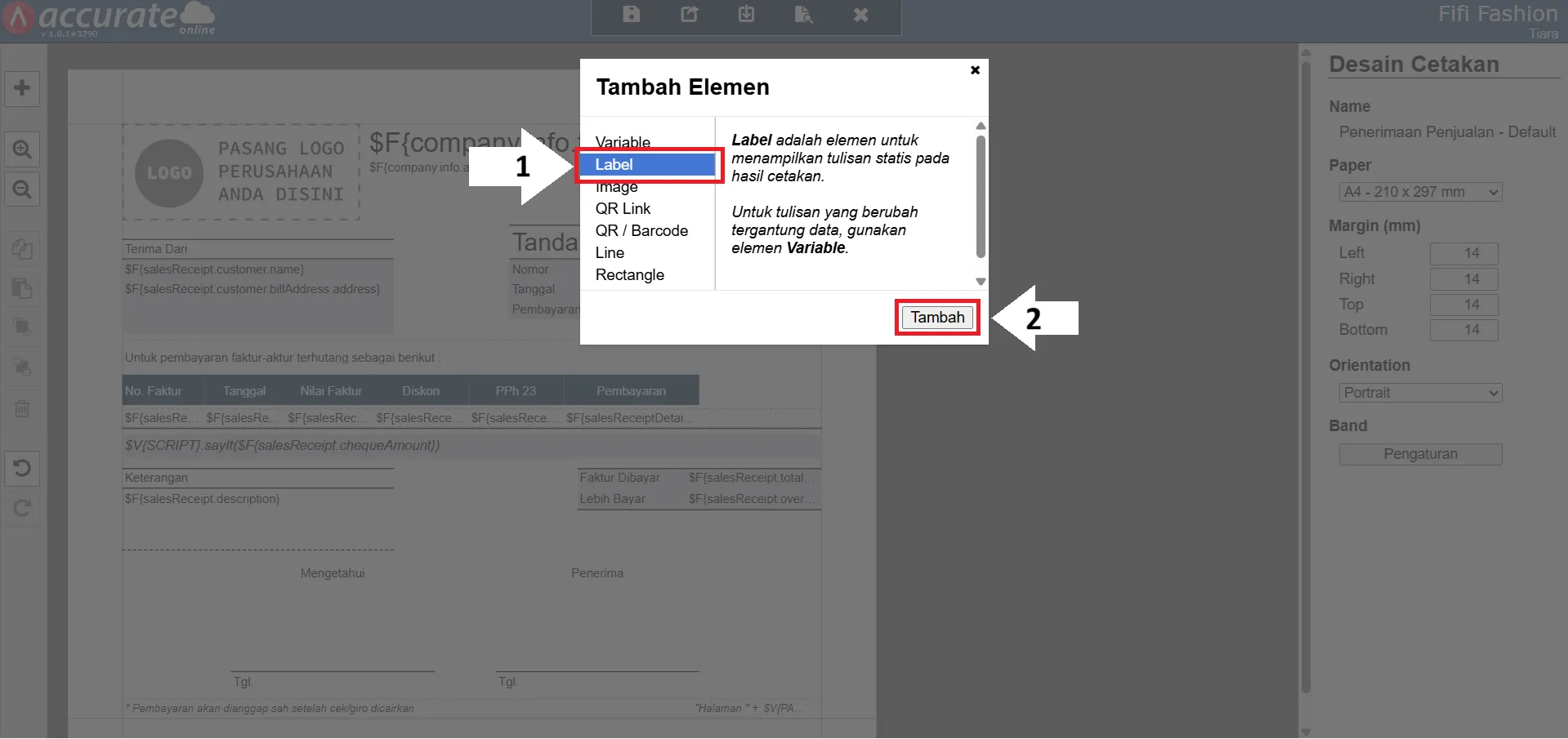
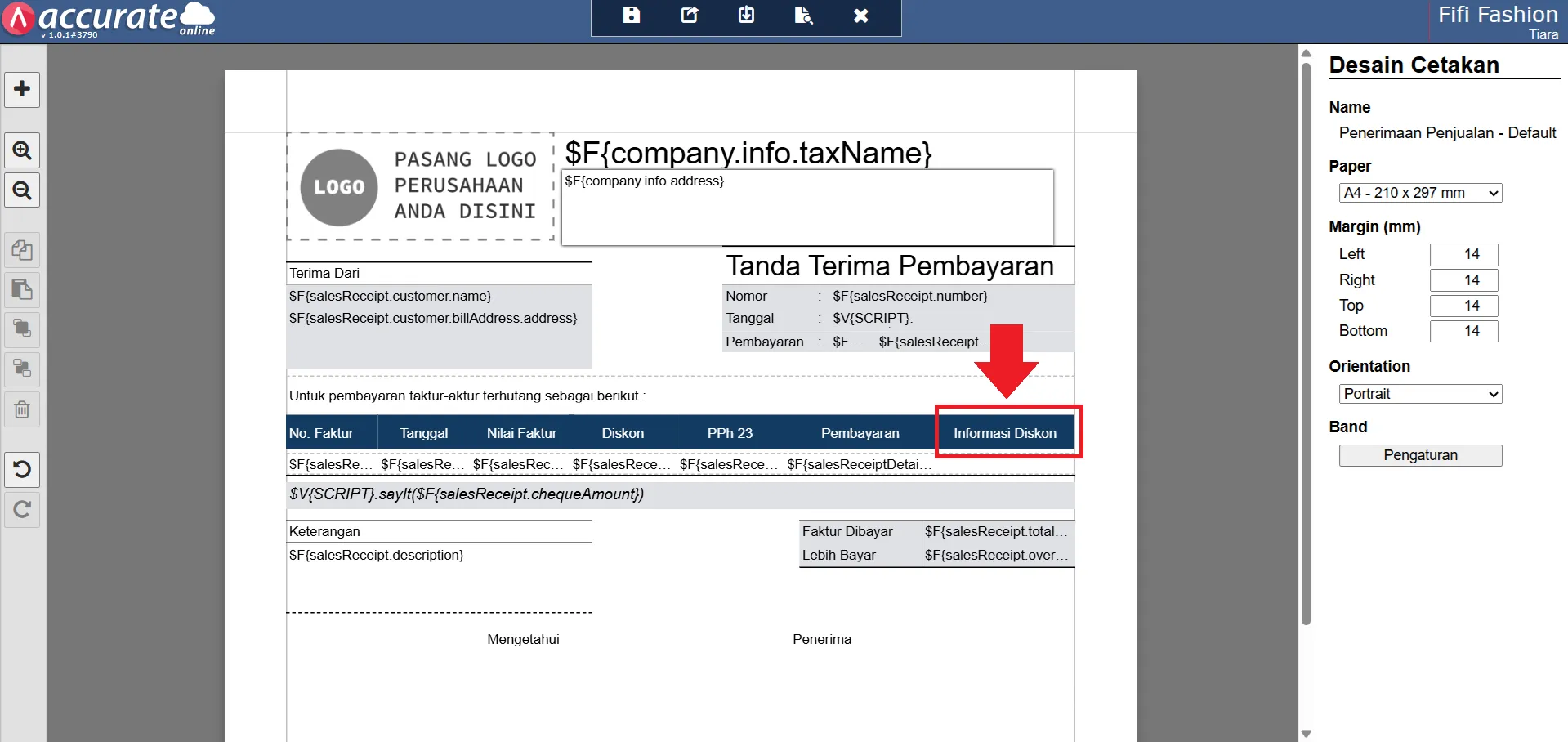
- Letakkan label pada bagian detail faktur.
- Isi nama label pada kolom Text (misalnya: Informasi Diskon).
5. Tambahkan variable untuk menampilkan data diskon
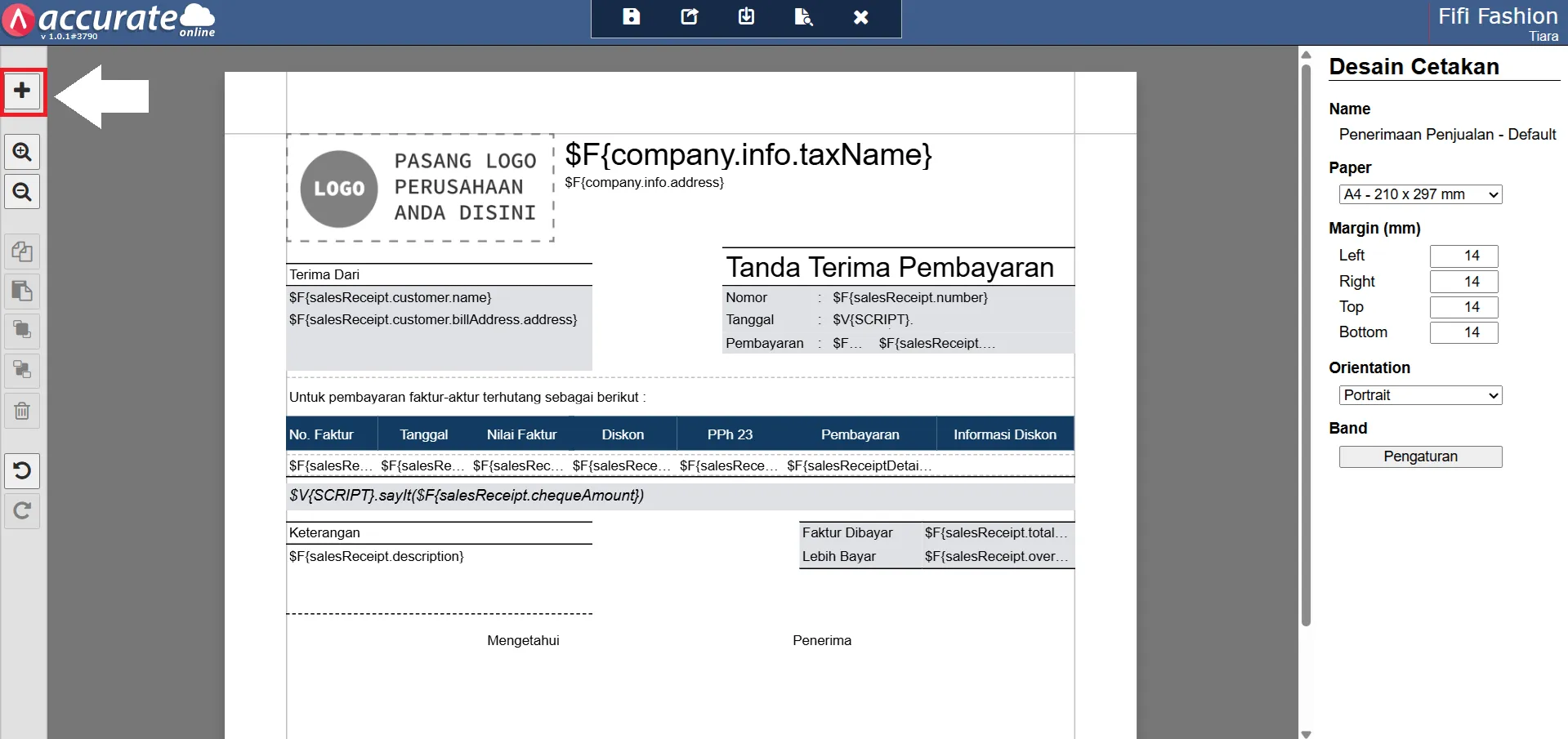
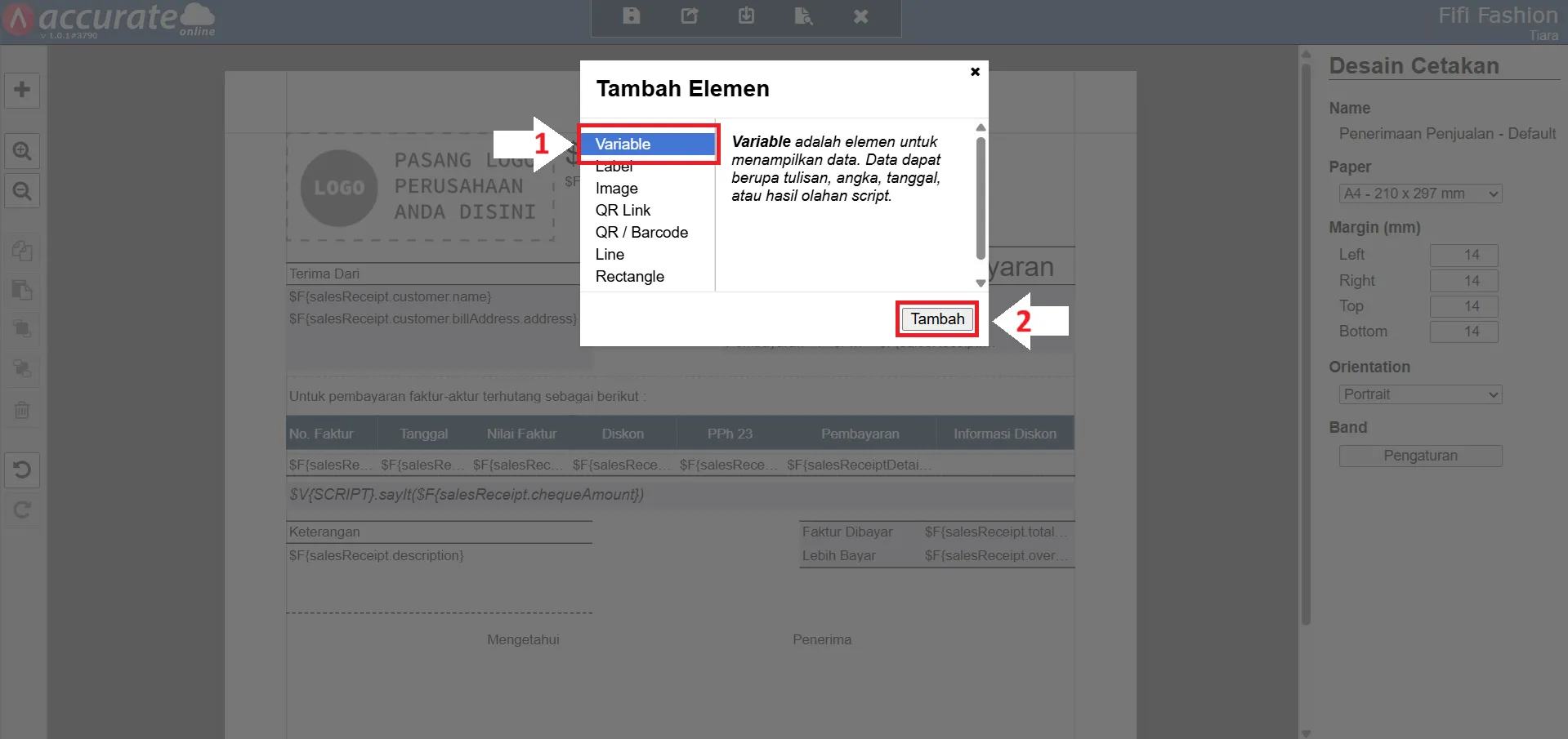
- Klik tombol (+).
- Pilih Variable lalu klik Tambah.
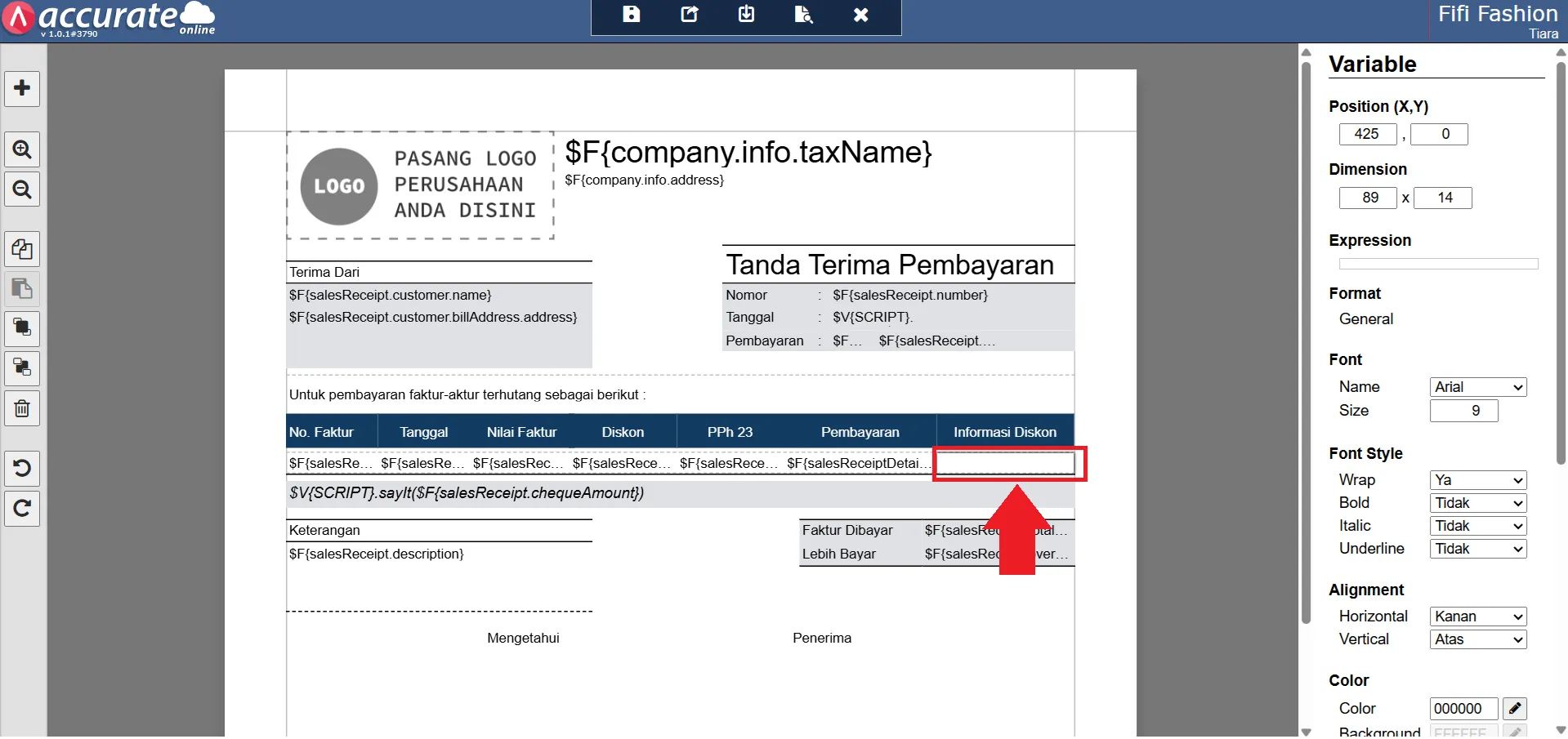
- Letakkan di bawah label Informasi Diskon.
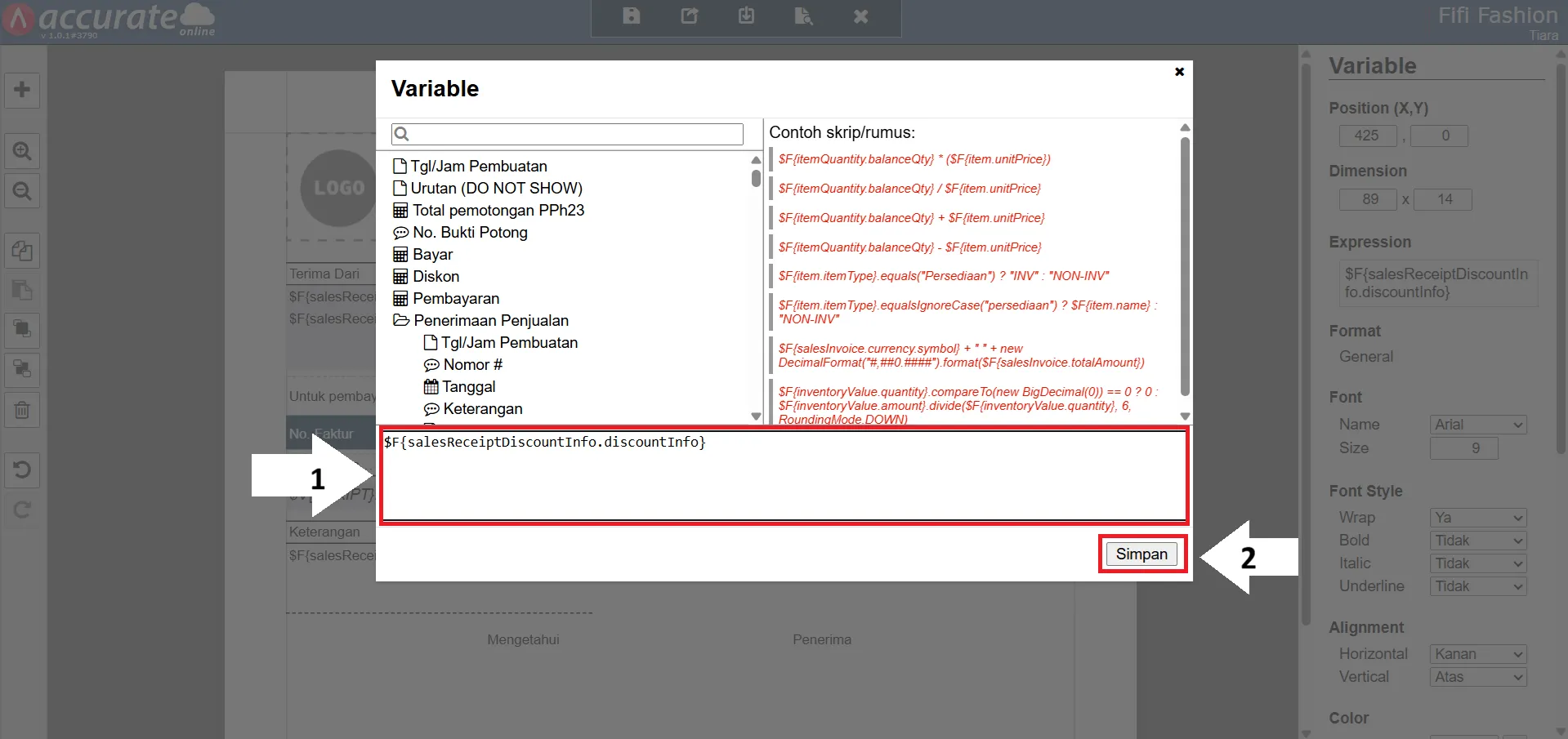
- Masukkan script berikut:
$F{salesReceiptDiscountInfo.discountInfo}
- Script ini akan menampilkan informasi lengkap berupa kode akun, nama akun, dan nilai diskon.
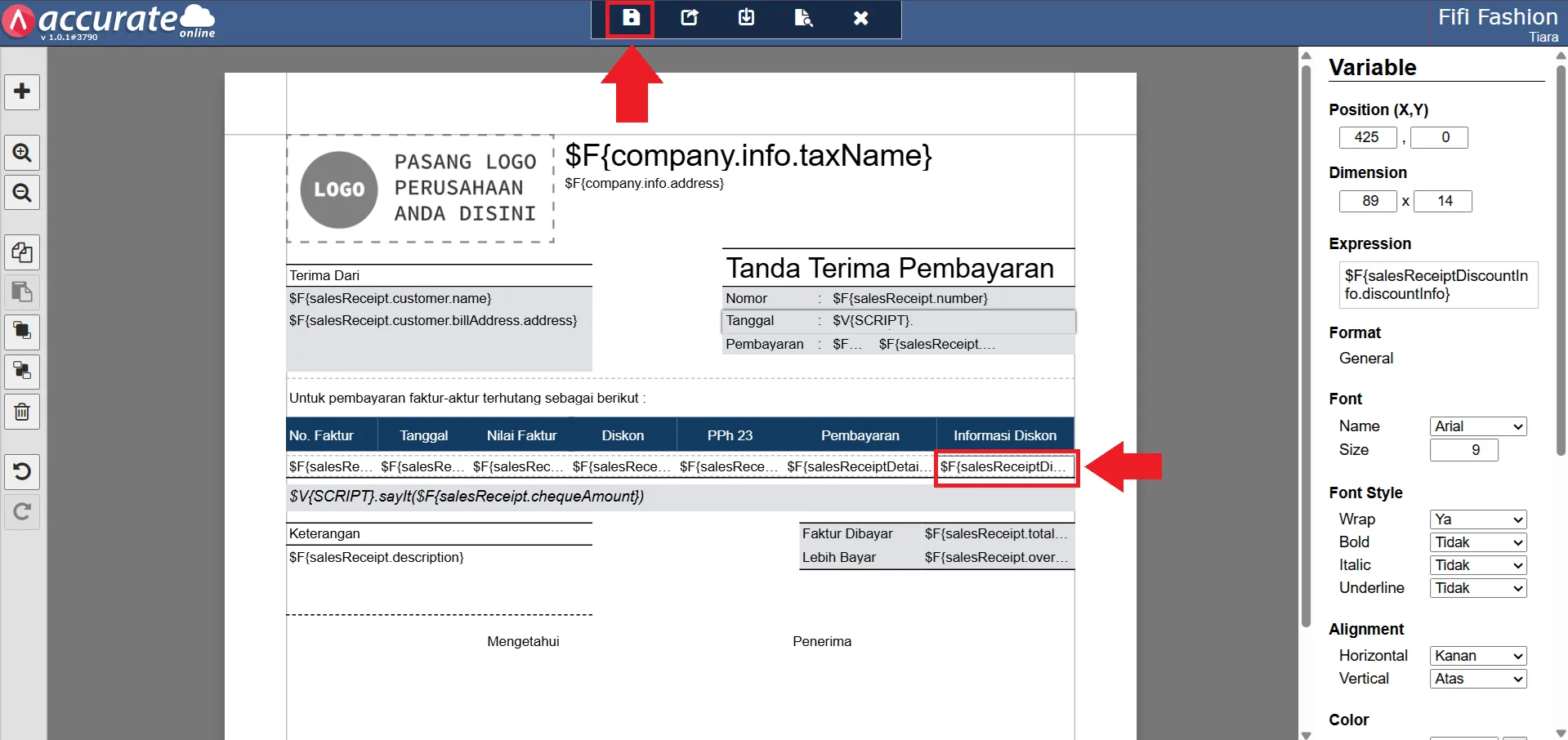
6. Simpan desain cetakan dan lihat hasilnya
- Klik Simpan pada desainer.
- Cetakan Penerimaan Penjualan akan menampilkan kolom Informasi Diskon.
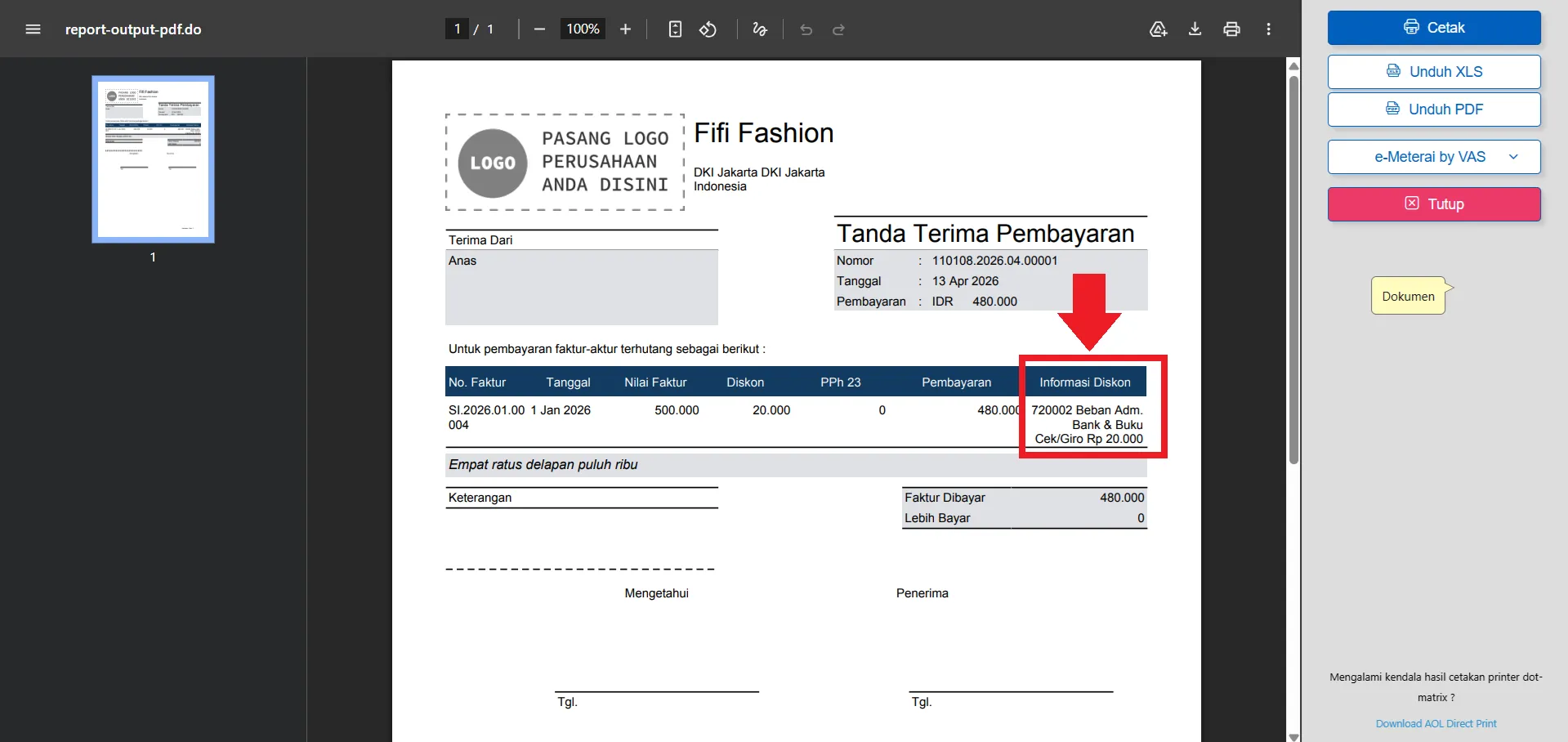
7. Gunakan script alternatif untuk tampilan lebih ringkas
- Jika Kamu hanya ingin menampilkan nama akun dan nilai diskon tanpa kode akun, Kamu dapat menggunakan script alternatif berikut:
$F{salesReceiptDiscountInfo.discountInfoWithoutAccountNo}
- Script ini akan menghasilkan tampilan informasi diskon yang lebih sederhana dan mudah dibaca.