Cara Mengatasi Error Ada Elemen yang Berada di Luar Band pada Desain Cetakan

Saat membuat atau memodifikasi desain cetakan di Accurate Online, terkadang Kamu akan menemukan pesan error bertuliskan “Ada Elemen yang berada di luar Band” seperti ini:
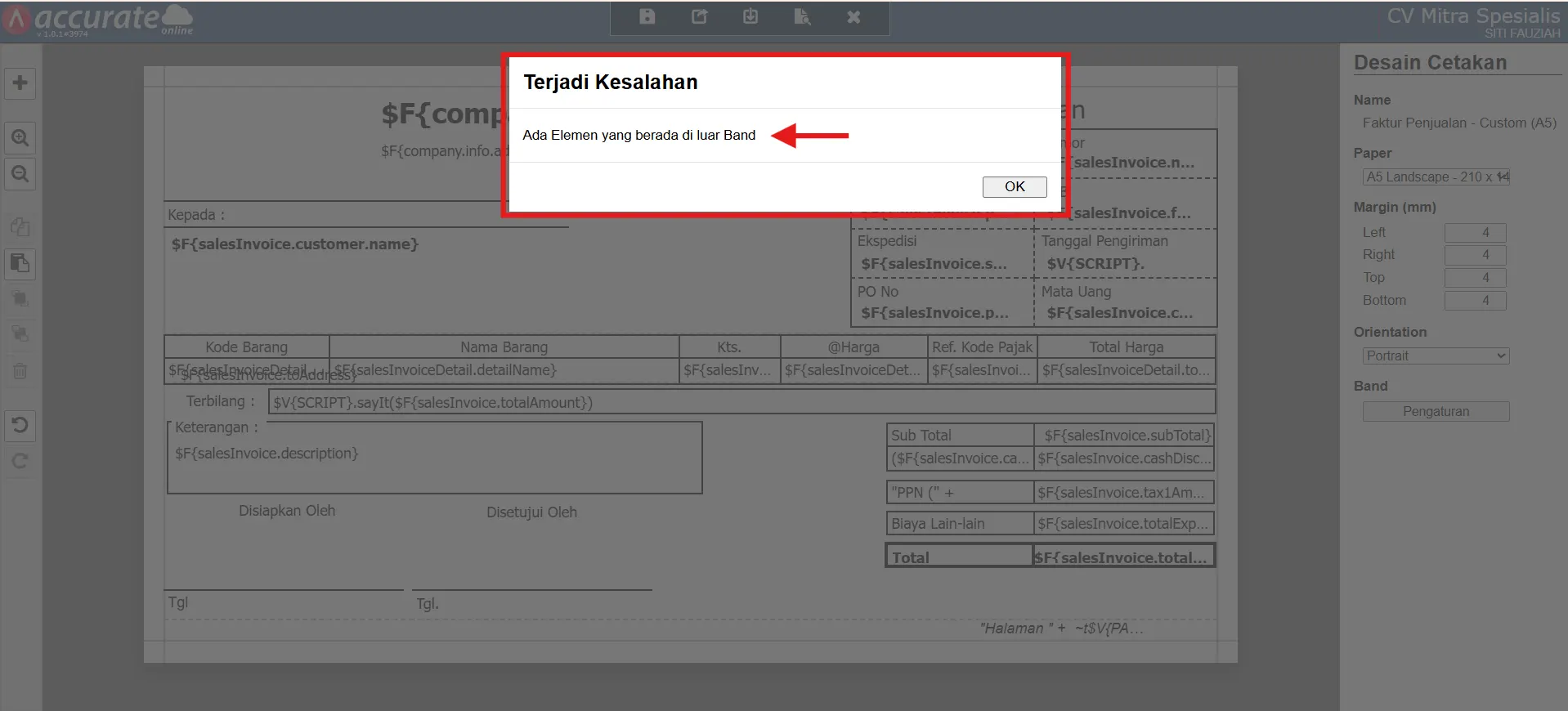
Error tersebut biasanya muncul ketika ada objek desain seperti label, variabel, garis, atau kolom yang posisinya melewati batas area band pada desain cetakan.
Di Accurate Online sendiri terdapat beberapa band utama seperti Header, Detail, Summary, dan Footer. Setiap elemen desain wajib ditempatkan sesuai area band masing-masing agar desain dapat disimpan dan digunakan dengan normal.
Jika ada satu saja elemen yang keluar dari batas band, maka sistem akan menampilkan pesan error dan desain cetakan tidak bisa disimpan. Oleh karena itu, penting sekali untuk mengetahui cara menemukan elemen yang bermasalah dan mengembalikannya ke posisi yang benar.
Berikut ini cara mengatasinya:
Cara mengatasi error ada elemen yang berada di luar band:
1. Munculkan informasi error pada desain cetakan
- Saat muncul pesan error “Ada Elemen yang berada di luar Band”, klik tombol “OK” terlebih dahulu untuk menampilkan informasi elemen yang bermasalah pada desain cetakan.
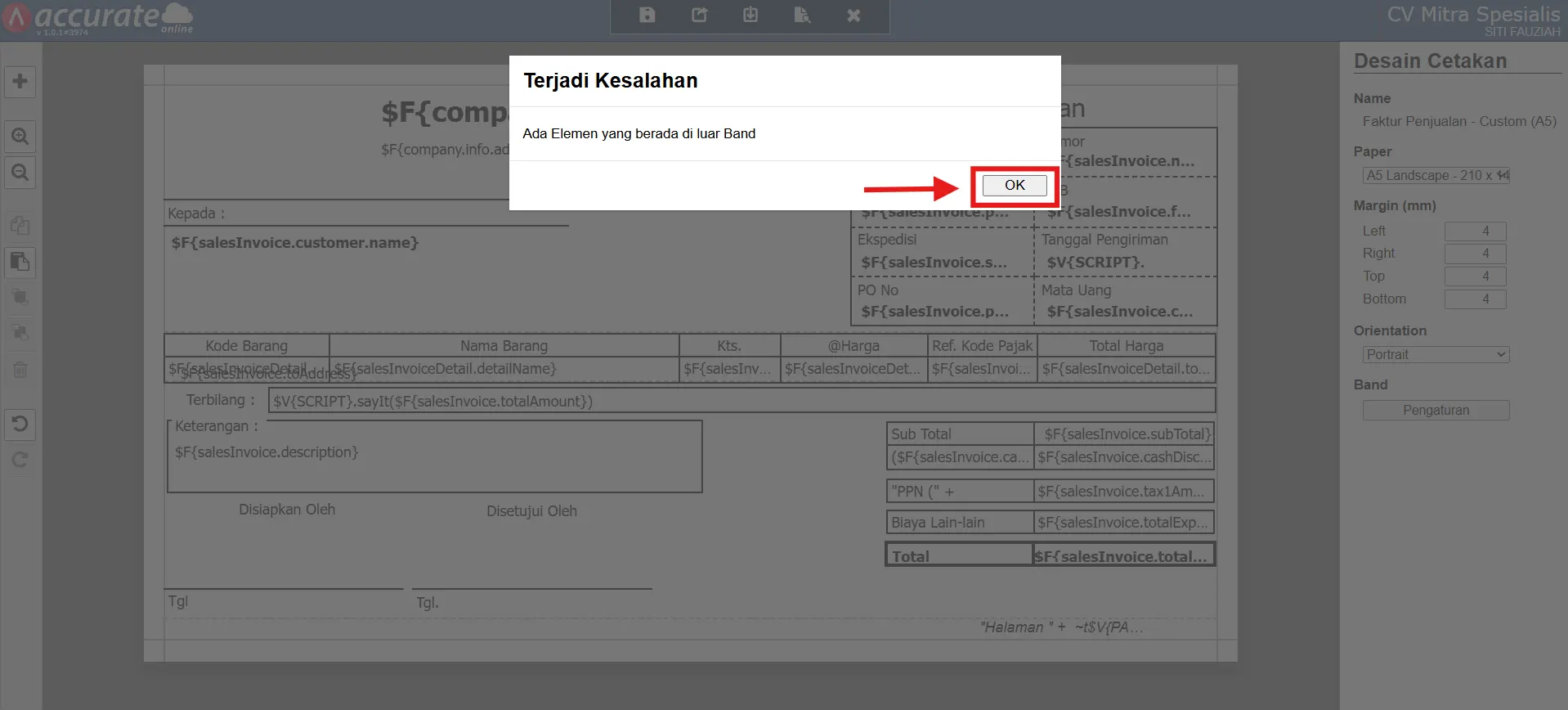
Yang perlu diperhatikan adalah:
- Error biasanya muncul saat proses menyimpan desain cetakan.
- Penyebab utamanya adalah posisi elemen melewati batas band.
- Error dapat terjadi pada semua jenis desain cetakan Accurate Online.
2. Identifikasi elemen yang bermasalah
- Setelah tombol “OK” diklik, sistem akan otomatis menampilkan elemen yang bermasalah dengan tanda berkedip merah pada area desain cetakan.
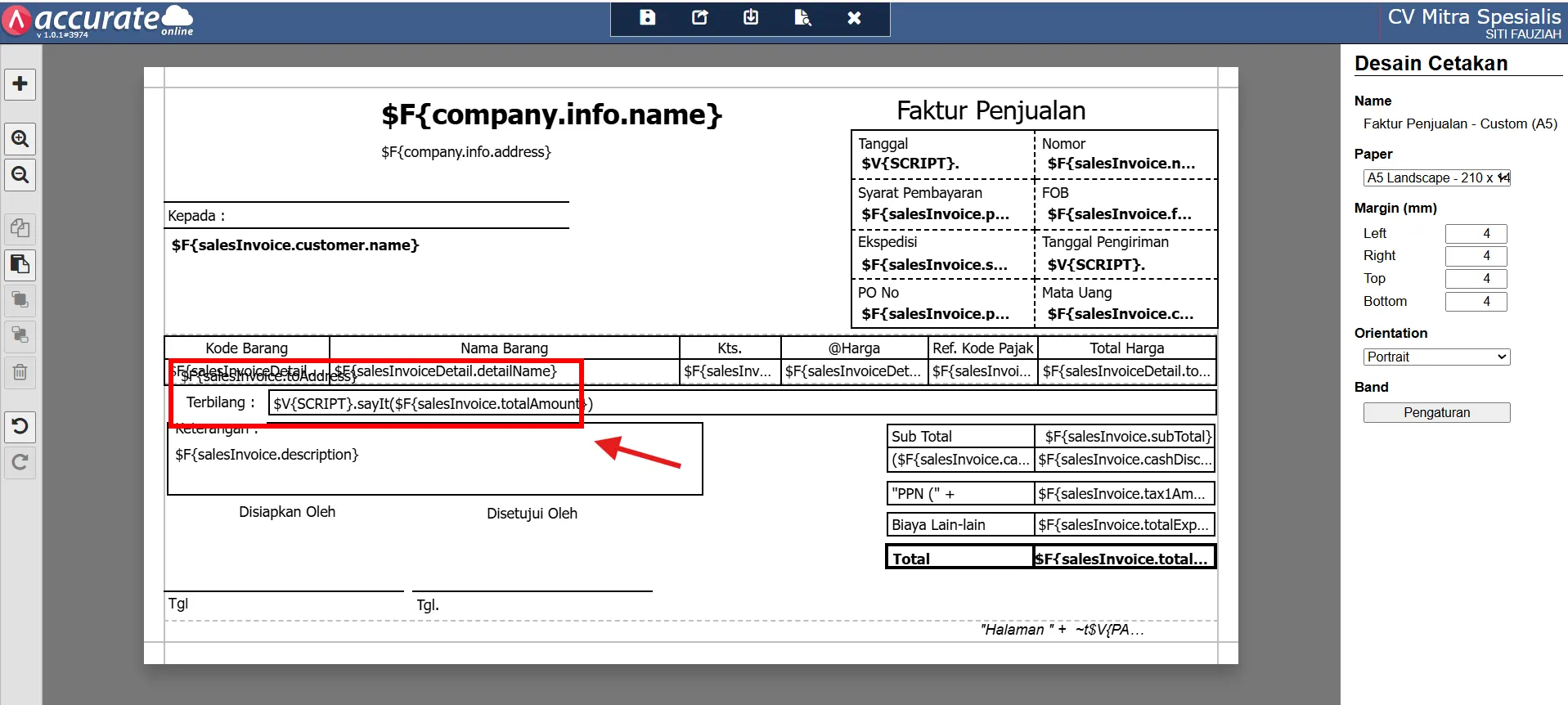
Informasi tambahan:
- Elemen yang berkedip merah merupakan objek yang posisinya keluar dari area band.
- Objek tersebut bisa berupa:
- Label
- Variabel
- Kolom tabel
- Garis
- Shape atau objek lainnya
3. Posisikan kembali elemen ke dalam band yang benar
- Silakan geser atau atur ulang posisi elemen yang berkedip merah agar seluruh bagian elemen berada di dalam area band yang sesuai.
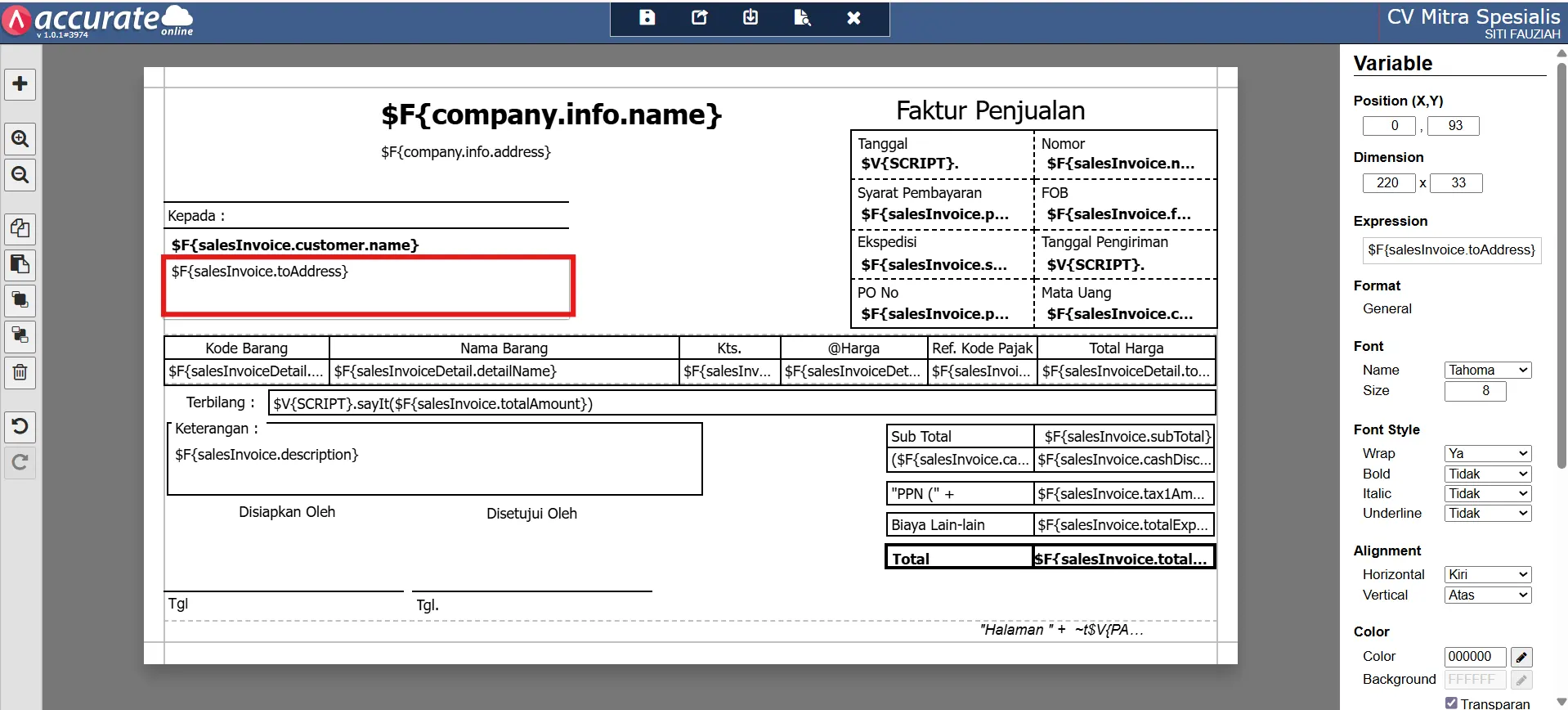
Tips saat mengatur posisi elemen:
- Pastikan tidak ada bagian objek yang melewati garis batas band.
- Gunakan fitur drag atau tombol arah agar posisi lebih presisi.
- Periksa kembali area:
- Header
- Detail
- Summary
- Footer
- Jika elemen terlalu besar, Kamu bisa mengecilkan ukuran objek tersebut.
4. Simpan kembali desain cetakan
- Jika seluruh elemen sudah berada pada posisi yang benar, silakan klik Simpan kembali pada desain cetakan.
Hasil yang akan diperoleh:
- Pesan error tidak akan muncul lagi.
- Desain cetakan berhasil disimpan.
- Desain sudah siap digunakan untuk transaksi atau laporan.