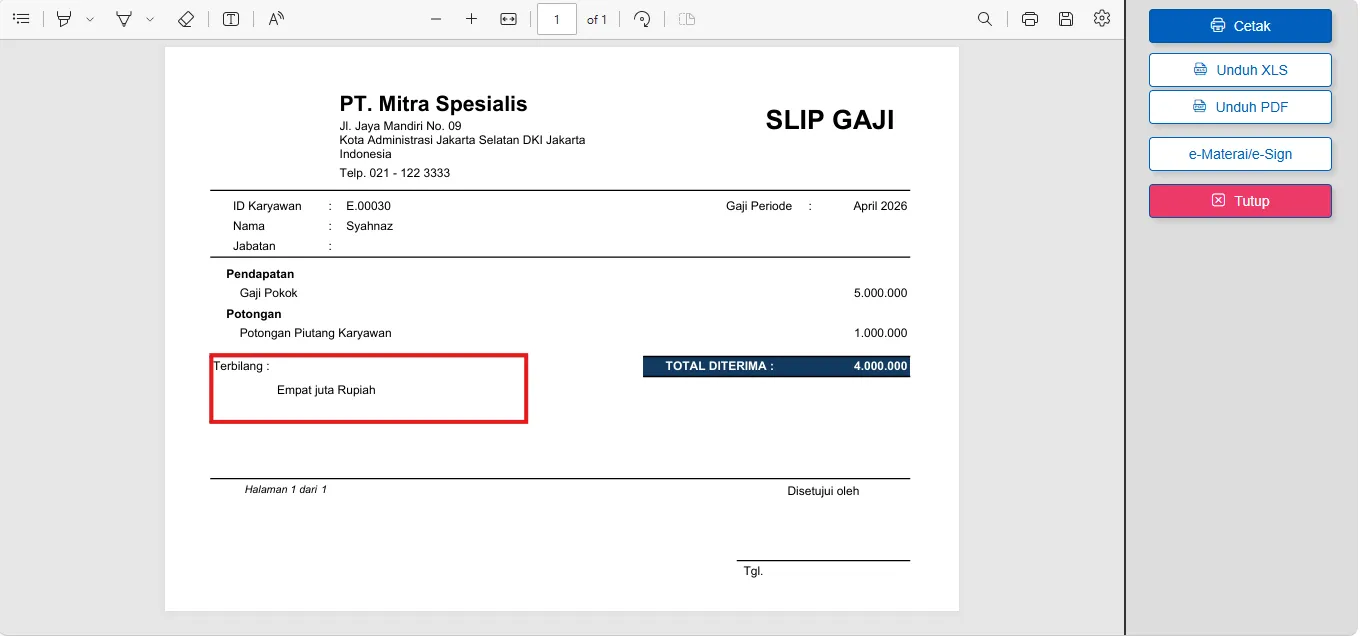
Cara Menampilkan Nominal Gaji dalam Bentuk Tulisan pada Slip Gaji

Pada desain cetakan Slip Gaji, Kamu dapat menambahkan informasi terbilang (Say) agar nominal gaji tidak hanya ditampilkan dalam bentuk angka, tetapi juga dalam bentuk tulisan. Informasi ini dapat membantu memperjelas nilai gaji yang dibayarkan serta mengurangi risiko kesalahan pembacaan pada dokumen yang dicetak.
Accurate Online menyediakan variabel Say yang dapat digunakan untuk mengubah nilai nominal menjadi teks terbilang secara otomatis pada desain cetakan.
Berikut langkah-langkah untuk menampilkan terbilang pada desain cetakan Slip Gaji.
Cara menampilkan nominal gaji dalam bentuk tulisan:
1. Buka desain cetakan Slip Gaji
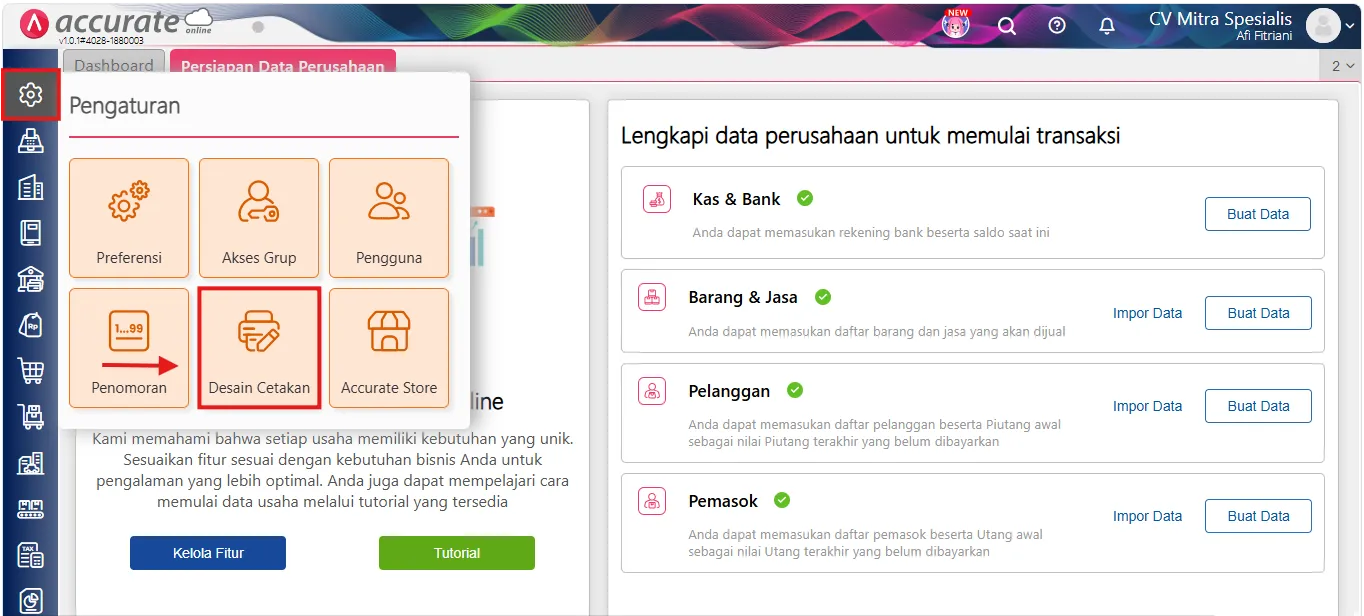
- Akses menu Pengaturan > Desain Cetakan.
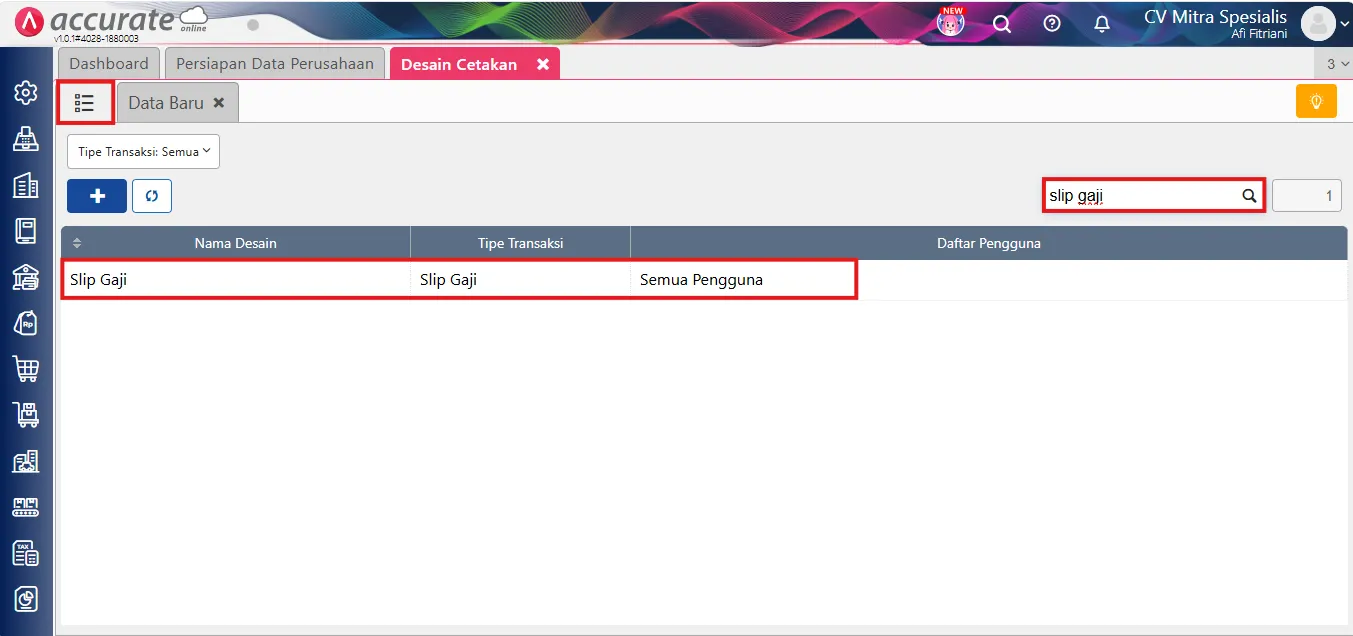
- Klik tombol Daftar (ikon hijau).
- Pilih desain cetakan Slip Gaji yang ingin diubah.
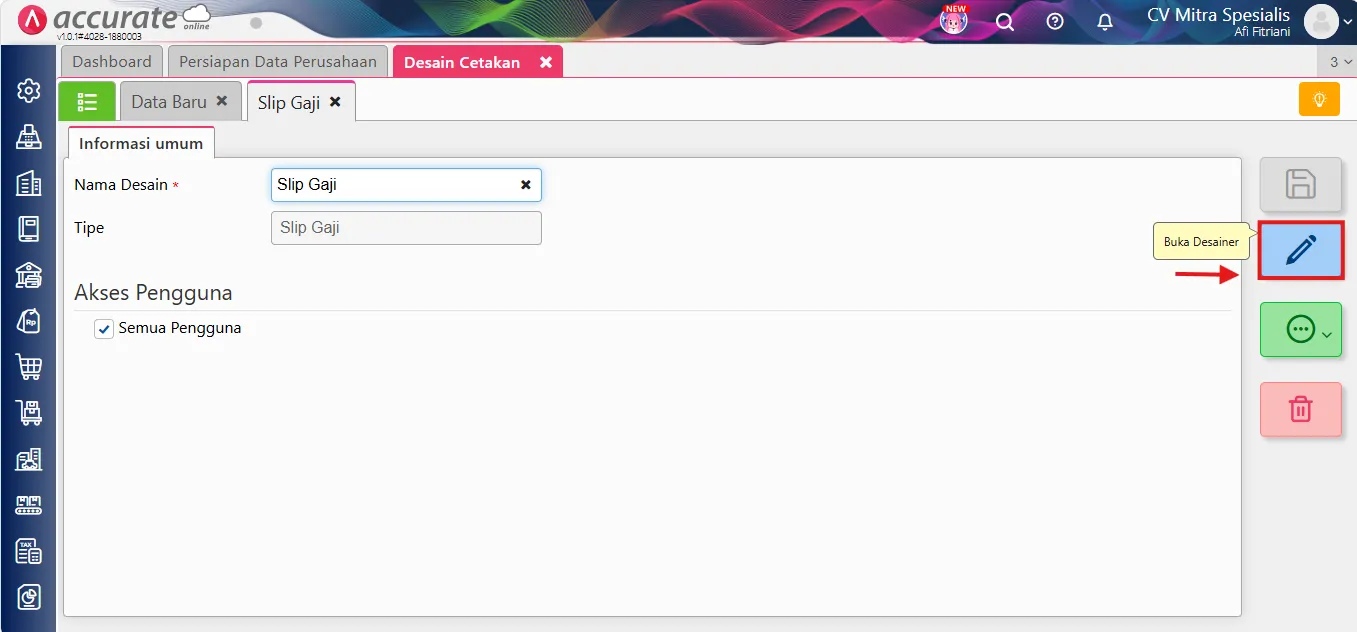
- Klik Buka Desainer (ikon pensil).
2. Tambahkan label dan variabel
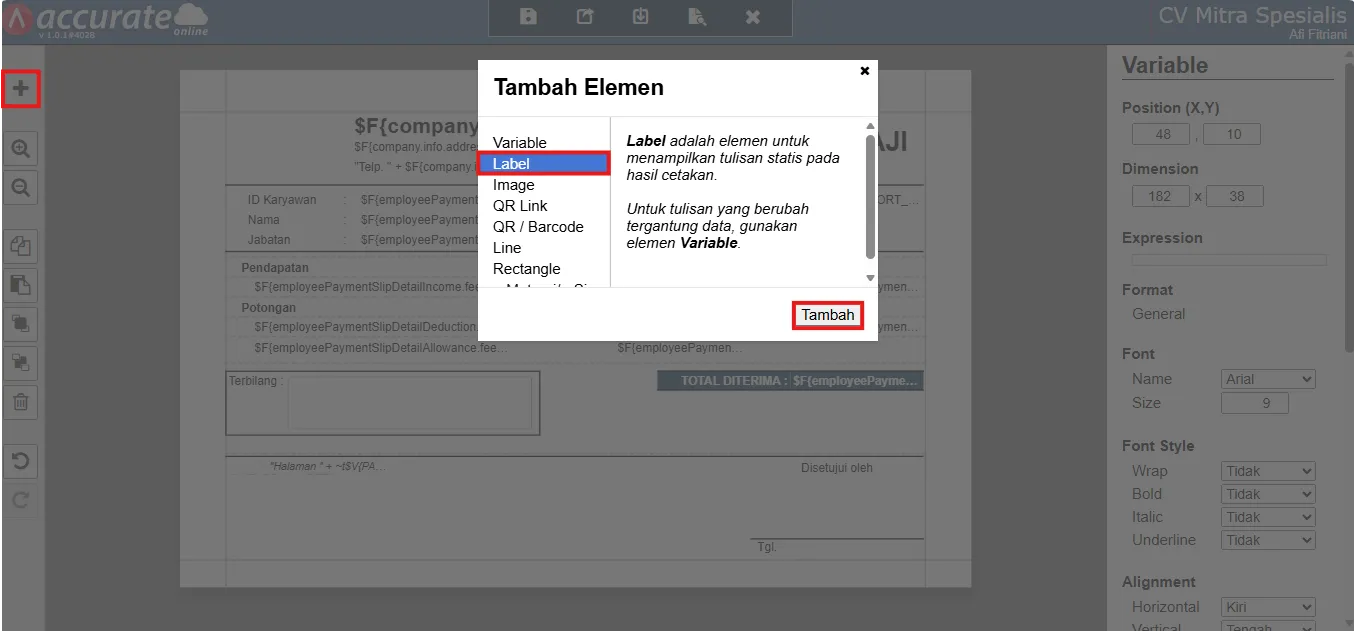
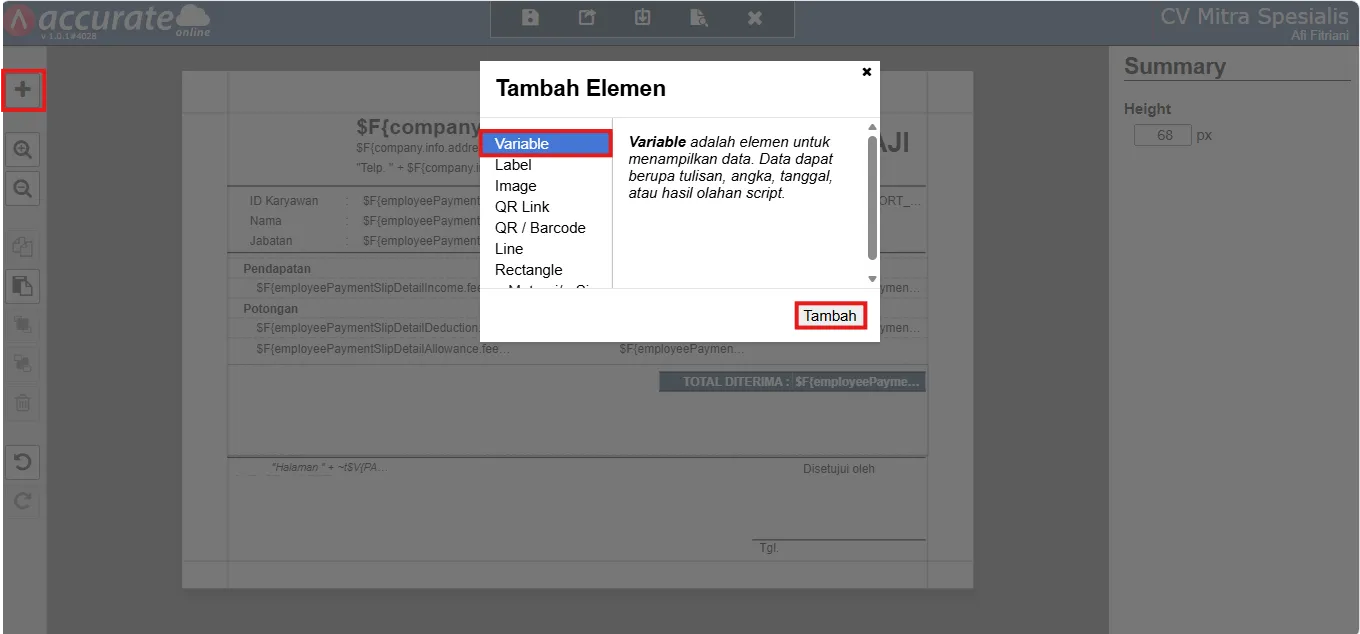
- Klik Tambah Elemen (ikon +).
- Tambahkan Label sebagai judul, misalnya Terbilang.
- Tambahkan Variable, lalu tempatkan di samping label atau pada posisi yang diinginkan pada desain cetakan.
3. Masukkan skrip terbilang
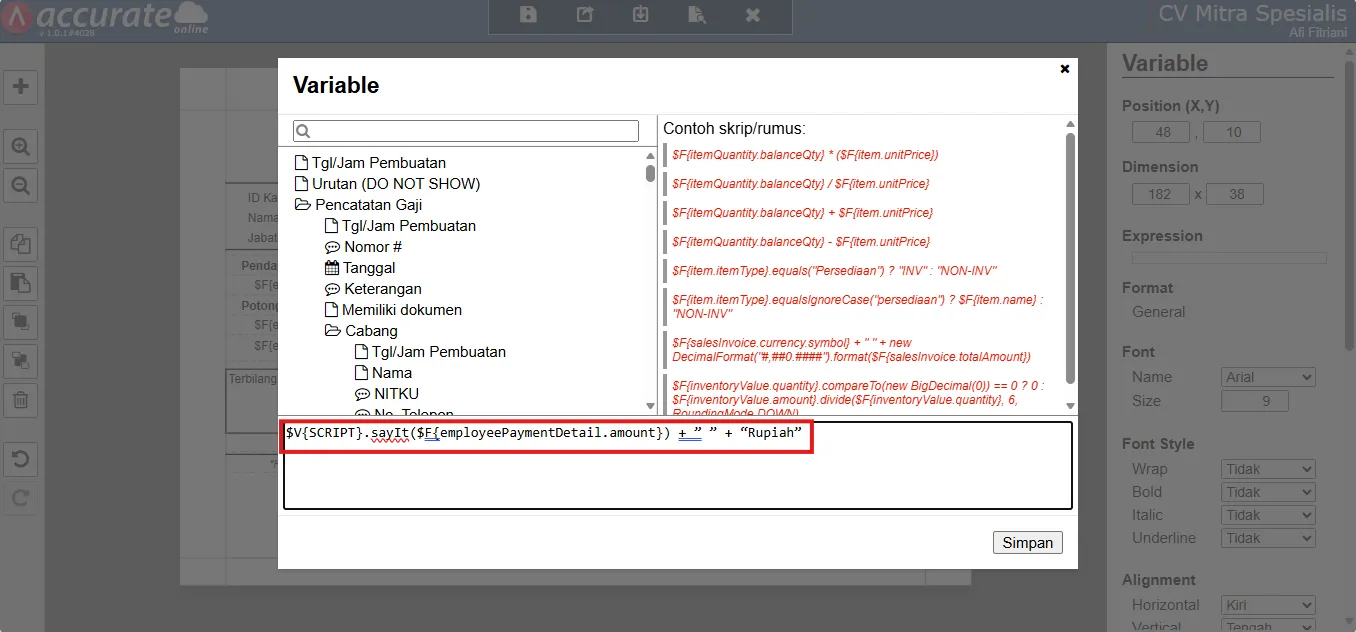
- Klik dua kali (double click) pada Variable yang telah ditambahkan.
- Masukkan skrip berikut pada kolom Expression:
$V{SCRIPT}.sayIt($F{employeePaymentDetail.amount}) + " " + "Rupiah"
- Klik Simpan.
Catatan: Jika tanda kutip (
") pada skrip tidak terbaca saat disalin, hapus tanda kutip tersebut kemudian ketik ulang secara manual.
4. Simpan dan periksa hasil desain cetakan
- Klik Simpan untuk menyimpan perubahan pada desain cetakan.
- Buka Preview atau cetak Slip Gaji untuk memastikan nominal gaji telah ditampilkan dalam bentuk terbilang.
Hasil tampilan
Setelah pengaturan berhasil diterapkan, desain cetakan Slip Gaji akan menampilkan nominal gaji dalam bentuk angka dan teks terbilang yang diakhiri dengan kata "Rupiah".