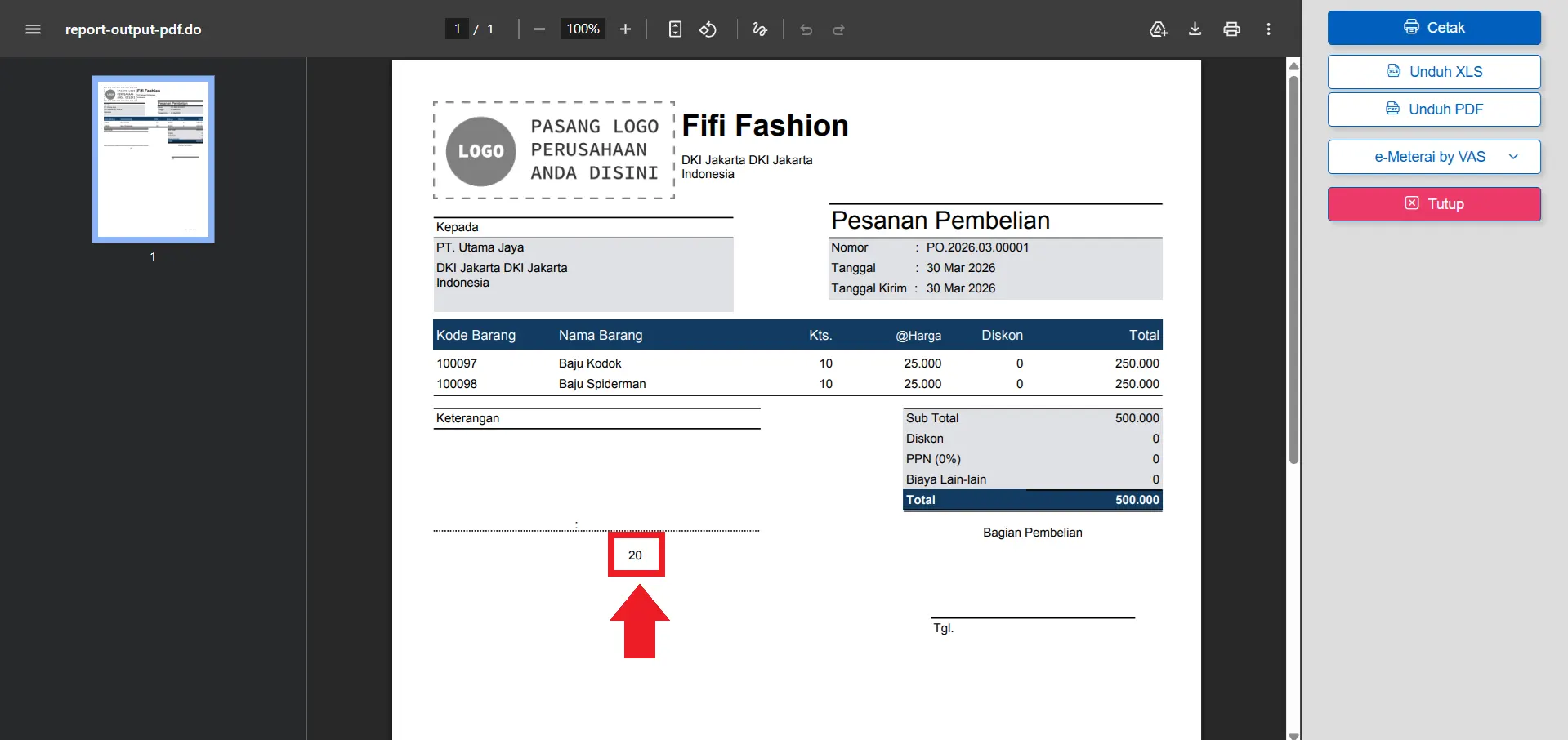
Cara Menampilkan Total Qty Barang Pada Purchase Order

Nibras Ratna Fauziah, A.Md.A.K, CAP
Product Enablement Consultant
Dipublikasikan: 8 April 2026 • Diperbarui: 13 Juli 2026
Dalam proses pembelian, adakalanya Kamu akan membutuhkan informasi total kuantitas barang dari seluruh rincian item pada Pesanan Pembelian (Purchase Order).
Informasi total qty ini sangat membantu untuk memastikan jumlah barang yang dipesan sudah sesuai, mempermudah proses pengecekan, serta memperjelas komunikasi dengan pemasok.
Sebagai ilustrasi:
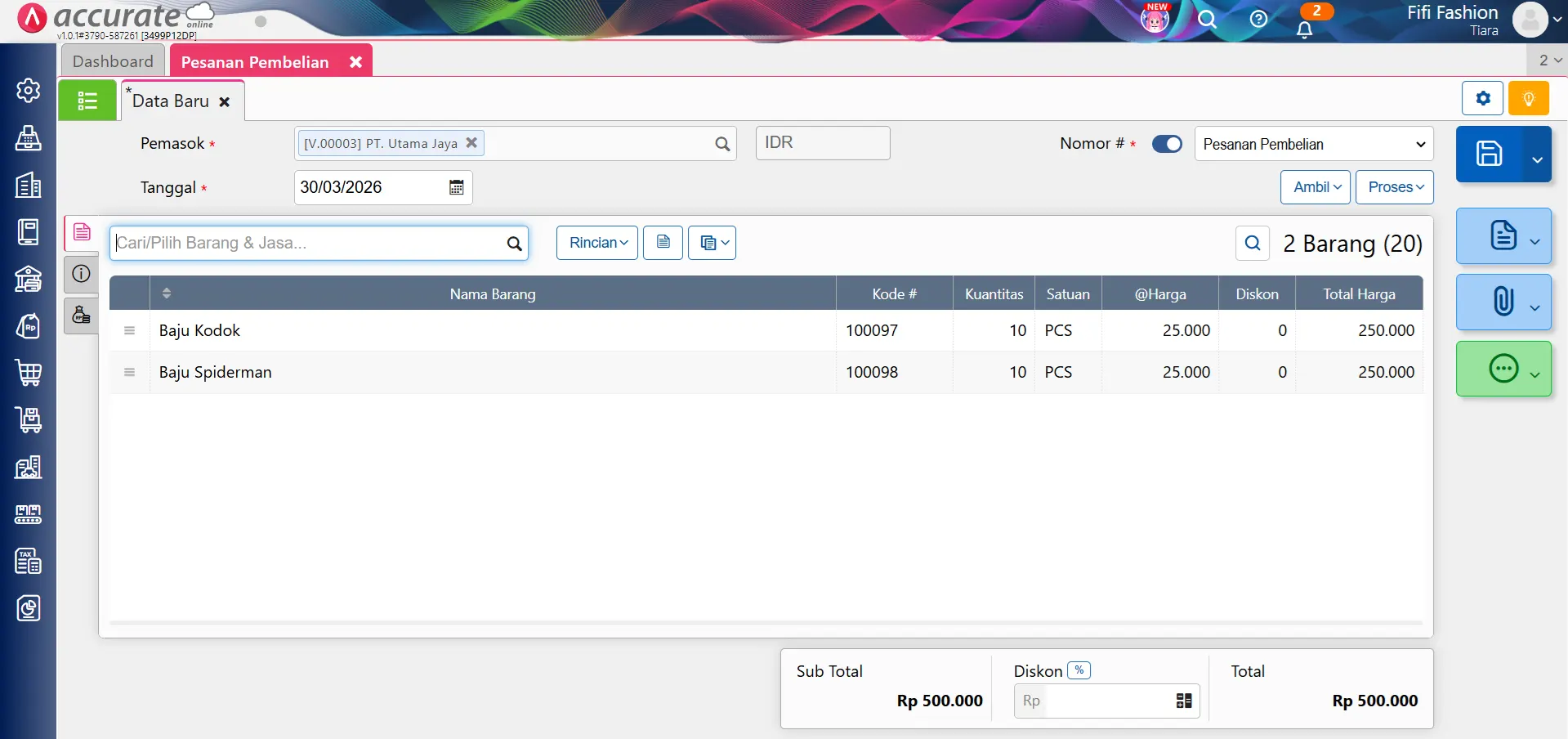
- Terdapat 2 baris detail barang pada Pesanan Pembelian
- Barang pertama Baju Kodok dengan kuantitas 10
- Barang kedua Baju Spiderman dengan kuantitas 10
Maka total kuantitas barang yang dipesan adalah 20.
Secara default, total qty tidak selalu ditampilkan pada desain cetakan. Namun, Kamu dapat menambahkannya melalui fitur Desain Cetakan di Accurate Online dengan menggunakan variabel skrip khusus.
Berikut langkah-langkah untuk menampilkan total qty pada Purchase Order.
Cara menampilkan Total Qty pada Purchase Order:
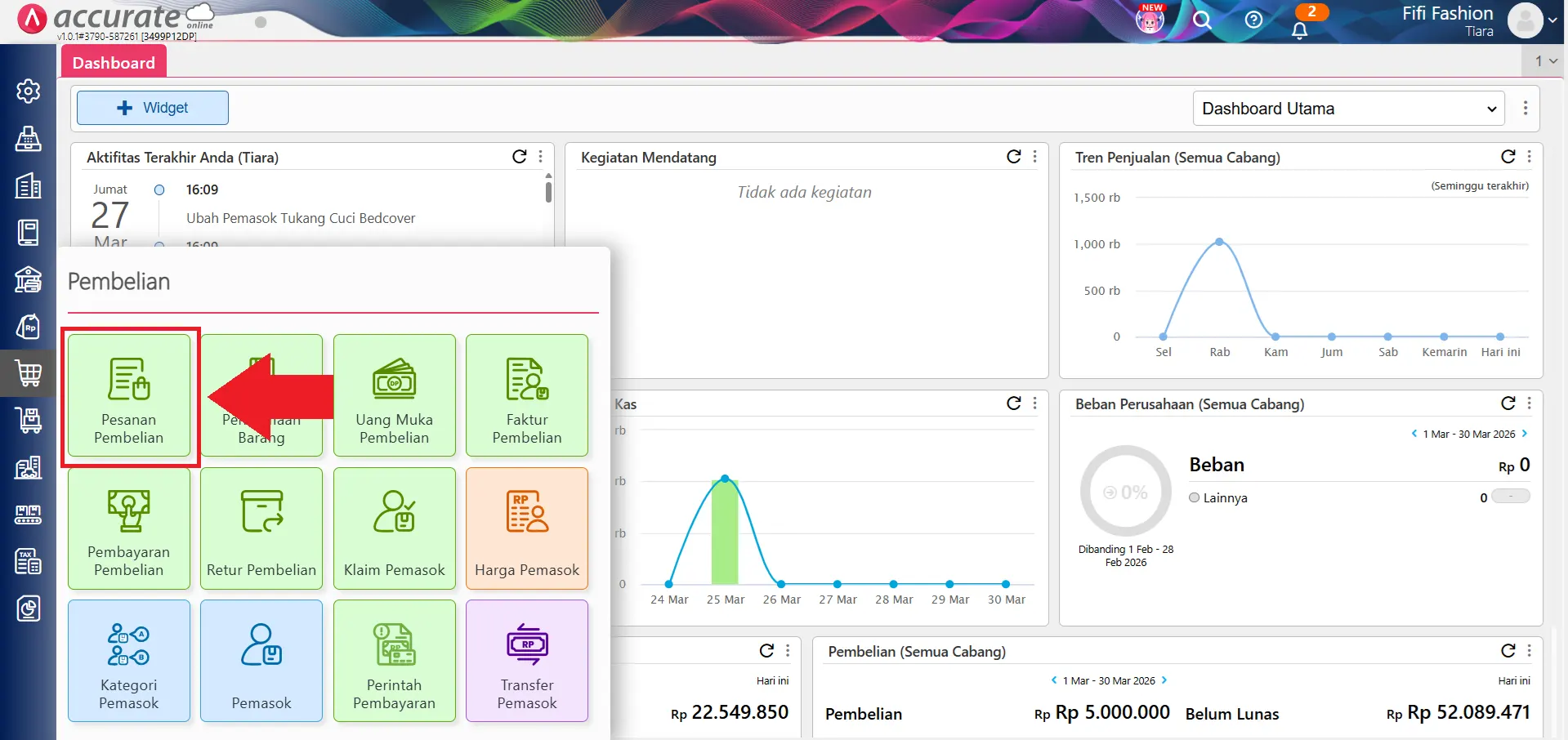
1. Buat transaksi pesanan pembelian
- Masuk ke menu Pembelian, kemudian buat transaksi Pesanan Pembelian sesuai kebutuhan.
- Pastikan rincian barang dan kuantitas sudah diinput dengan benar.
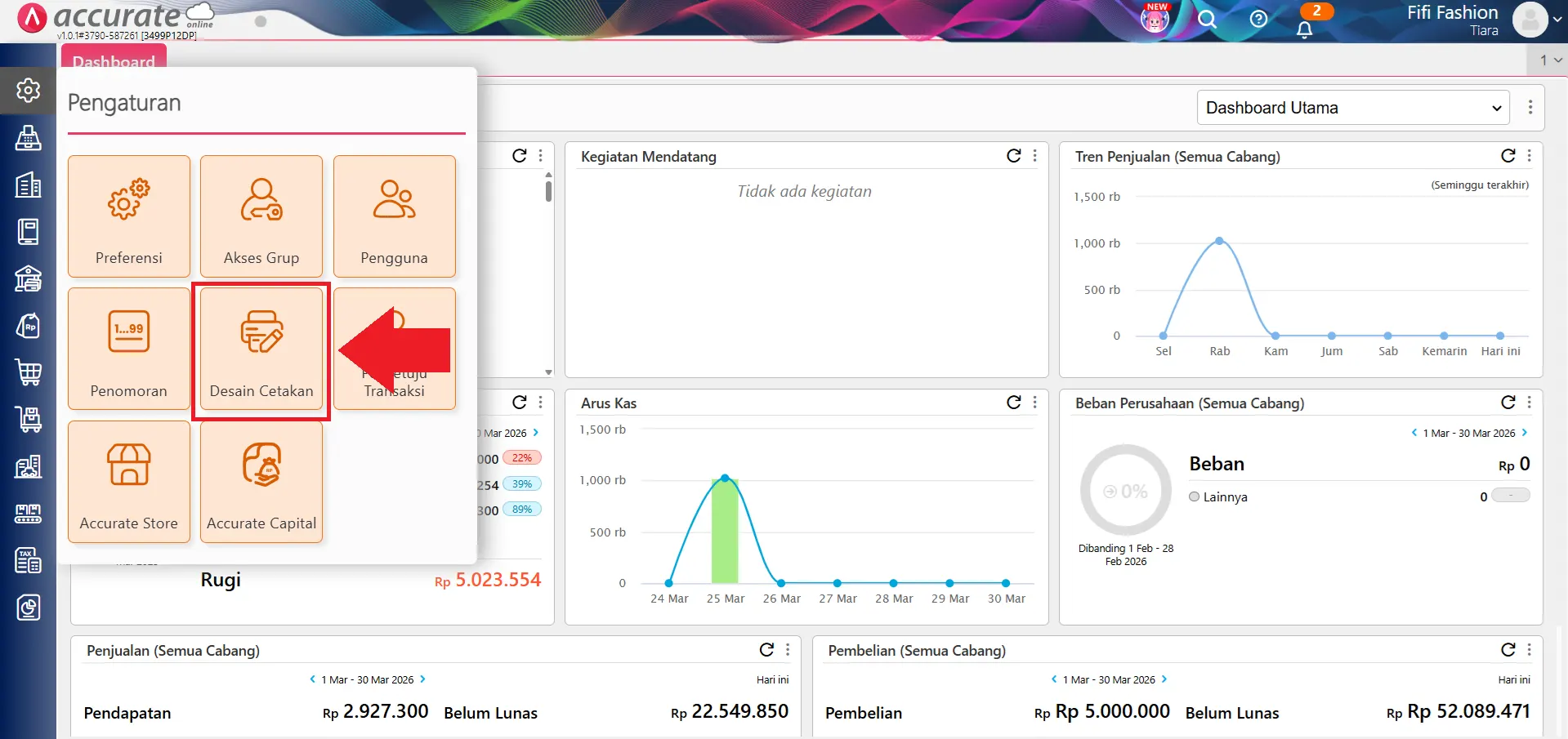
2. Akses menu desain cetakan purchase order
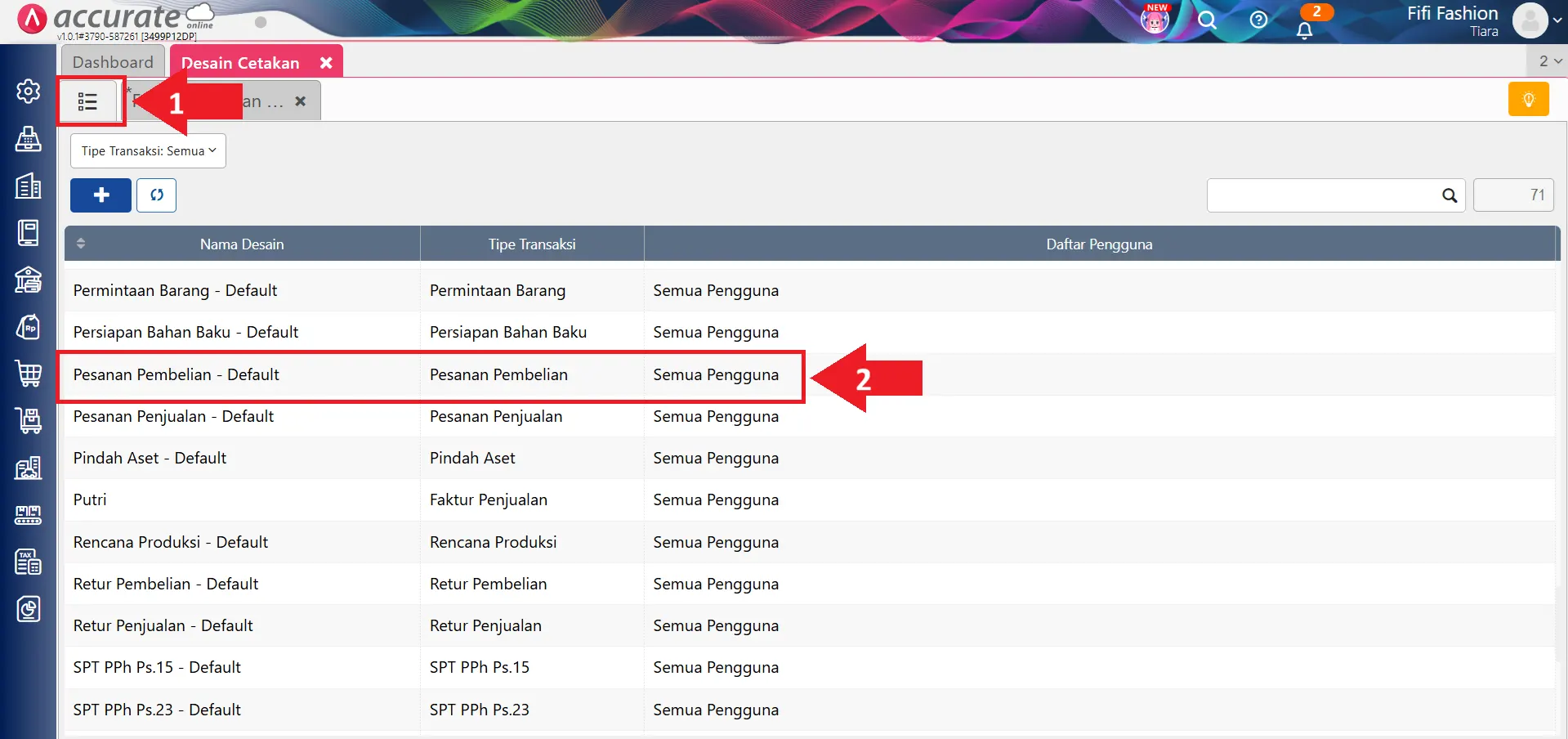
- Masuk ke menu Pengaturan, lalu pilih Desain Cetakan.
- Buka Daftar Desain Cetakan, kemudian pilih desain dengan tipe Pesanan Pembelian yang ingin dimodifikasi.
3. Tambahkan variabel pada desain cetakan
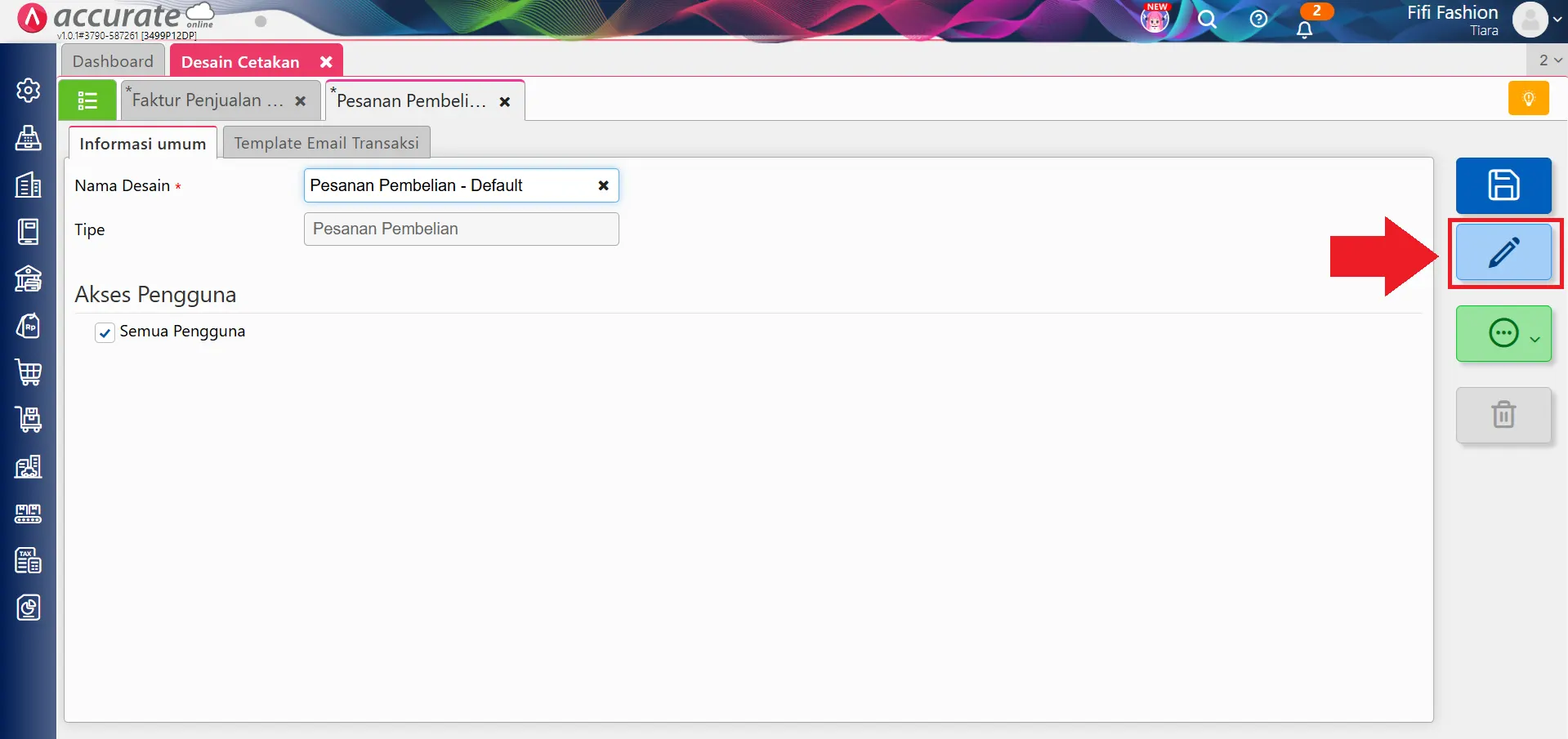
- Klik Buka Desainer, kemudian klik tombol + (Tambah) dan pilih Variabel.
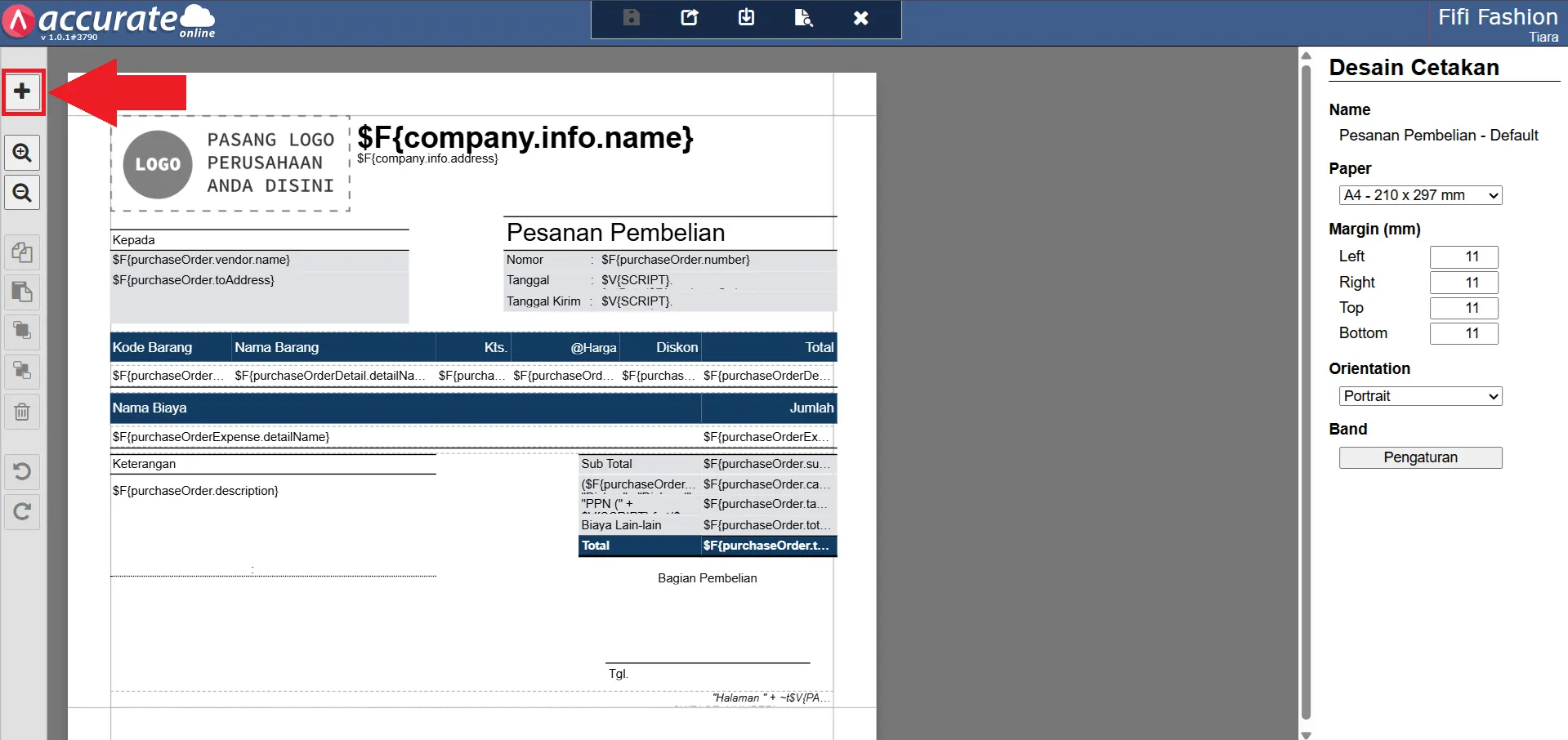
- Klik Tambah, lalu letakkan variabel tersebut pada posisi yang diinginkan pada desain cetakan.
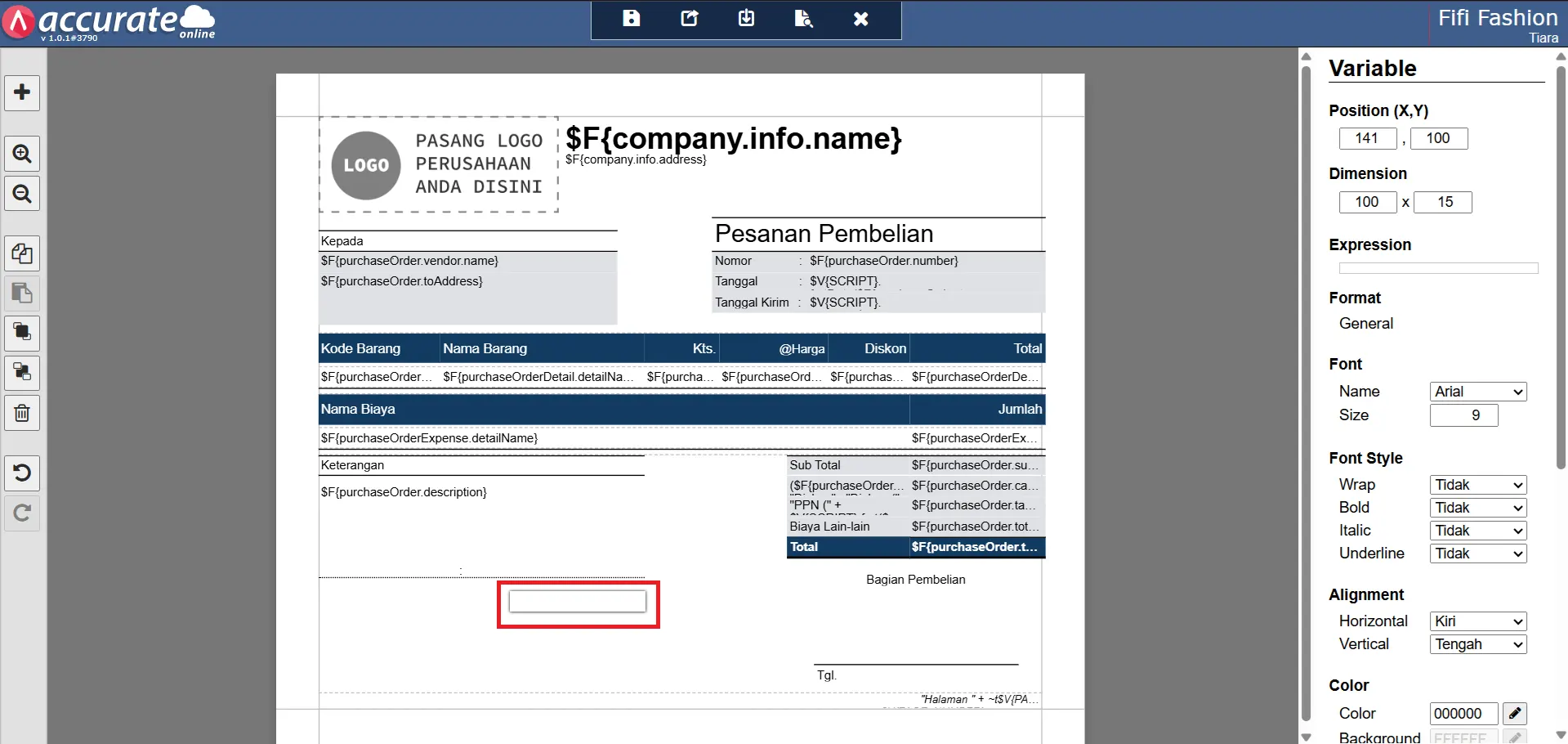
4. Masukkan rumus total kuantitas barang
- Klik dua kali pada kolom variabel yang telah ditambahkan, kemudian masukkan rumus berikut:
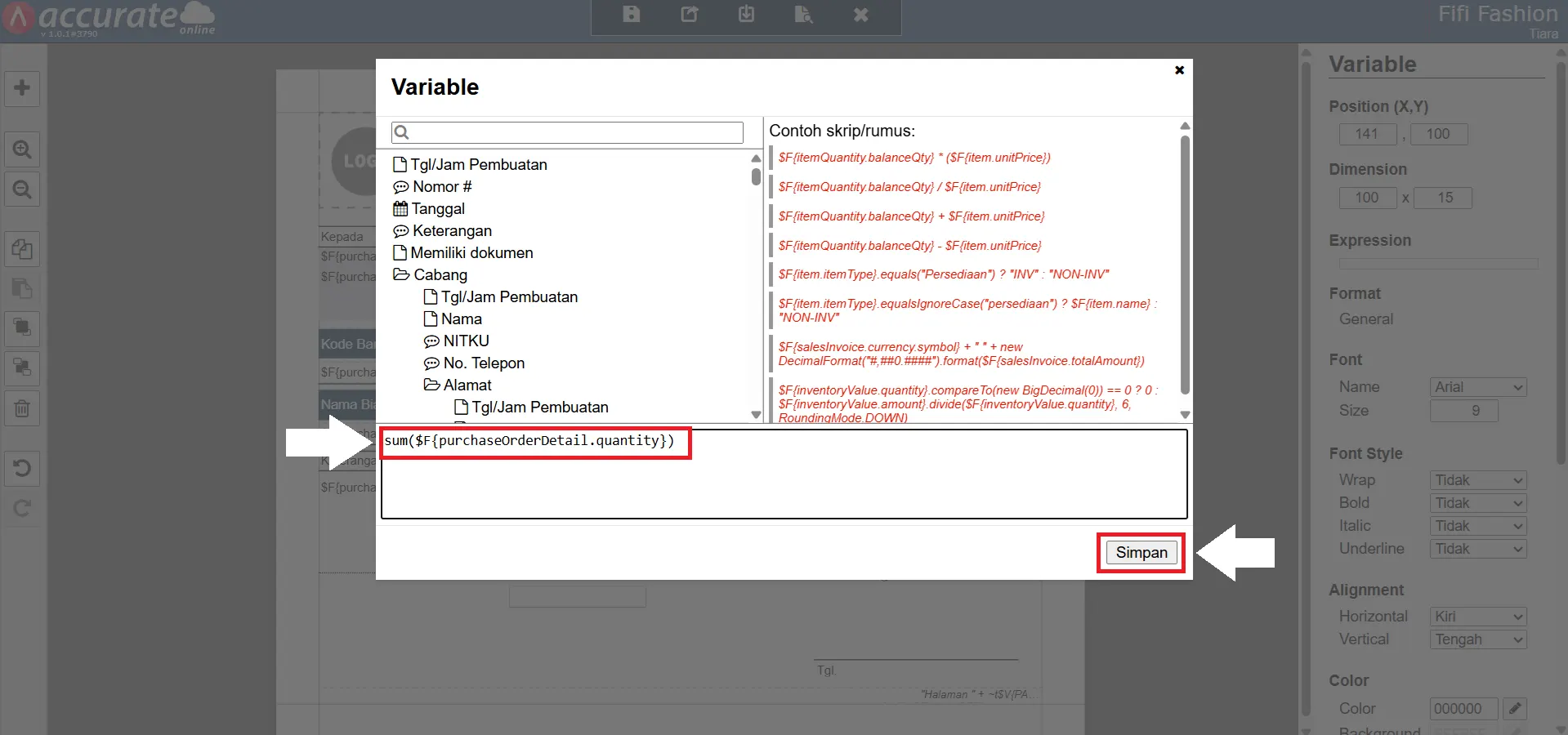
sum($F{purchaseOrderDetail.quantity})
- Rumus ini berfungsi untuk menjumlahkan seluruh kuantitas barang dari setiap baris detail pada Pesanan Pembelian.
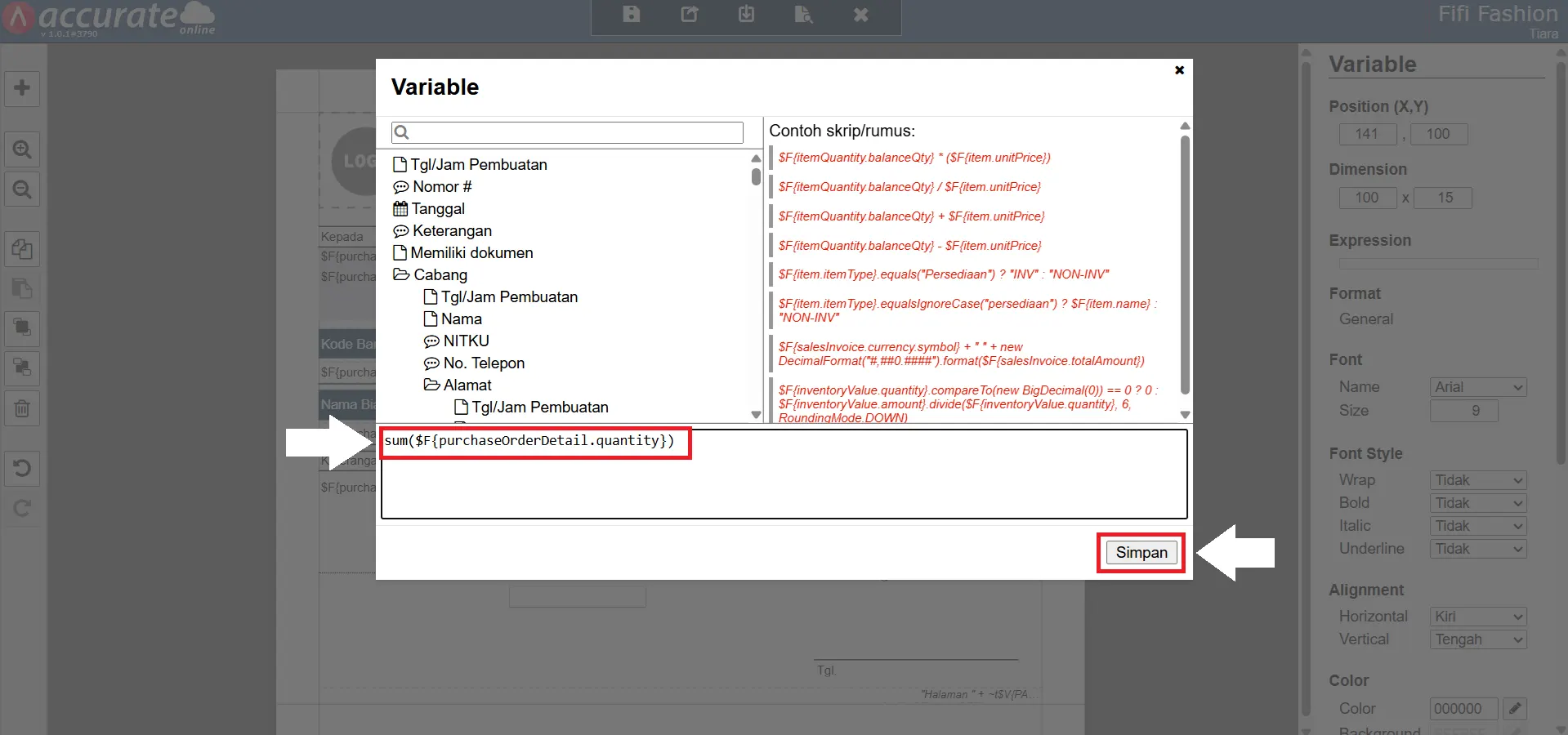
5. Simpan perubahan desain cetakan
- Klik Simpan untuk menyimpan perubahan pada desain cetakan Purchase Order.
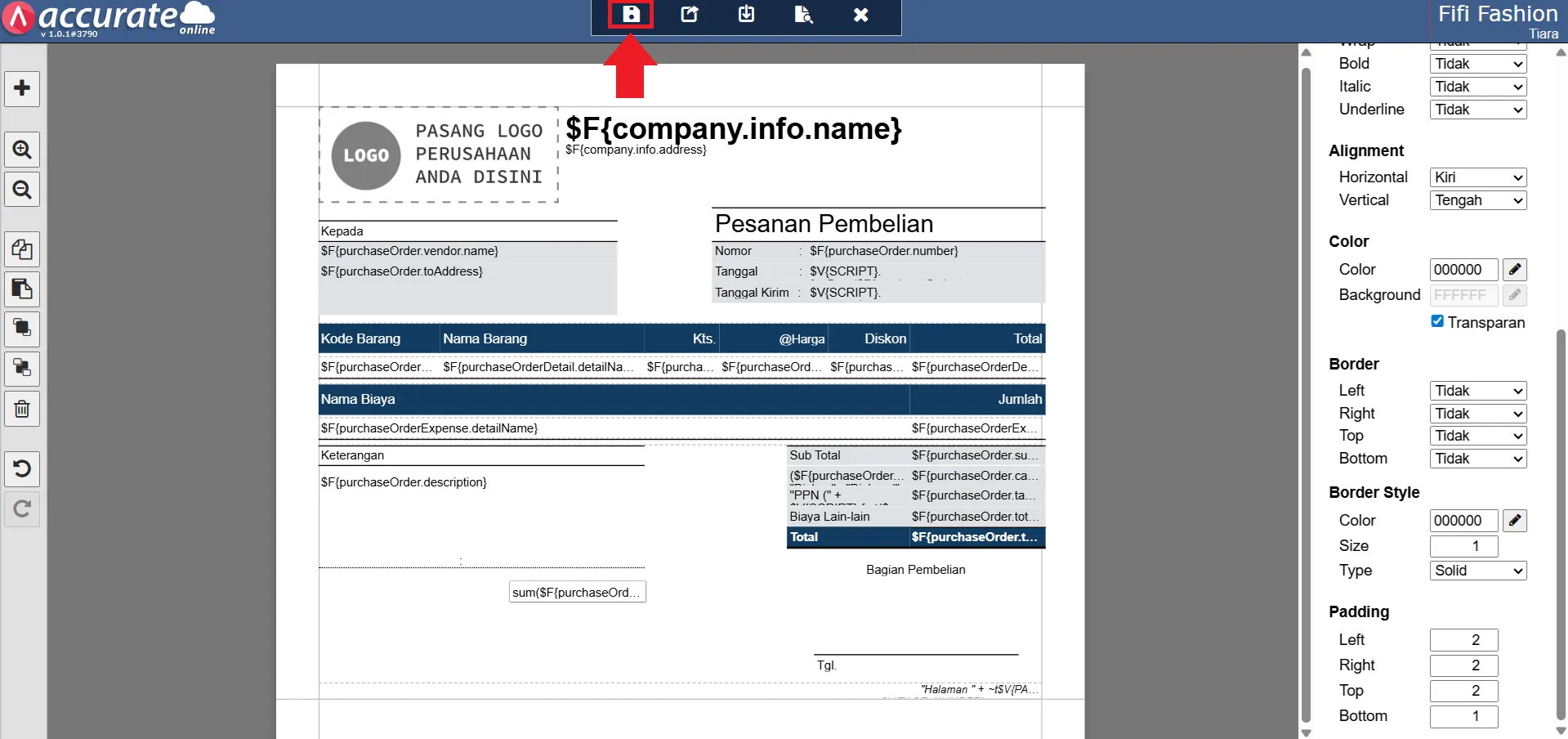
6. Cek hasil total qty pada cetakan purchase order
- Saat Kamu mencetak Pesanan Pembelian, total kuantitas barang dari seluruh detail item akan otomatis ditampilkan sesuai variabel yang telah ditambahkan.