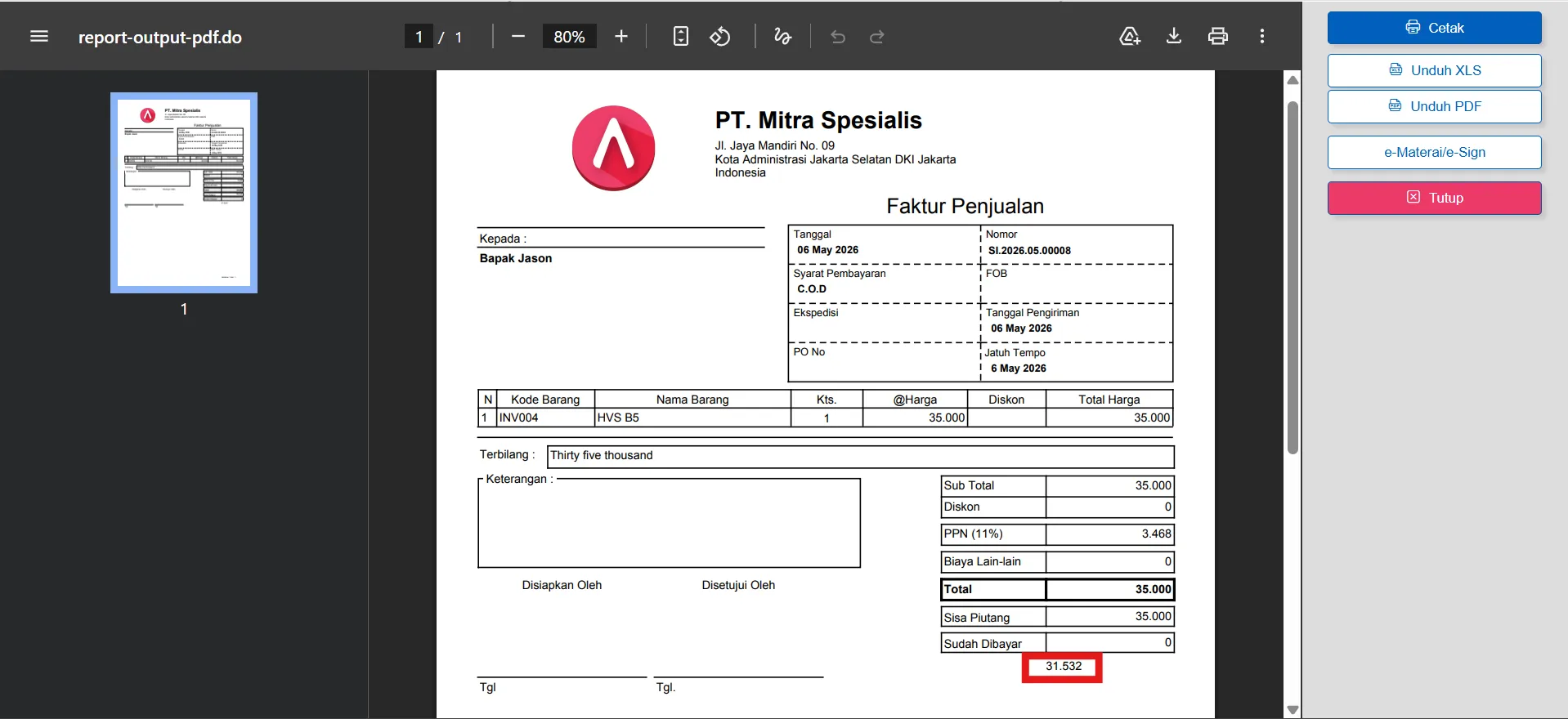
Cara Menampilkan DPP Nilai Lain pada Desain Cetakan Faktur Penjualan

Nibras Ratna Fauziah, A.Md.A.K, CAP
Product Enablement Consultant
Dipublikasikan: 31 Juli 2026
Pada beberapa transaksi penjualan, Dasar Pengenaan Pajak (DPP) tidak selalu dihitung berdasarkan nilai transaksi secara penuh. Sesuai dengan ketentuan perpajakan yang berlaku, terdapat kondisi tertentu yang menggunakan DPP Nilai Lain sebagai dasar perhitungan pajak.
Apabila transaksi Kamu menggunakan DPP Nilai Lain, informasi tersebut dapat ditampilkan pada desain cetakan Faktur Penjualan agar hasil cetakan menjadi lebih informatif dan sesuai dengan data transaksi yang tercatat di Accurate Online.
Berikut langkah-langkah untuk menampilkan DPP Nilai Lain pada desain cetakan Faktur Penjualan.
Cara menampilkan dpp nilai lain pada faktur penjualan
1. Buka desain cetakan Faktur Penjualan
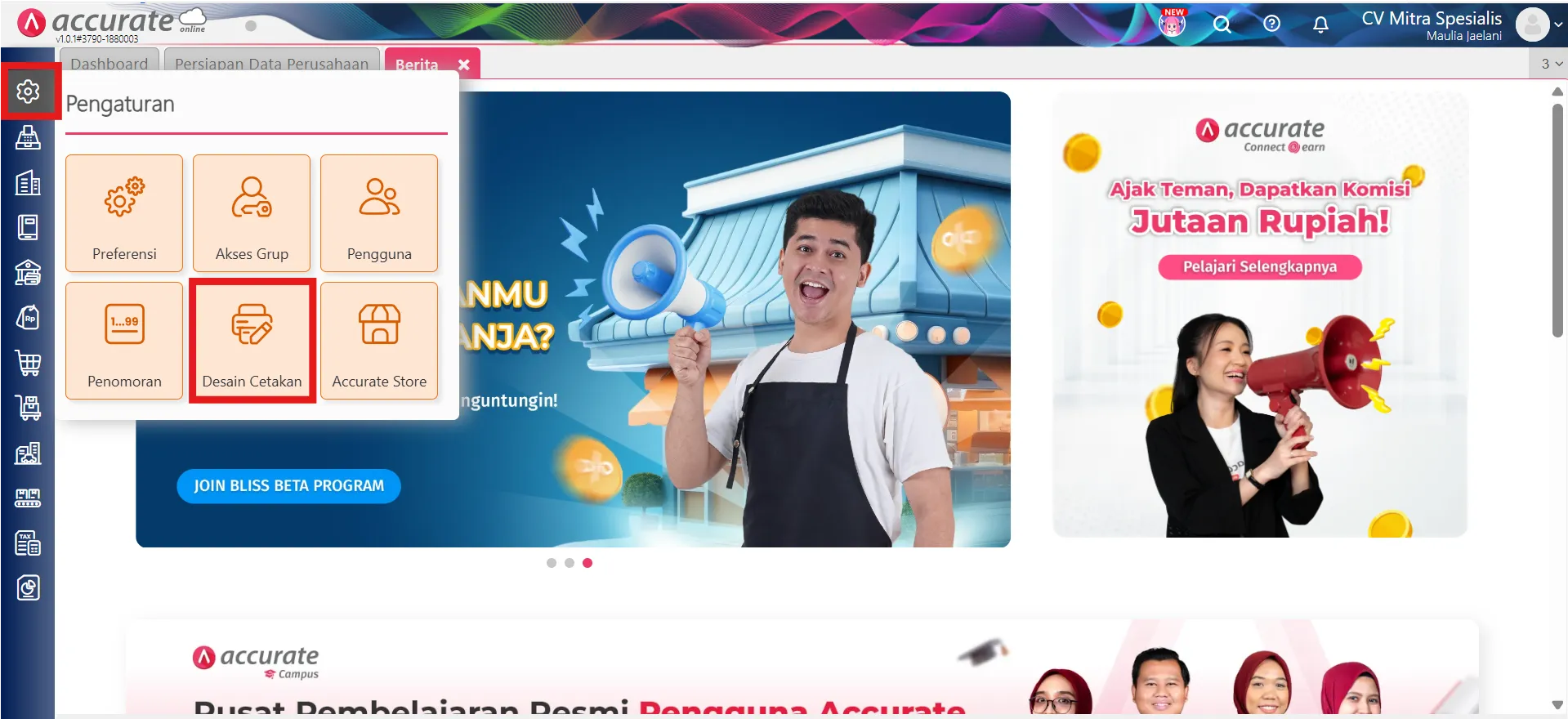
- Akses menu Pengaturan > Desain Cetakan.
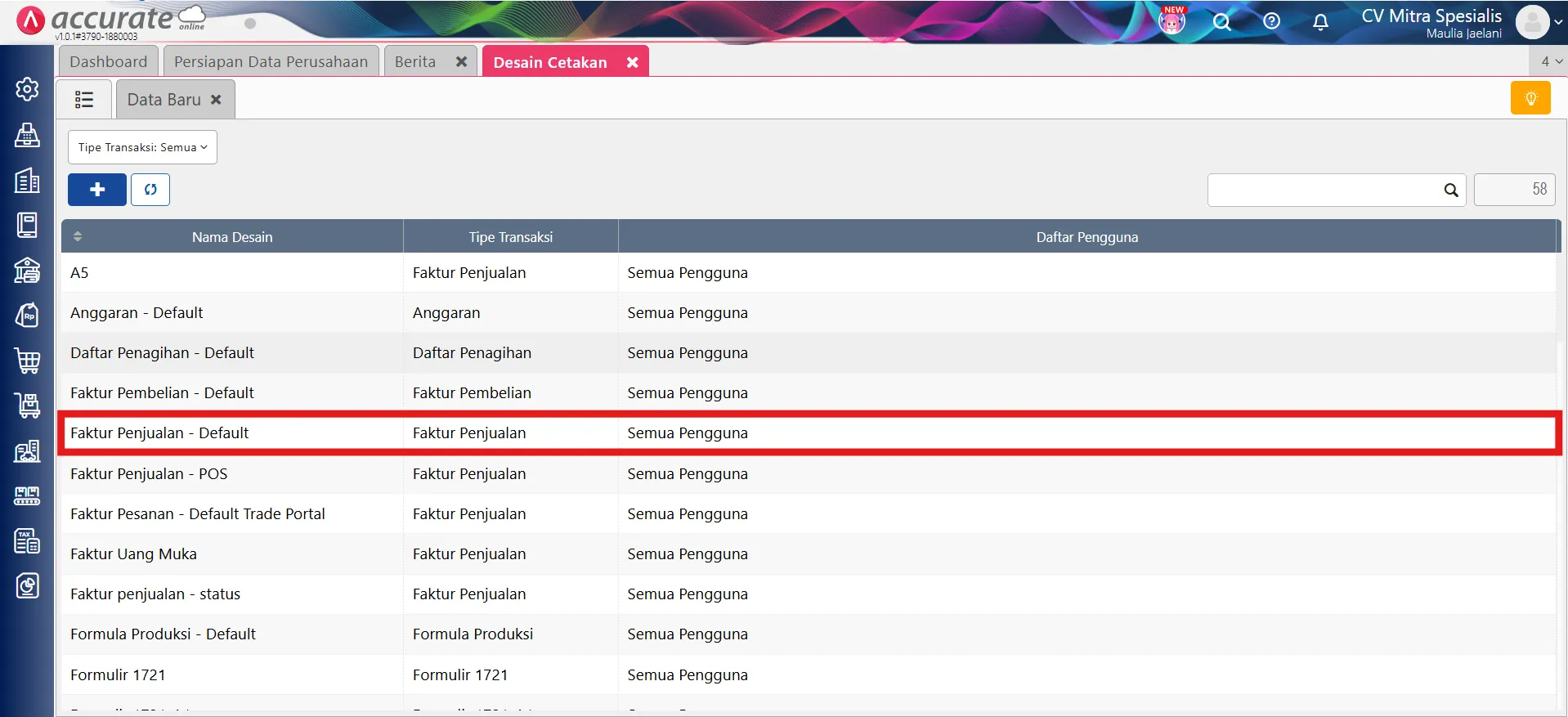
- Klik tombol Daftar (ikon hijau).
- Pilih desain cetakan Faktur Penjualan yang ingin diubah.
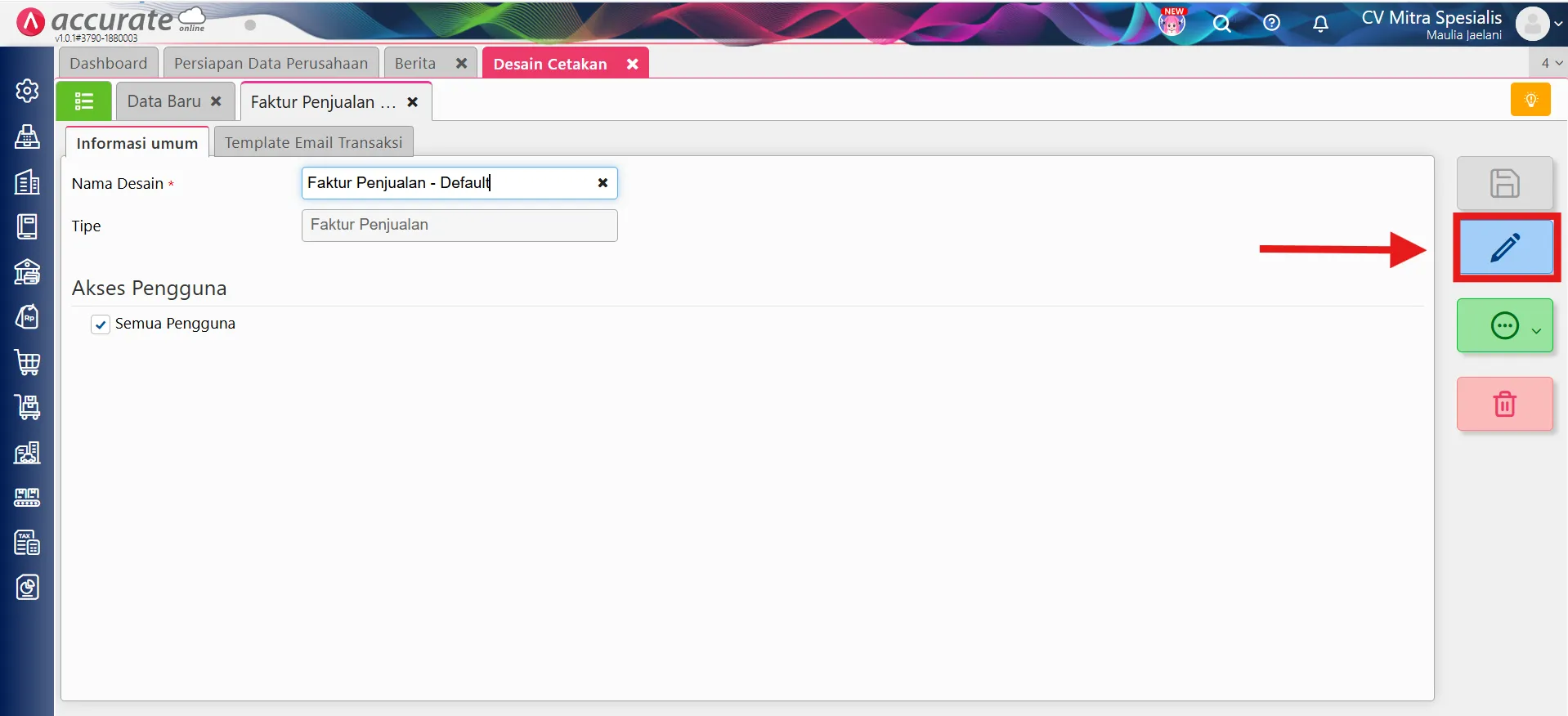
- Klik Buka Desainer (ikon pensil).
2. Tambahkan variabel DPP Nilai Lain
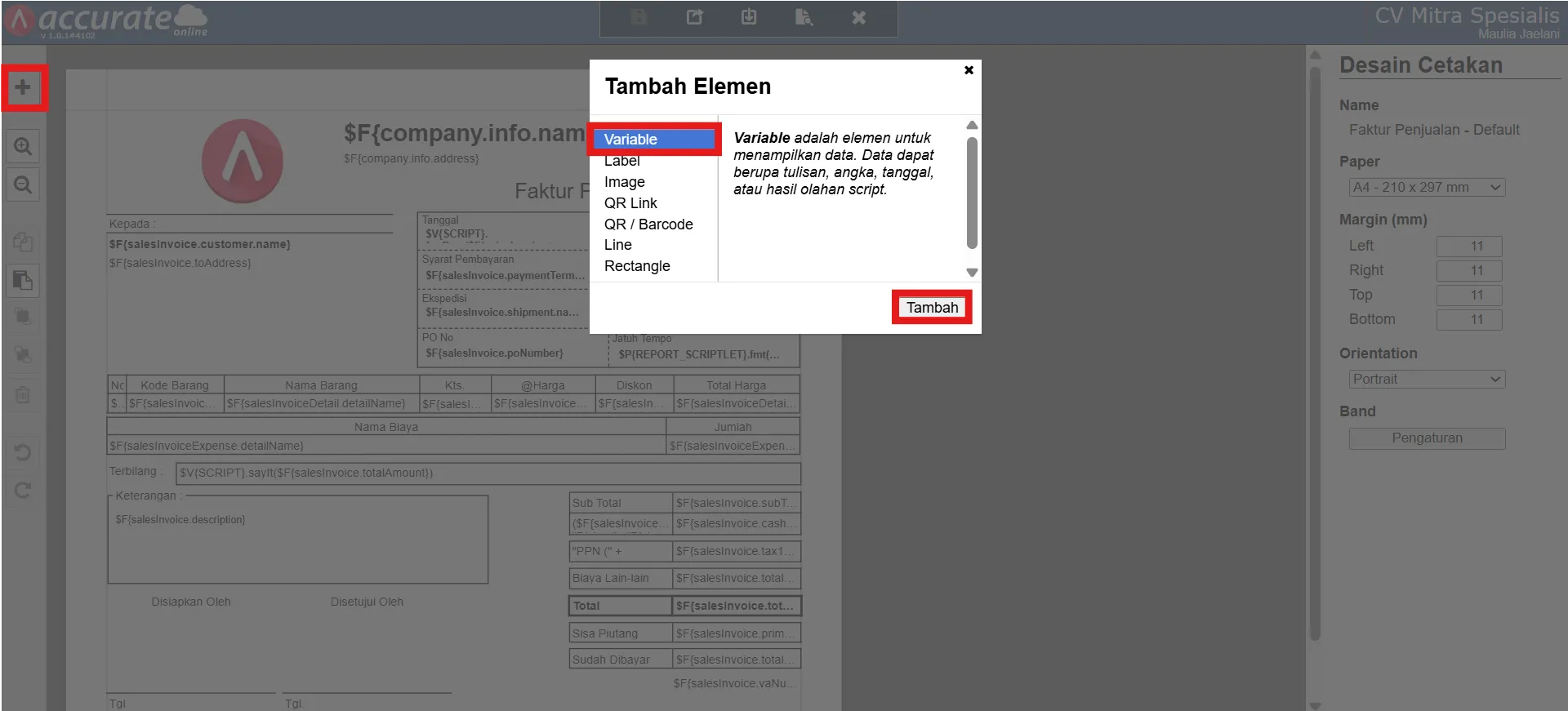
- Klik Tambah Elemen (ikon +).
- Pilih Variable, lalu klik Tambah.
- Tempatkan variabel pada posisi yang diinginkan di desain cetakan.
3. Pilih variabel DPP
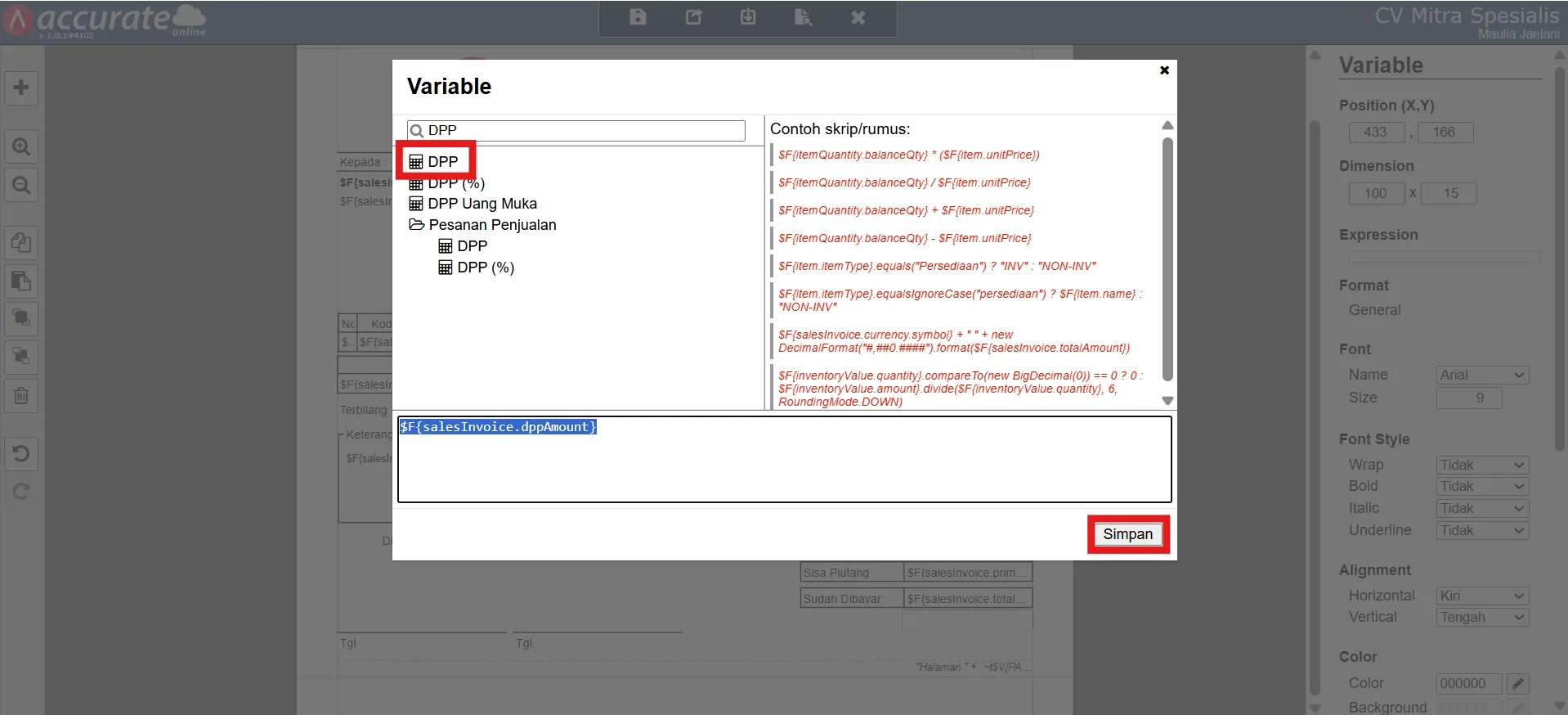
- Klik dua kali (double click) pada variabel yang telah ditambahkan.
- Pada kolom pencarian, ketik DPP.
- Pilih variabel DPP hingga skrip variabel otomatis ditambahkan.
- Klik Simpan.
4. Simpan dan periksa hasil desain cetakan
- Klik Simpan untuk menyimpan perubahan pada desain cetakan.
- Buka Preview atau cetak transaksi Faktur Penjualan untuk memastikan informasi DPP Nilai Lain telah ditampilkan pada hasil cetakan.