Cara Menampilkan Tanggal dan Waktu Cetak di Faktur Penjualan

Dalam kegiatan administrasi bisnis sehari-hari, dokumen transaksi seperti faktur penjualan, surat jalan, pembayaran, maupun laporan sering kali dicetak untuk kebutuhan operasional dan arsip perusahaan. Oleh karena itu, informasi mengenai tanggal dan waktu cetak dokumen menjadi hal yang cukup penting untuk ditampilkan.
Dengan adanya informasi tanggal dan waktu cetak, Kamu akan bisa mengetahui kapan dokumen tersebut dicetak, sehingga bisa mempermudah proses pengecekan, audit, validasi dokumen, hingga pelacakan transaksi apabila terjadi perbedaan data di kemudian hari.
Selain itu, tampilan tanggal dan waktu cetak juga akan membuat desain dokumen terlihat lebih profesional dan informatif.
Di Accurate Online, Kamu bisa menampilkan tanggal dan waktu cetak secara otomatis pada desain cetakan tanpa perlu mengetiknya secara manual setiap kali mencetak dokumen.
Pengaturan ini bisa diterapkan pada berbagai jenis desain cetakan seperti Faktur Penjualan, Surat Jalan, Pembayaran, dan lainnya.
Berikut ini cara menampilkannya:
Cara menampilkan tanggal dan waktu cetak:
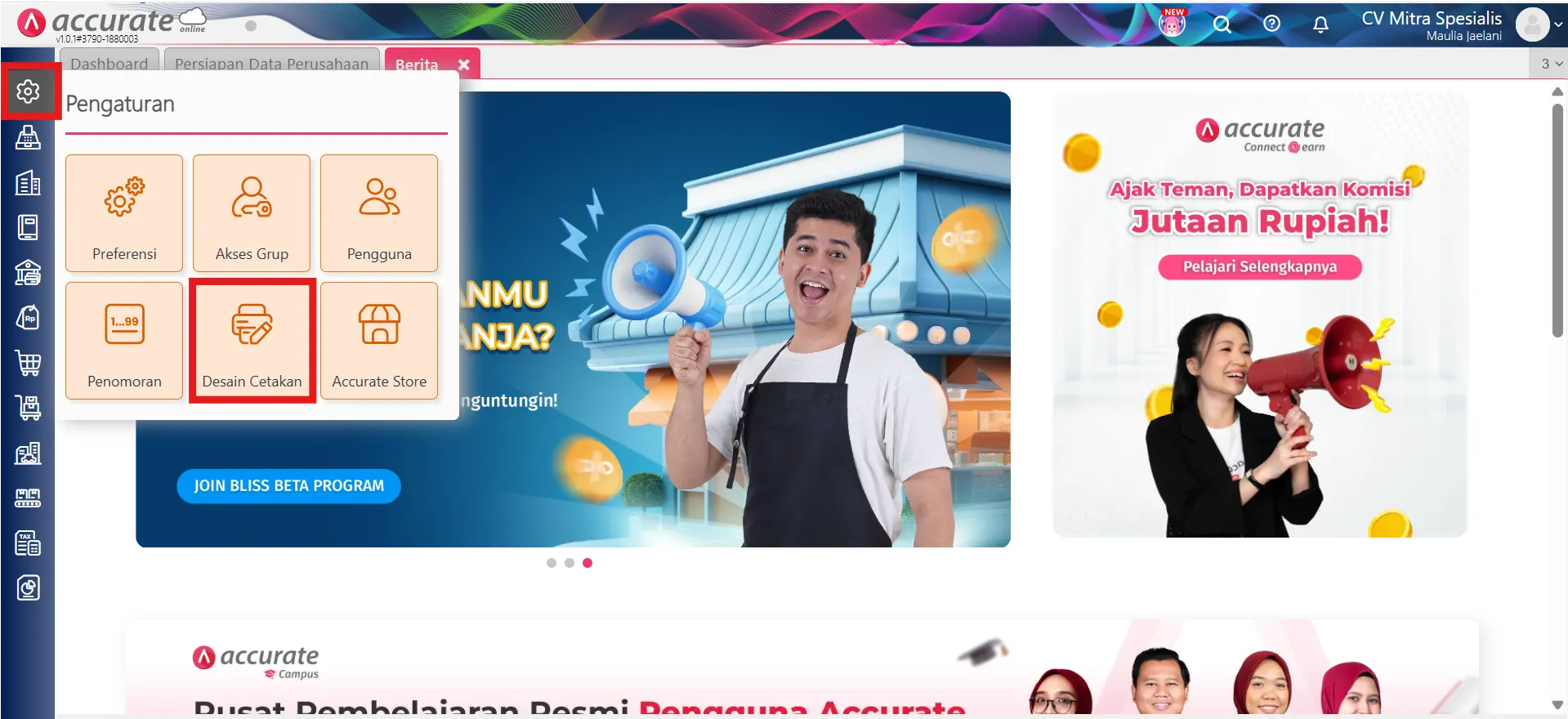
1. Masuk ke menu Desain Cetakan
- Akses menu Pengaturan, lalu klik Desain Cetakan untuk membuka daftar template cetakan yang tersedia di Accurate Online.
2. Pilih desain cetakan yang ingin diubah
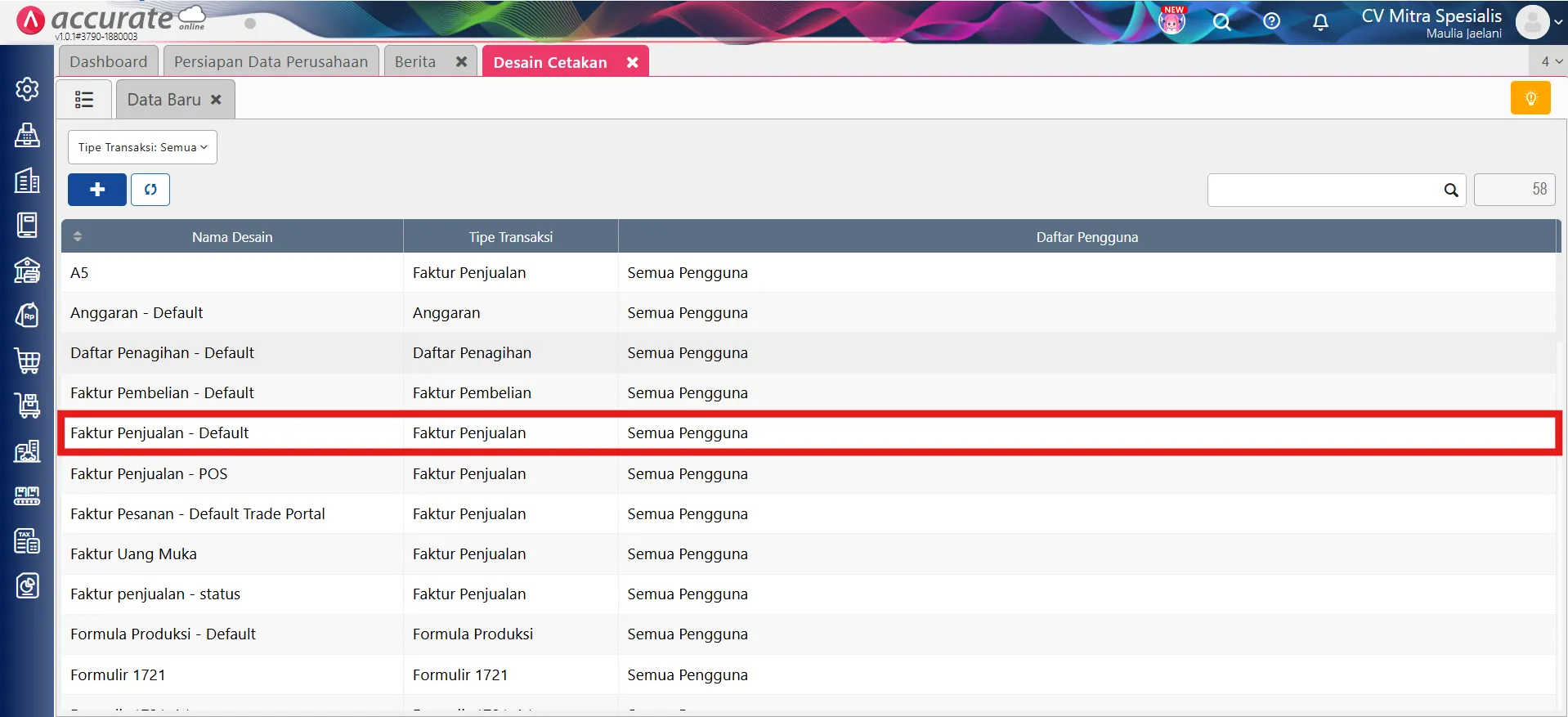
- Klik tombol Daftar berwarna hijau yang berada di samping tab Data Baru, lalu cari desain cetakan Faktur Penjualan atau desain lain yang ingin dimodifikasi.
- Klik desain cetakan yang akan ditambahkan informasi tanggal dan waktu cetaknya.
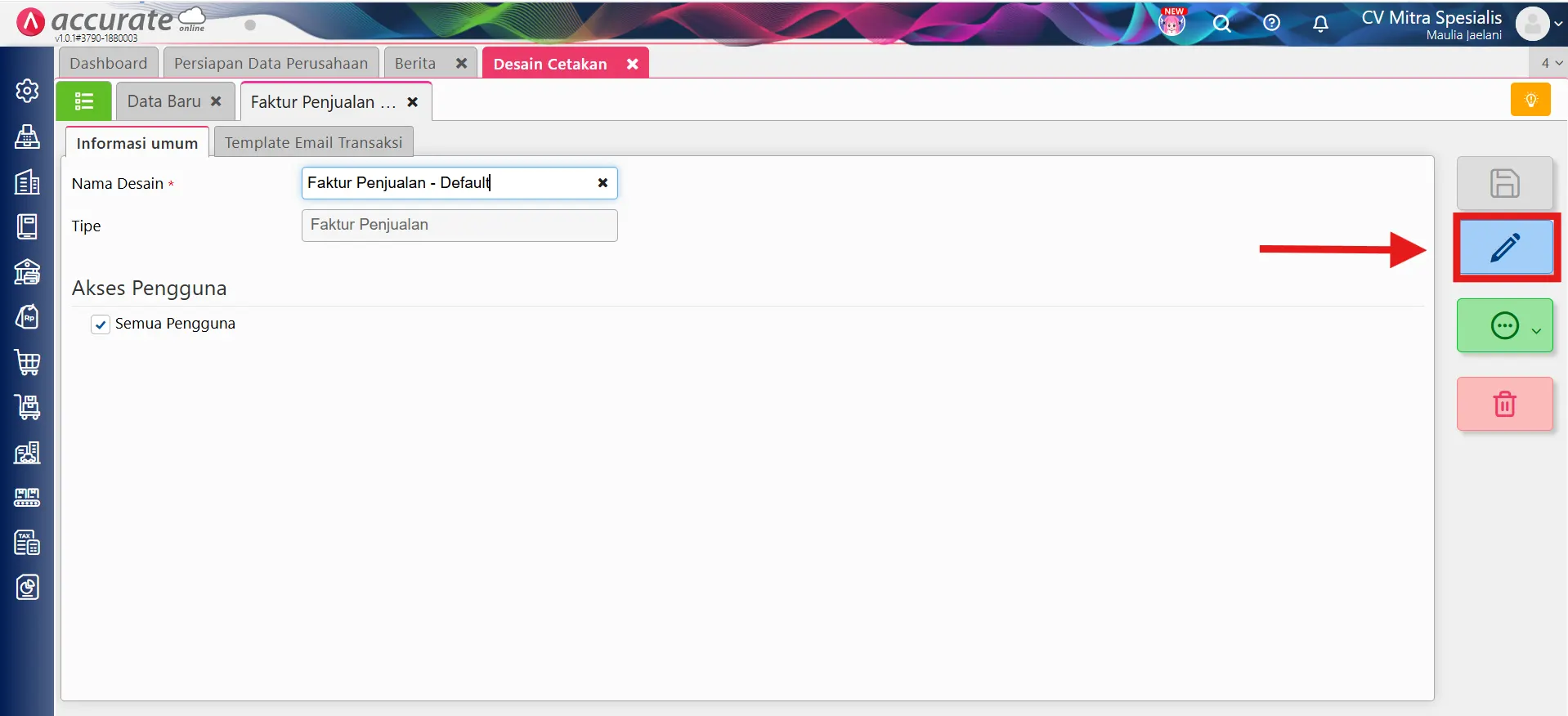
3. Masuk ke halaman desainer
- Klik tombol Buka Desainer untuk mulai melakukan modifikasi desain cetakan.
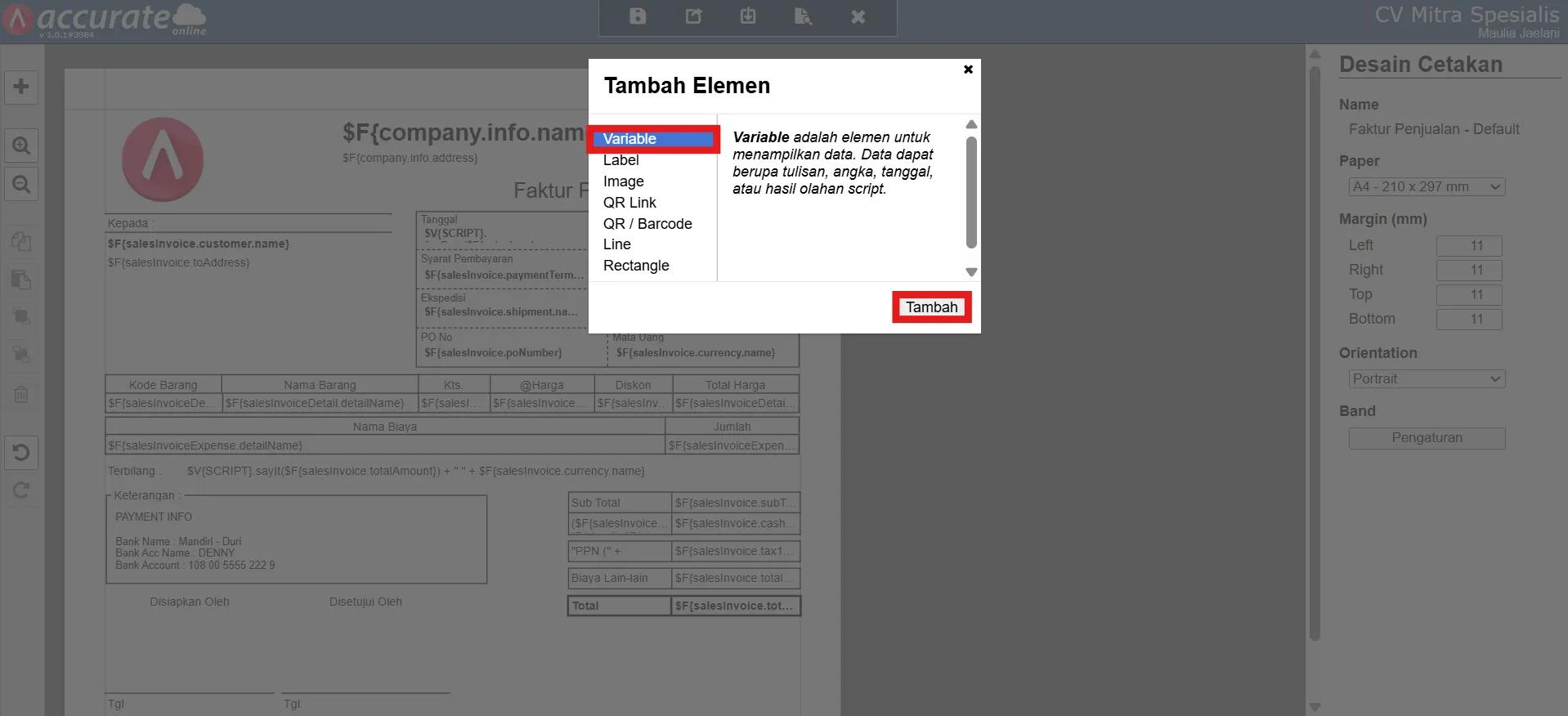
4. Tambahkan elemen variable baru
- Klik tombol Tambah Element dengan ikon ( + ), lalu pilih Variable, klik Tambah, dan tempatkan kolom variable tersebut pada posisi yang diinginkan.
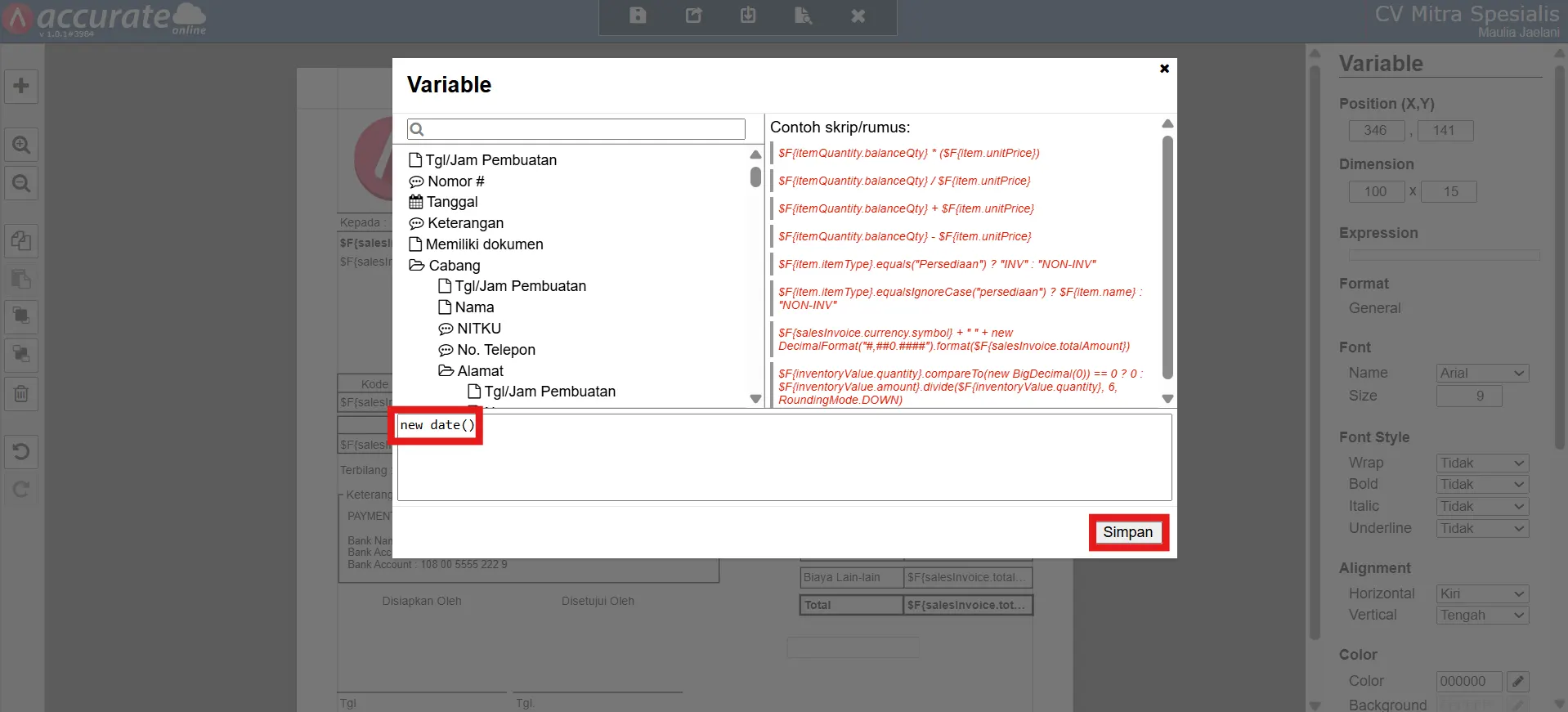
6. Input script tanggal dan waktu cetak
- Klik dua kali pada kolom variable yang sudah ditambahkan sebelumnya, lalu input script berikut:
new Date()
- Kemudian klik Simpan.
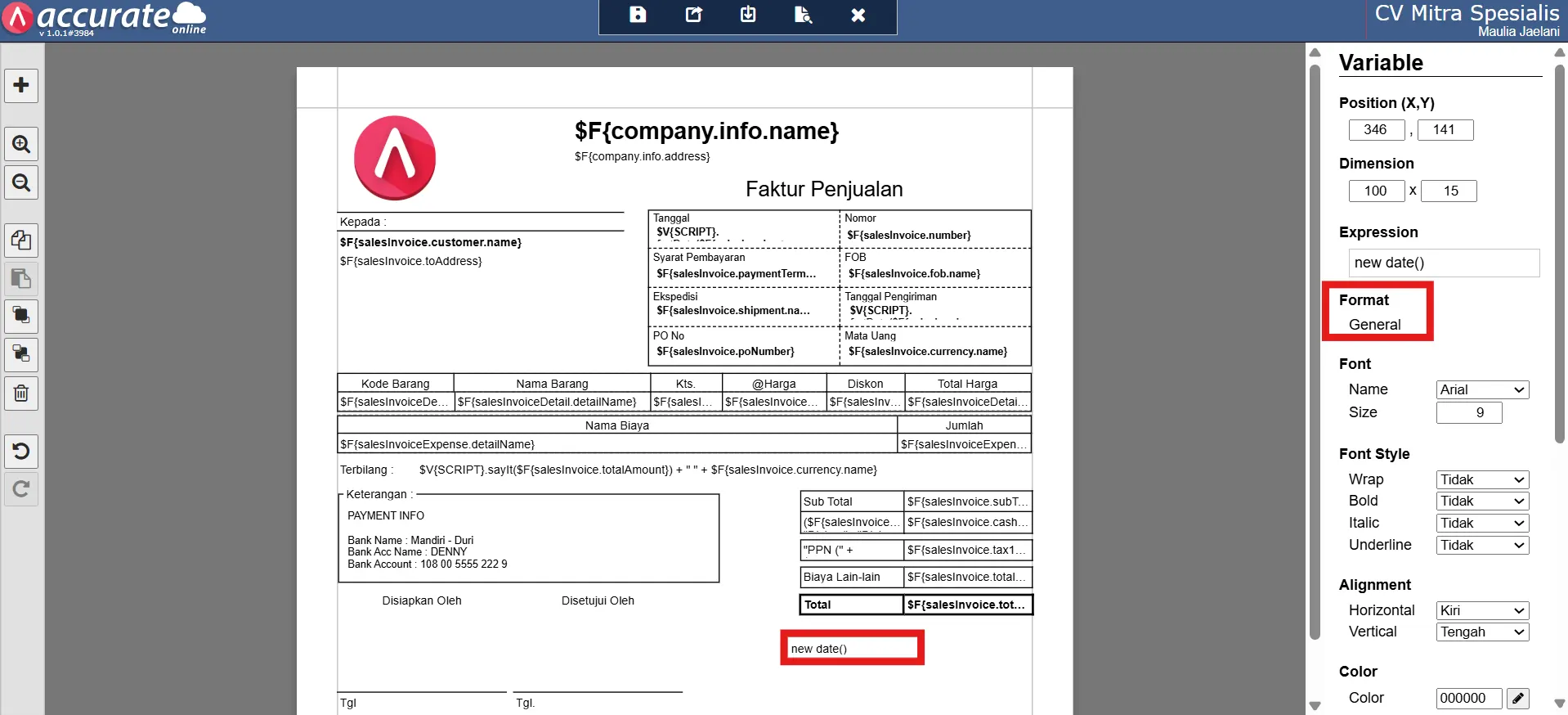
7. Atur format tampilan tanggal dan waktu
- Pada bagian Format, pilih General, lalu klik Custom dan input format berikut:
d MMM yyyy HH:mm:ss
- Kemudian klik Simpan.
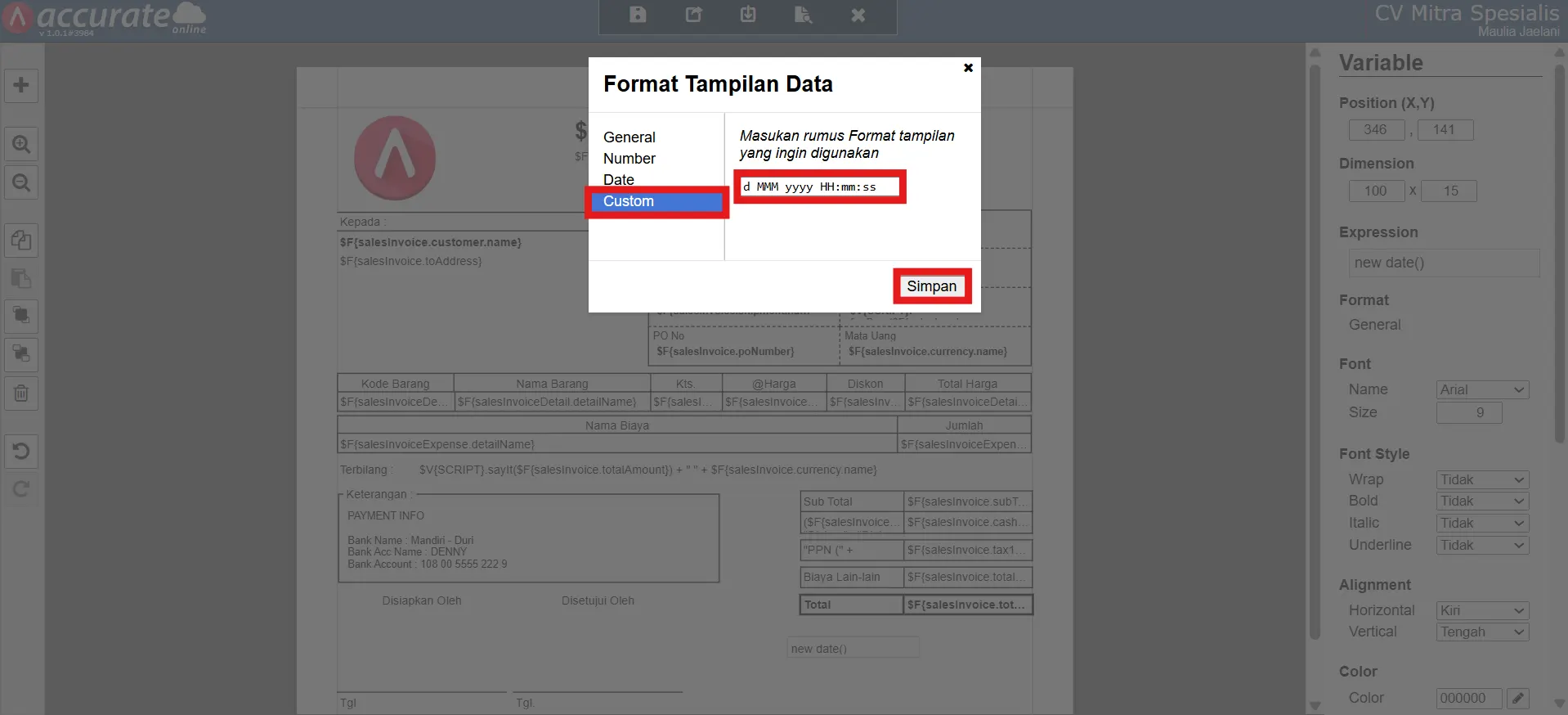
Penjelasan format:
d→ tanggalMMM→ nama bulan singkatyyyy→ tahunHH:mm:ss→ jam, menit, dan detik
Contoh hasil tampilan:
- 5 May 2026 14:35:20
8. Simpan desain cetakan
- Jika seluruh pengaturan sudah selesai dilakukan, simpan desain cetakan tersebut.
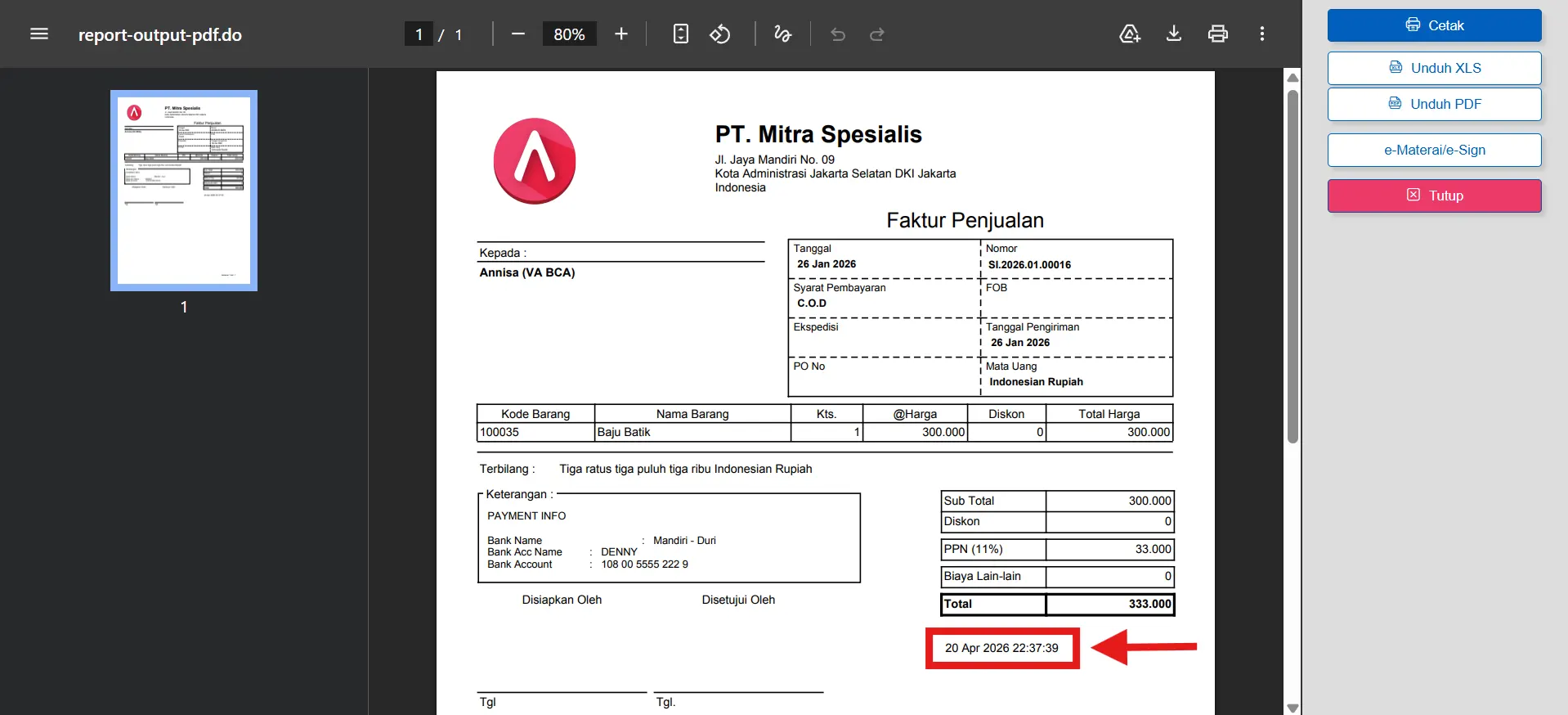
Hasil yang akan ditampilkan:
- Informasi tanggal dan waktu cetak akan muncul otomatis pada hasil cetakan transaksi.
- Tampilan dokumen menjadi lebih lengkap dan profesional.
Tips agar desain cetakan lebih rapi:
Berikut beberapa tips yang bisa Kamu lakukan saat memodifikasi desain cetakan:
- Gunakan ukuran font yang konsisten.
- Letakkan informasi tanggal cetak pada area yang mudah dibaca.
- Gunakan format tanggal yang sesuai kebutuhan perusahaan.
- Lakukan preview sebelum digunakan.
- Pastikan seluruh elemen berada di dalam area band desain.
Keuntungan menampilkan tanggal dan waktu cetak:
Dengan menampilkan tanggal dan waktu cetak pada desain cetakan, Kamu akan mendapatkan beberapa manfaat berikut:
- Mempermudah proses audit dokumen.
- Membantu pelacakan histori cetakan transaksi.
- Mengurangi risiko kesalahan penggunaan dokumen lama.
- Membuat tampilan dokumen lebih profesional.
- Mempermudah validasi transaksi antar divisi.