Cara Menampilkan Tanda Persen (%) pada Desain Cetakan

Tanda persentase (%) pada desain cetakan dapat membantu memperjelas informasi diskon atau nilai persentase lainnya yang ditampilkan pada dokumen transaksi. Dengan menambahkan simbol %, hasil preview maupun hasil cetak akan menjadi lebih mudah dibaca sehingga mengurangi kemungkinan terjadinya kesalahan dalam mengartikan nilai diskon.
Di Accurate Online, Kamu dapat menampilkan tanda persentase pada desain cetakan dengan menggunakan Expression pada variabel yang ingin ditampilkan. Setelah pengaturan selesai, simbol % akan muncul secara otomatis pada hasil preview maupun hasil cetak transaksi.
Berikut langkah-langkah untuk menampilkan tanda persentase (%) pada preview desain cetakan.
Cara menampilkan tanda persen pada desain cetakan:
1. Buka desain cetakan yang akan dimodifikasi
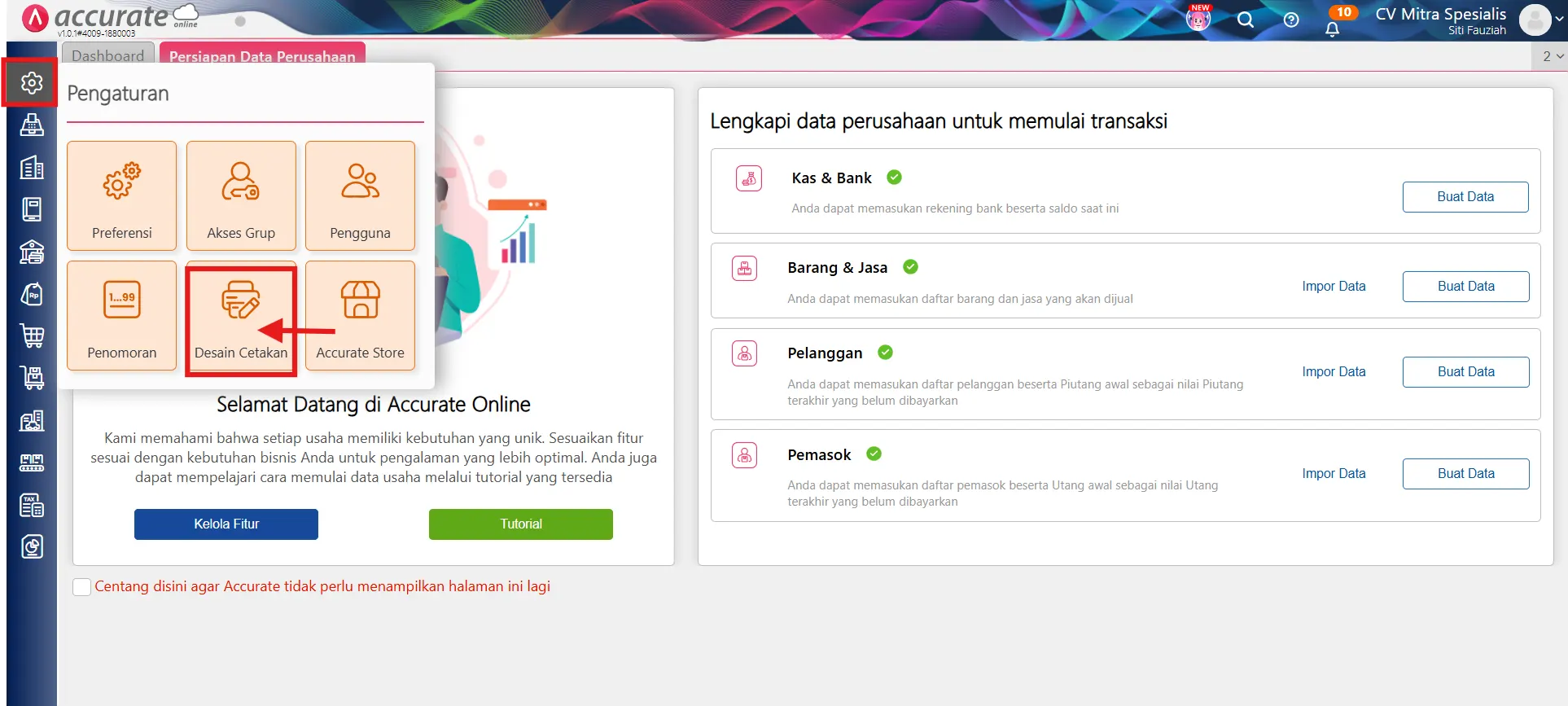
- Akses menu Pengaturan, kemudian pilih Desain Cetakan.
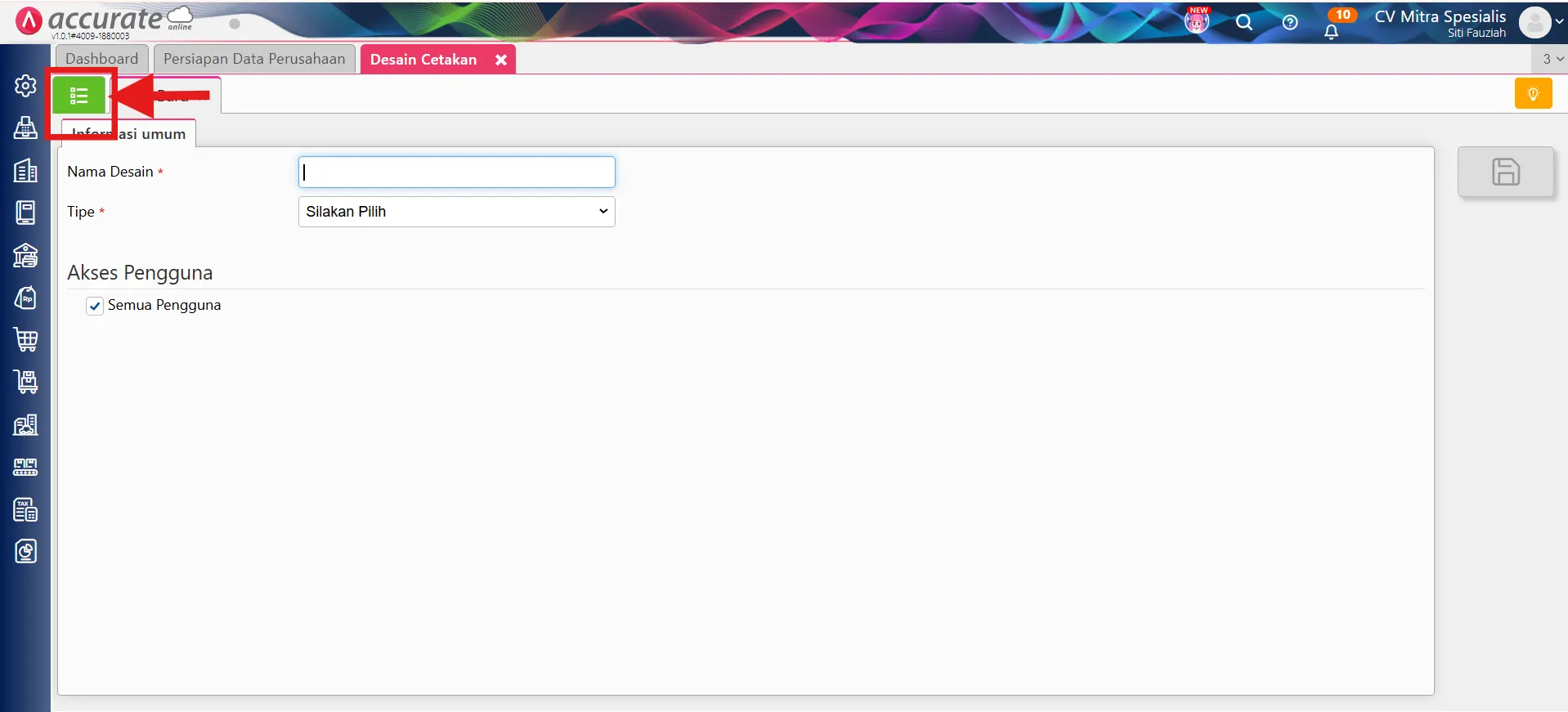
- Klik ikon Daftar.
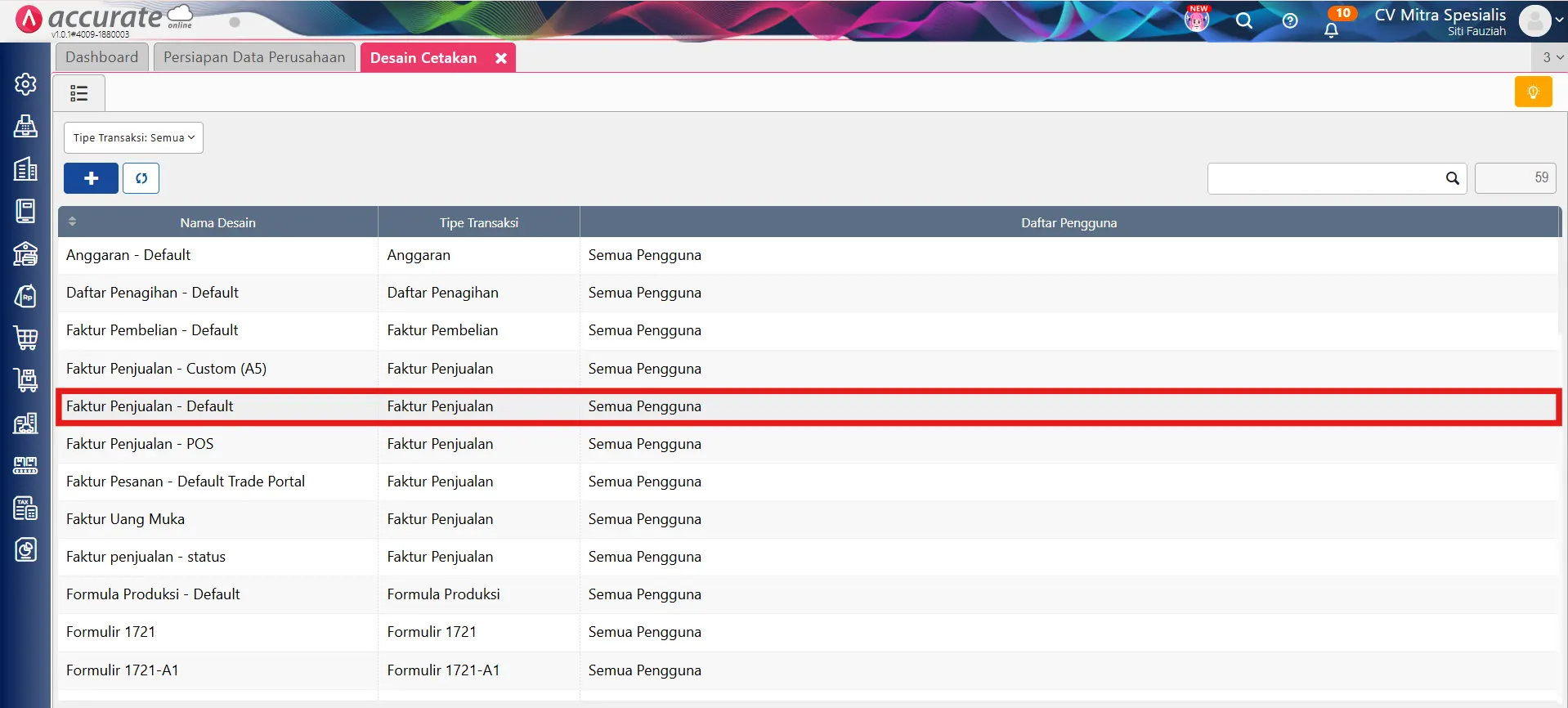
- Pilih desain cetakan yang akan dimodifikasi.
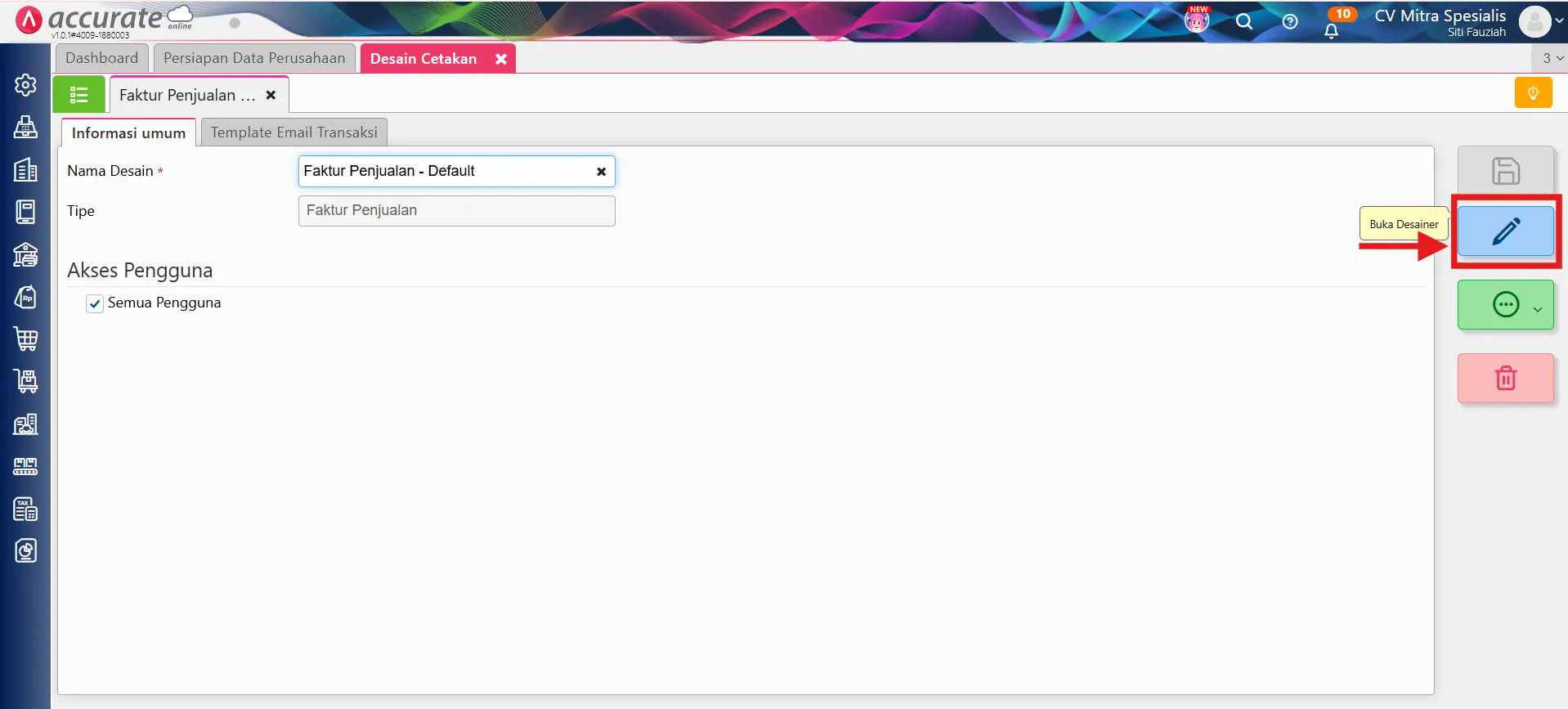
- Klik Buka Desainer (ikon pensil).
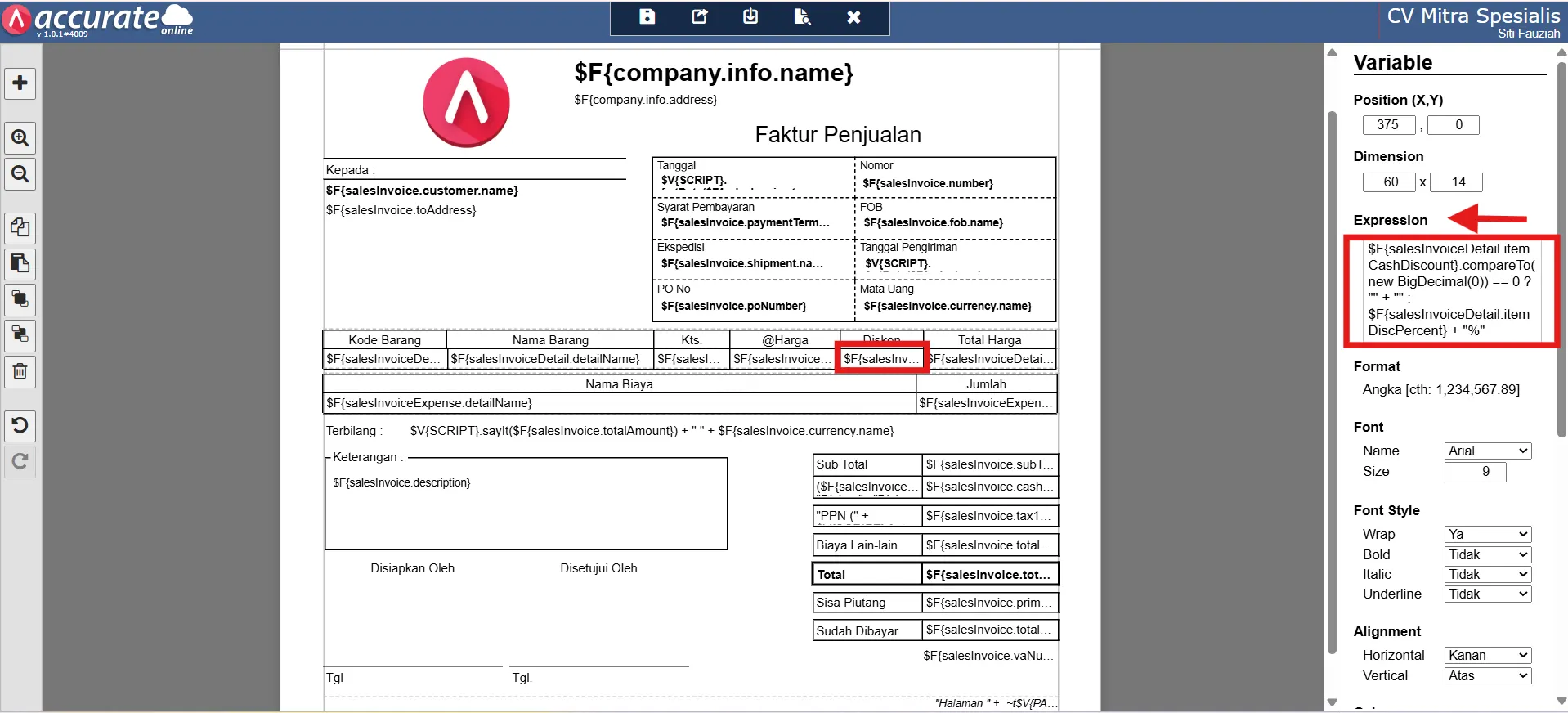
2. Tambahkan Expression pada variabel
-
Pilih kolom atau variabel yang ingin ditambahkan tanda persentase.
-
Klik tab Expression.
-
Masukkan script berikut.
$F{salesInvoiceDetail.itemCashDiscount}.compareTo(new BigDecimal(0)) == 0 ? "" + "" : $F{salesInvoiceDetail.itemDiscPercent} + "%"
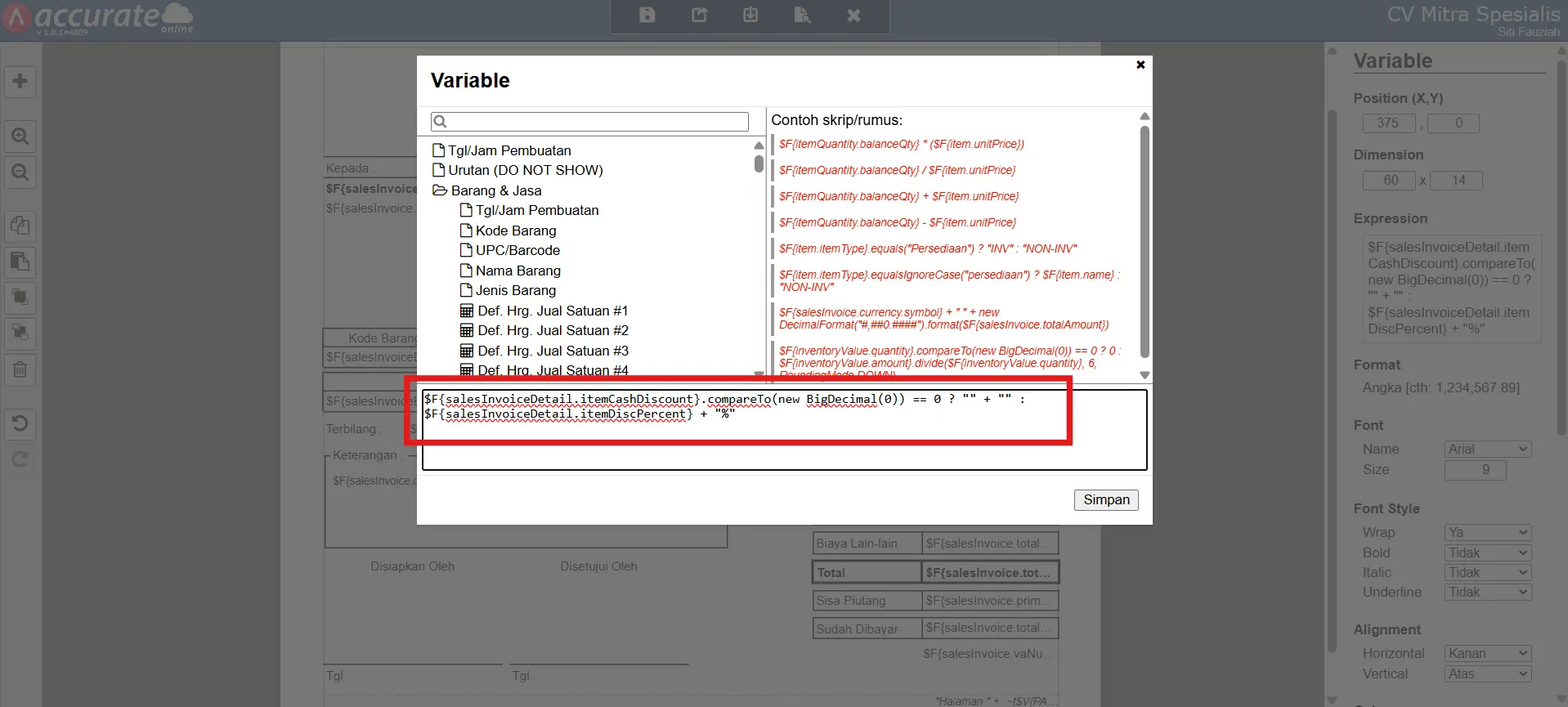
Catatan: Jika tanda petik (
") pada script tidak terbaca atau berubah secara otomatis, hapus tanda petik tersebut kemudian ketik ulang secara manual.
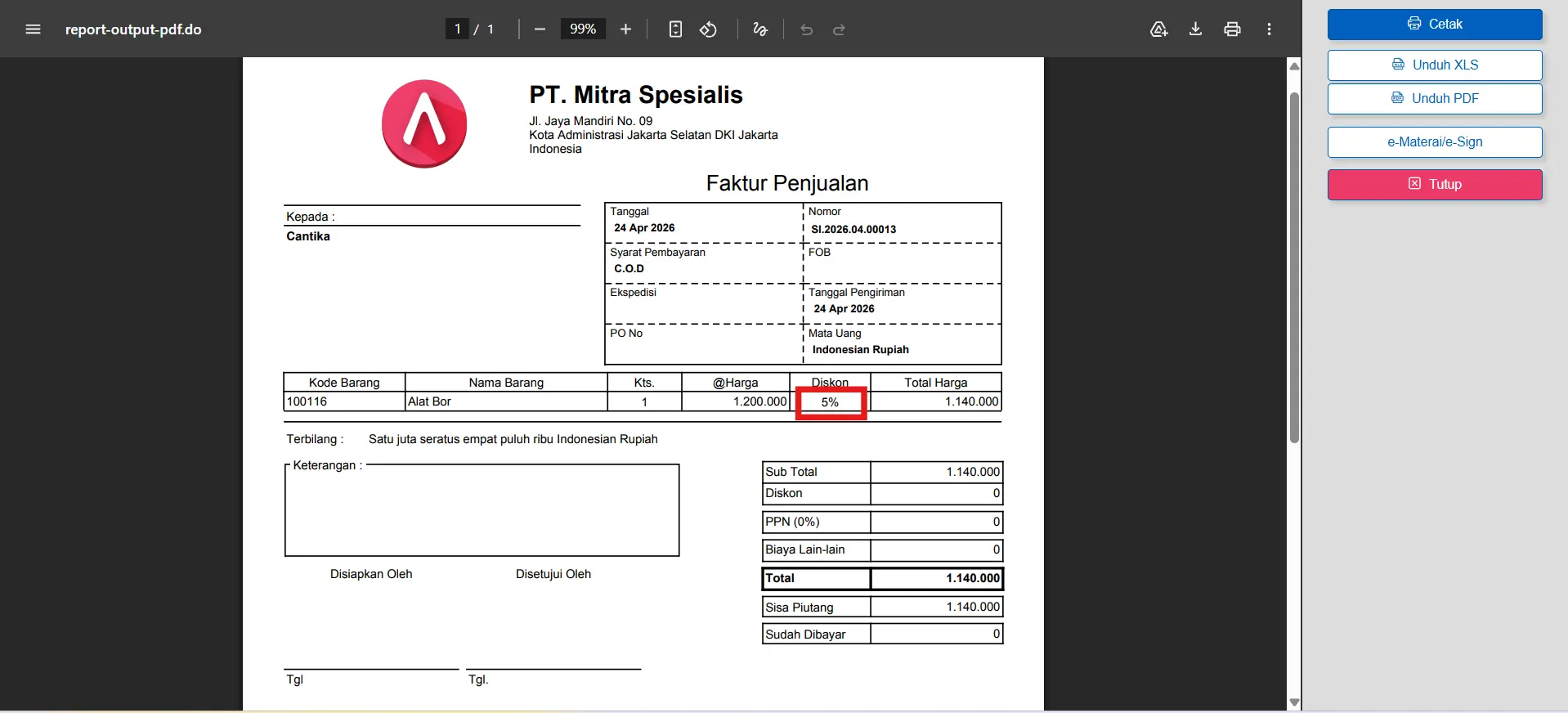
3. Simpan dan periksa hasil preview
-
Klik Simpan untuk menyimpan perubahan pada desain cetakan.
-
Buka Preview atau cetak dokumen untuk memastikan tanda persentase (%) telah ditampilkan pada kolom yang diinginkan.
Informasi: Selain simbol %, Kamu juga dapat menampilkan simbol lain, seperti - atau karakter lainnya, dengan menyesuaikan script pada bagian Expression sesuai kebutuhan.