Cara Membulatkan Nilai pada Desain Cetakan di Accurate Online

Nibras Ratna Fauziah, A.Md.A.K, CAP
Product Enablement Consultant
Dipublikasikan: 31 Juli 2026
Pada beberapa kebutuhan, hasil cetak transaksi memerlukan nilai yang ditampilkan tanpa angka desimal. Untuk memenuhi kebutuhan tersebut, Kamu dapat mengatur desain cetakan agar nilai pada preview dibulatkan ke atas (round up) atau ke bawah (round down) sesuai kebutuhan.
Pengaturan ini dilakukan dengan mengubah rumus pada Variable yang ingin dibulatkan di desain cetakan.
Berikut langkah-langkahnya.
Cara membulatkan nilai pada desain cetakan:
1. Buka desain cetakan yang akan dimodifikasi
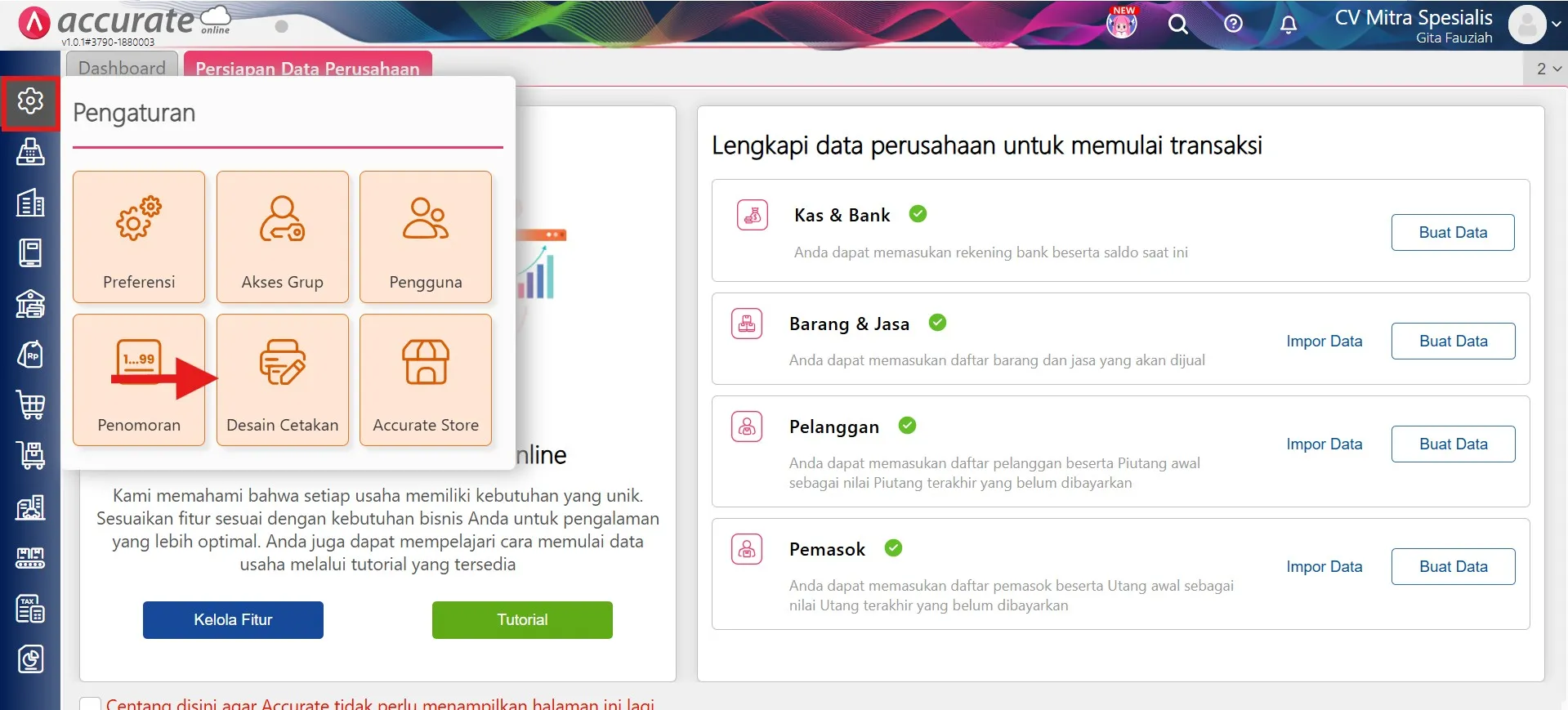
- Akses menu Pengaturan > Desain Cetakan.
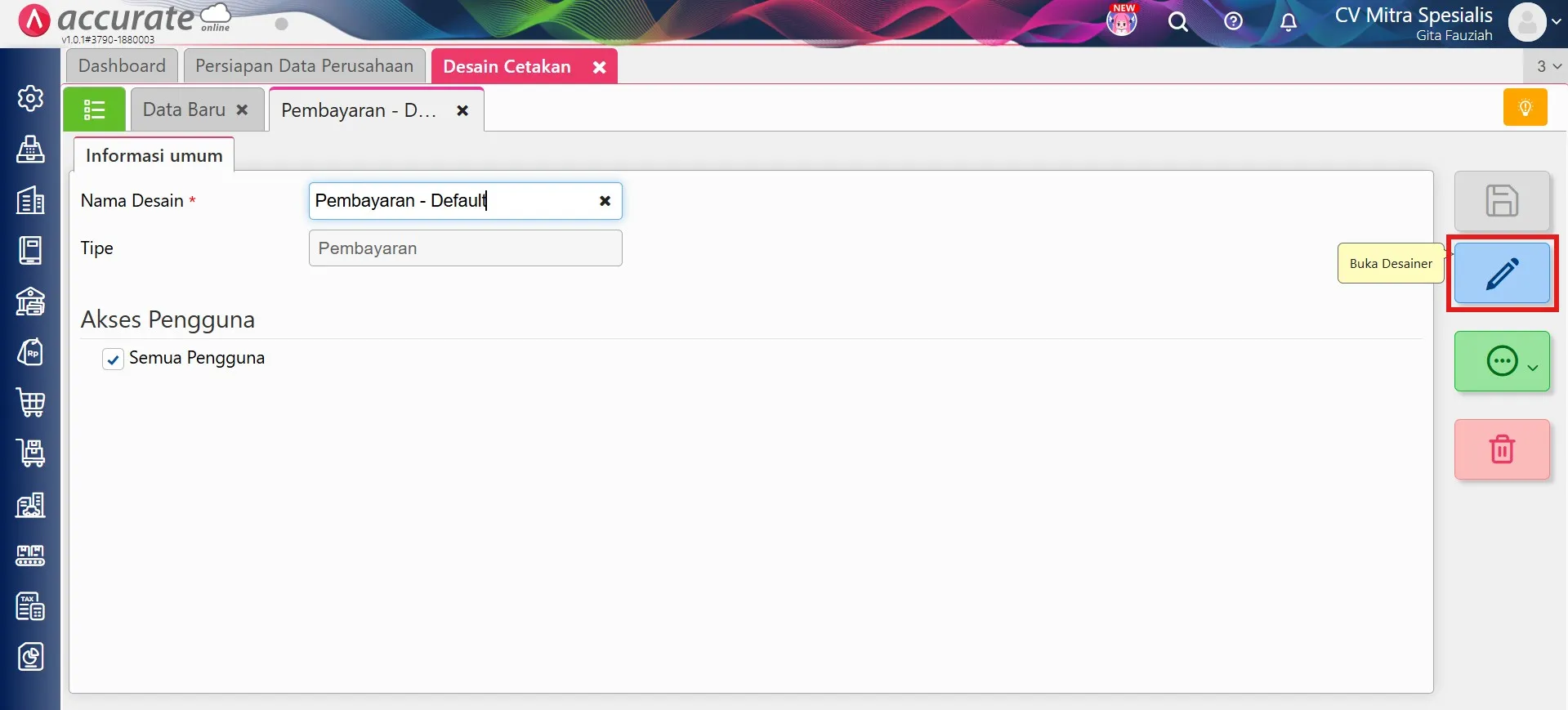
- Pilih desain cetakan yang ingin diubah. Pada contoh ini digunakan desain cetakan Pembayaran - Default.
- Klik Buka Desainer (ikon pensil).
2. Pilih variabel yang akan dibulatkan
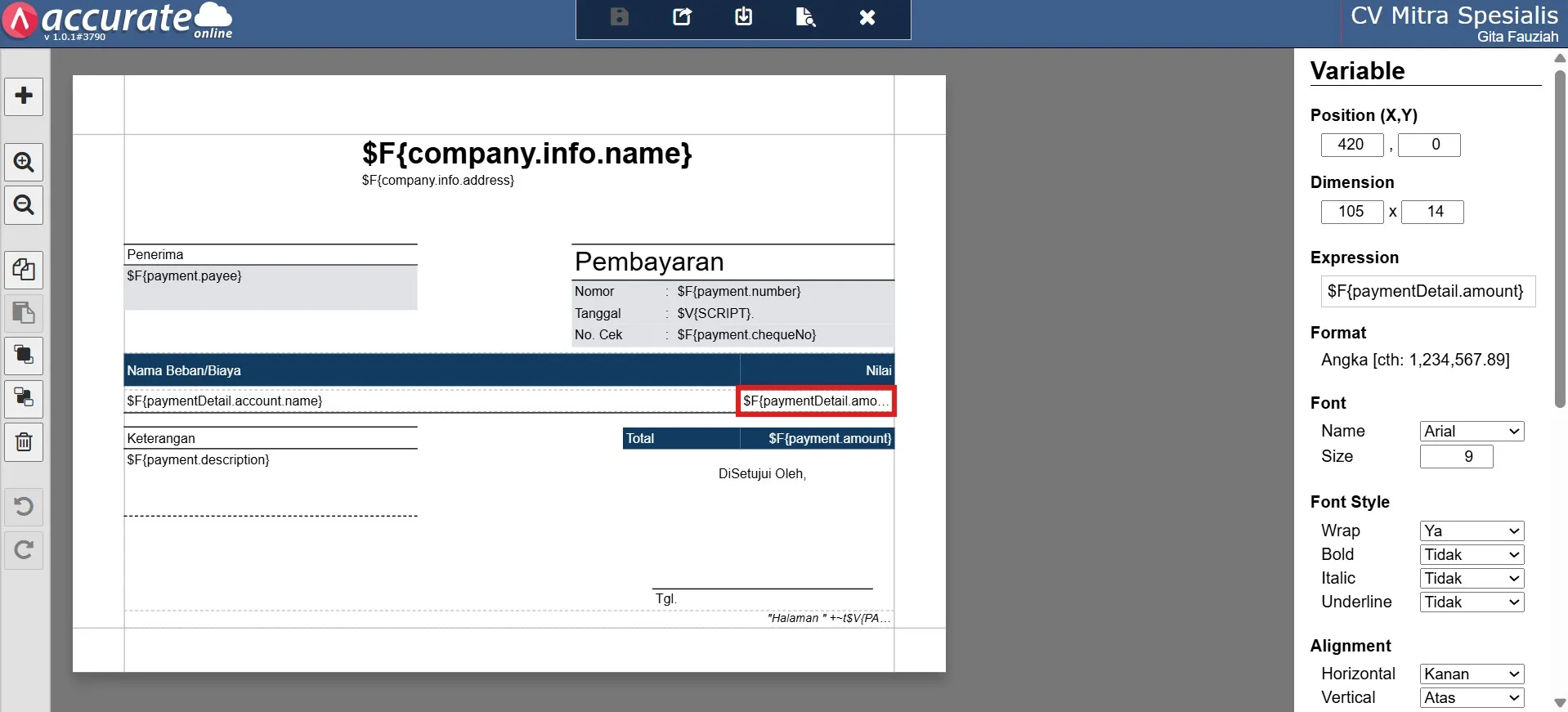
- Klik dua kali (double click) pada Variable yang ingin dibulatkan.
- Sebagai contoh, gunakan variabel berikut:
$F{paymentDetail.amount}
3. Bulatkan nilai ke atas
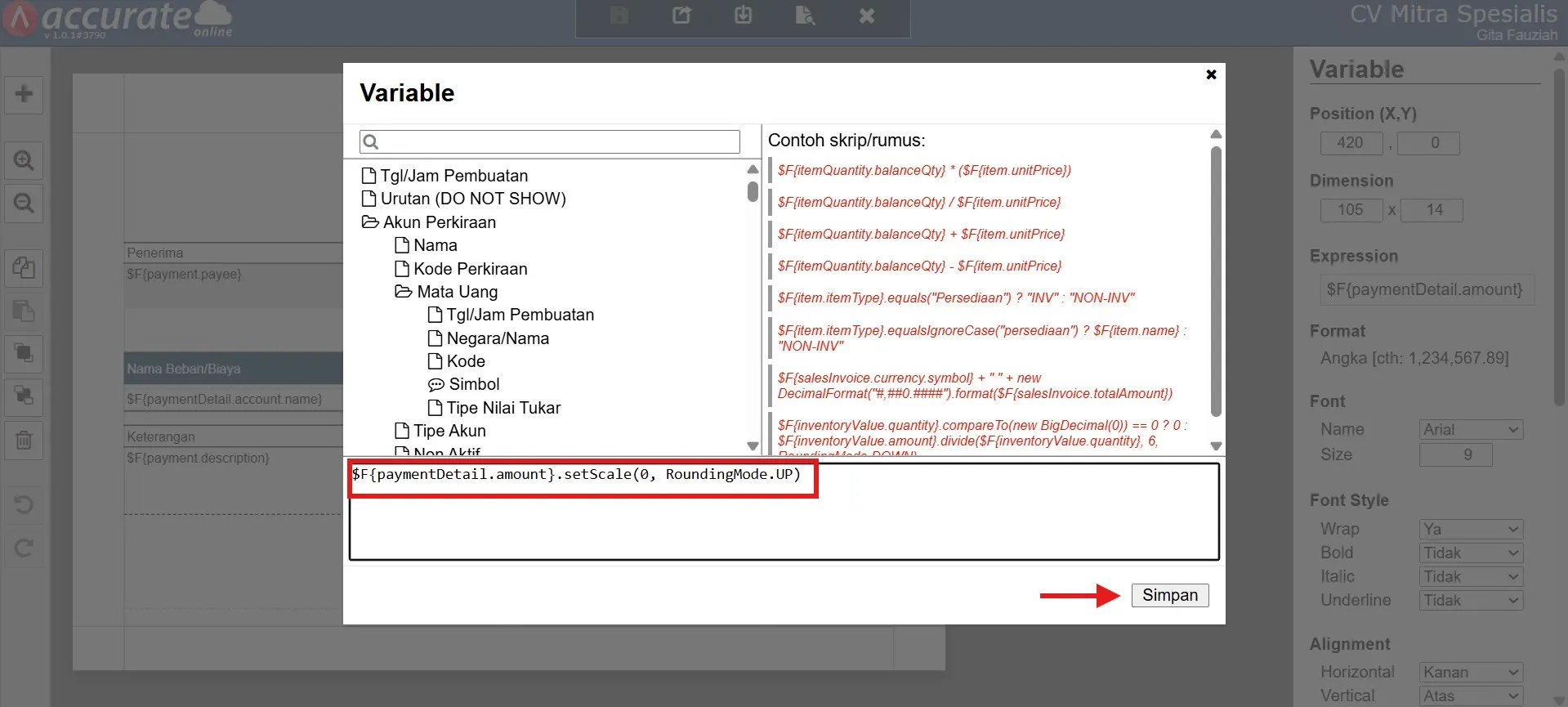
- Untuk membulatkan nilai ke atas, ubah rumus variabel menjadi berikut:
$F{paymentDetail.amount}.setScale(0, RoundingMode.UP)
- Klik Simpan.
4. Bulatkan nilai ke bawah
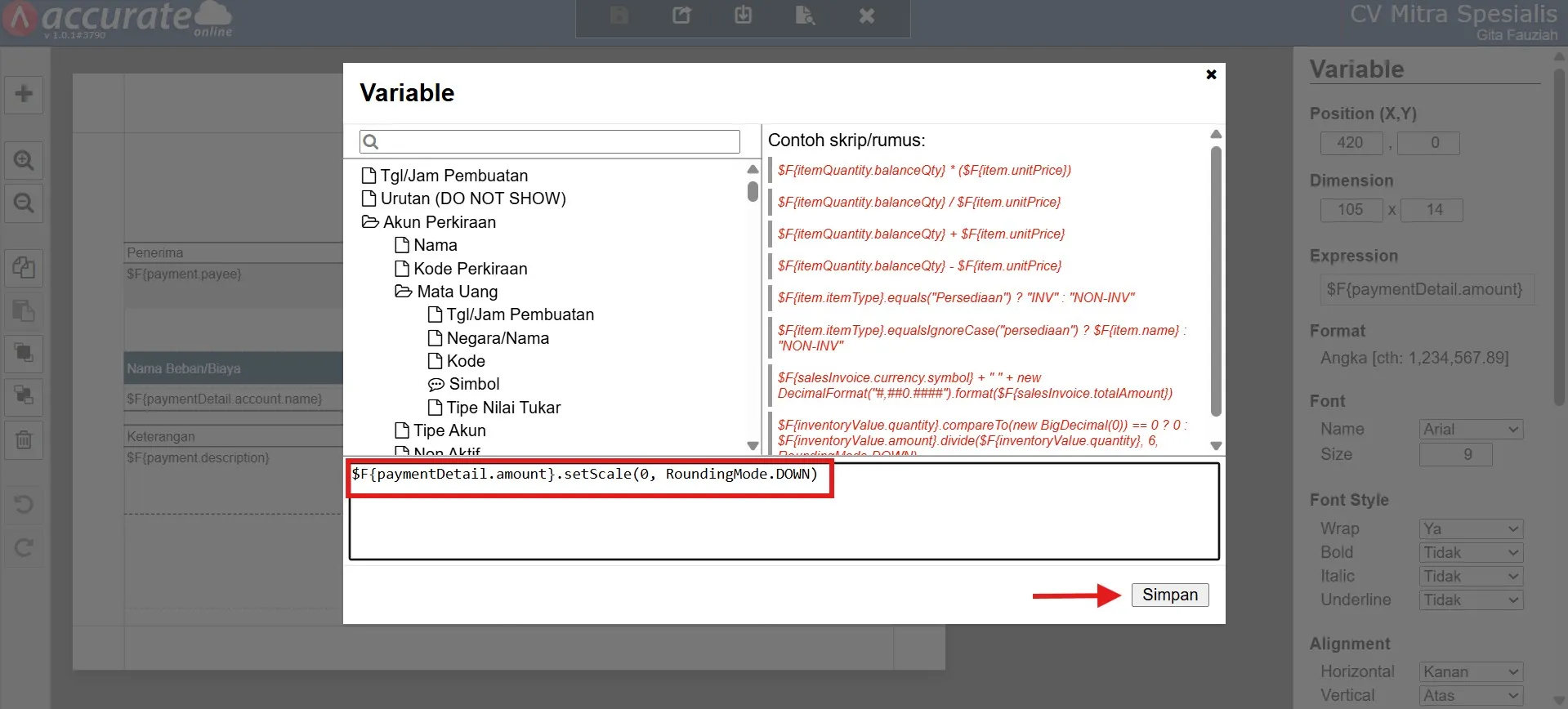
- Untuk membulatkan nilai ke bawah, ubah rumus variabel menjadi berikut:
$F{paymentDetail.amount}.setScale(0, RoundingMode.DOWN)
- Klik Simpan.
5. Simpan dan periksa hasilnya
- Setelah selesai melakukan perubahan, klik Simpan pada desain cetakan.
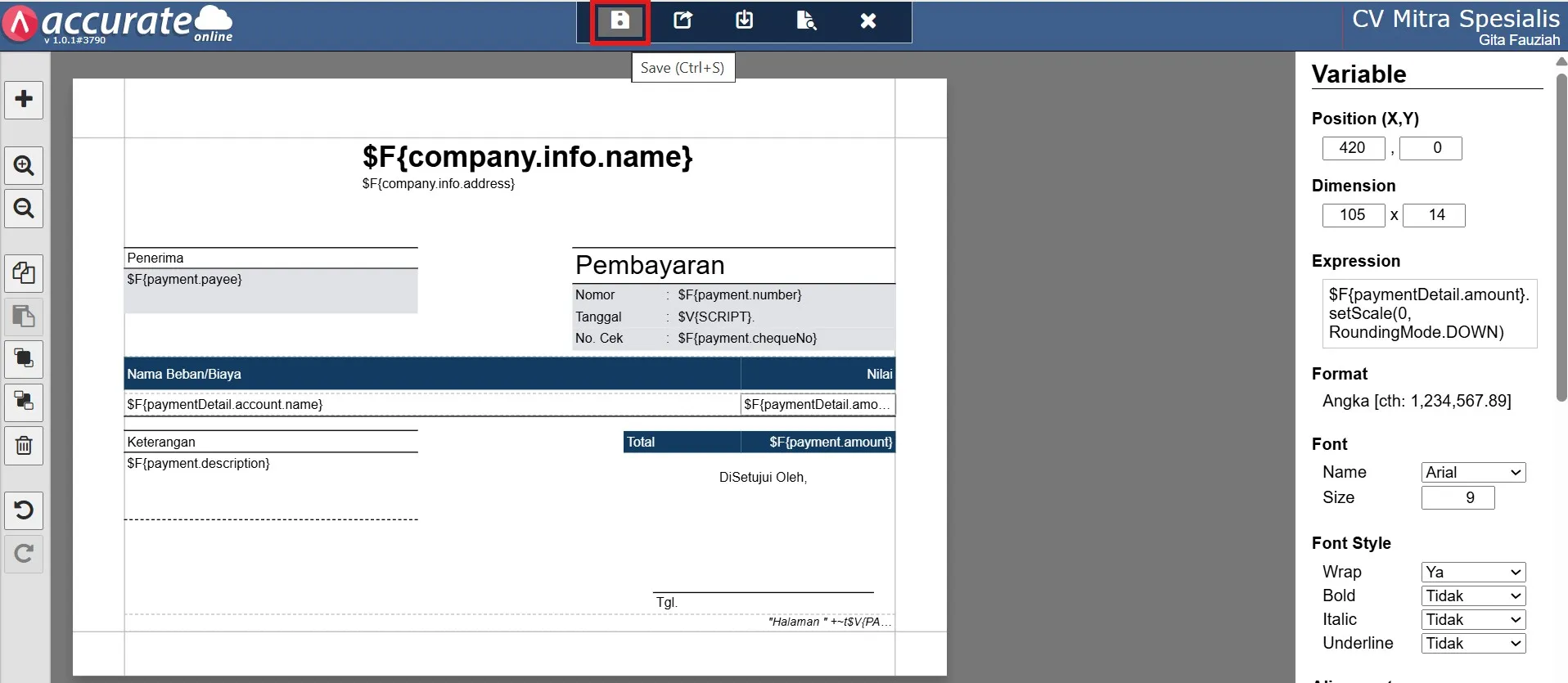
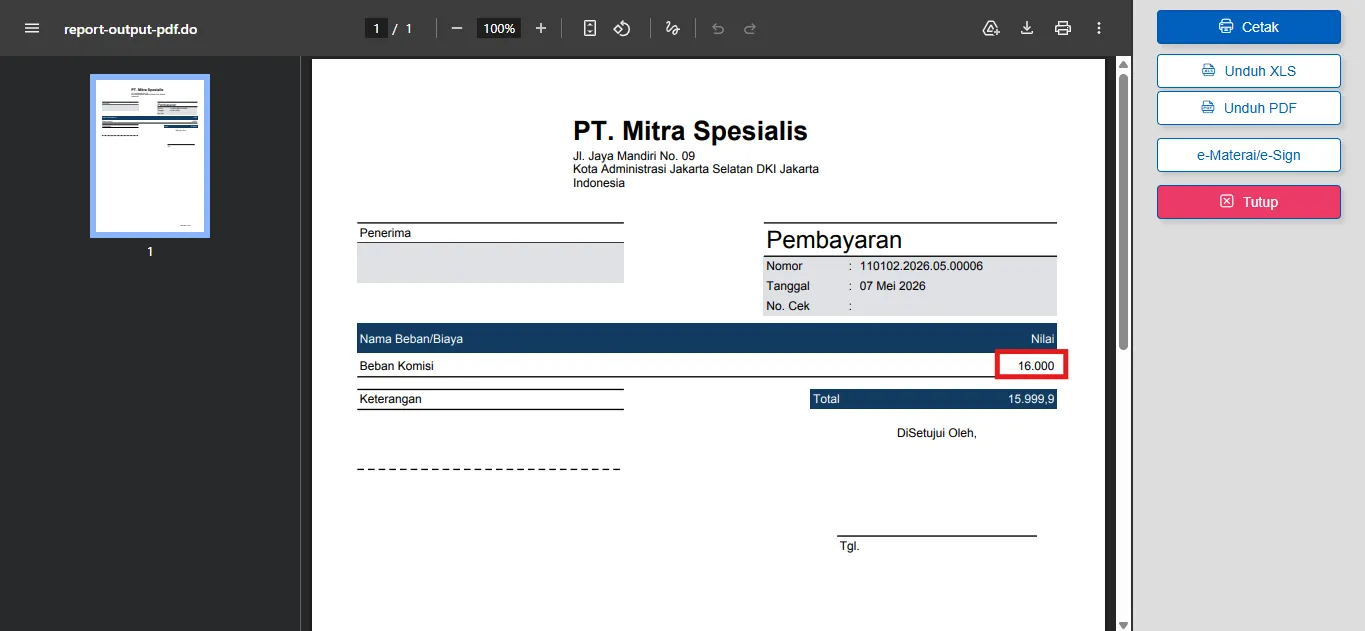
- Buka Preview atau cetak dokumen untuk memastikan nilai sudah dibulatkan sesuai pengaturan yang dipilih.
Sebagai contoh, apabila nilai awal adalah 15.999,9, maka hasil pembulatan ke atas akan ditampilkan menjadi 16.000.