Cara Menampilkan Header Hanya di Halaman Pertama pada Desain Cetakan

Dalam proses pembuatan desain cetakan di Accurate Online, tampilan dokumen yang rapi dan profesional tentu menjadi hal yang penting. Salah satu elemen yang sering digunakan adalah header, yaitu bagian atas dokumen yang biasanya berisi logo perusahaan, nama perusahaan, alamat, atau informasi penting lainnya.
Namun, pada beberapa kebutuhan cetakan seperti laporan panjang, invoice multi-halaman, atau dokumen detail transaksi, terkadang header tidak perlu ditampilkan di setiap halaman.
Menampilkan header hanya pada halaman pertama dapat membuat tampilan dokumen menjadi lebih bersih, lebih hemat ruang, dan lebih nyaman dibaca oleh penerima dokumen.
Accurate Online sudah menyediakan pengaturan khusus agar Kamu bisa mengatur header hanya muncul pada halaman pertama saja. Dengan pengaturan ini, desain cetakan akan terlihat lebih profesional tanpa perlu melakukan pengaturan manual pada setiap halaman.
Berikut ini, cara menampilkannya:
Cara menampilkan header hanya di halaman pertama:
1. Membuka menu desain cetakan
- Masuk ke menu Pengaturan, lalu klik Desain Cetakan untuk membuka daftar desain cetakan yang tersedia pada Accurate Online.
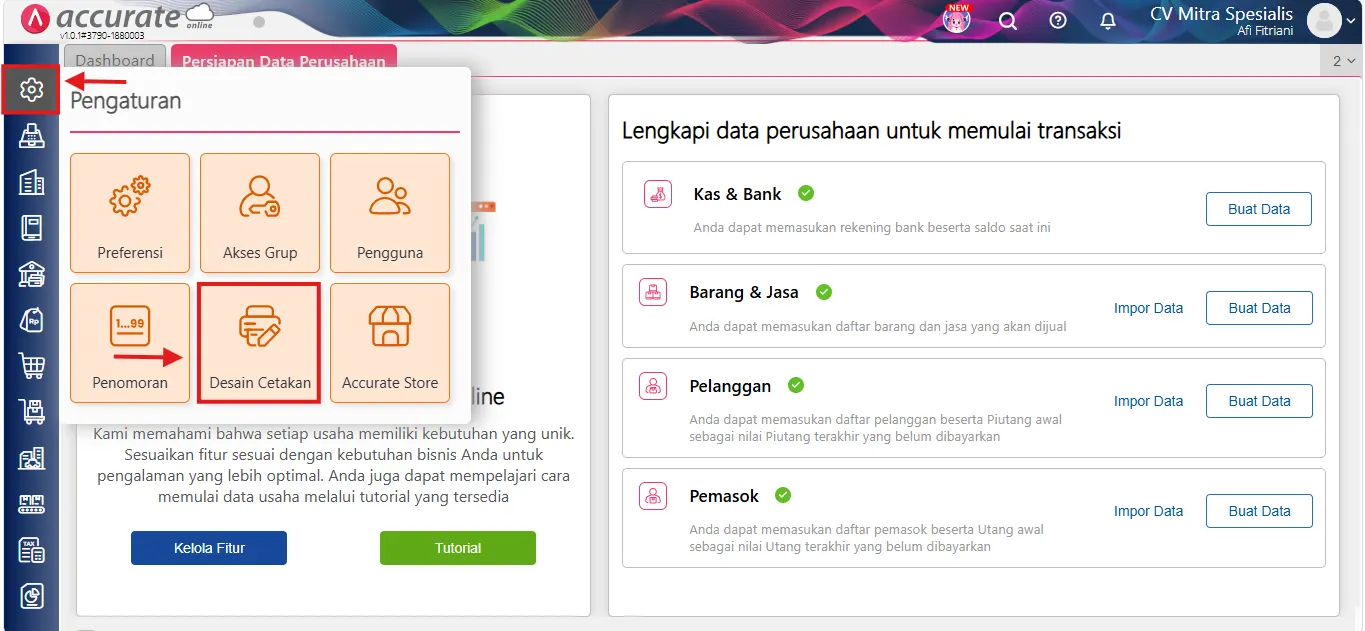
- Selanjutnya pilih desain cetakan yang ingin diubah sesuai kebutuhan Kamu.
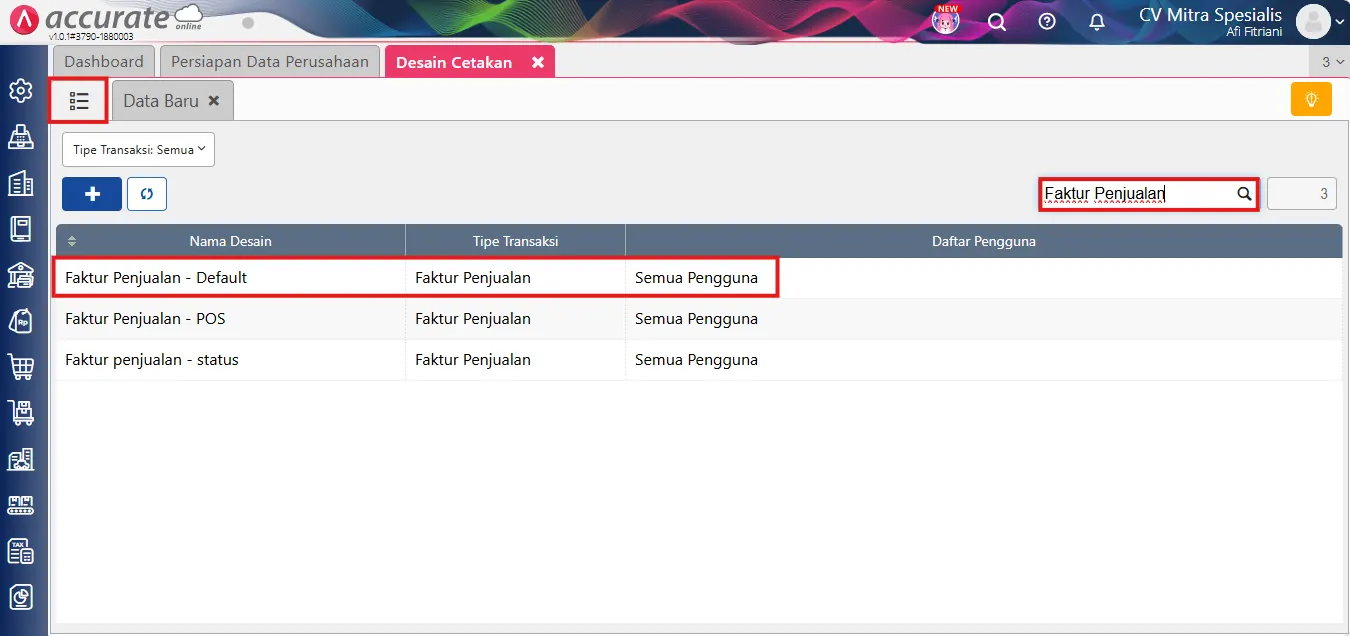
- Pada tahap ini, Kamu dapat menentukan desain cetakan mana yang akan diatur agar header hanya tampil pada halaman pertama.
Hal yang bisa dilakukan pada menu desain cetakan:
- Membuka daftar template cetakan
- Mengatur tampilan dokumen
- Melakukan modifikasi desain cetakan
- Menyesuaikan format tampilan laporan atau transaksi
2. Membuka desainer cetakan
- Klik tombol Buka Desainer atau ikon pensil untuk mulai melakukan pengaturan desain cetakan.
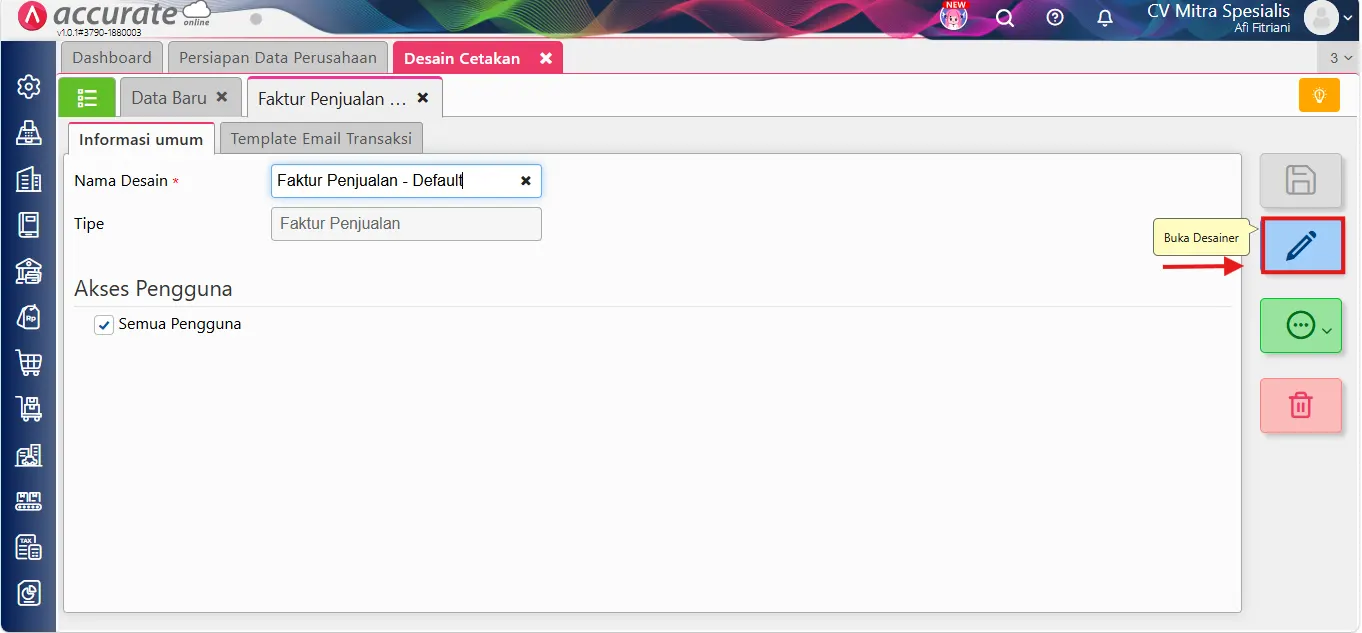
- Melalui halaman desainer, Kamu dapat mengatur berbagai komponen tampilan dokumen, termasuk pengaturan header dan title pada halaman cetakan.
Fitur yang tersedia pada desainer cetakan:
- Pengaturan Header
- Pengaturan Footer
- Pengaturan Title
- Penambahan Label
- Penambahan Variabel
- Pengaturan Layout Cetakan
3. Mengatur title agar tampil di halaman pertama
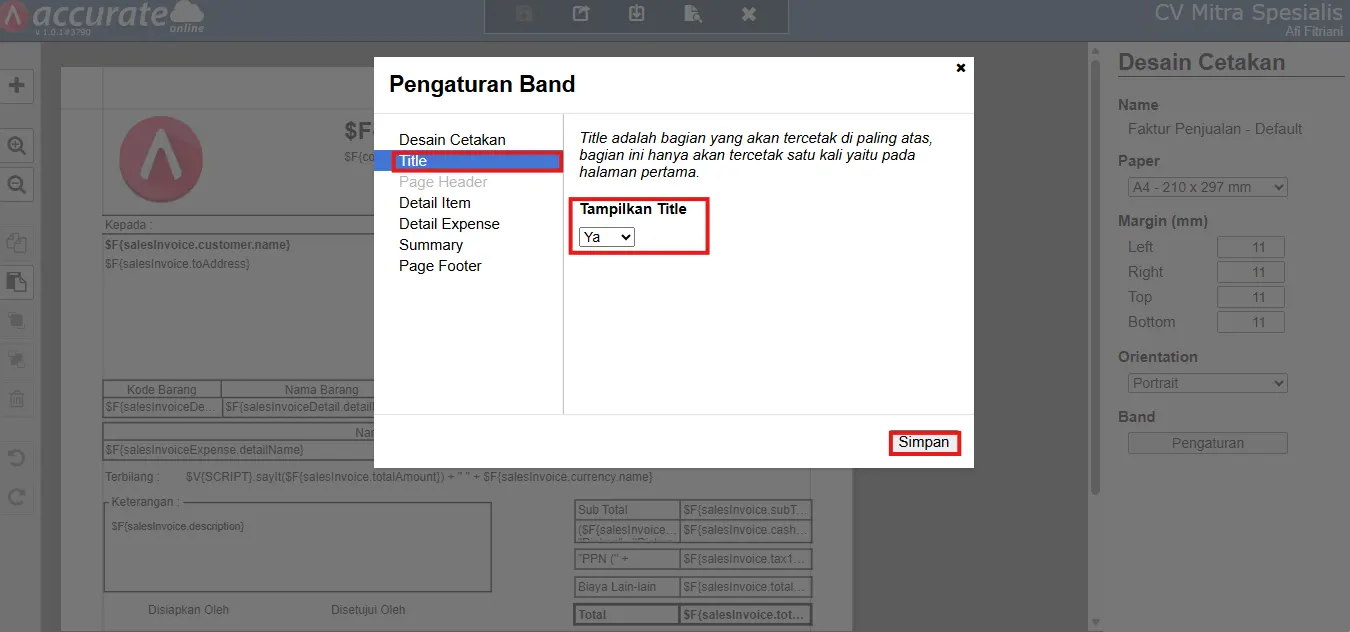
- Pada bagian Band, klik Pengaturan untuk membuka konfigurasi tampilan band pada desain cetakan.
- Selanjutnya masuk ke tab Title, kemudian pada opsi Tampilkan Title, pilih Ya lalu klik Simpan.
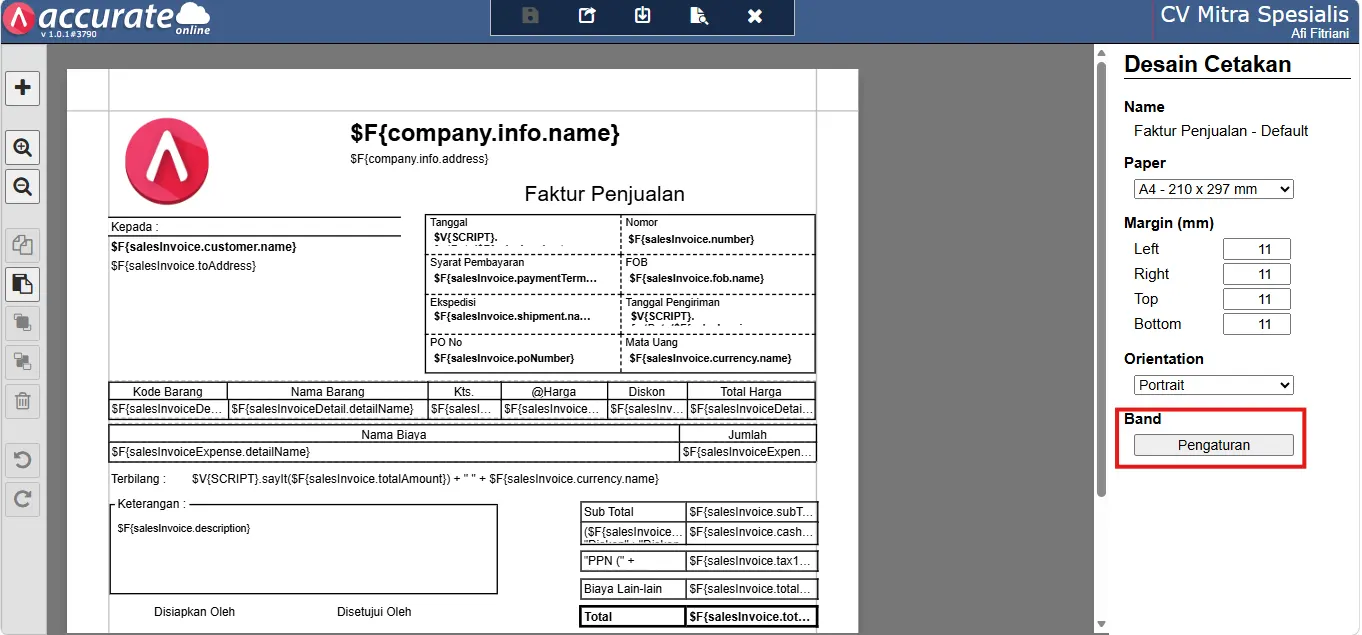
- Pengaturan ini berfungsi agar informasi header dipindahkan ke bagian title sehingga hanya muncul pada halaman pertama dokumen.
Fungsi pengaturan Title pada desain cetakan:
- Menampilkan header hanya di halaman awal
- Membuat tampilan dokumen lebih rapi
- Mengurangi pengulangan informasi pada setiap halaman
- Mempermudah pembacaan dokumen multi-halaman
4. Menonaktifkan page header pada halaman berikutnya
- Masih pada pengaturan Band, masuk ke tab Page Header.
- Pada opsi Tampilkan Page Header, pilih Tidak, lalu klik Simpan.
- Dengan pengaturan ini, header tidak akan lagi muncul pada halaman kedua dan seterusnya.
Manfaat menonaktifkan Page Header:
- Dokumen terlihat lebih profesional
- Tampilan halaman menjadi lebih bersih
- Area isi dokumen menjadi lebih luas
- Menghindari pengulangan informasi yang tidak diperlukan
5. Menyimpan desain cetakan
- Jika seluruh pengaturan sudah selesai dilakukan, silakan simpan desain cetakan tersebut.
- Setelah berhasil disimpan, tampilan desain cetakan akan menampilkan header hanya pada halaman pertama saja.
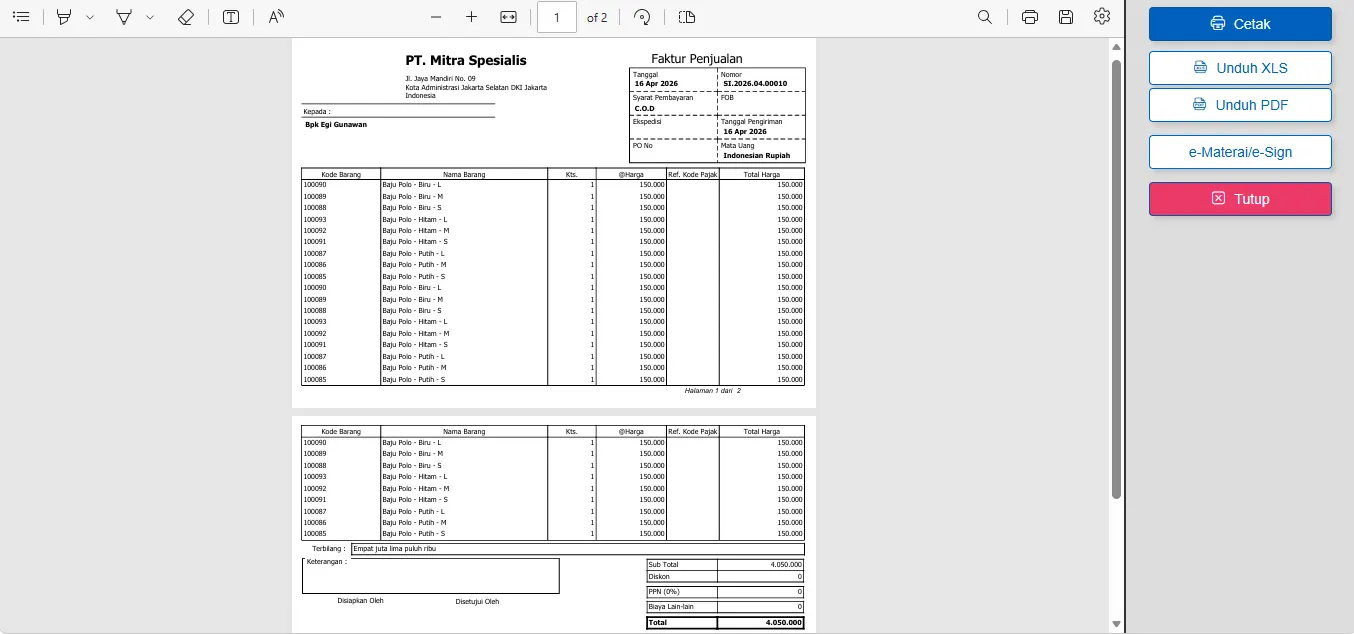
- Hasil pengaturan ini sangat cocok digunakan pada dokumen dengan banyak halaman agar tampilan tetap rapi dan nyaman dibaca.
Hasil yang akan tampil setelah pengaturan selesai:
- Header hanya muncul di halaman pertama
- Halaman berikutnya tampil lebih bersih
- Dokumen terlihat lebih profesional
- Informasi utama tetap tampil dengan jelas