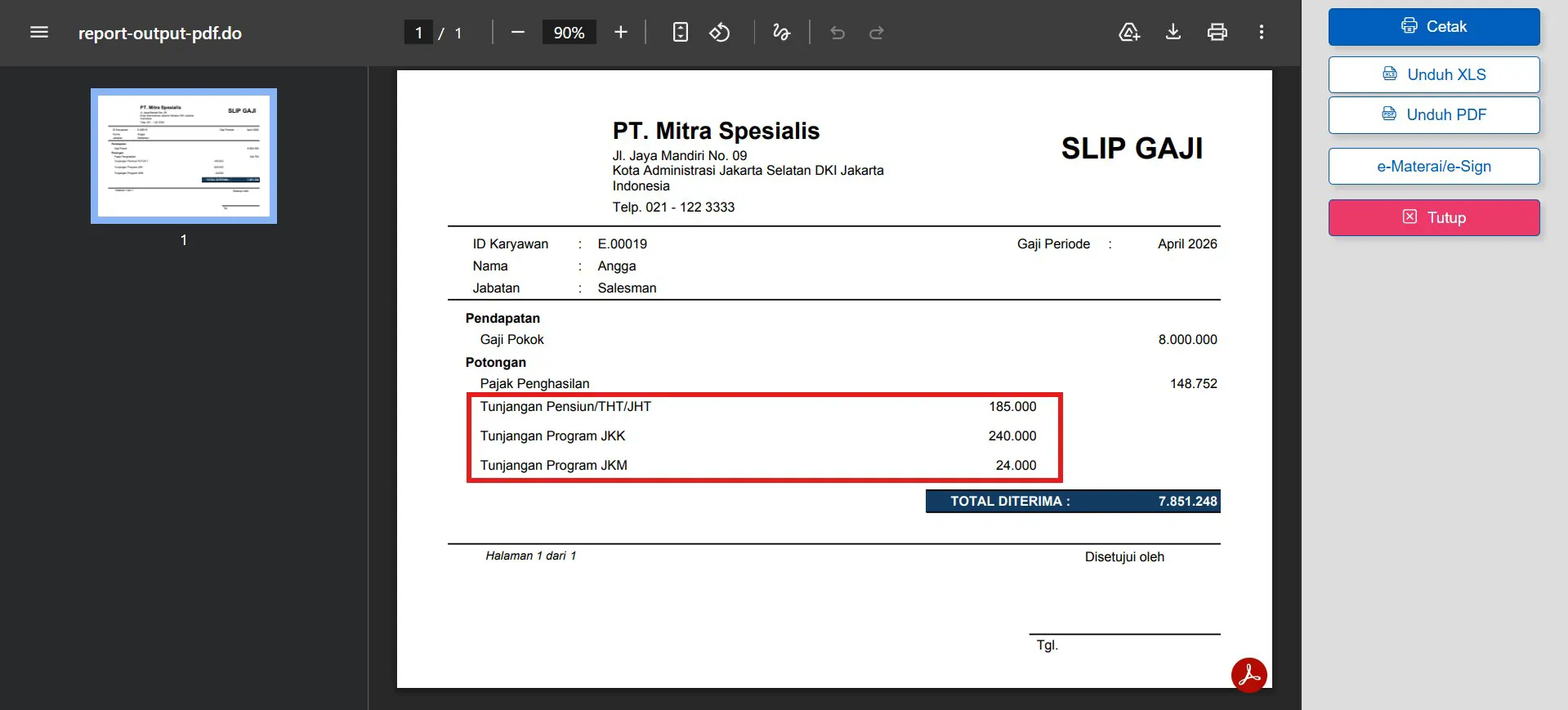
Cara Menampilkan JHT, JKK, dan JKM di Slip Gaji Karyawan

Saat membuat Slip Gaji di Accurate Online, Kamu dapat mencatat berbagai komponen tunjangan, seperti Jaminan Hari Tua (JHT), Jaminan Kecelakaan Kerja (JKK), dan Jaminan Kematian (JKM). Secara default, informasi tersebut belum ditampilkan pada desain cetakan slip gaji sehingga perlu dilakukan penyesuaian terlebih dahulu.
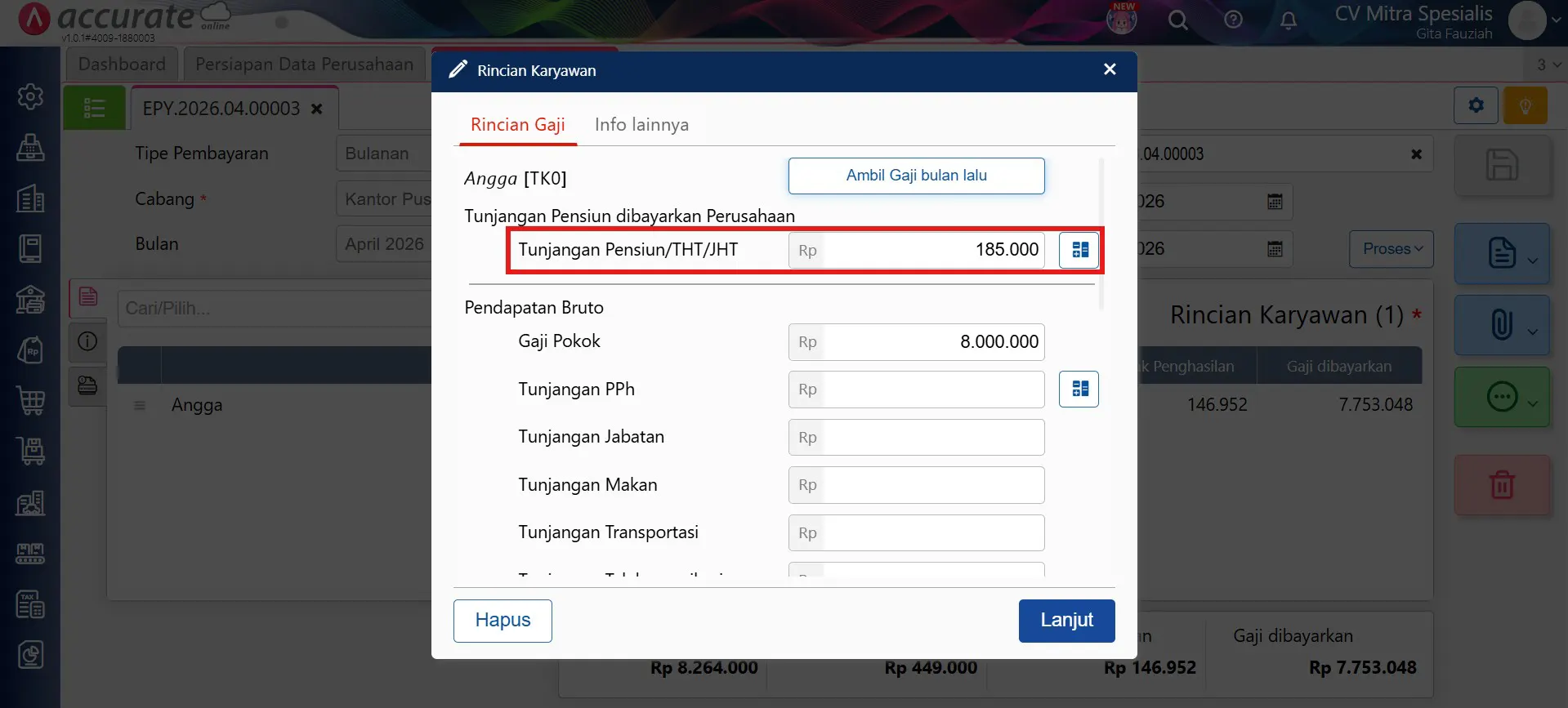
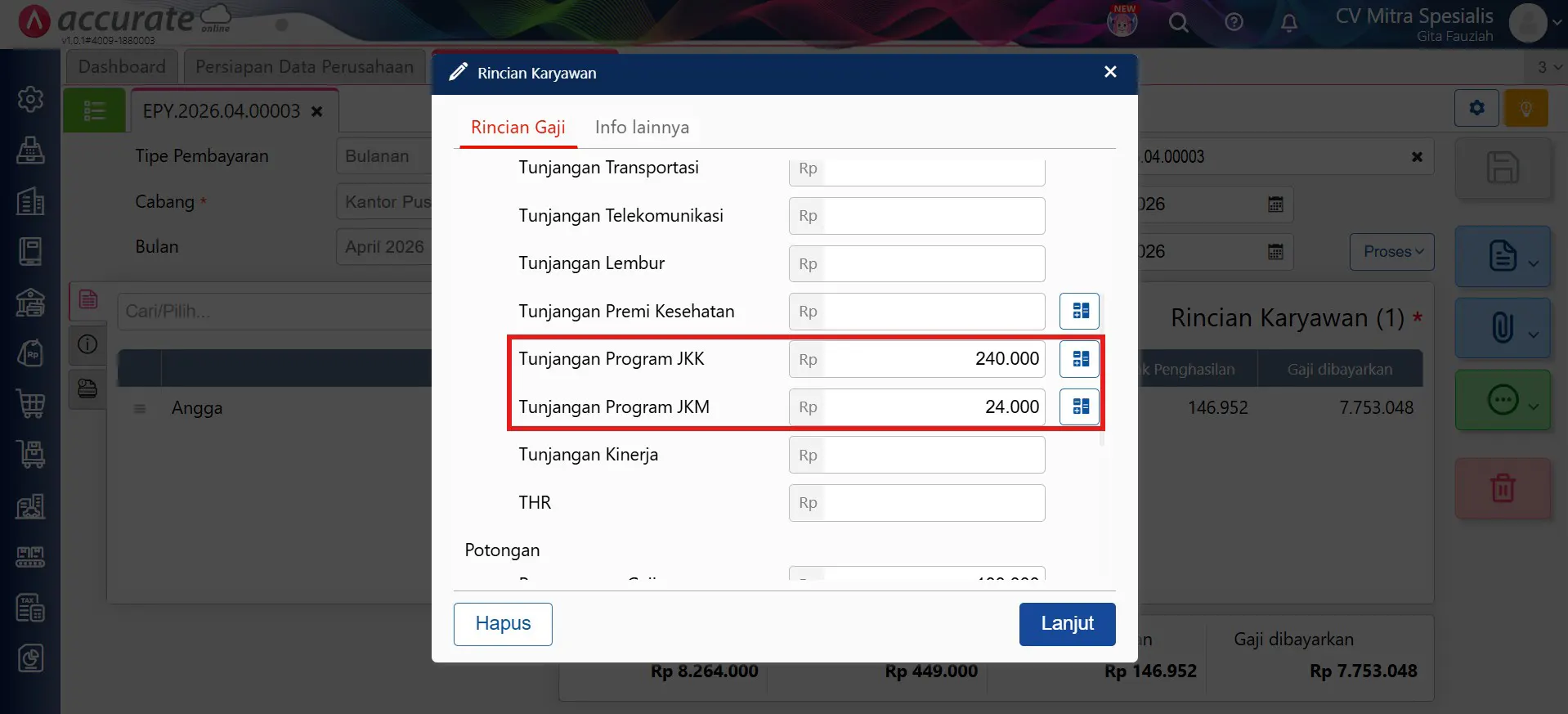
Dengan menambahkan variabel yang sesuai pada Desain Cetakan, nilai tunjangan JHT, JKK, dan JKM akan ditampilkan secara otomatis pada slip gaji sesuai dengan data yang telah dicatat pada transaksi penggajian.
Catatan: Pastikan nilai tunjangan JHT, JKK, dan JKM telah diinput pada transaksi penggajian sebelum melakukan pencetakan slip gaji.
Berikut langkah-langkah untuk menampilkan nilai tunjangan JHT, JKK, dan JKM pada desain cetakan Slip Gaji di Accurate Online.
Cara Menampilkan JHT, JKK, dan JKM:
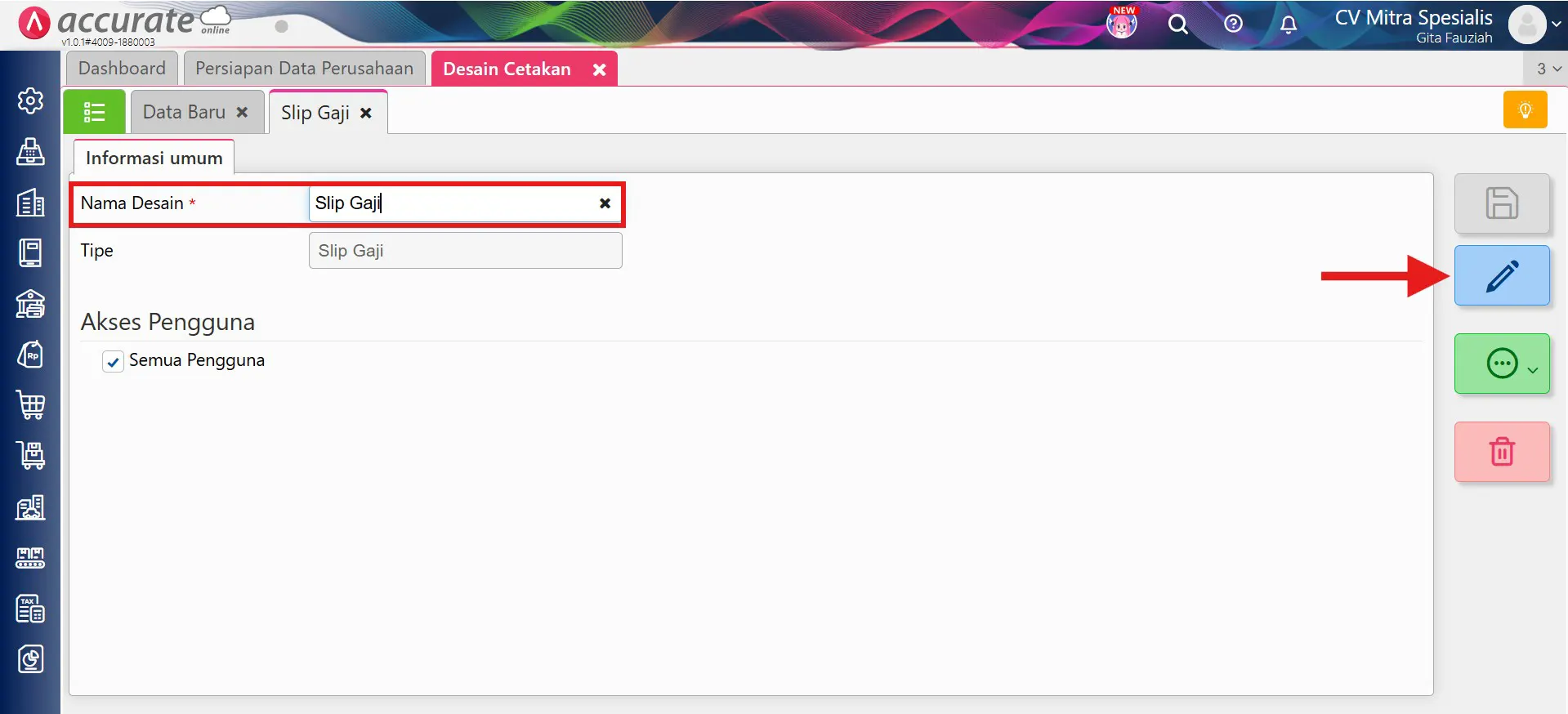
1. Buka desain cetakan Slip Gaji
- Akses menu Pengaturan, kemudian pilih Desain Cetakan.
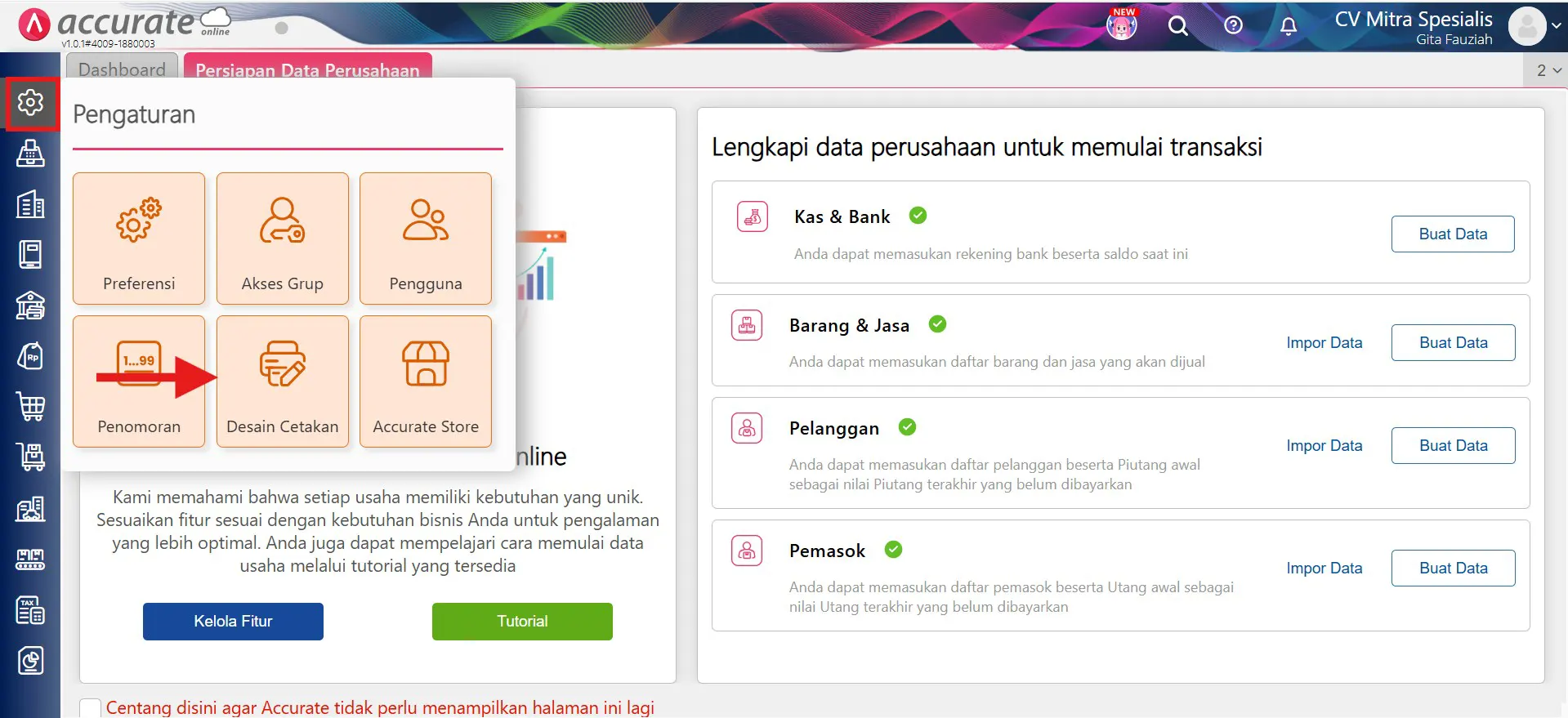
- Pilih desain cetakan Slip Gaji yang akan dimodifikasi.
- Klik Buka Desainer (ikon pensil).
2. Tampilkan detail tunjangan
- Pada halaman desainer, klik Pengaturan.
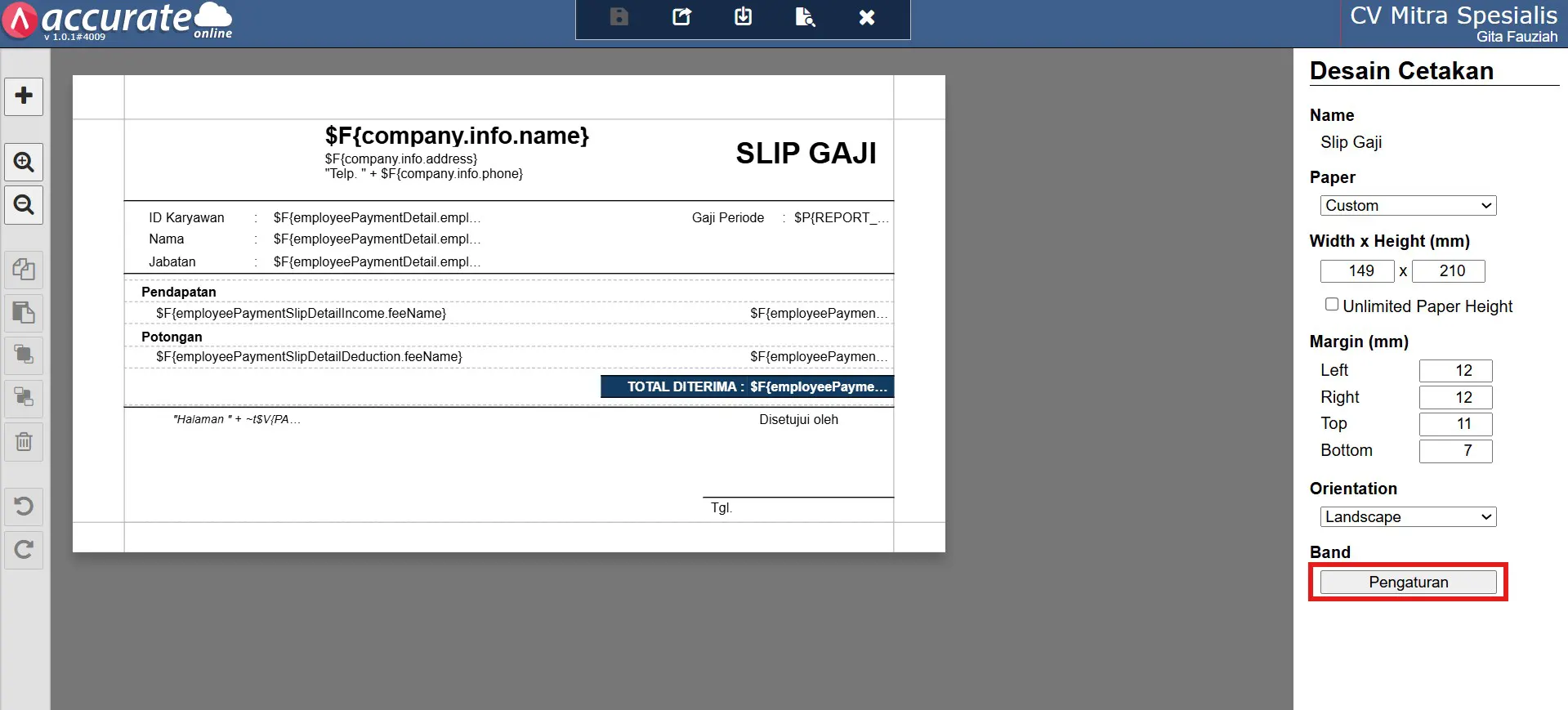
- Pada bagian Detail Tunjangan, ubah opsi Tampilkan Detail Tunjangan menjadi Ya.
- Pada kolom Tipe Data, pilih Tunjangan Pensiun, JKK, JKM.
- Klik Simpan.
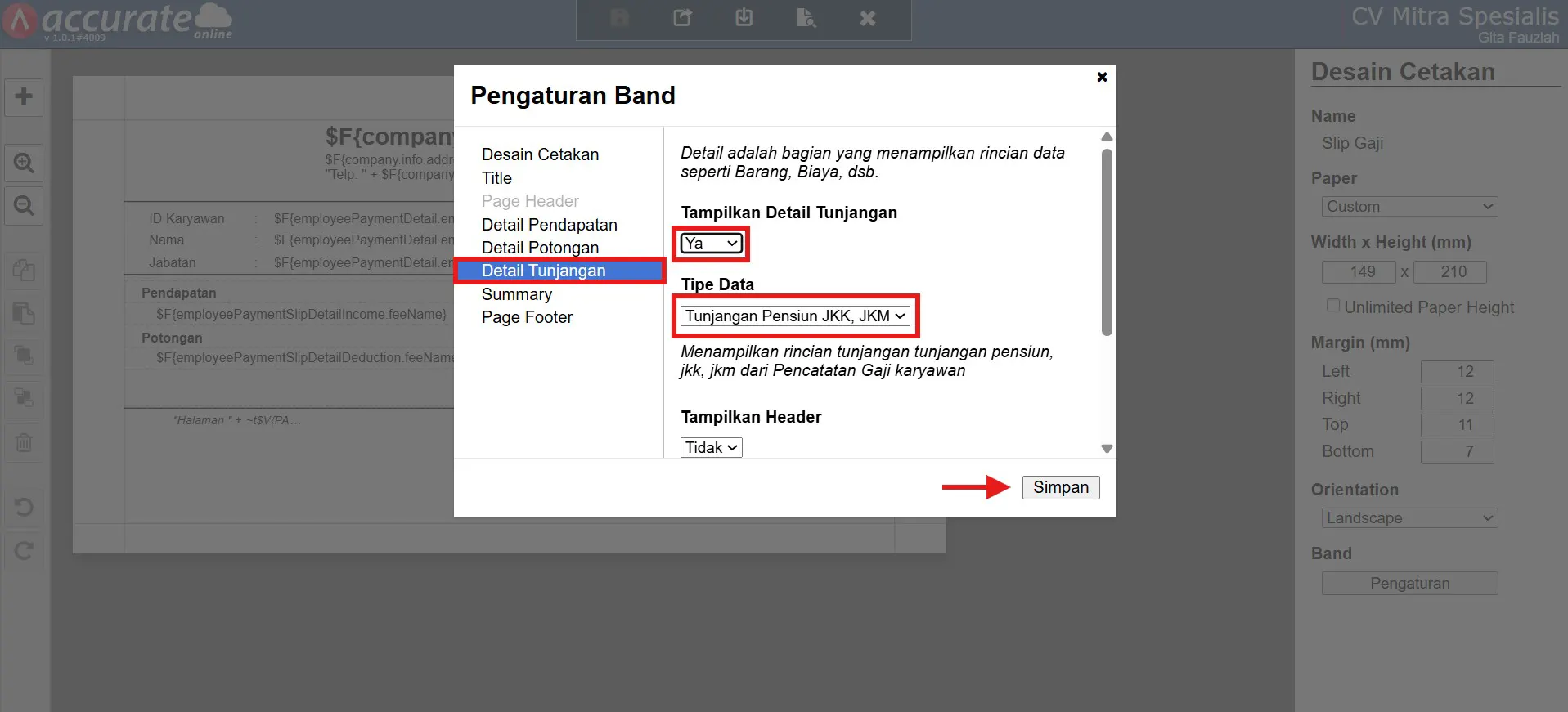
3. Siapkan area untuk menampilkan data tunjangan
- Pilih area yang akan digunakan untuk menampilkan data tunjangan (bagian yang ditandai kotak merah).
- Ubah nilai Height menjadi 20 px agar ruang untuk menampilkan data menjadi lebih proporsional.
4. Tambahkan variabel nama tunjangan
-
Klik Tambah Element (ikon +).
-
Pilih Variabel, kemudian klik Tambah.
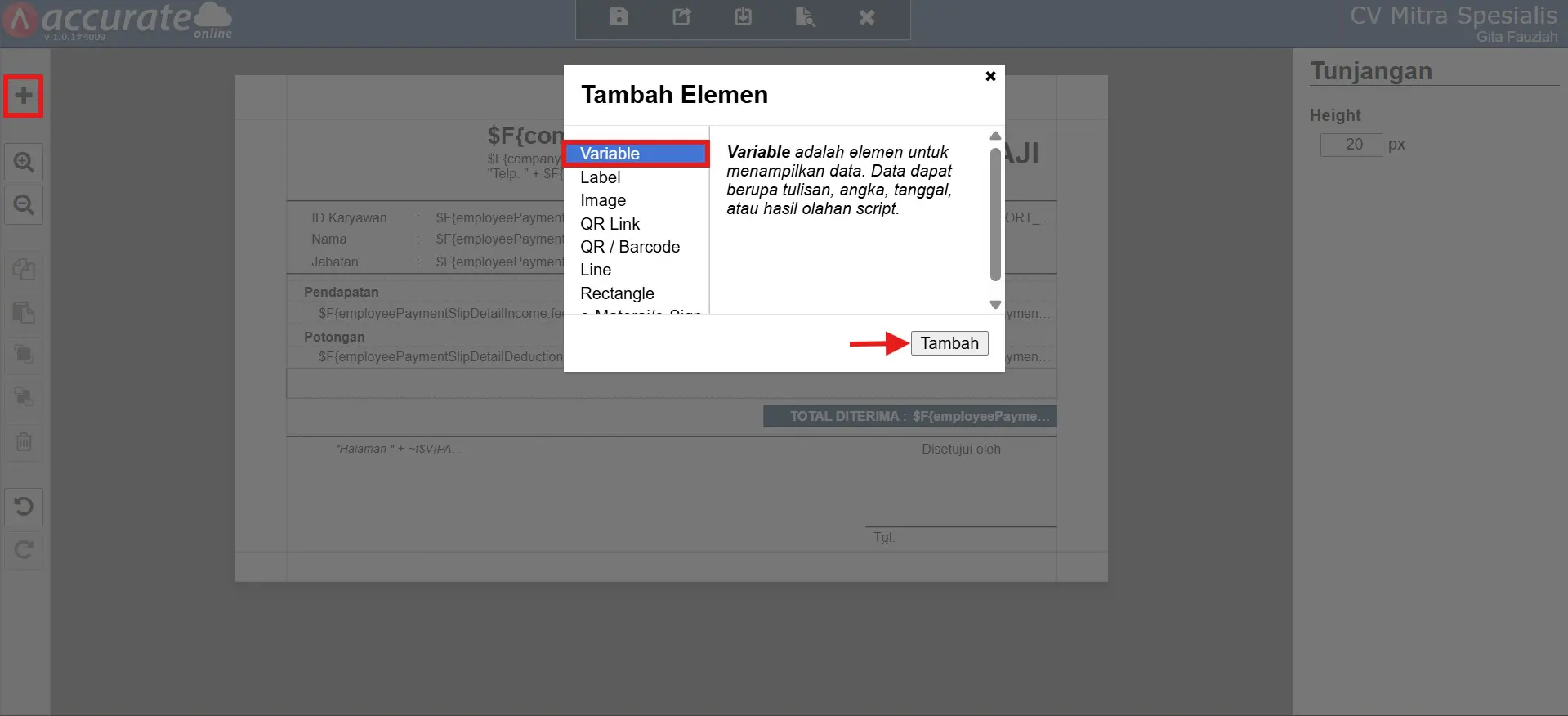
- Tempatkan variabel pada kolom Variable Tunjangan.
- Klik dua kali variabel tersebut.
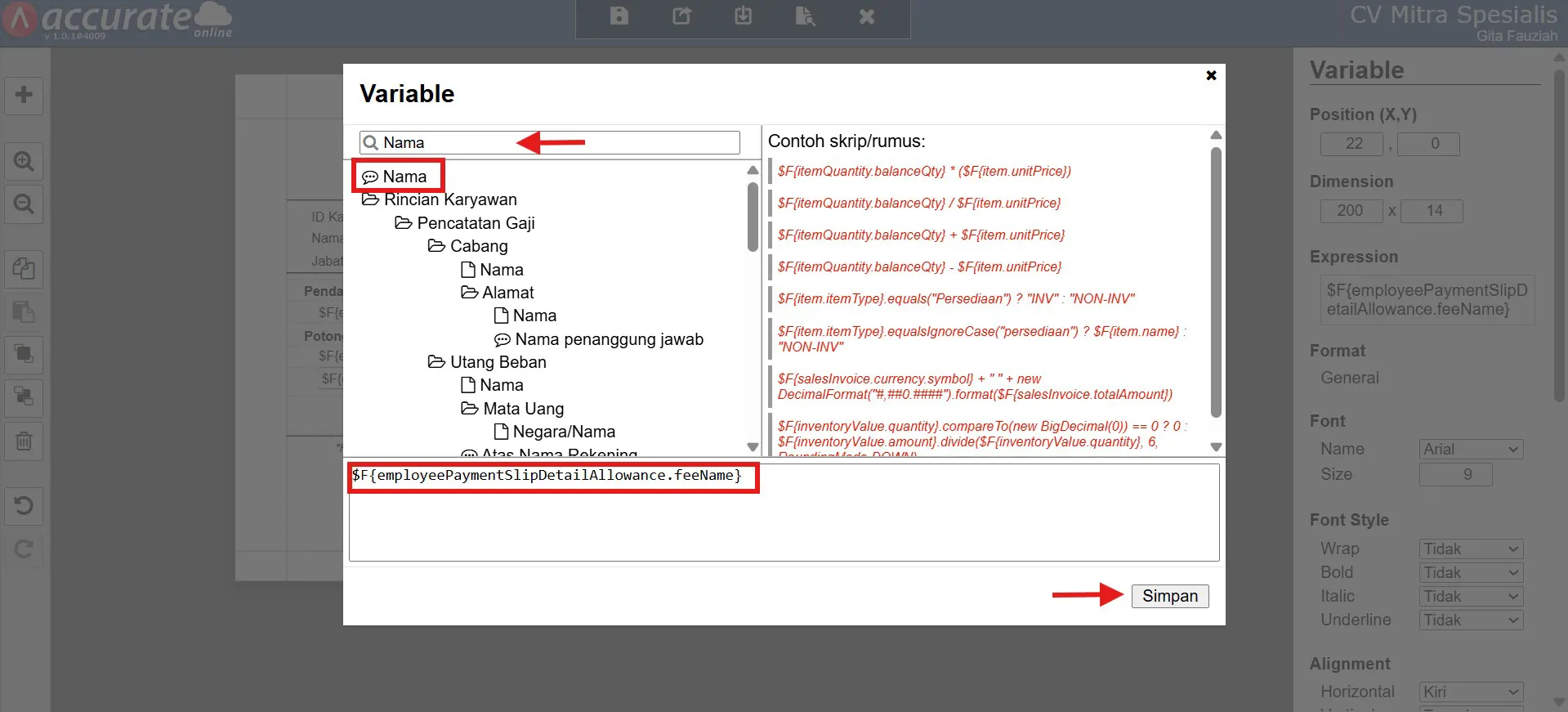
- Cari variabel Nama, kemudian pilih hingga muncul script berikut.
$F{employeePaymentSlipDetailAllowance.feeName}
- Klik Simpan.
5. Tambahkan variabel nilai tunjangan
- Klik kembali Tambah Element (ikon +).
- Pilih Variabel, kemudian klik Tambah.
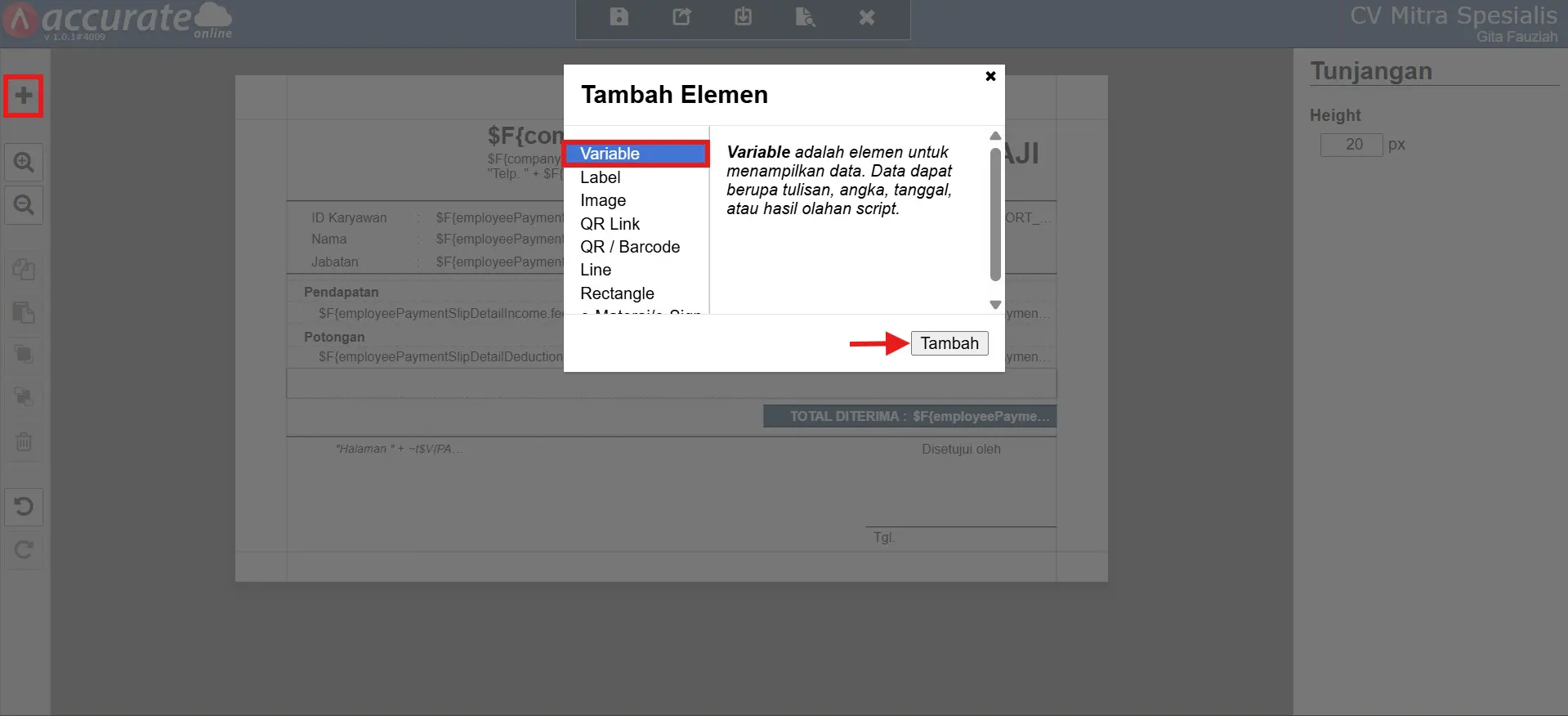
- Tempatkan variabel pada kolom Variable Tunjangan.
- Klik dua kali variabel tersebut.
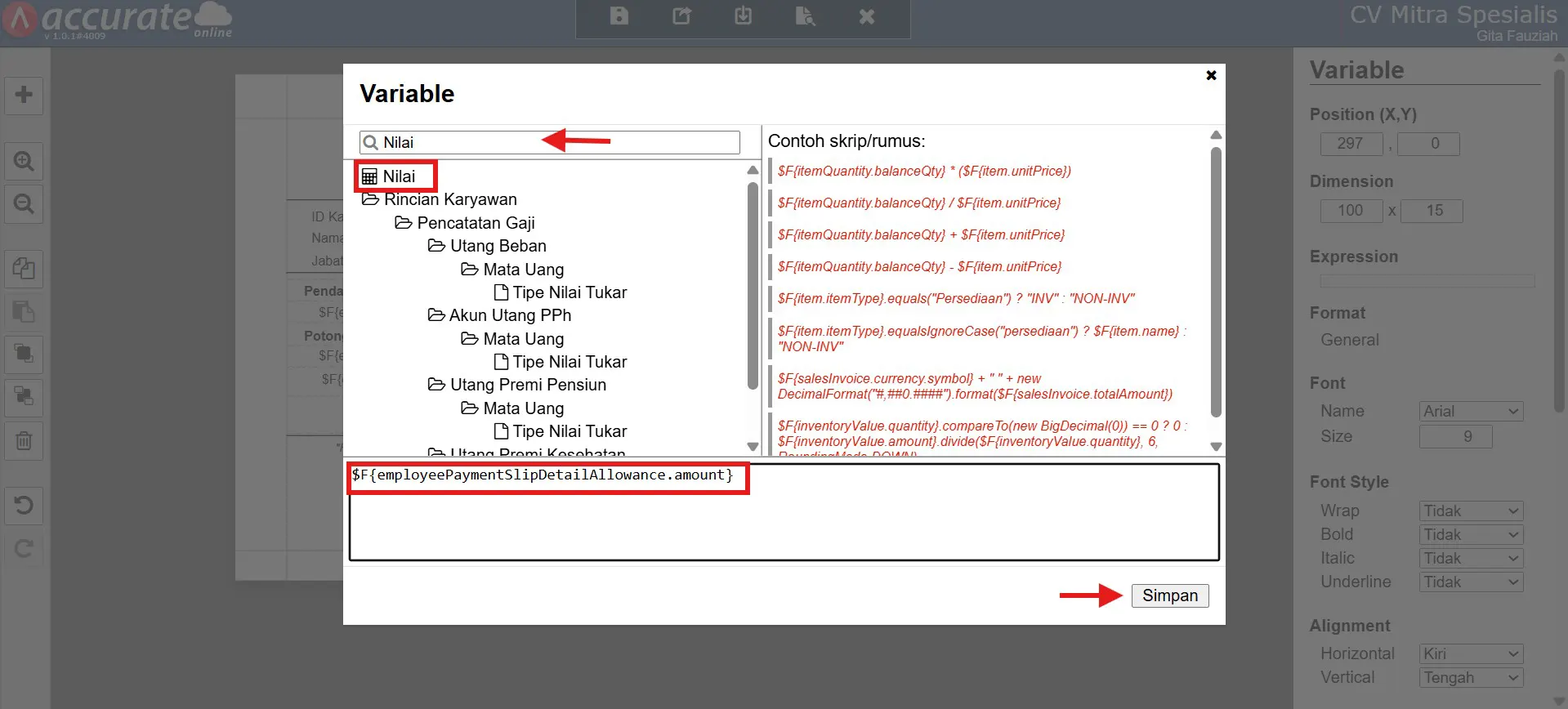
- Cari variabel Nilai, kemudian pilih hingga muncul script berikut.
$F{employeePaymentSlipDetailAllowance.amount}
- Klik Simpan.
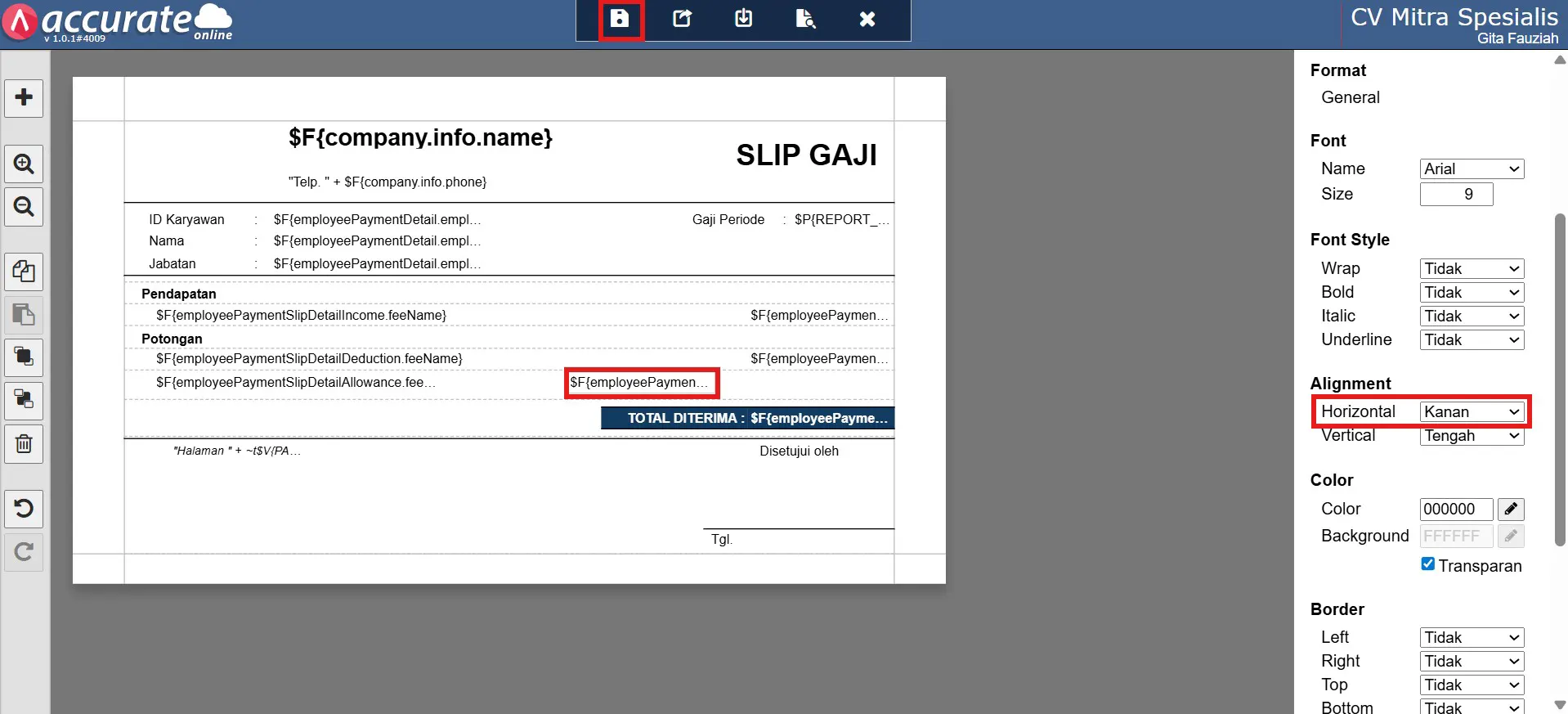
6. Atur posisi nilai tunjangan
- Pilih variabel Nilai yang telah ditambahkan.
- Ubah Alignment Horizontal menjadi Kanan agar nilai tunjangan tersusun lebih rapi pada hasil cetakan.
- Klik Simpan untuk menyimpan seluruh perubahan.
7. Pastikan hasil cetakan sudah sesuai
Setelah seluruh pengaturan selesai disimpan, cetak atau tampilkan pratinjau Slip Gaji untuk memastikan nilai JHT, JKK, dan JKM telah ditampilkan sesuai dengan data penggajian.