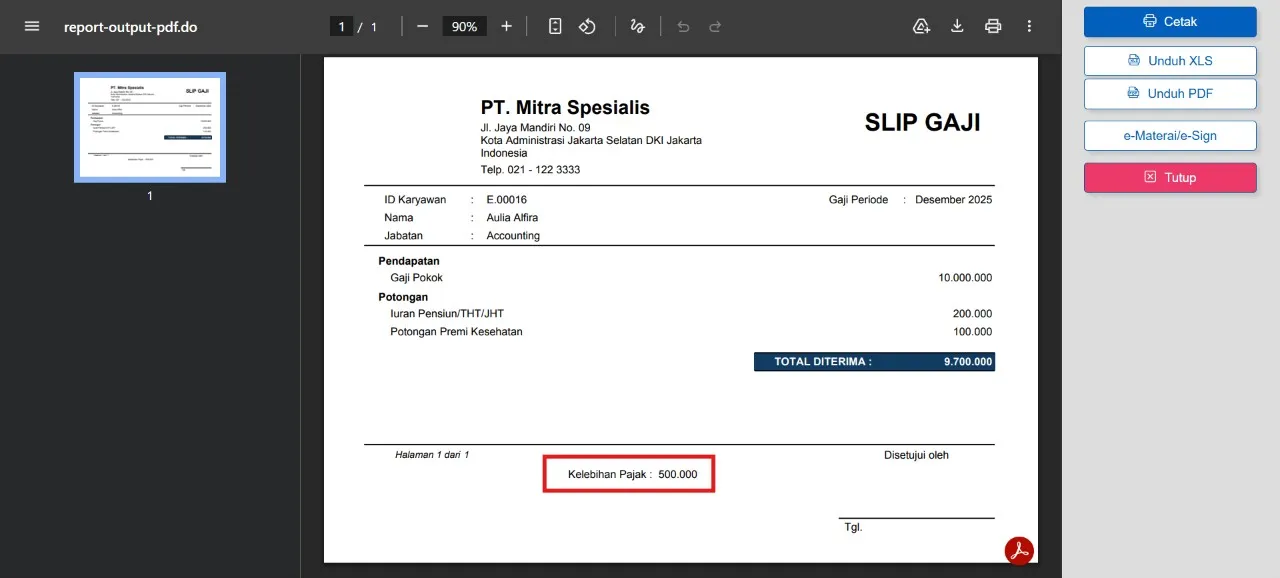
Cara Menampilkan Pajak Lebih Bayar pada Slip Gaji

Nibras Ratna Fauziah, A.Md.A.K, CAP
Product Enablement Consultant
Dipublikasikan: 31 Juli 2026
Pada proses pencatatan gaji, terdapat kondisi di mana nilai kelebihan pajak perlu ditampilkan pada hasil cetak Slip Gaji. Informasi ini dapat membantu bagian HR maupun karyawan melihat adanya kelebihan pemotongan pajak secara langsung pada dokumen yang dicetak, sehingga proses pengecekan dan rekonsiliasi data gaji menjadi lebih mudah.
Accurate Online menyediakan variabel yang dapat ditambahkan ke dalam desain cetakan untuk menampilkan nilai kelebihan pajak secara otomatis.
Ikuti langkah-langkah berikut untuk menampilkannya.
Cara menambahkan informasi kelebihan pajak pada desain cetakan
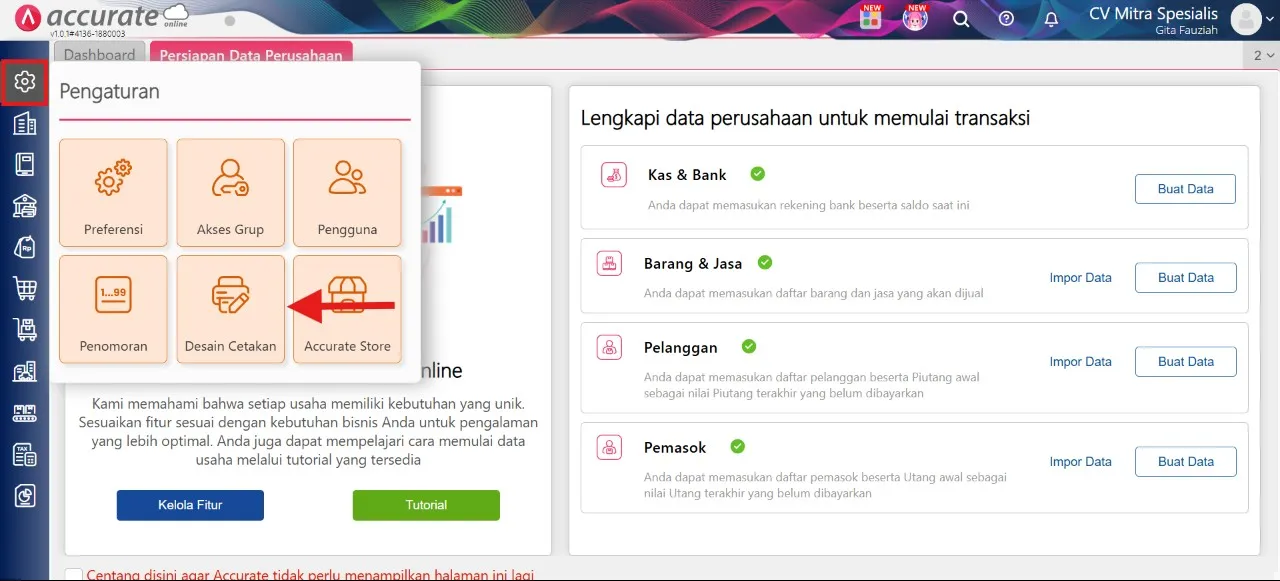
1. Buka desain cetakan Slip Gaji
- Akses menu Pengaturan > Desain Cetakan.
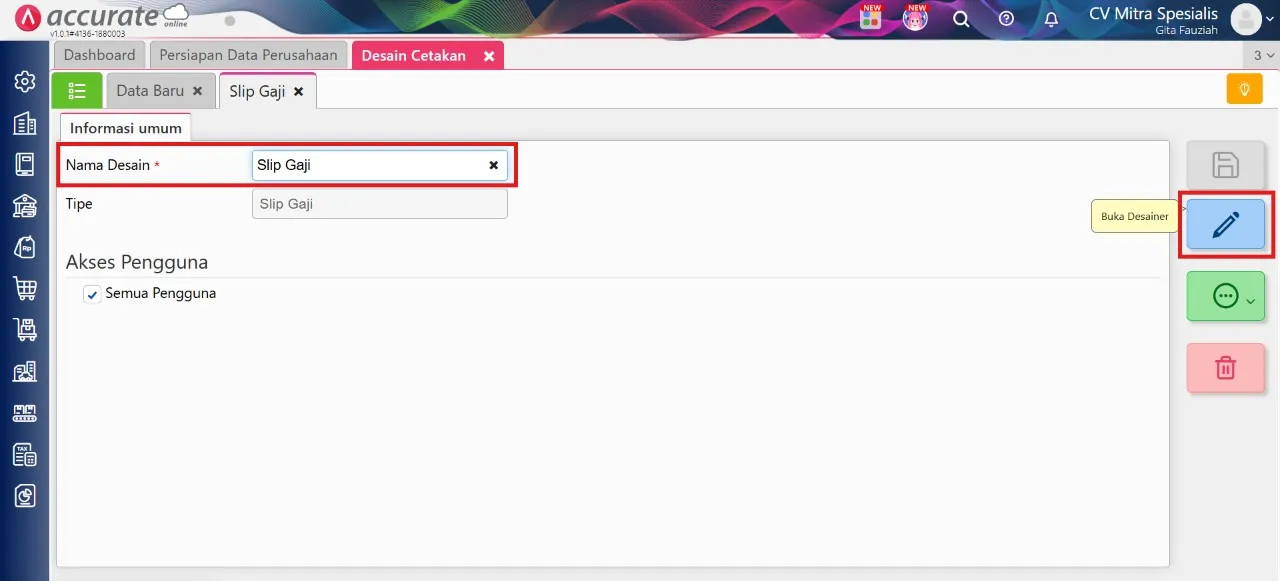
2. Pilih desain cetakan yang akan dimodifikasi
- Pilih desain cetakan Slip Gaji, kemudian klik Buka Desainer (ikon pensil).
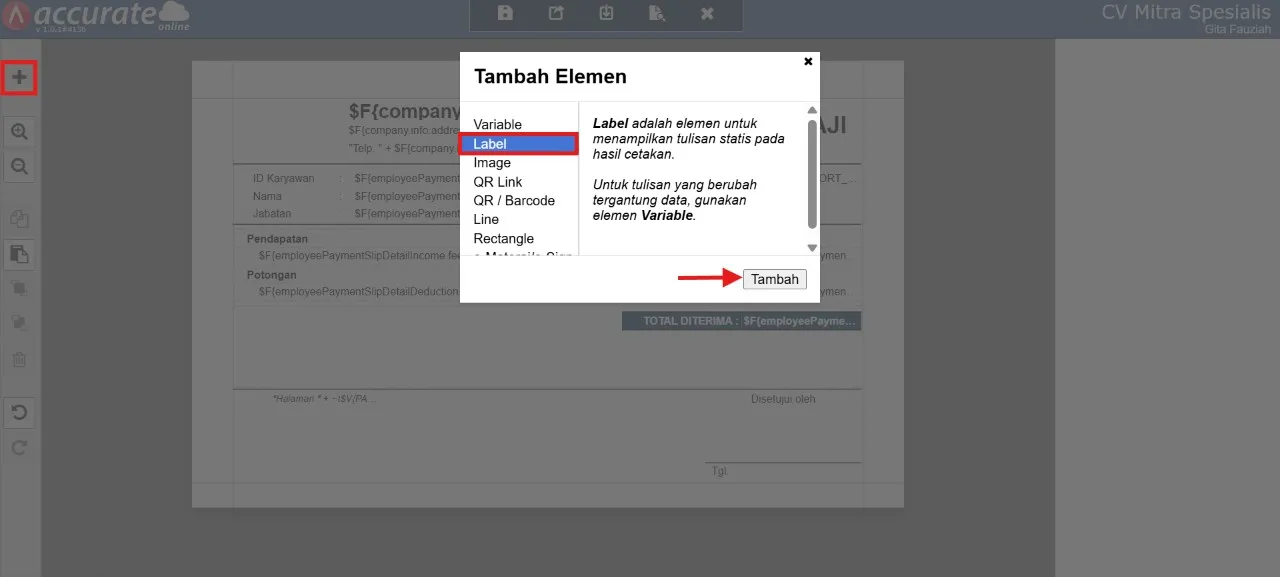
3. Tambahkan label kelebihan pajak
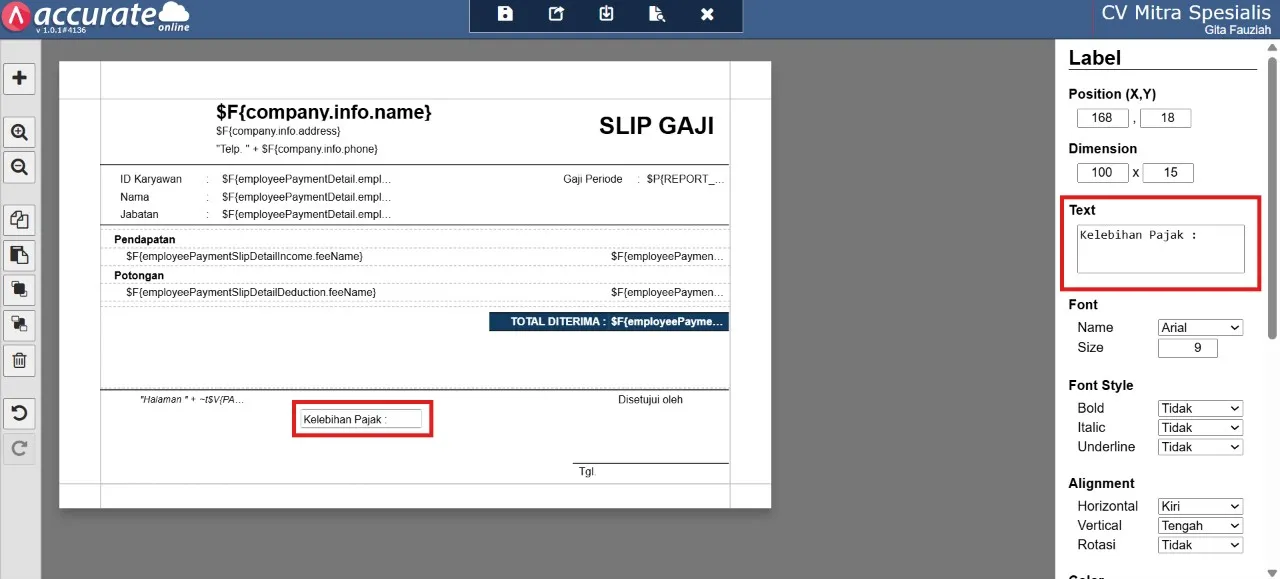
- Klik Tambah Elemen (+), pilih Label, lalu klik Tambah. Tempatkan label pada posisi yang diinginkan, kemudian isi kolom Text dengan nama, misalnya Kelebihan Pajak.
4. Tambahkan variabel kelebihan pajak
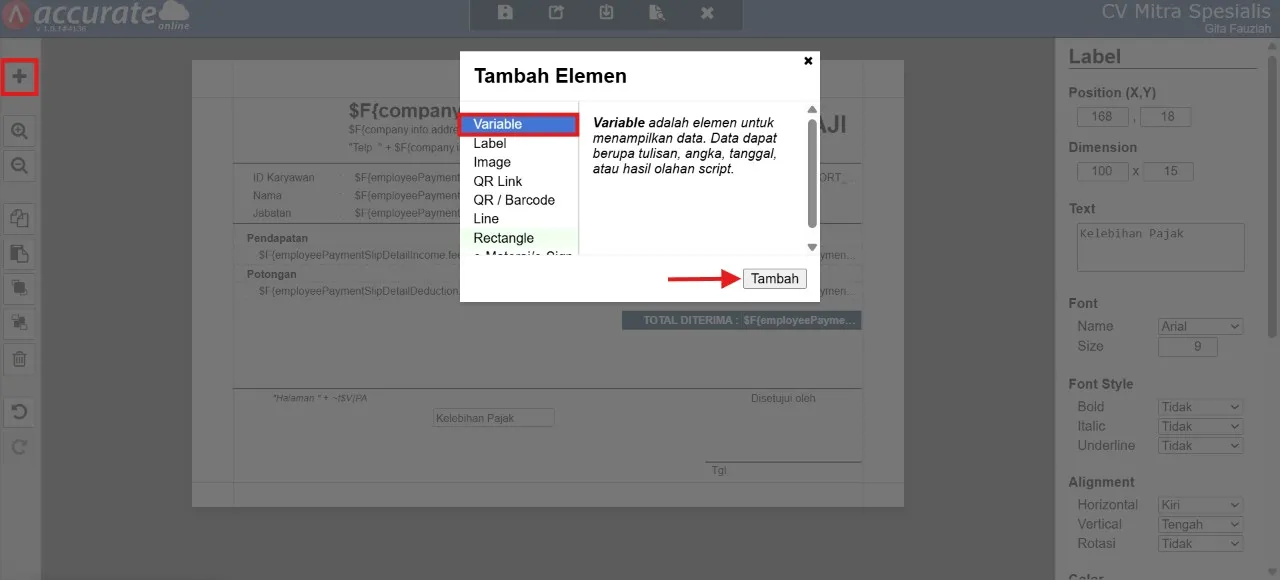
- Klik kembali Tambah Elemen (+), pilih Variabel, lalu klik Tambah. Tempatkan variabel di samping label yang telah dibuat.
5. Pilih variabel kelebihan pajak
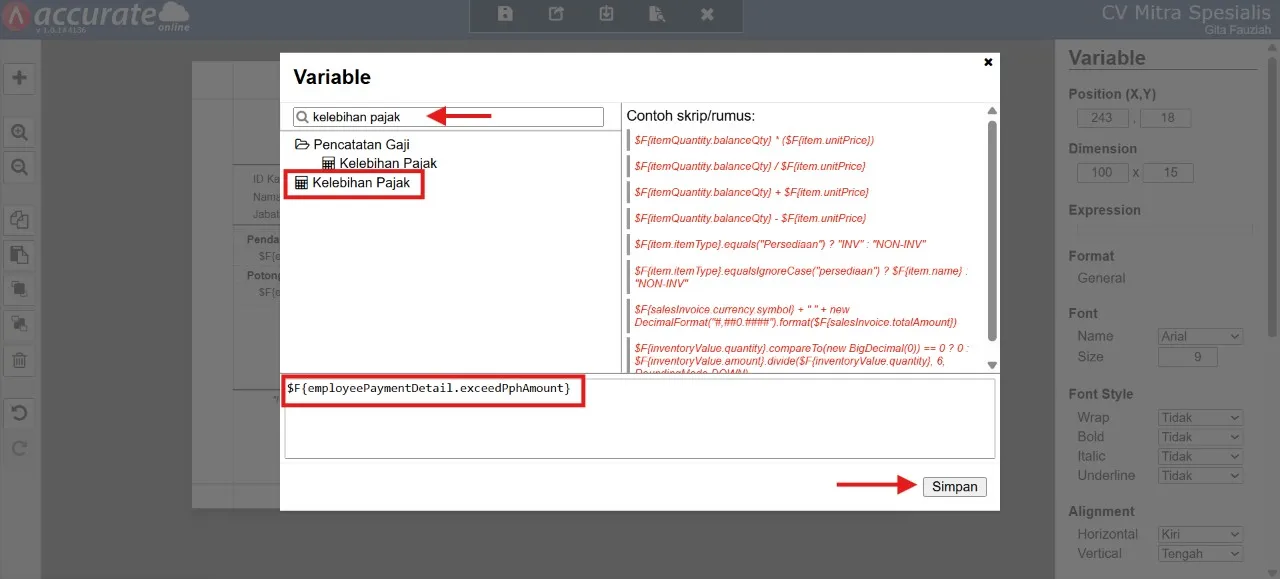
- Klik dua kali pada variabel yang telah ditambahkan, kemudian cari Kelebihan Pajak pada kolom pencarian hingga muncul skrip berikut:
$F{employeePaymentDetail.exceedPphAmount}
- Setelah skrip berhasil ditambahkan, klik Simpan.
6. Simpan desain cetakan
- Klik Simpan untuk menerapkan seluruh perubahan pada desain cetakan Slip Gaji.
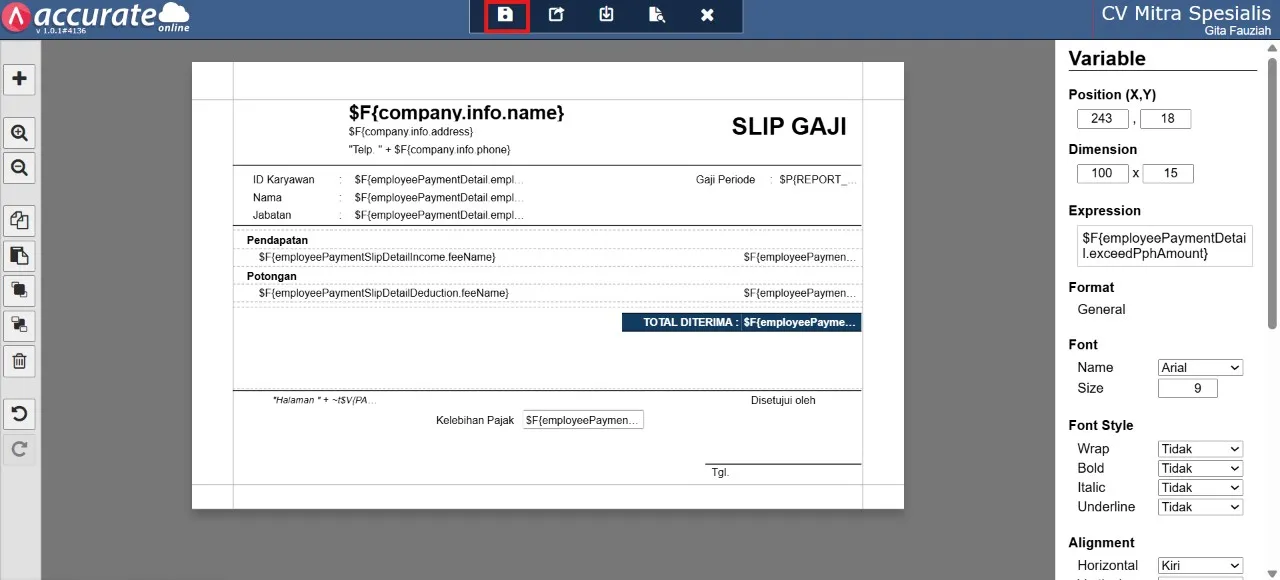
- Setelah desain cetakan disimpan, informasi Kelebihan Pajak akan tampil secara otomatis pada preview maupun hasil cetak Slip Gaji sesuai dengan nilai yang terdapat pada transaksi pencatatan gaji.