Cara Menampilkan Uang Muka pada Desain Cetakan Faktur Penjualan di Accurate Online

Nibras Ratna Fauziah, A.Md.A.K, CAP
Product Enablement Consultant
Dipublikasikan: 31 Juli 2026
Apabila transaksi Faktur Penjualan menggunakan uang muka, Kamu bisa menampilkan informasi tersebut pada desain cetakan agar nilai uang muka dan sisa tagihan terlihat lebih jelas pada hasil cetak.
Selain menambahkan informasi Uang Muka, Kamu juga bisa menyesuaikan nilai Total sehingga hanya menampilkan sisa pembayaran setelah dikurangi uang muka.
Berikut langkah-langkah untuk menampilkan informasi uang muka pada desain cetakan Faktur Penjualan.
Cara menampilkan uang muka pada desain cetakan faktur penjualan:
1. Buka desain cetakan Faktur Penjualan
- Akses menu Pengaturan > Desain Cetakan.
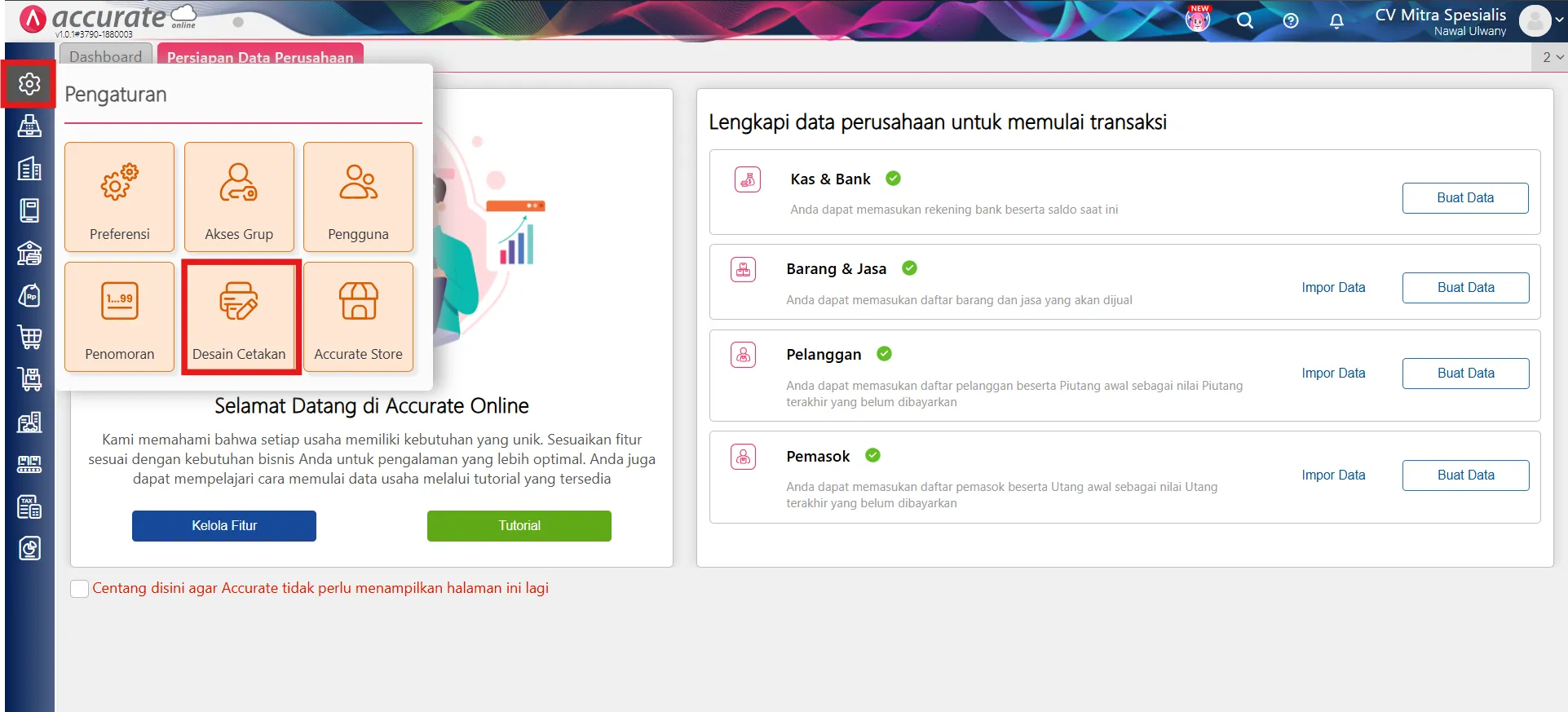
- Klik tombol Daftar (ikon hijau) di samping tab Data Baru.
- Cari dan pilih desain cetakan Faktur Penjualan yang ingin digunakan.
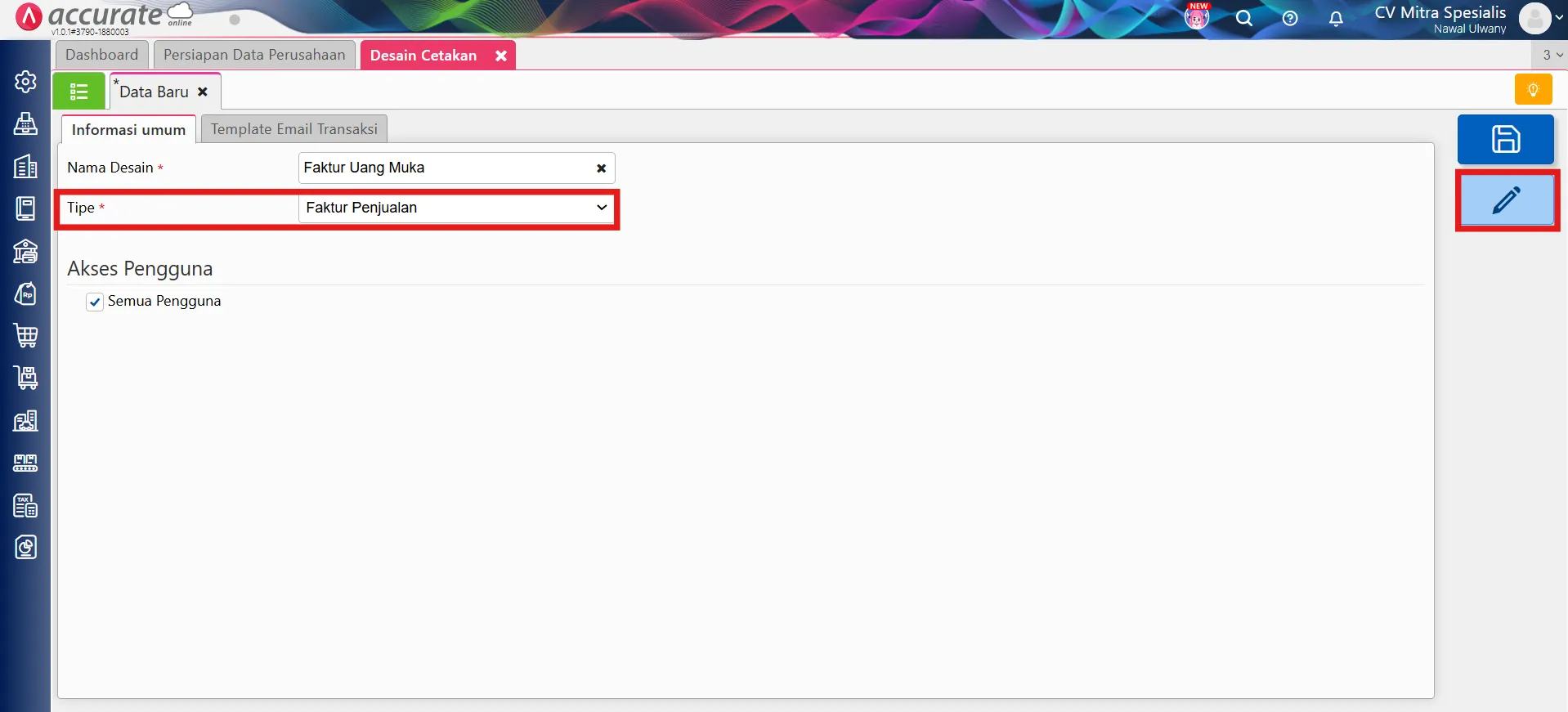
- Buat desain cetakan baru dengan tipe Faktur Penjualan, kemudian klik Buka Desainer (ikon pensil).
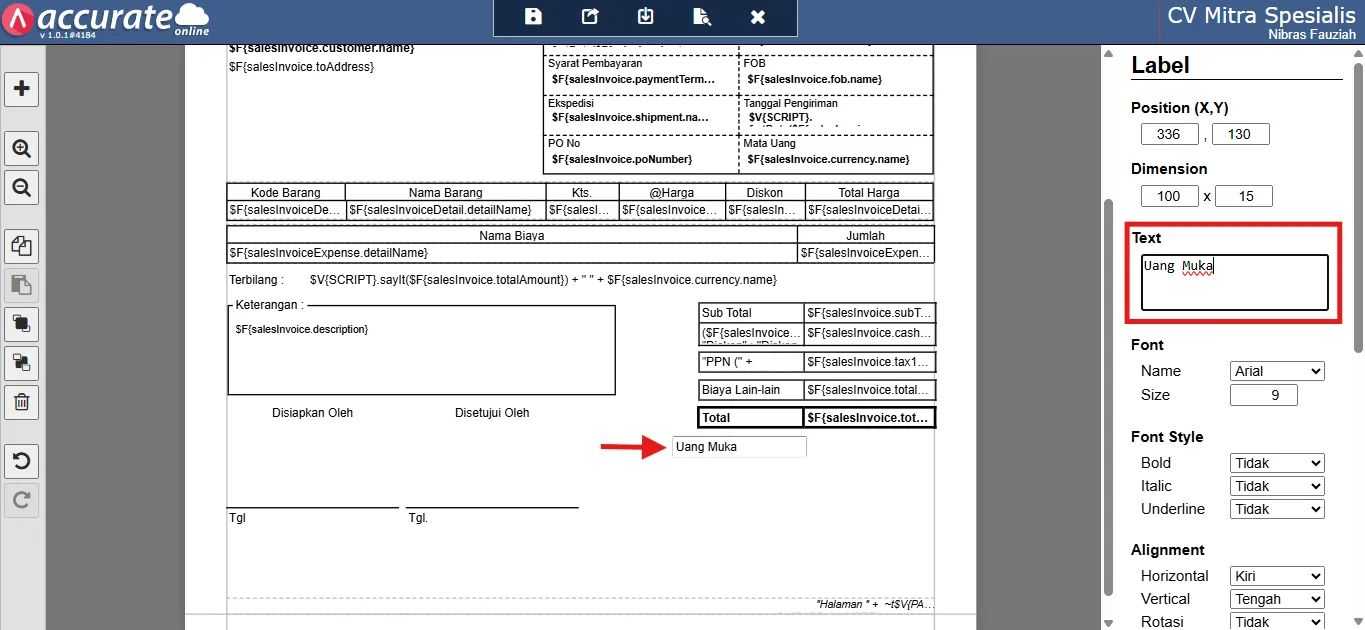
2. Tambahkan label Uang Muka
- Klik Tambah Elemen (ikon +).
- Pilih Label, lalu klik Tambah.
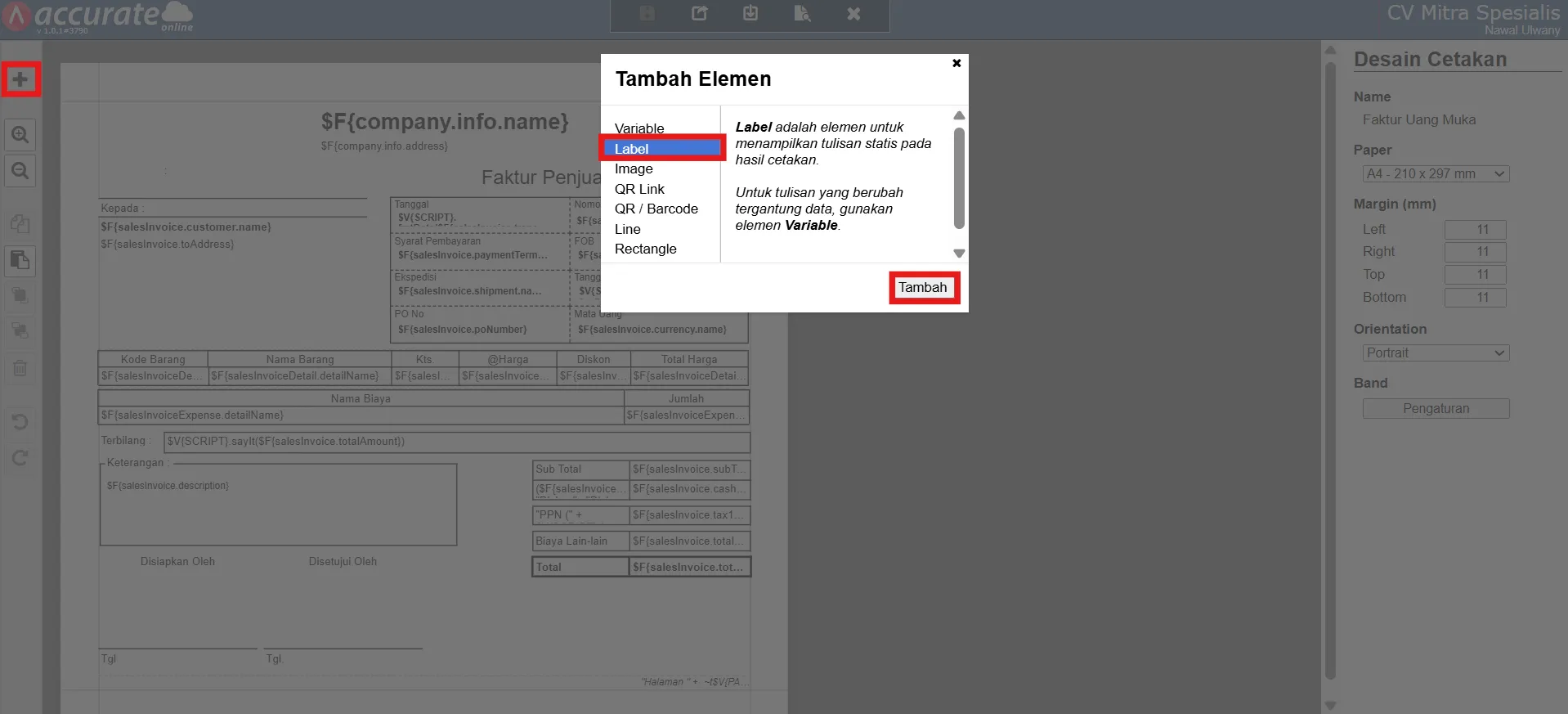
- Tempatkan label pada bagian Footer desain cetakan.
- Pada kolom Text, masukkan nama label, misalnya Uang Muka.
3. Tambahkan variabel Uang Muka
- Klik Tambah Elemen (ikon +).
- Pilih Variable, lalu klik Tambah.
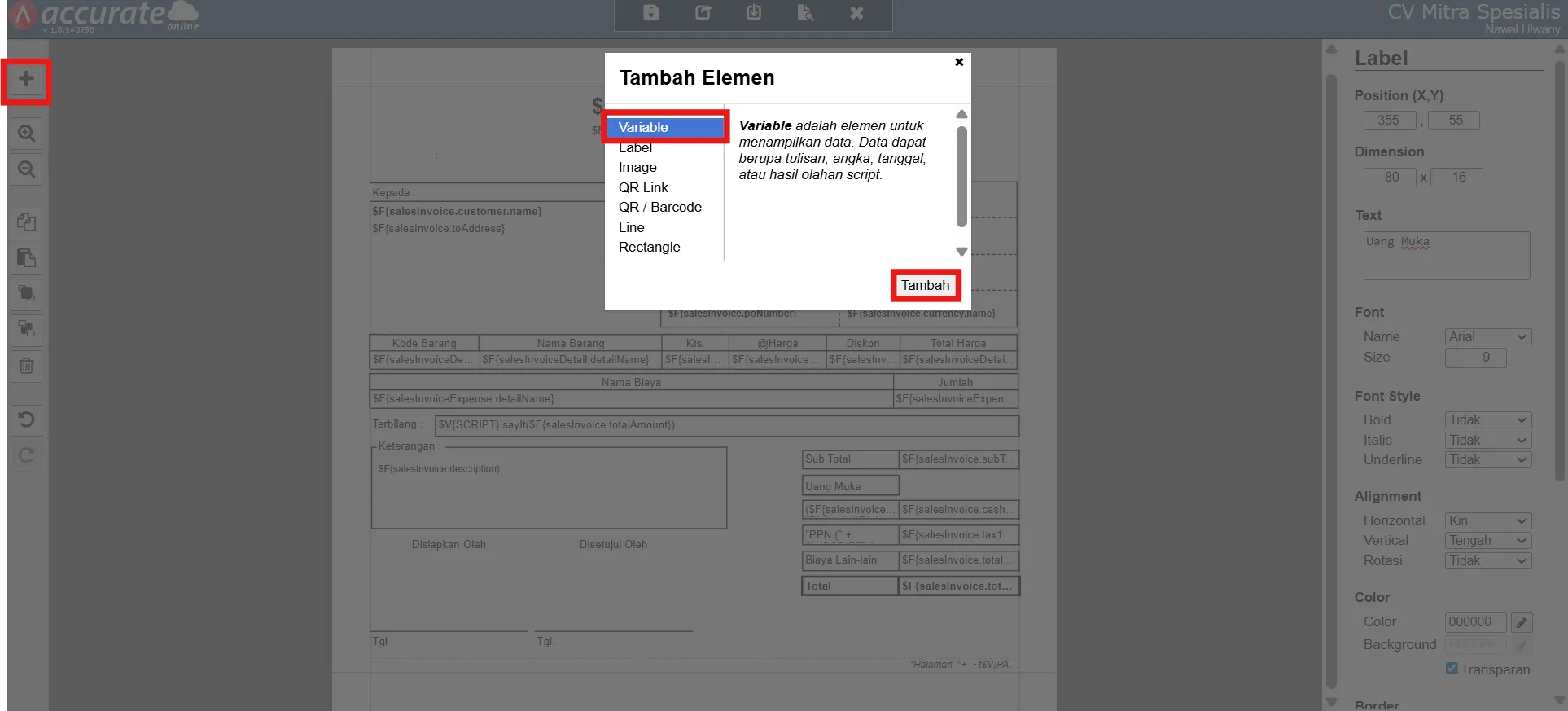
- Tempatkan variabel di samping label Uang Muka yang telah dibuat.
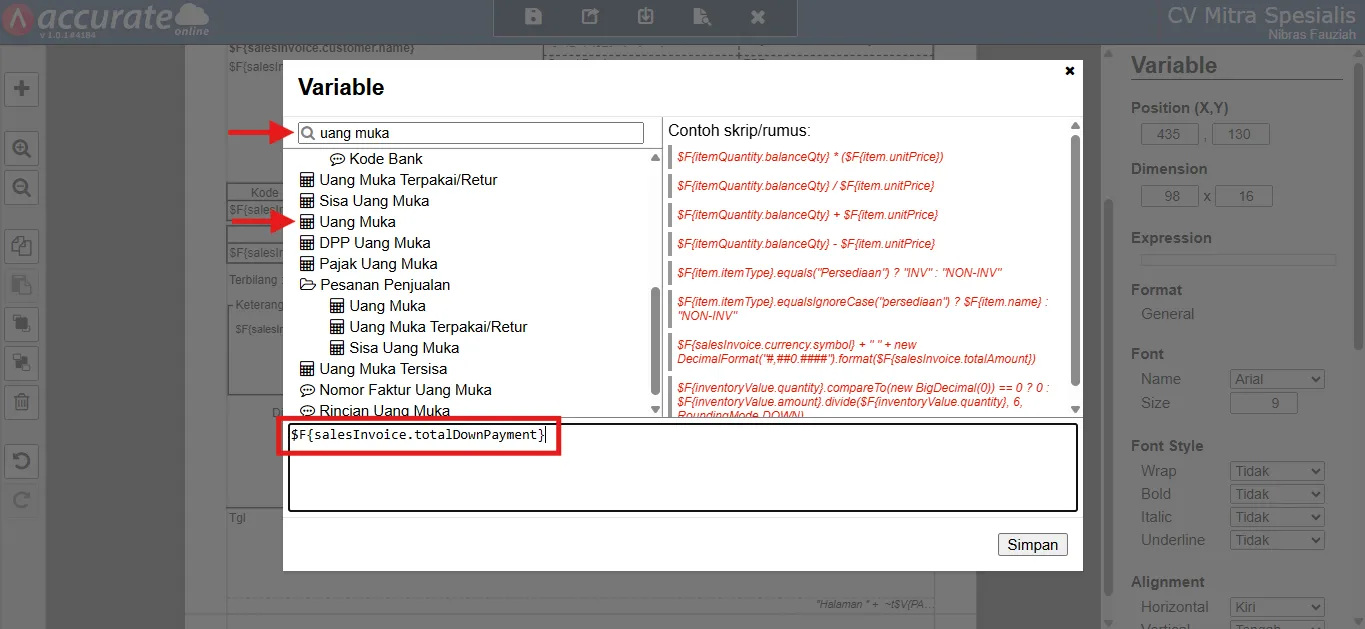
- Klik dua kali variabel tersebut, lalu cari variabel Uang Muka atau masukkan rumus berikut:
$F{salesInvoice.totalDownPayment}
- Klik Simpan.
4. Sesuaikan nilai Total
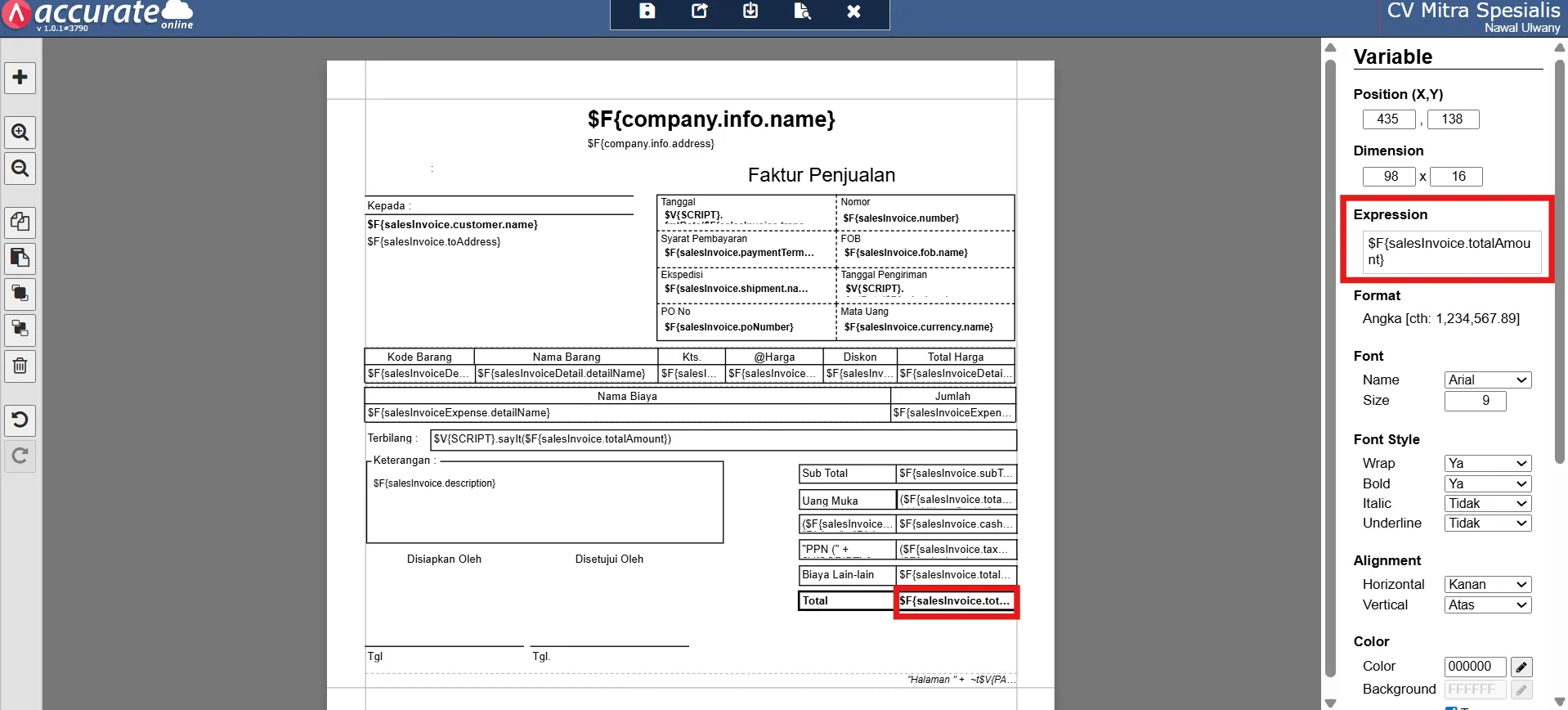
- Pilih kolom Total pada desain cetakan.
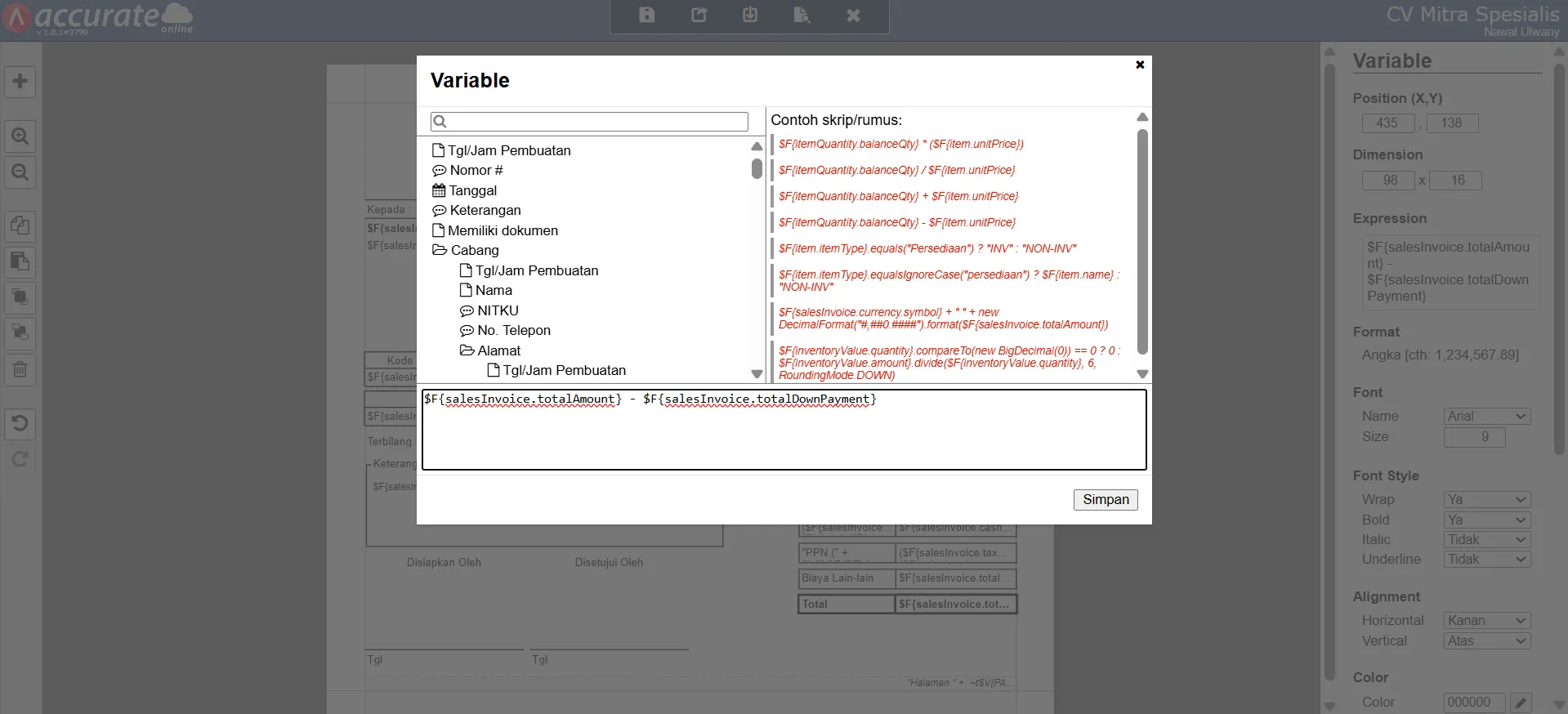
- Ubah rumus yang digunakan menjadi berikut:
$F{salesInvoice.totalAmount} - $F{salesInvoice.totalDownPayment}
- Klik Simpan untuk menerapkan perubahan.
5. Periksa hasil desain cetakan
- Buka Preview atau cetak transaksi menggunakan desain cetakan yang telah diperbarui.
- Pastikan informasi Uang Muka telah ditampilkan dan nilai Total sudah menampilkan sisa tagihan setelah dikurangi uang muka.
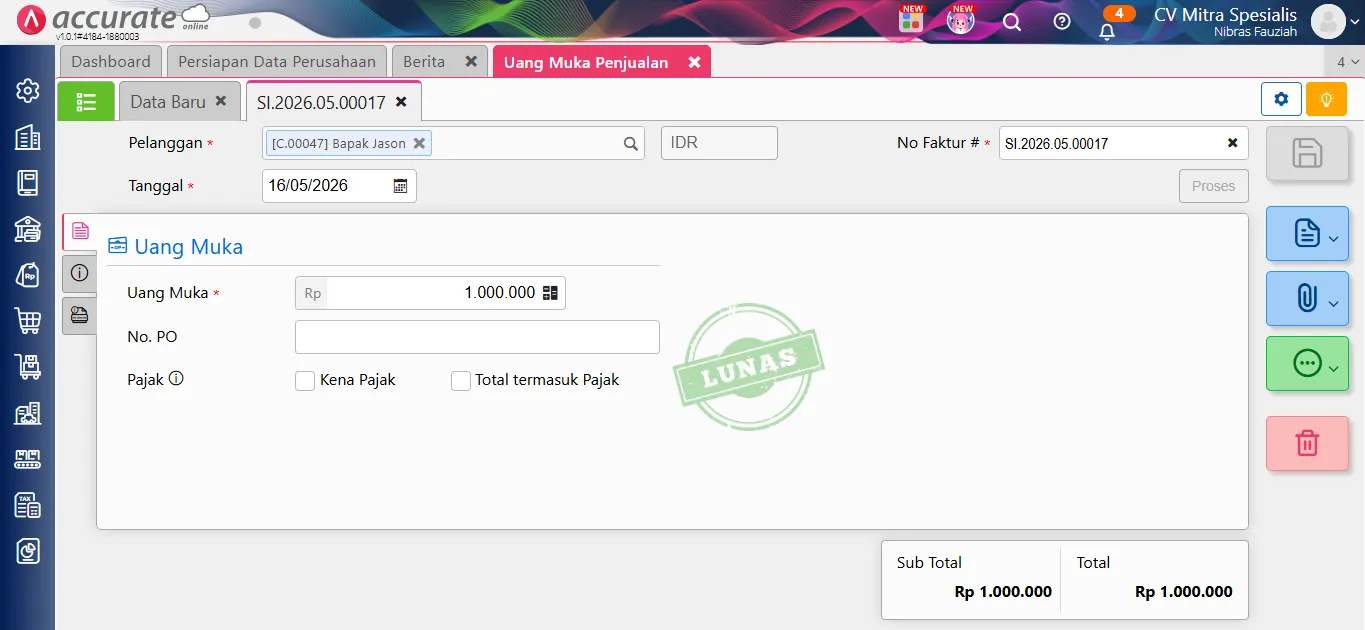
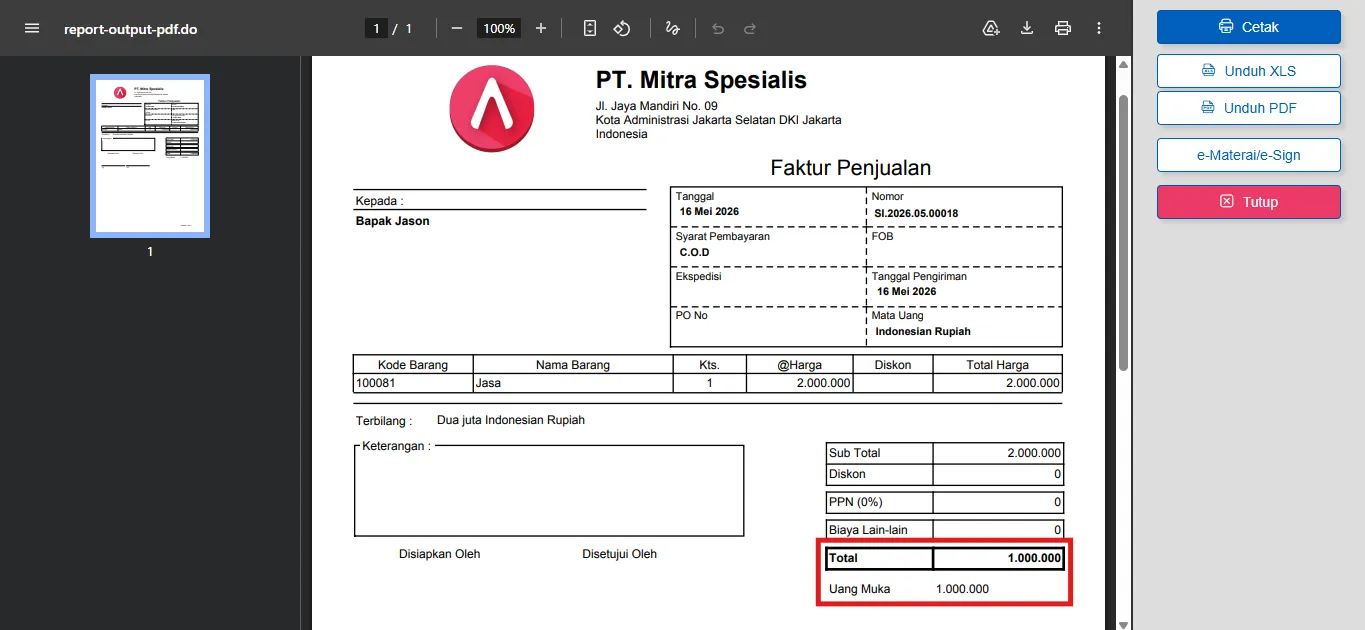
Hasil tampilan
- Informasi Uang Muka
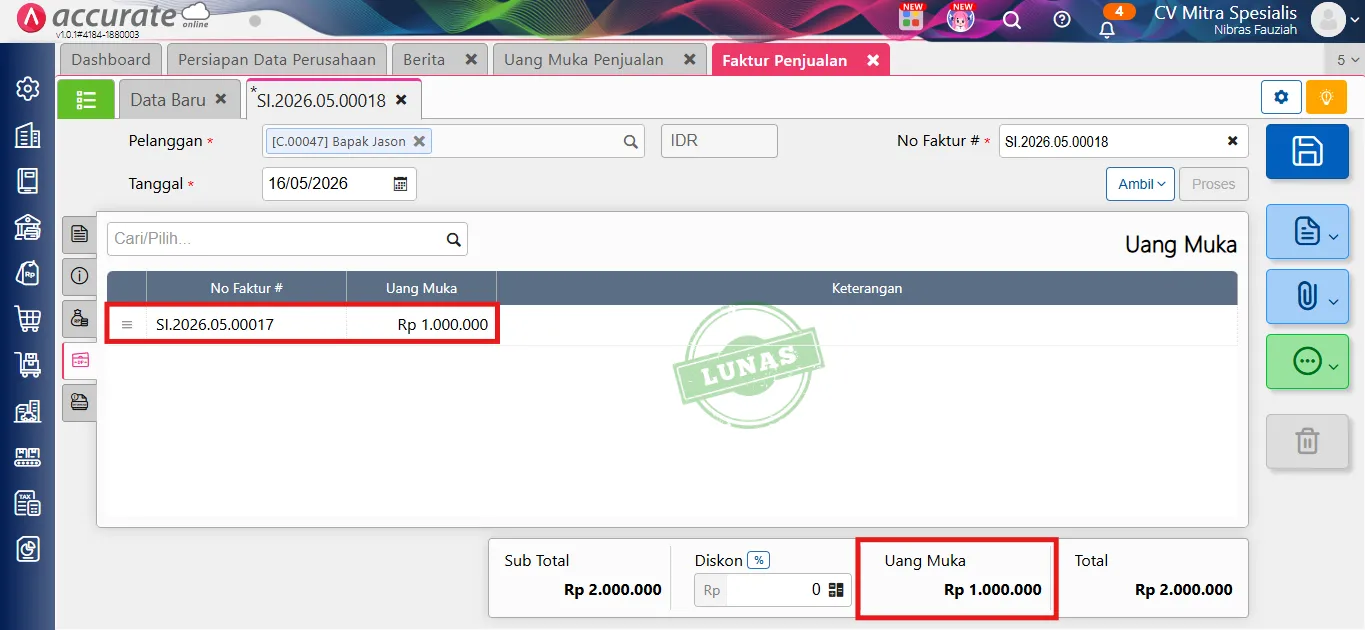
- Desain cetakan Faktur Penjualan setelah penyesuaian