Cara Mengatur dan Menggunakan e-Meterai di Accurate Online

Fitur e-Meterai di Accurate Online memungkinkan Kamu untuk bisa membubuhkan meterai elektronik langsung pada dokumen transaksi, seperti Faktur Penjualan, tanpa perlu mencetak dokumen dan menempelkan meterai fisik. Seluruh prosesnya dilakukan secara digital sehingga lebih praktis, cepat, dan sesuai dengan kebutuhan administrasi dokumen elektronik.
Sebelum menggunakan fitur ini, pastikan data usaha Accurate Online yang digunakan sudah berstatus aktif. Jika data usaha belum aktif, fitur e-Meterai tidak dapat digunakan dan akan muncul notifikasi kesalahan saat proses pembubuhan e-Meterai dilakukan.
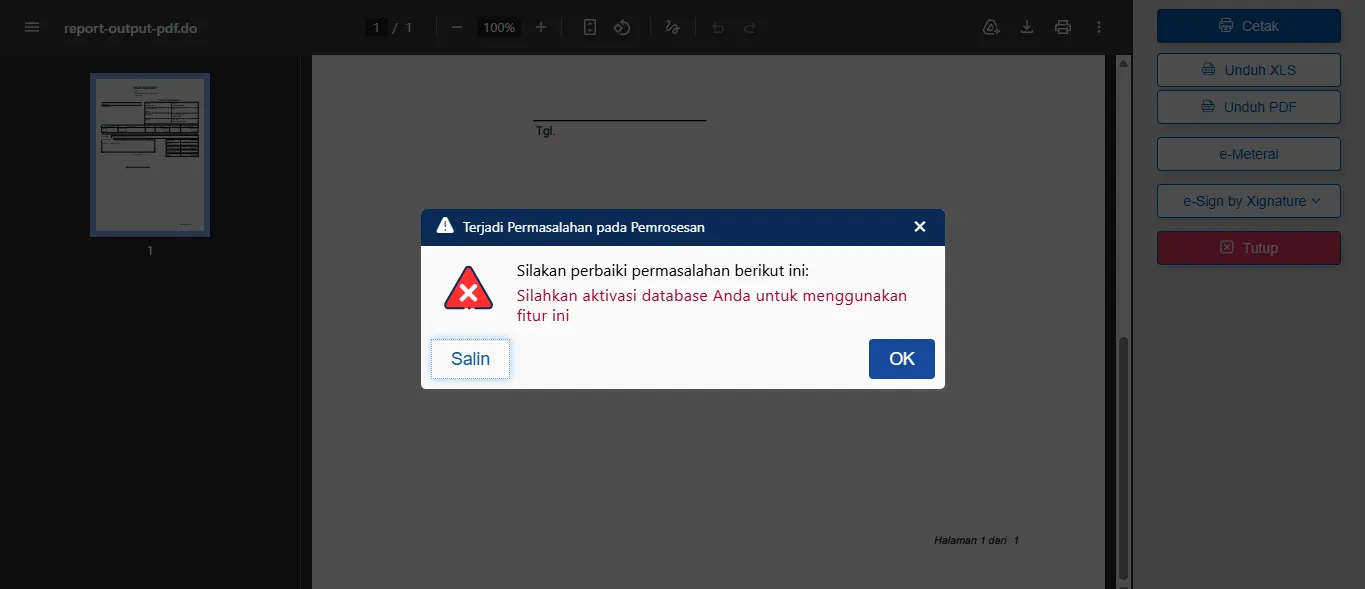
Berikut langkah-langkah untuk mengatur dan menggunakan e-Meterai di Accurate Online.
Cara mengatur posisi e-Meterai pada desain cetakan:
1. Buka desain cetakan yang akan digunakan
- Akses menu Pengaturan, kemudian pilih Desain Cetakan.
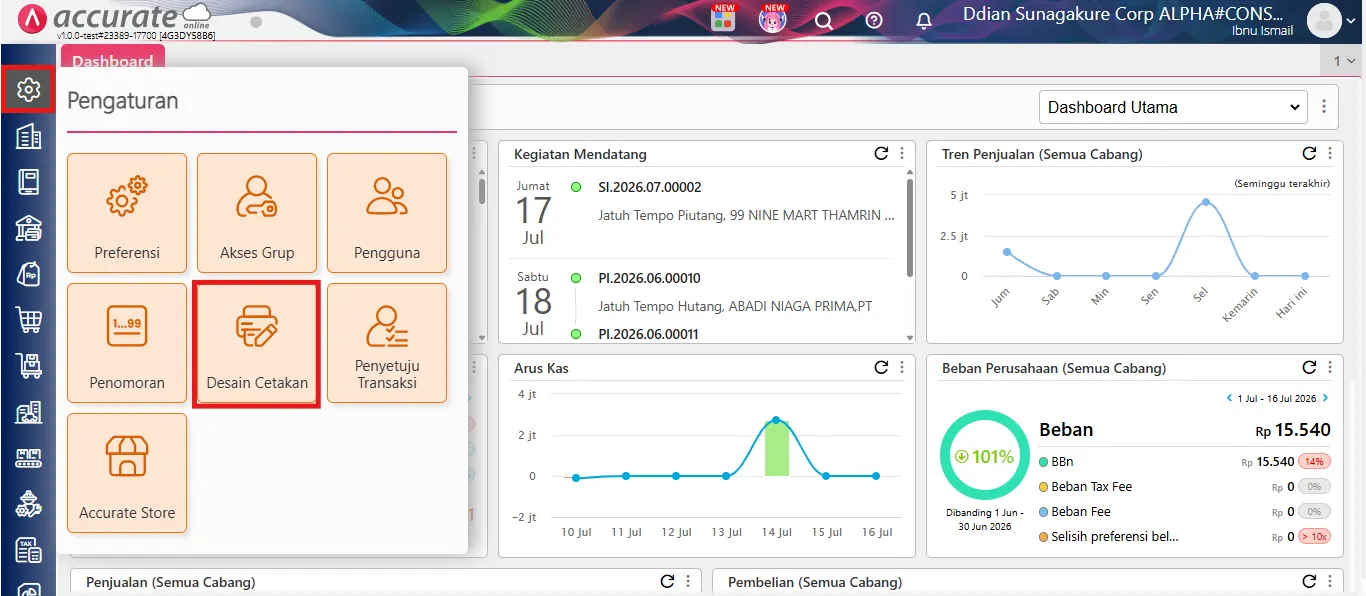
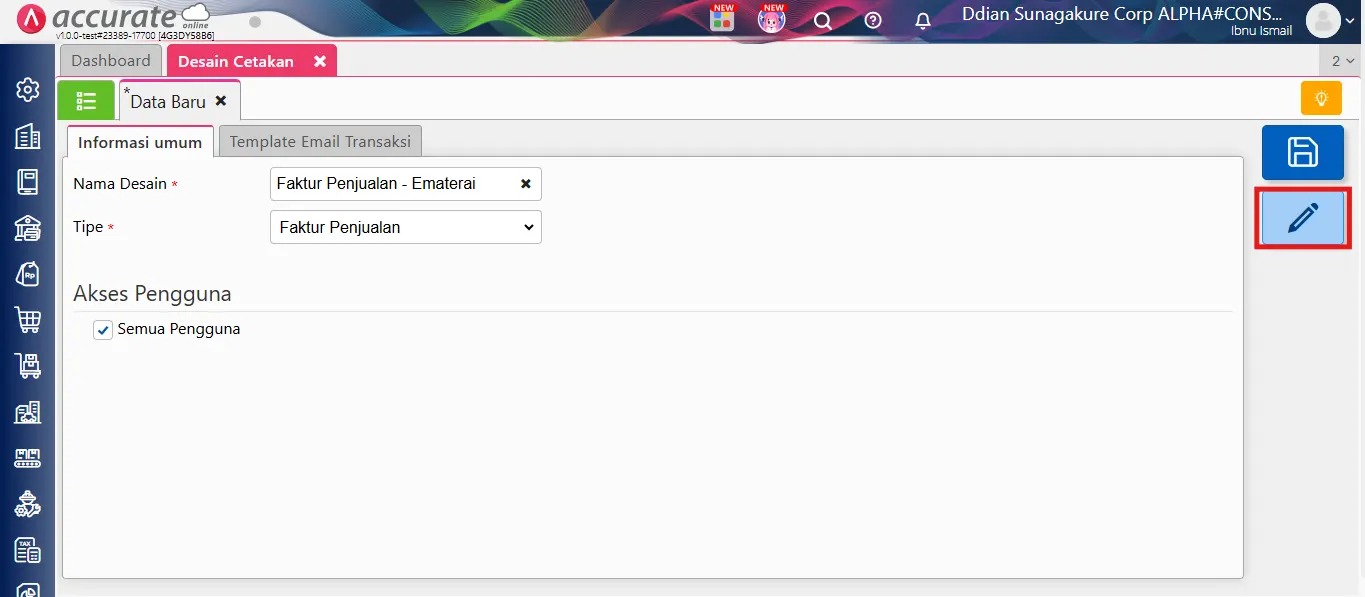
- Pilih desain cetakan yang akan digunakan atau buat desain cetakan baru. Sebagai contoh, gunakan desain Faktur Penjualan - e-Meterai.
- Klik Buka Desainer (ikon pensil).
2. Tambahkan elemen e-Meterai
- Klik Add Element (ikon +).
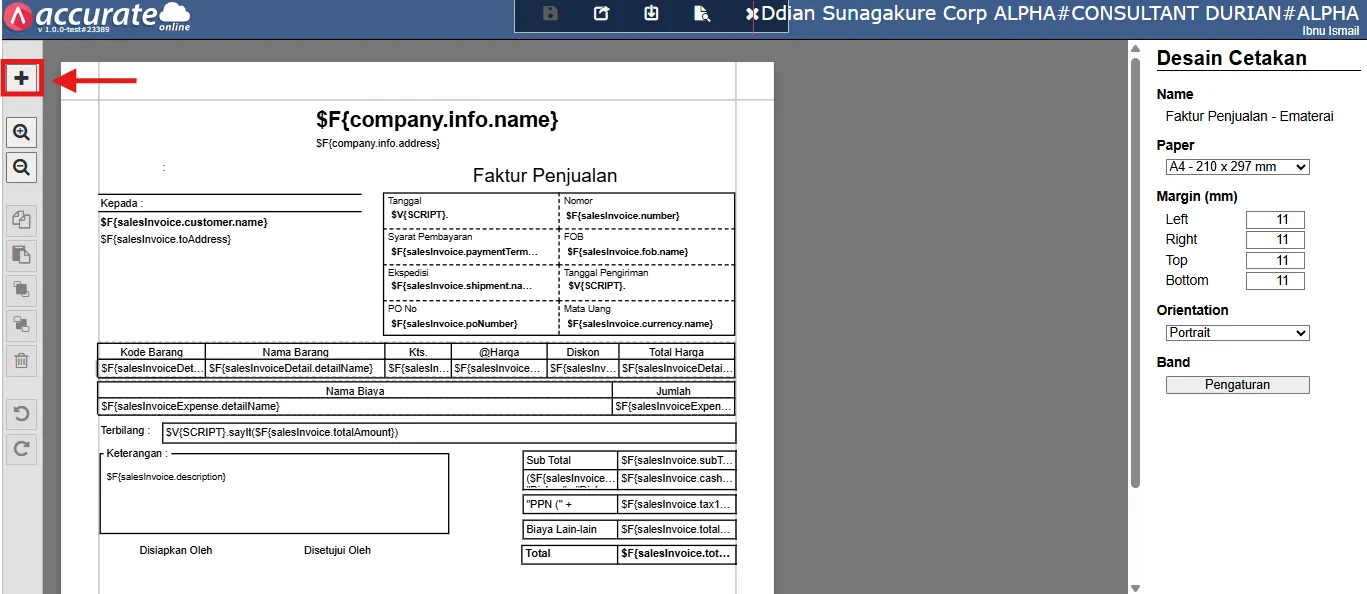
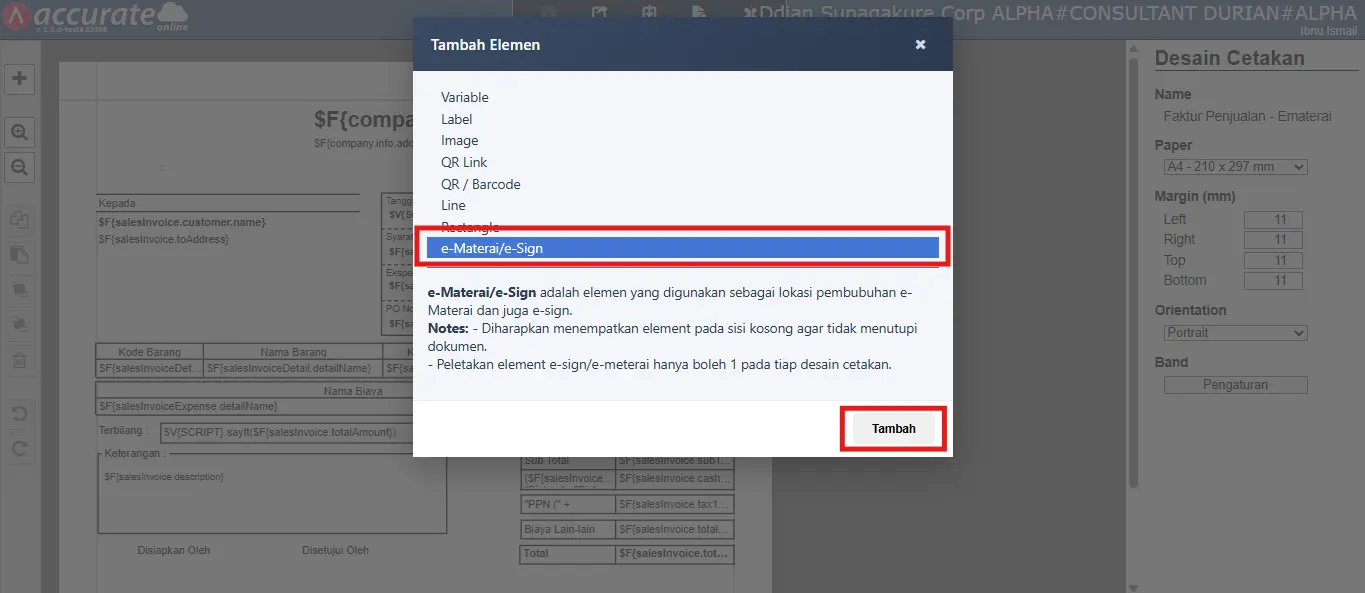
- Pilih e-Meterai/e-Sign.
- Klik Tambah.
3. Atur koordinat penempatan e-Meterai
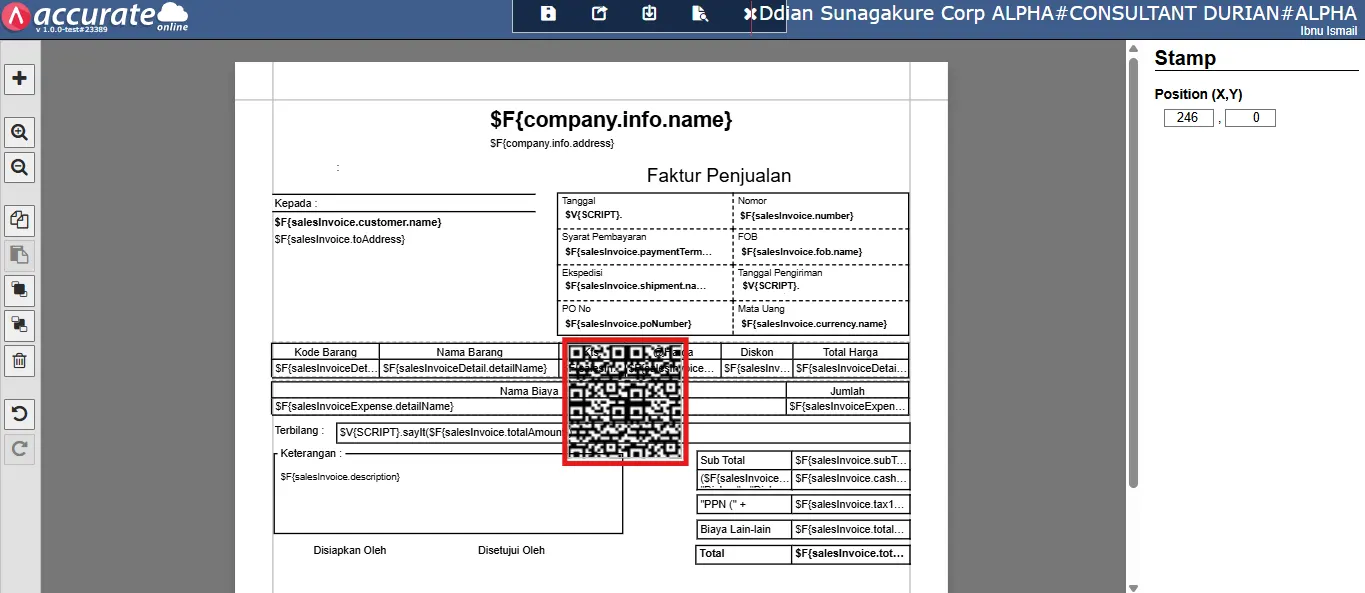
- Setelah elemen berhasil ditambahkan, akan muncul kotak penempatan e-Meterai pada area desain cetakan.
- Pindahkan atau sesuaikan posisi elemen tersebut sesuai kebutuhan agar letak e-Meterai sesuai dengan tampilan dokumen yang diinginkan.
- Simpan perubahan pada desain cetakan.
Cara menggunakan e-Meterai pada dokumen transaksi:
1. Pastikan saldo E-Trax tersedia
- Masuk ke halaman Tagihan sesuai dengan database Accurate Online yang digunakan.
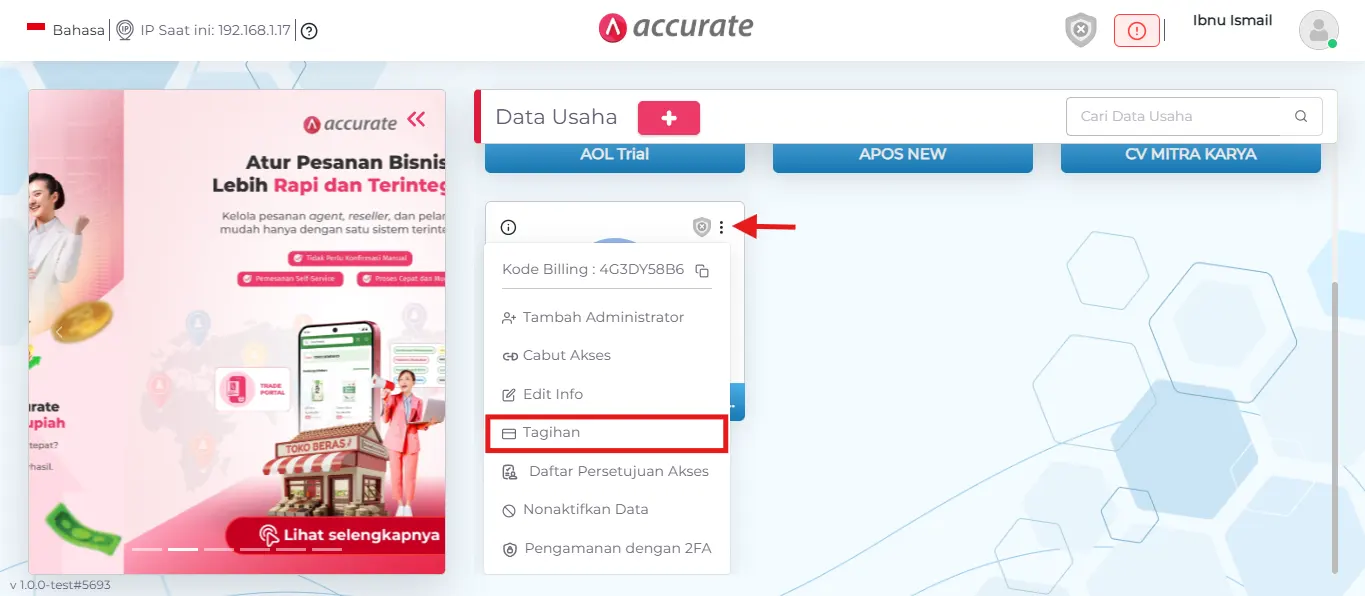
- Pastikan saldo E-Trax masih tersedia sebelum melakukan pembubuhan e-Meterai.
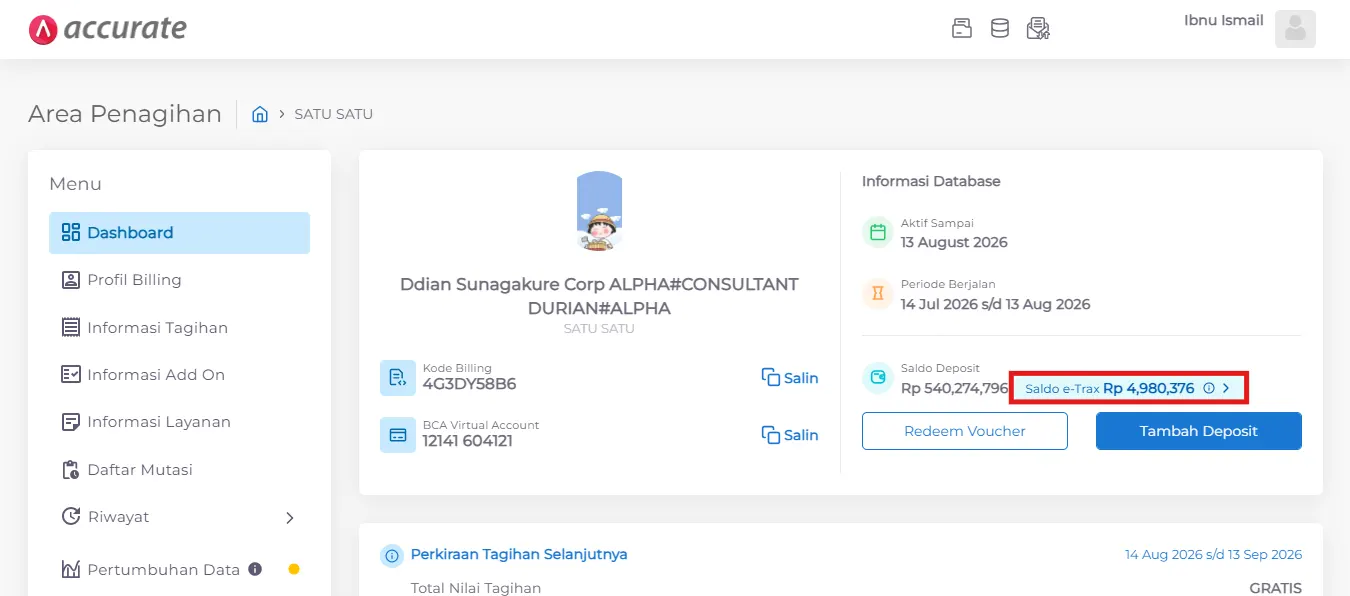
- Jika saldo E-Trax masih kosong atau kurang, silakan ikuti panduan cara mengisi saldo E-Trax di sini.
2. Bubuhkan e-Meterai pada dokumen
- Akses menu Penjualan, kemudian pilih Faktur Penjualan.
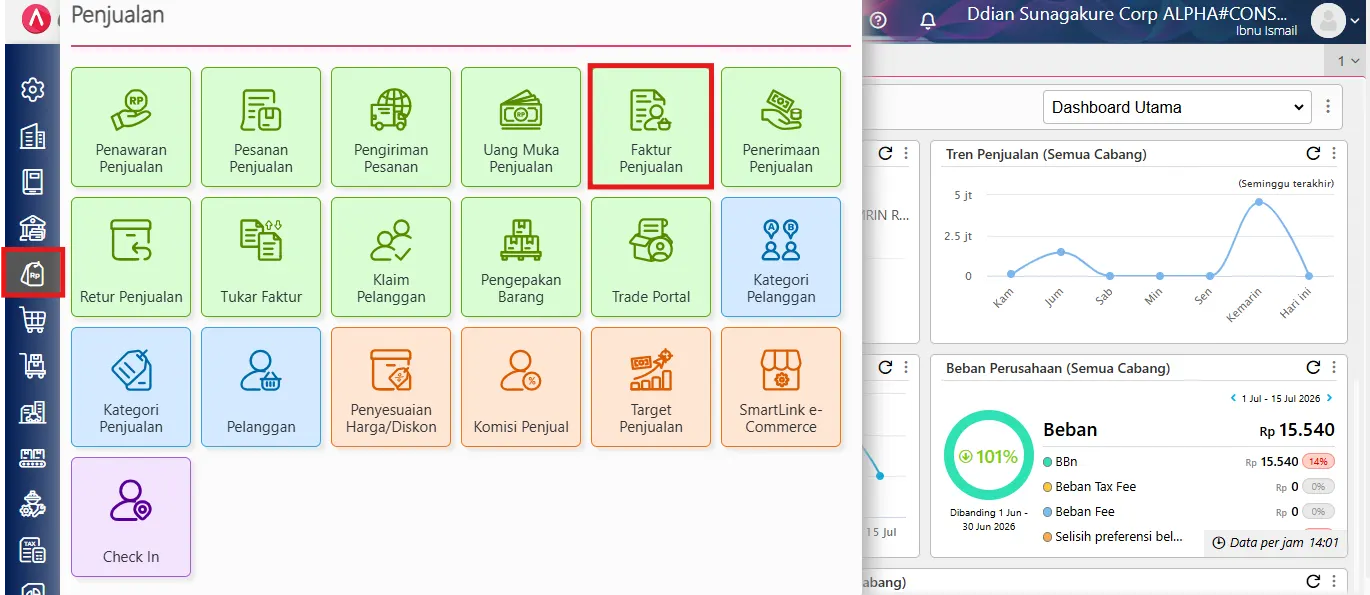
- Buka atau buat Faktur Penjualan yang akan dibubuhi e-Meterai.
- Klik Cetak, kemudian pilih desain cetakan yang telah ditambahkan elemen e-Meterai sebelumnya.
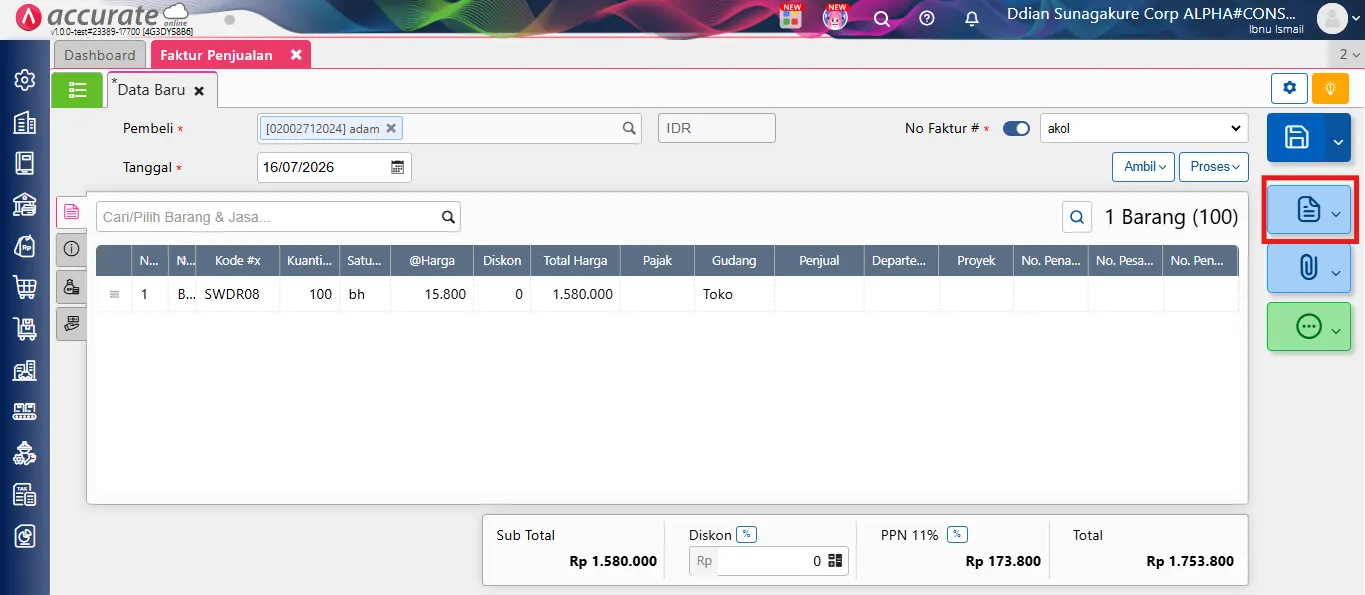
- Klik tombol e-Meterai.
- Saat muncul konfirmasi, klik Proses untuk melanjutkan pembubuhan e-Meterai.
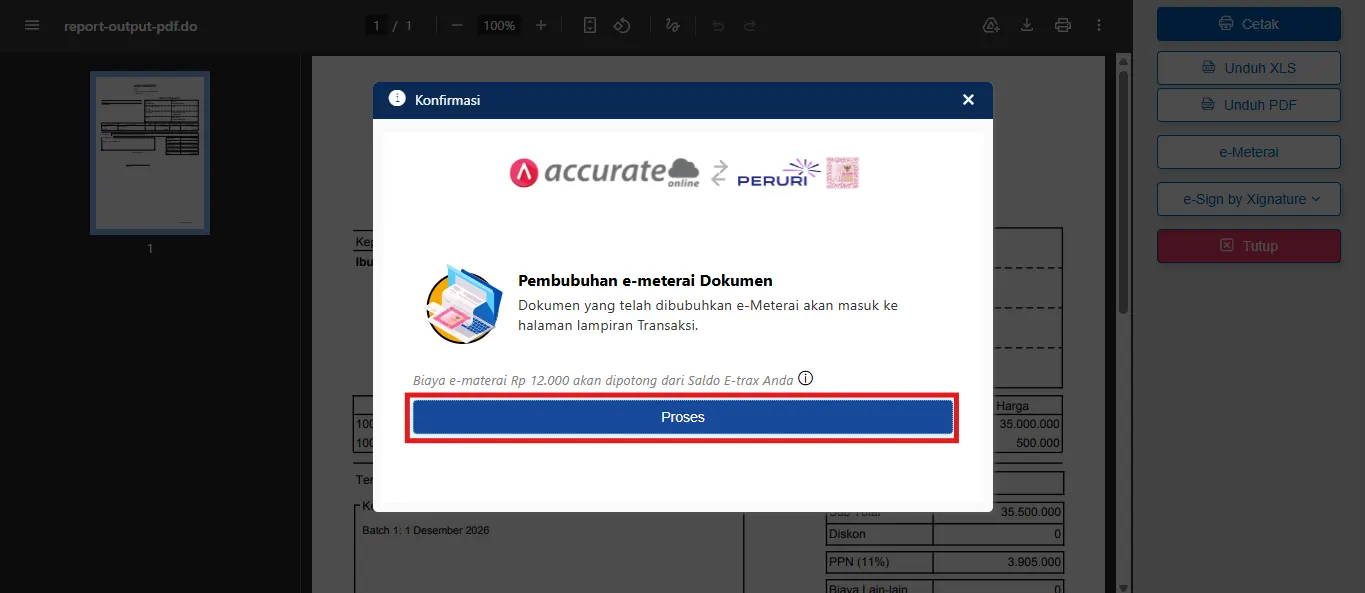
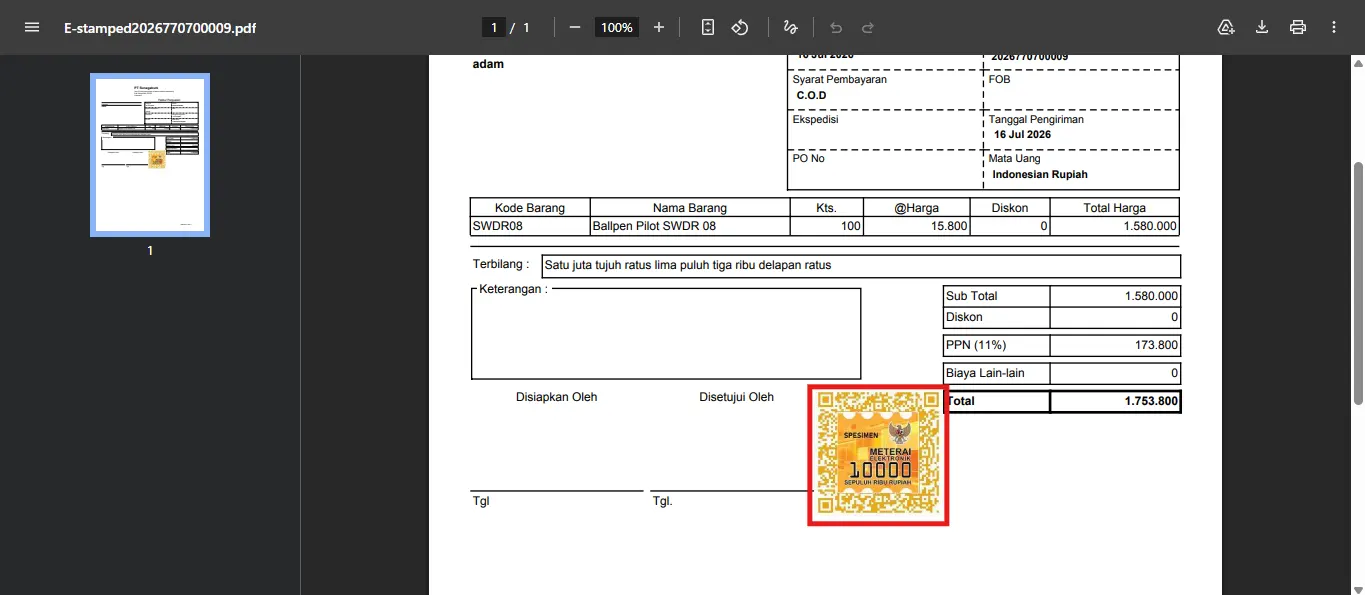
Catatan: Setiap proses pembubuhan e-Meterai akan memotong saldo E-Trax sebesar Rp12.000. Pastikan saldo E-Trax yang tersedia mencukupi sebelum melanjutkan proses.
3. Pastikan e-Meterai berhasil dibubuhkan
Setelah proses selesai, dokumen akan ditampilkan dengan e-Meterai yang telah berhasil dibubuhkan sesuai posisi yang telah diatur pada desain cetakan.
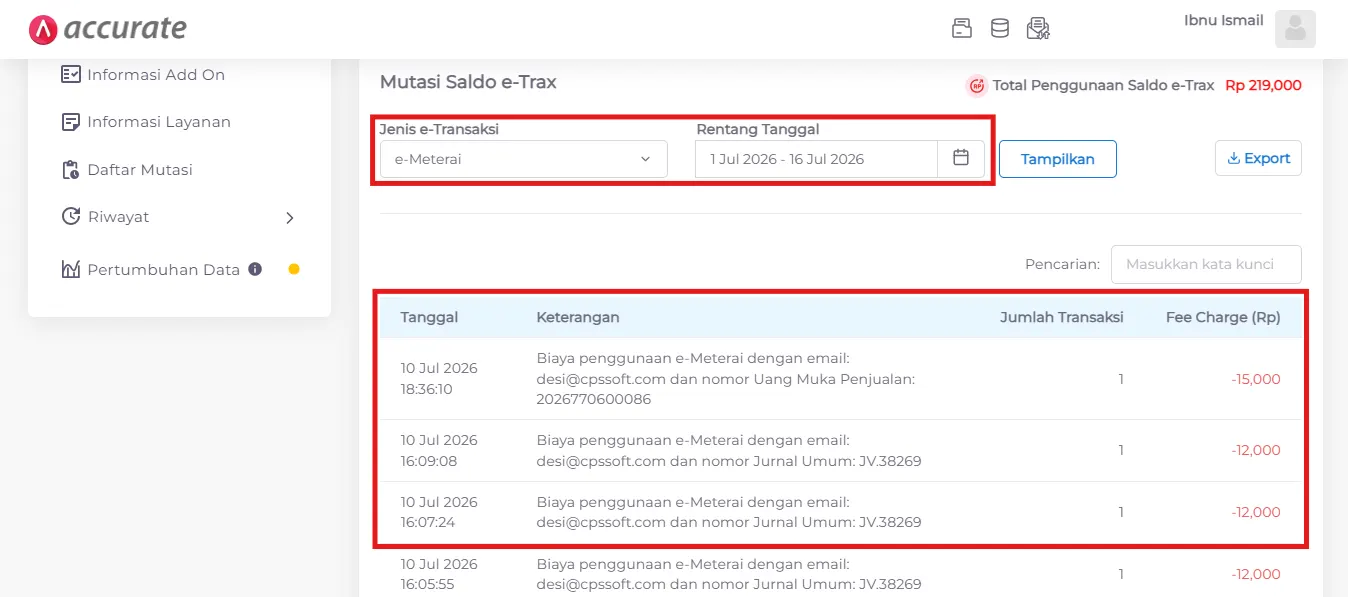
Cara melihat riwayat penggunaan saldo E-Trax:
1. Buka halaman saldo E-Trax
- Masuk ke halaman Area Penagihan sesuai dengan database Accurate Online yang digunakan.
- Klik bagian Saldo E-Trax.
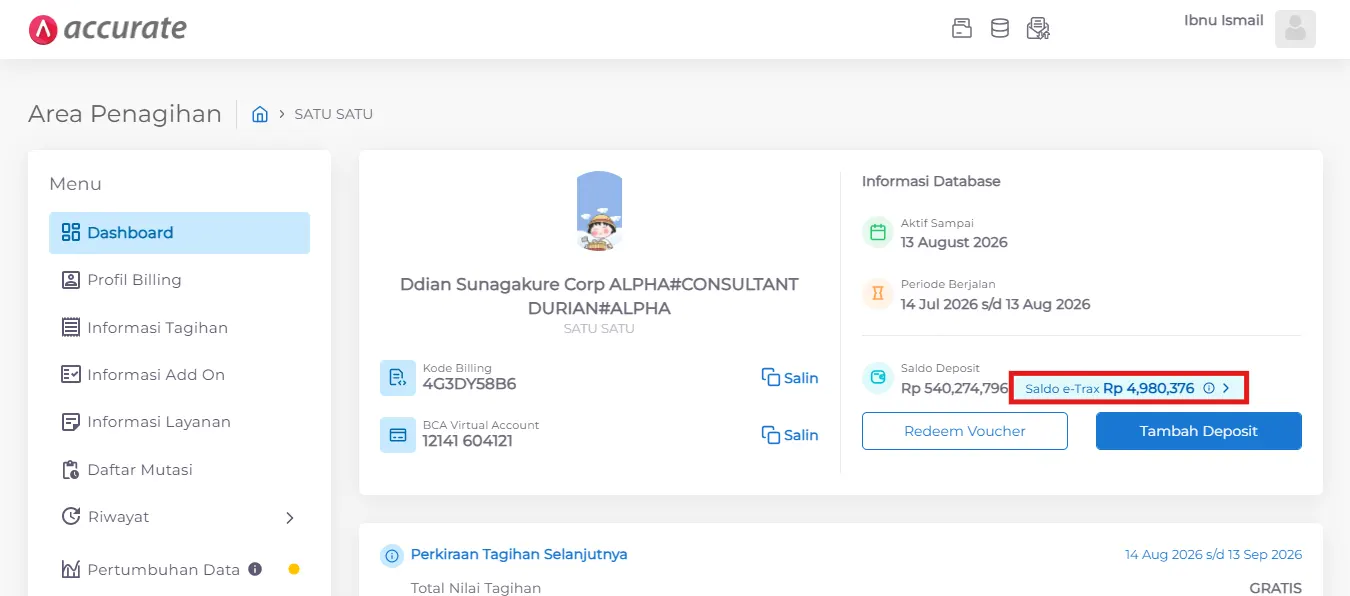
2. Periksa riwayat penggunaan saldo
Setelah halaman saldo E-Trax dibuka, Accurate Online akan menampilkan histori penggunaan saldo e-Meterai berdasarkan parameter yang dipilih. Informasi ini dapat digunakan untuk memantau setiap transaksi pembubuhan e-Meterai yang telah dilakukan.