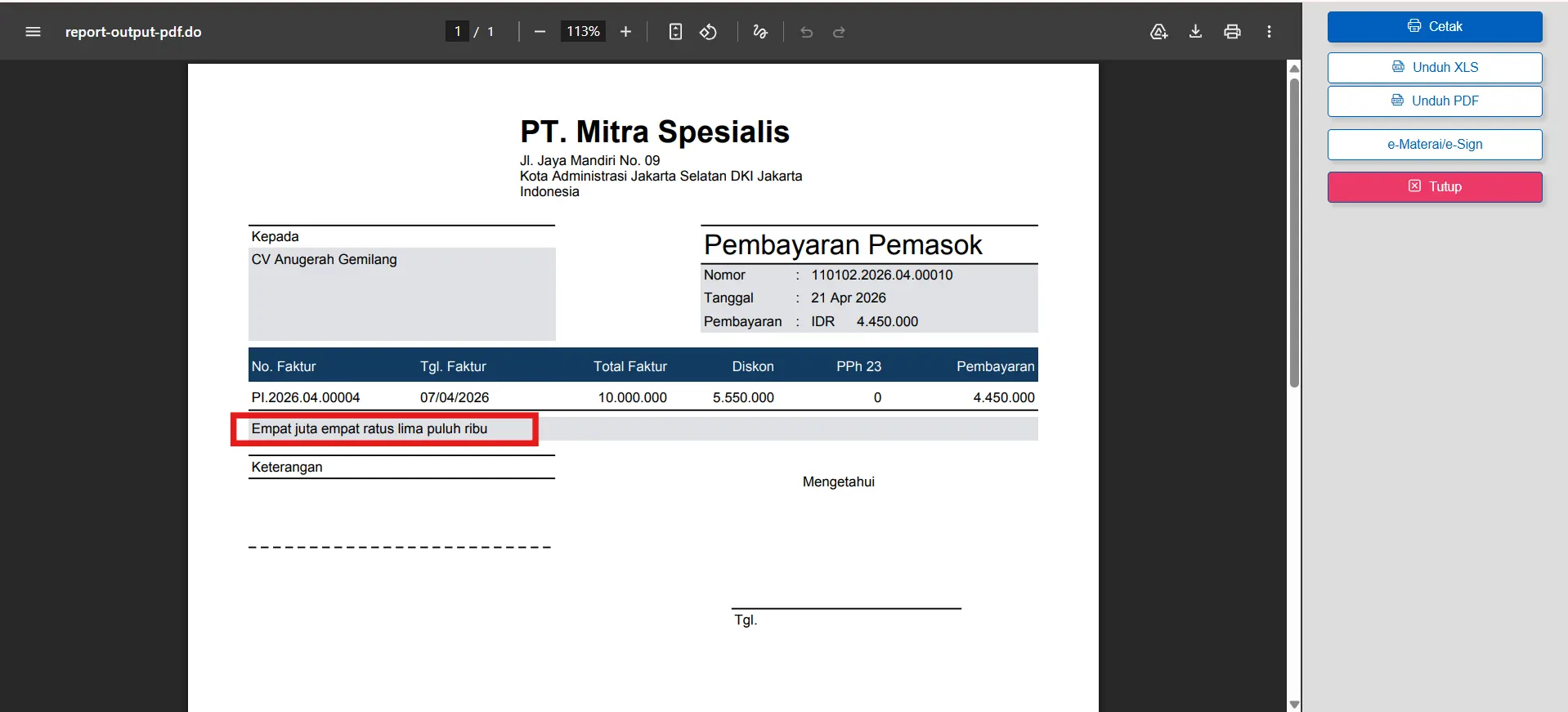
Cara Menampilkan Nominal Terbilang pada Desain Cetakan Pembayaran Pembelian

Nibras Ratna Fauziah, A.Md.A.K, CAP
Product Enablement Consultant
Dipublikasikan: 21 Juli 2026
Pada dokumen Pembayaran Pembelian, informasi nominal pembayaran umumnya ditampilkan dalam bentuk angka. Agar nilai pembayaran lebih mudah dibaca dan meminimalkan risiko kesalahan dalam penafsiran nominal, Kamu juga dapat menampilkan jumlah pembayaran dalam bentuk terbilang pada desain cetakan.
Accurate Online menyediakan pengaturan pada Desain Cetakan yang memungkinkan Kamu menambahkan informasi terbilang secara otomatis. Dengan demikian, setiap dokumen Pembayaran Pembelian yang dicetak akan menampilkan nominal pembayaran dalam bentuk angka sekaligus tulisan.
Berikut langkah-langkah untuk menampilkan nominal terbilang pada desain cetakan Pembayaran Pembelian.
Cara menampilkan nominal terbilang di pembayaran pembelian
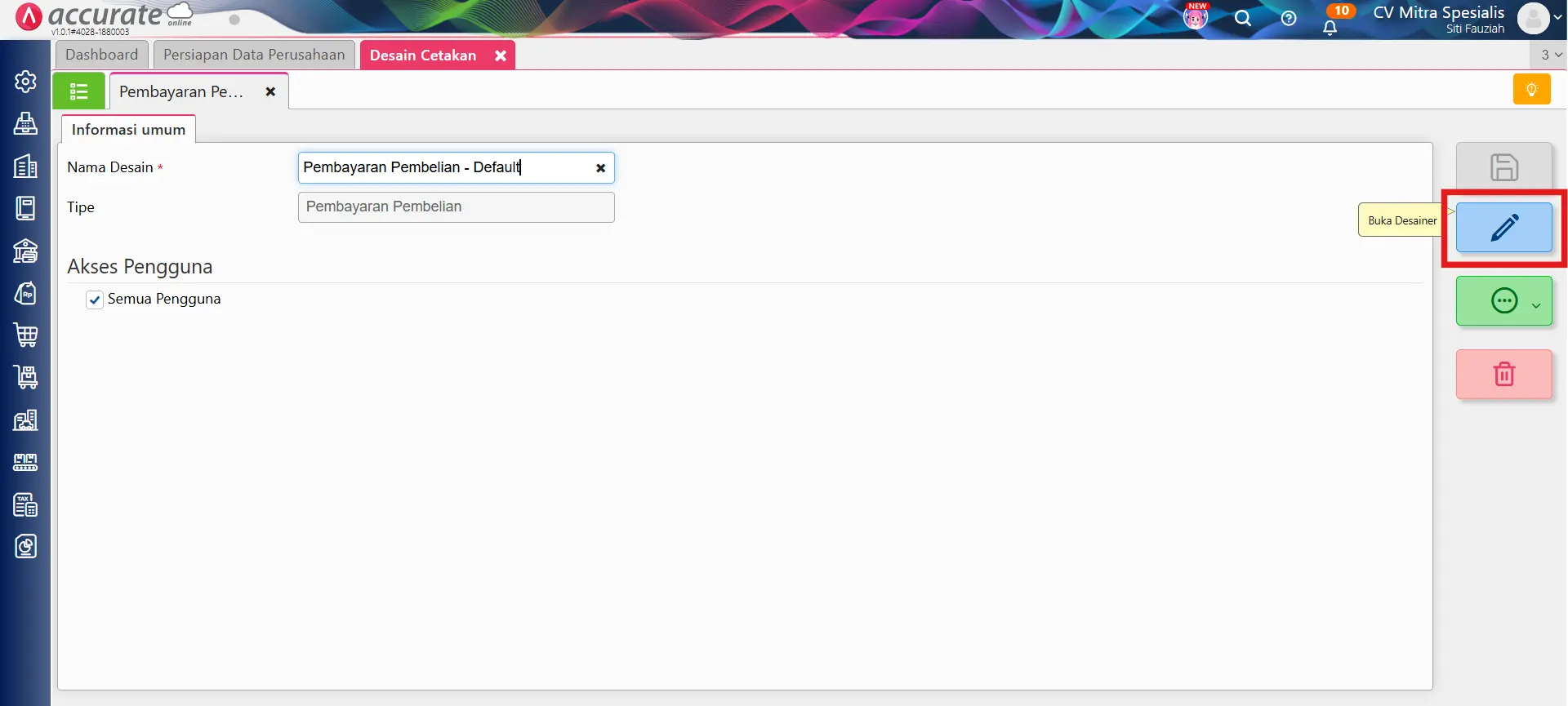
1. Buka desain cetakan Pembayaran Pembelian
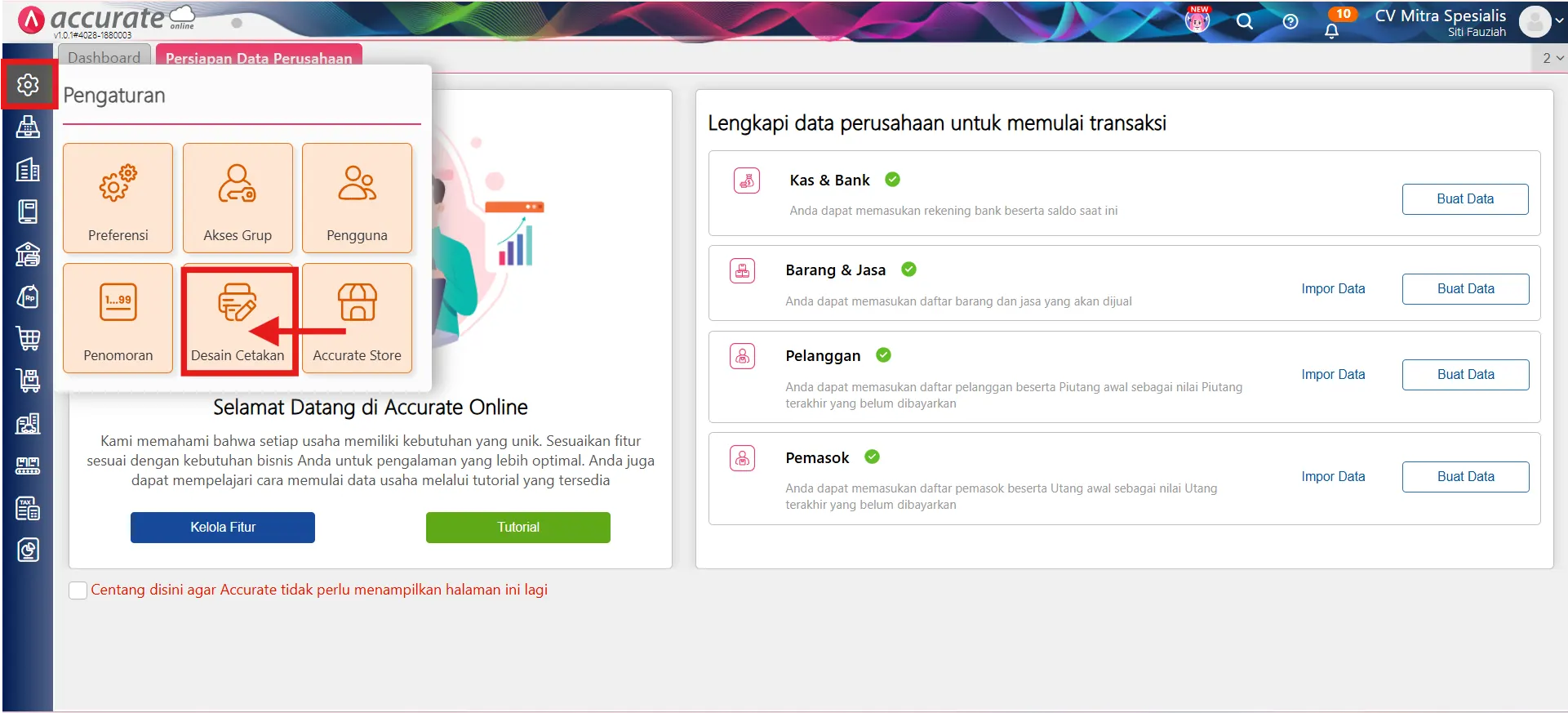
- Akses menu Pengaturan, kemudian pilih Desain Cetakan.
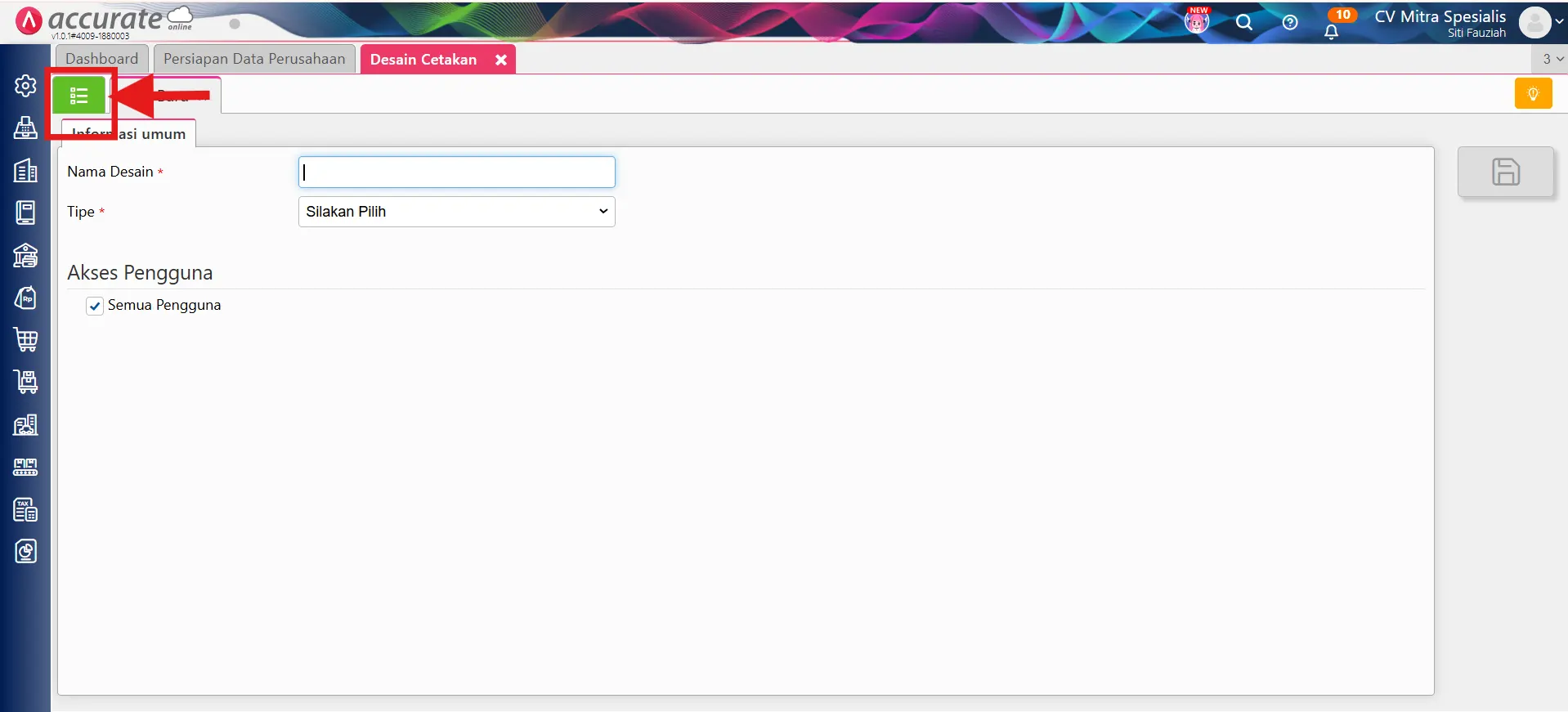
- Klik tombol Daftar.
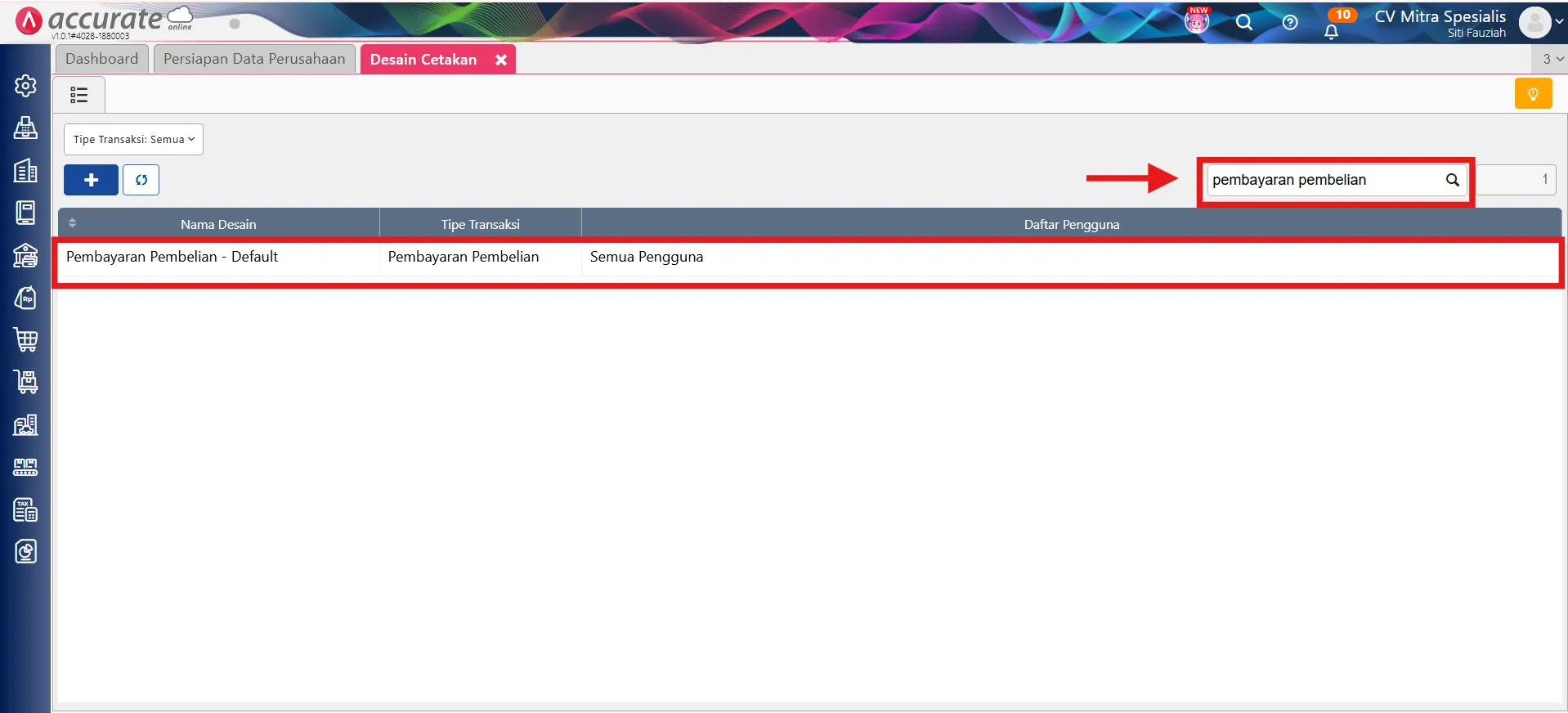
- Pilih desain cetakan Pembayaran Pembelian yang akan dimodifikasi.
- Klik Buka Desainer.
2. Tambahkan variabel baru
- Pada halaman desainer, klik Tambah Element (ikon +).
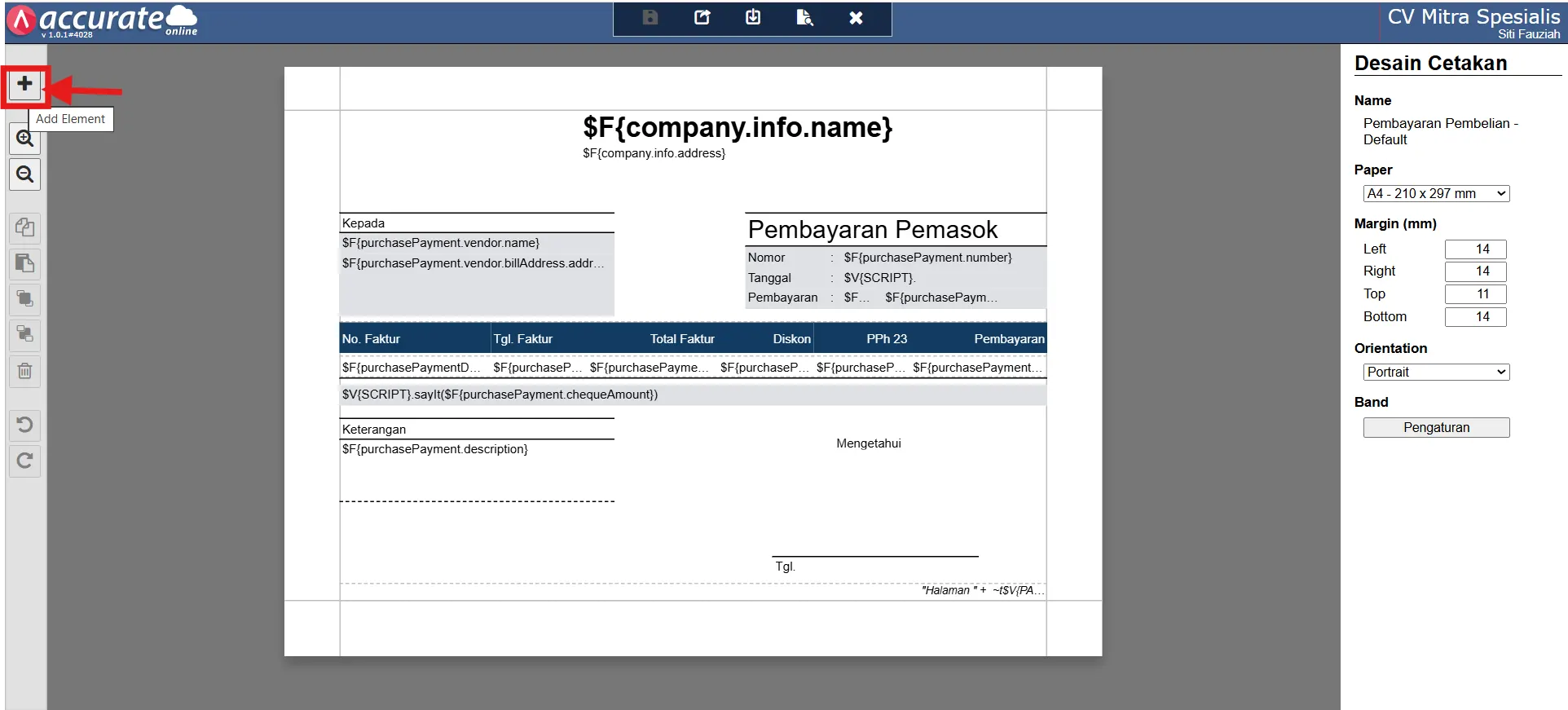
- Pilih Variable, kemudian klik Tambah.
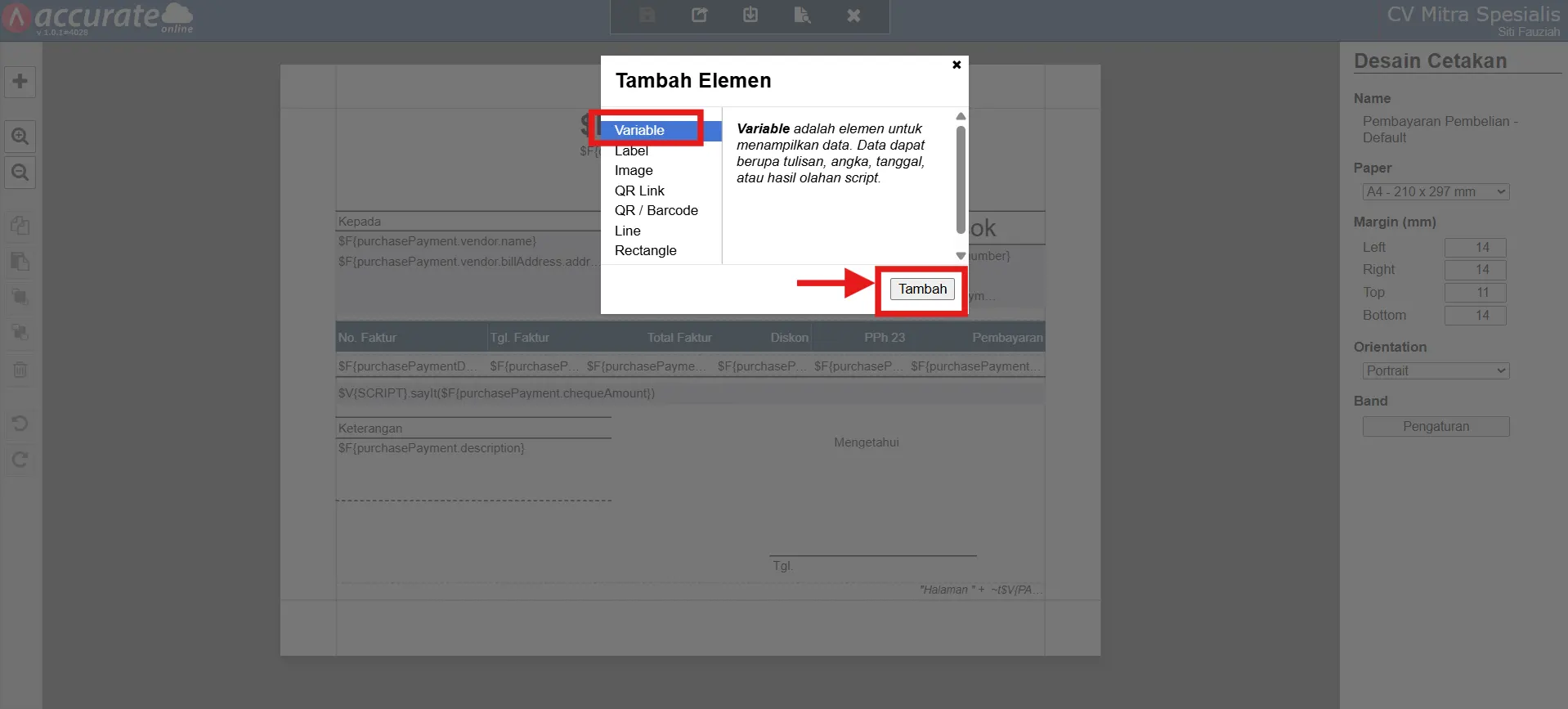
- Tempatkan variabel pada posisi yang diinginkan pada desain cetakan.
3. Masukkan script terbilang
- Klik variabel yang telah ditambahkan.
- Buka tab Expression.
- Masukkan script berikut pada kolom Expression.
$V{SCRIPT}.sayIt($F{purchasePayment.chequeAmount})
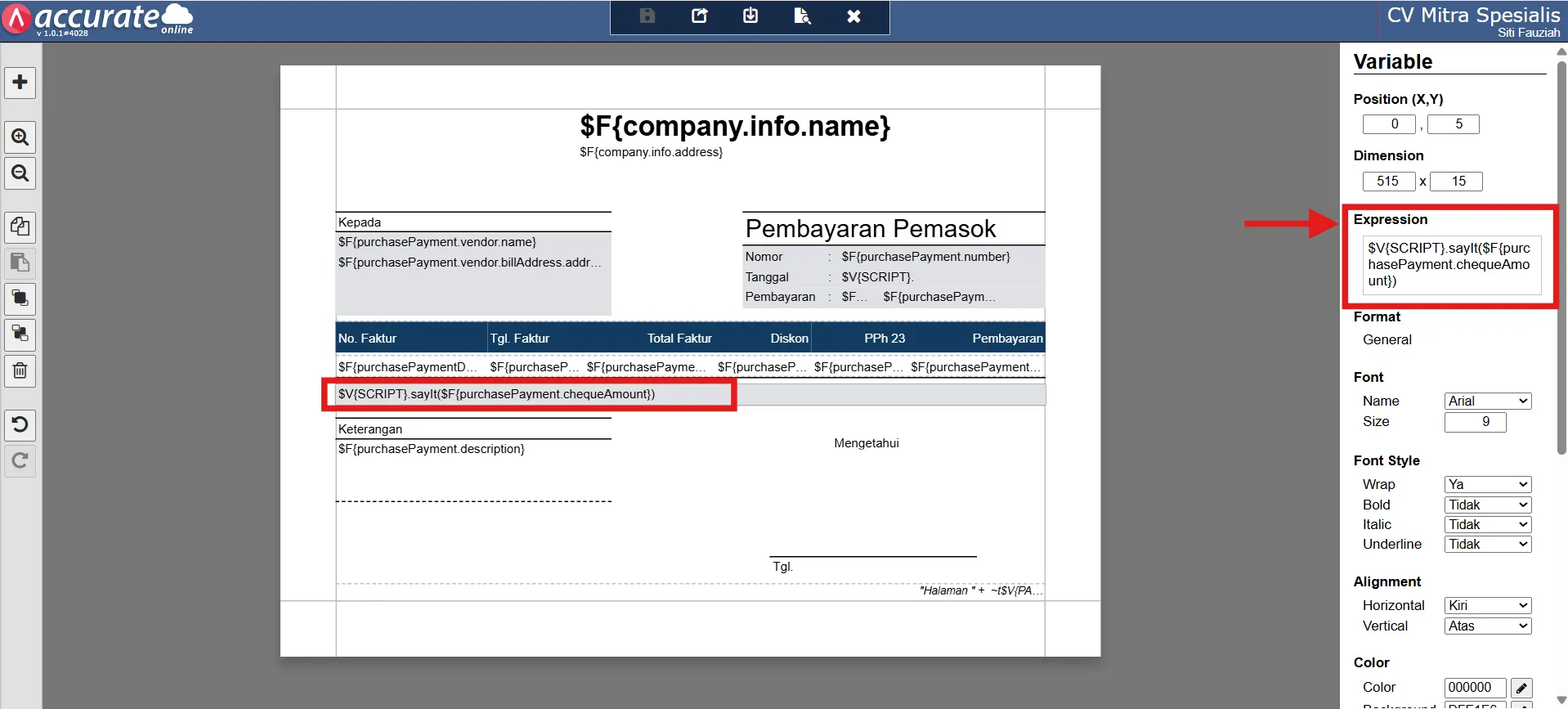
- Klik Simpan untuk menyimpan pengaturan variabel.
4. Simpan dan periksa hasil cetakan
- Simpan perubahan pada desain cetakan.
- Buka Preview atau cetak dokumen Pembayaran Pembelian menggunakan desain yang telah diperbarui.
- Pastikan informasi nominal terbilang sudah ditampilkan sesuai dengan nilai pembayaran pada transaksi.