Cara Menampilkan Ref. Kode Pajak Barang di Faktur Penjualan

Dalam proses pembuatan faktur penjualan, informasi pajak menjadi salah satu komponen penting yang perlu ditampilkan secara jelas dan detail. Salah satunya adalah Ref. Kode Pajak (Satuan) Barang yang berfungsi untuk mengidentifikasi jenis pajak pada setiap barang yang dijual. Dengan menampilkan informasi ini pada desain cetakan faktur penjualan, proses pengecekan pajak menjadi lebih mudah, lebih rapi, dan tentunya membantu meminimalkan kesalahan pencatatan.
Di Accurate Online, Kamu dapat menambahkan informasi Ref. Kode Pajak pada desain cetakan faktur penjualan melalui menu Desain Cetakan. Pengaturan ini biasanya digunakan oleh perusahaan yang membutuhkan detail perpajakan lebih lengkap pada hasil cetakan invoice atau faktur penjualan.
Berikut ini, cara menampilkannya:
Cara menampilkan ref. kode pajak barang:
1. Masuk ke menu Desain Cetakan
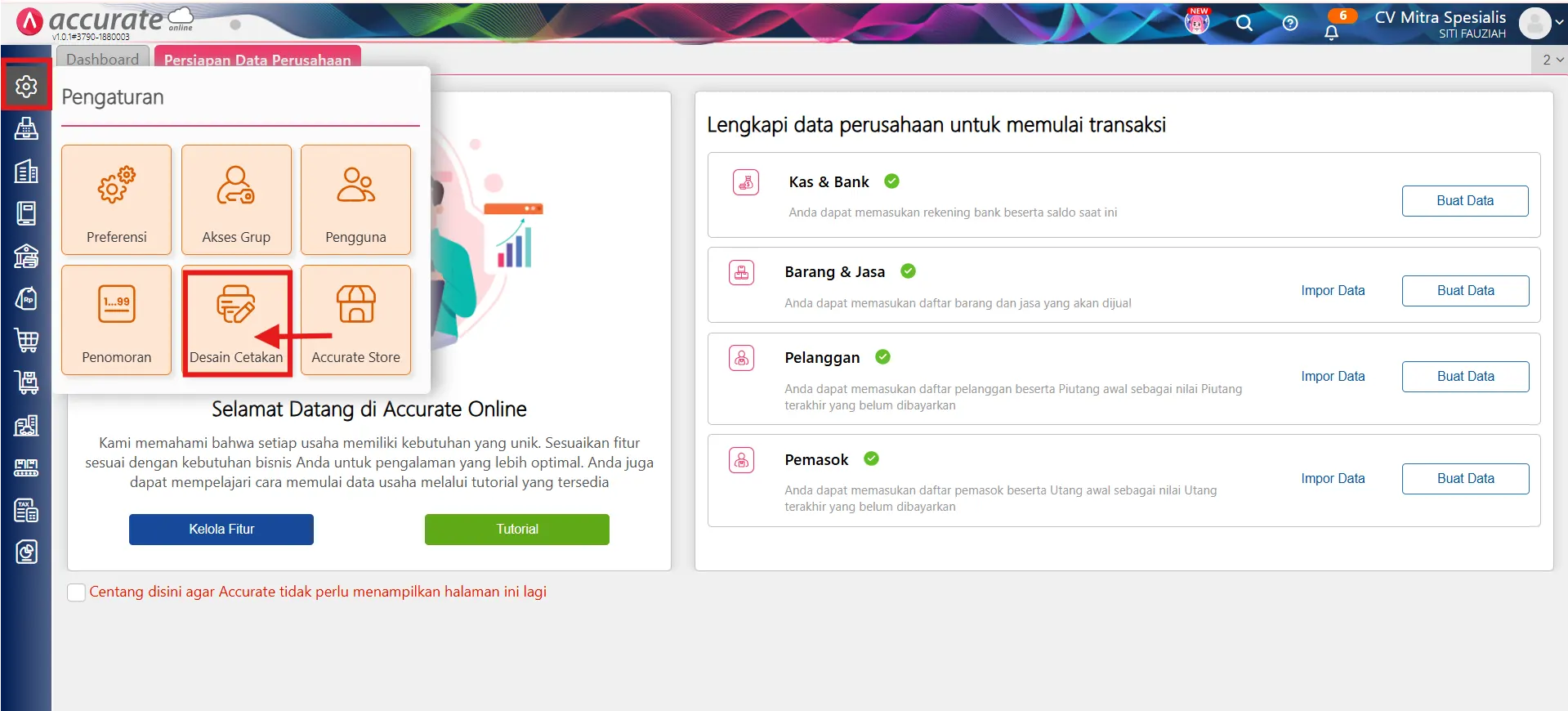
- Akses menu Pengaturan, lalu klik Desain Cetakan untuk membuka daftar template desain yang tersedia di Accurate Online.
Informasi tambahan:
- Menu ini digunakan untuk mengatur tampilan berbagai jenis cetakan transaksi.
- Kamu dapat memodifikasi desain bawaan maupun desain custom.
2. Buka daftar desain cetakan
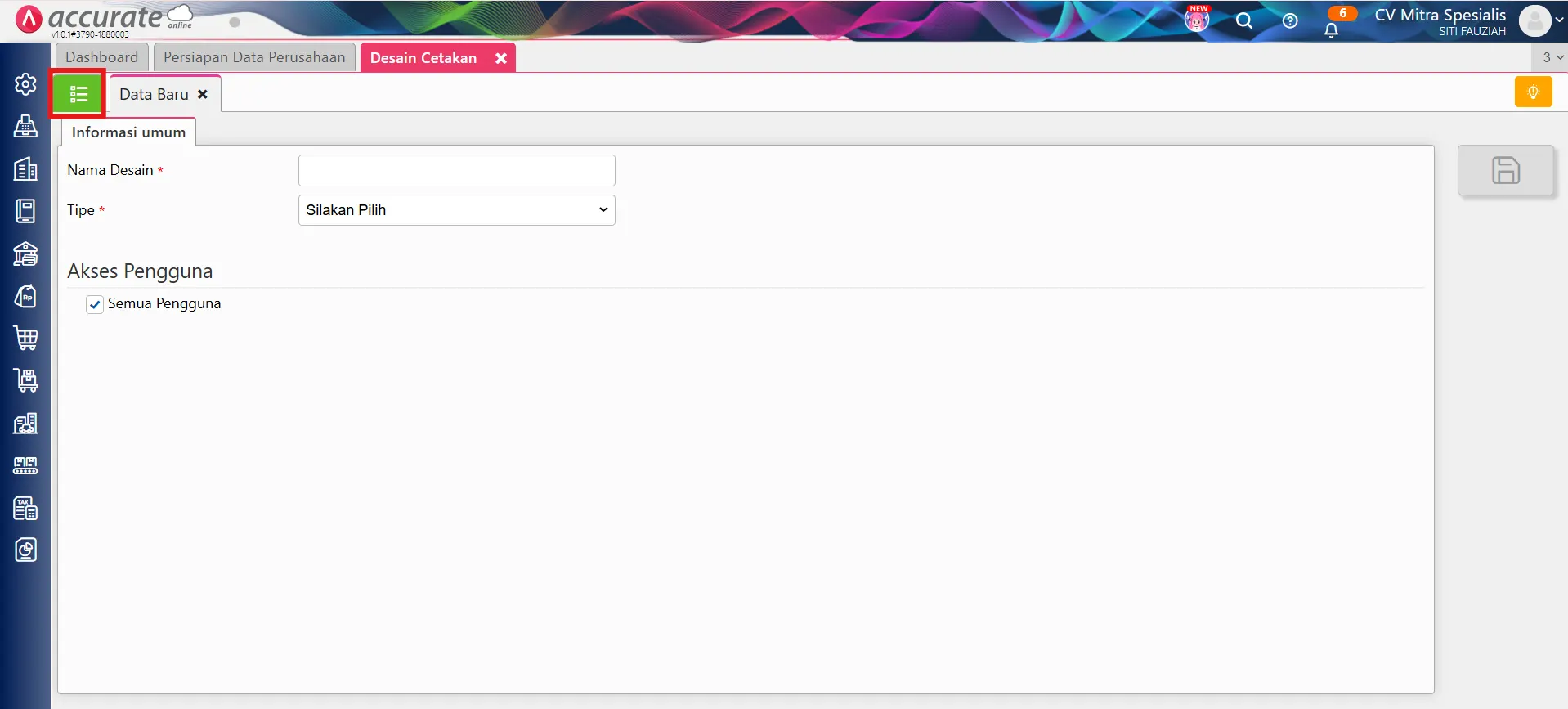
- Klik bagian Daftar Desain Cetakan untuk melihat seluruh template cetakan yang tersedia pada database Accurate Online Kamu.
Yang perlu diperhatikan adalah:
- Pastikan memilih jenis desain yang sesuai dengan transaksi yang digunakan.
- Pada tutorial ini digunakan desain cetakan untuk Faktur Penjualan.
3. Pilih desain cetakan yang ingin diubah
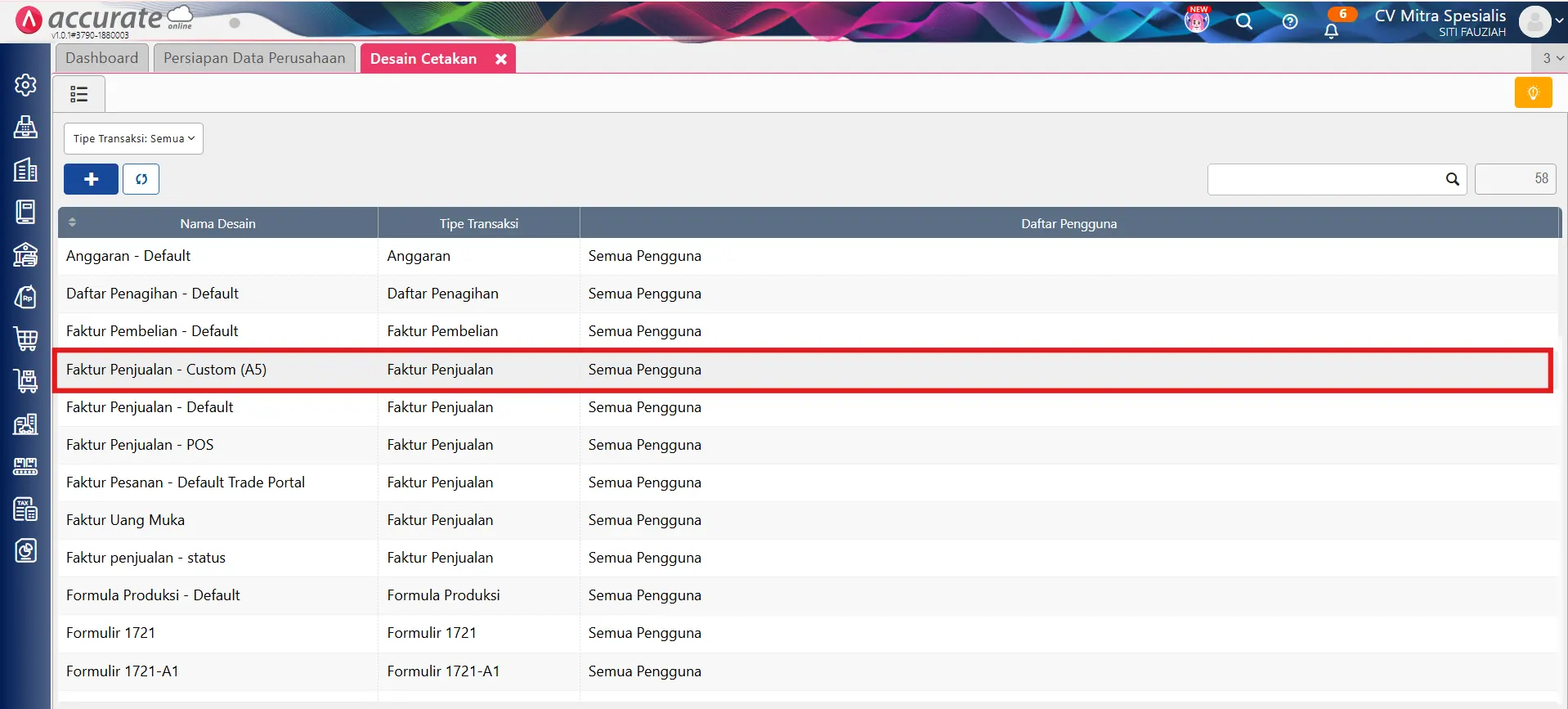
- Klik desain cetakan yang ingin ditambahkan informasi Ref. Kode Pajaknya.
Tips:
- Kamu bisa memilih desain default atau desain custom.
- Disarankan melakukan duplikasi desain terlebih dahulu sebelum dimodifikasi.
4. Masuk ke halaman desainer
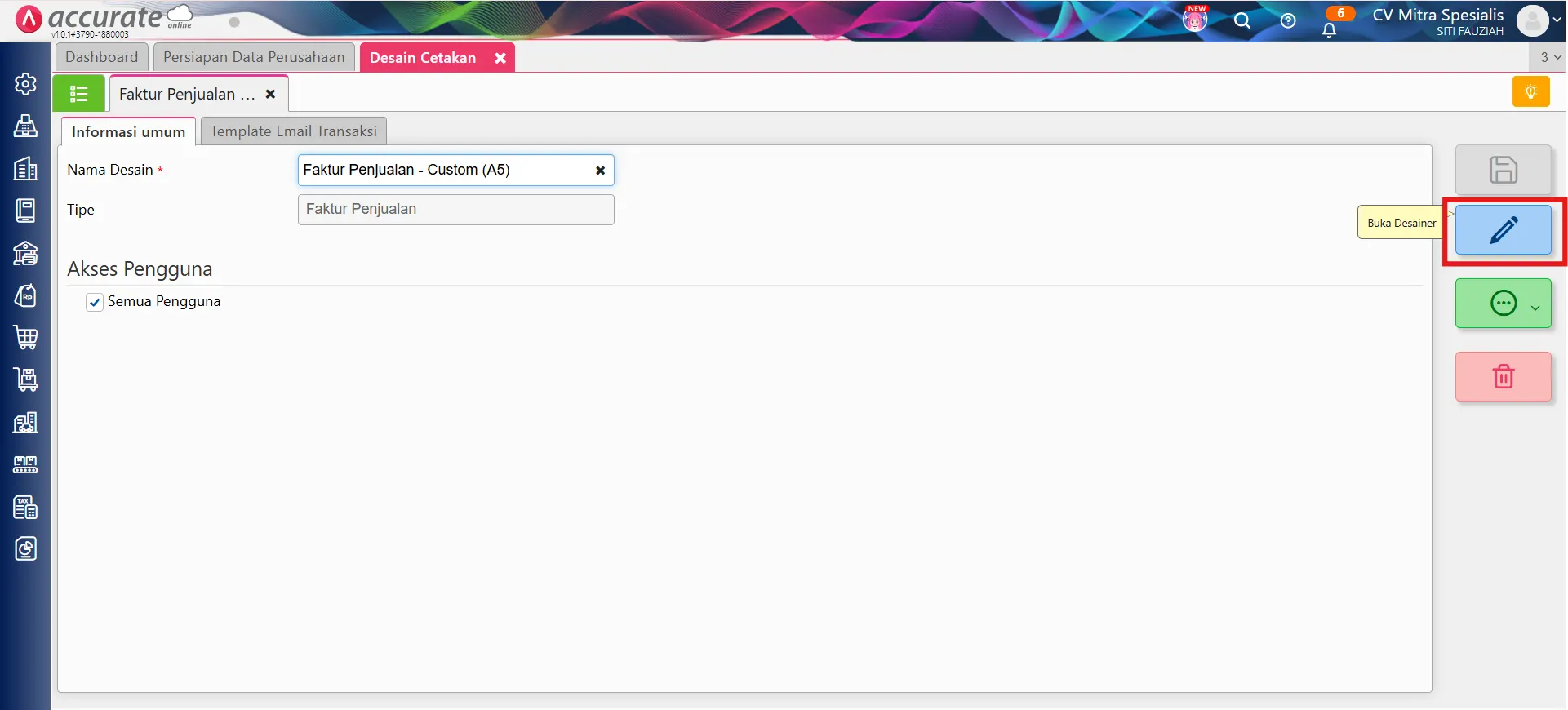
- Klik tombol Buka Desainer untuk mulai melakukan pengaturan desain cetakan.
Fungsi halaman desainer:
- Menambahkan variabel data.
- Mengubah posisi kolom.
- Mengatur tampilan cetakan sesuai kebutuhan perusahaan.
5. Tambahkan elemen variabel baru
- Klik ikon ( + ) untuk menambahkan elemen baru pada desain cetakan.
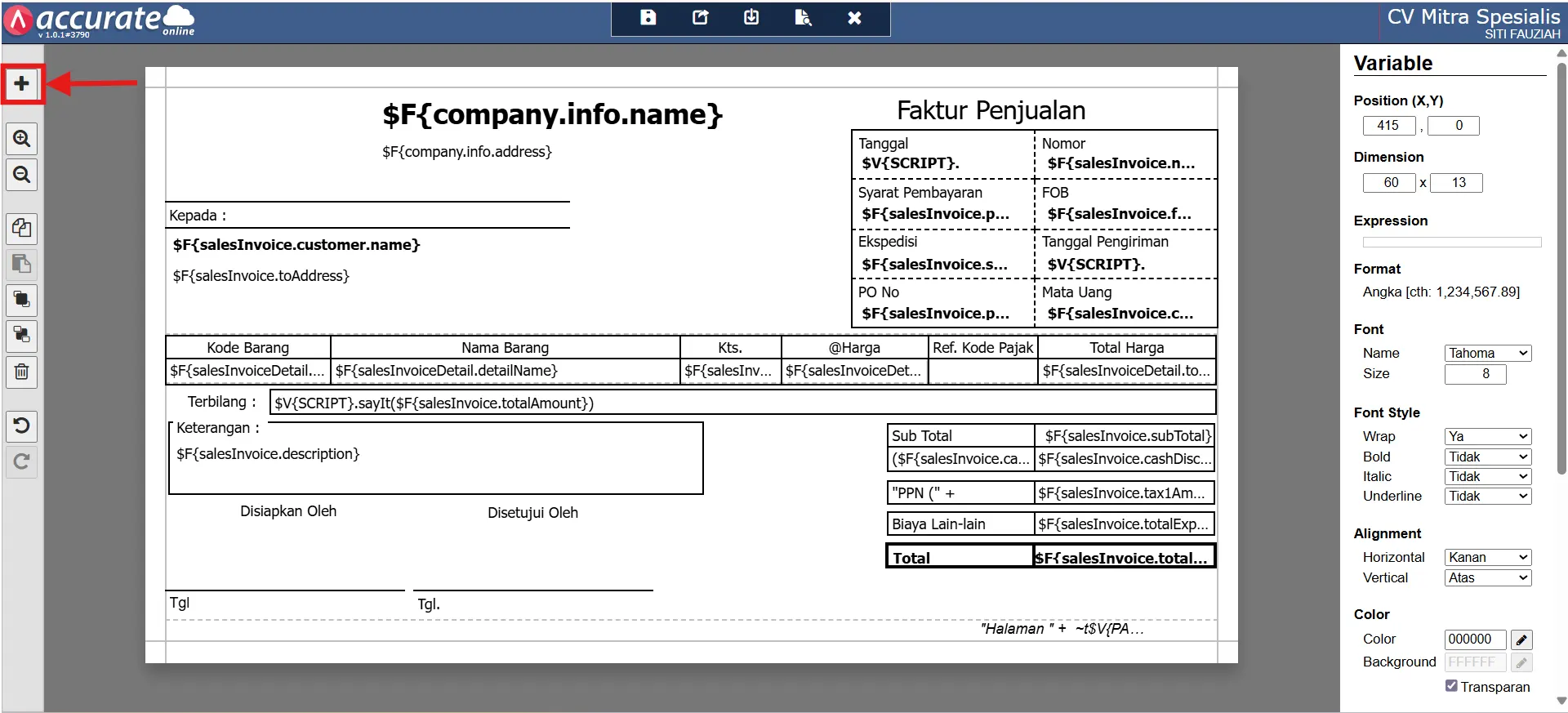
Catatan:
- Elemen variabel digunakan untuk menampilkan data transaksi secara otomatis.
6. Pilih tipe variabel
- Klik opsi Variabel untuk menambahkan field data Ref. Kode Pajak ke dalam desain cetakan.
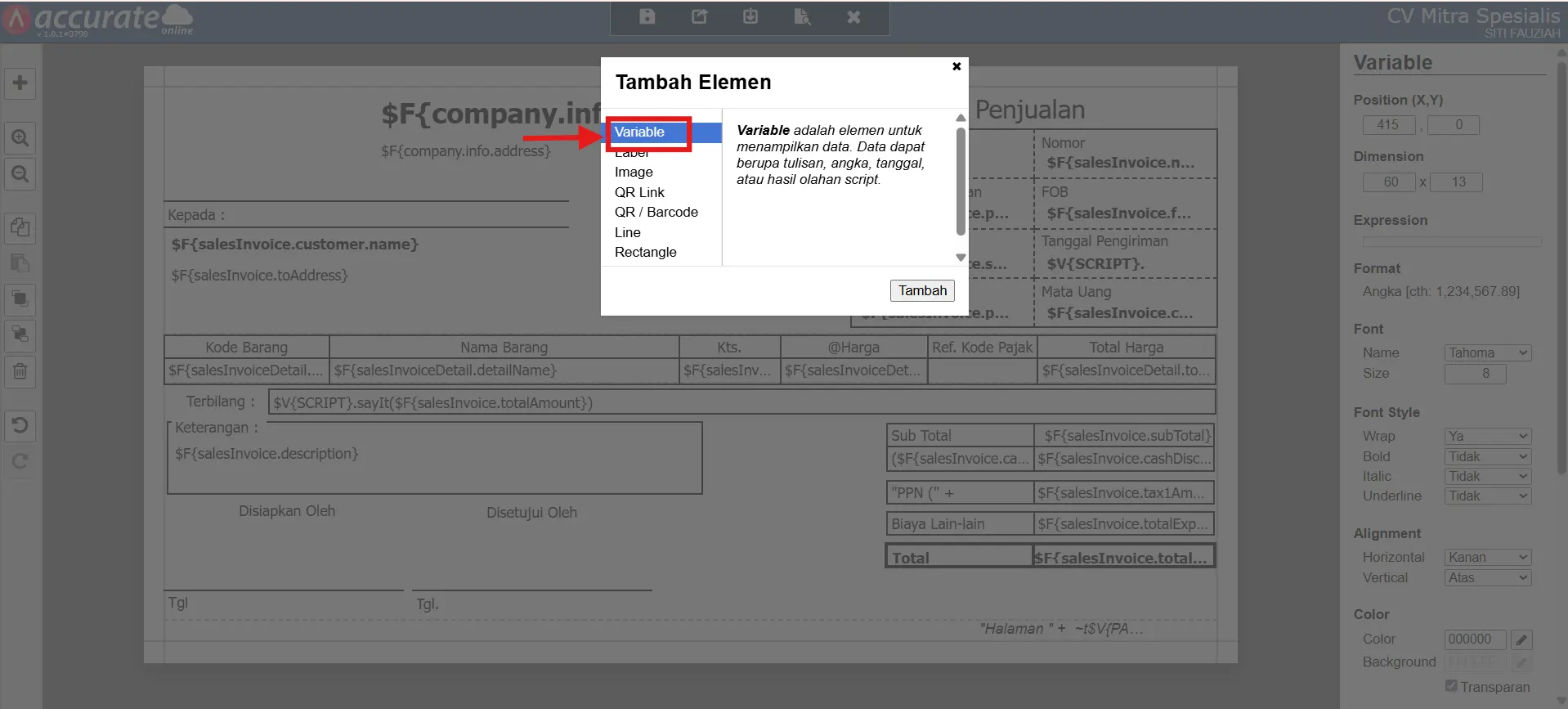
Informasi tambahan:
- Variabel dapat digunakan untuk memanggil data pelanggan, barang, pajak, total transaksi, dan informasi lainnya.
7. Atur posisi kolom variabel
- Tempatkan kolom variabel pada area desain sesuai kebutuhan tampilan cetakan.
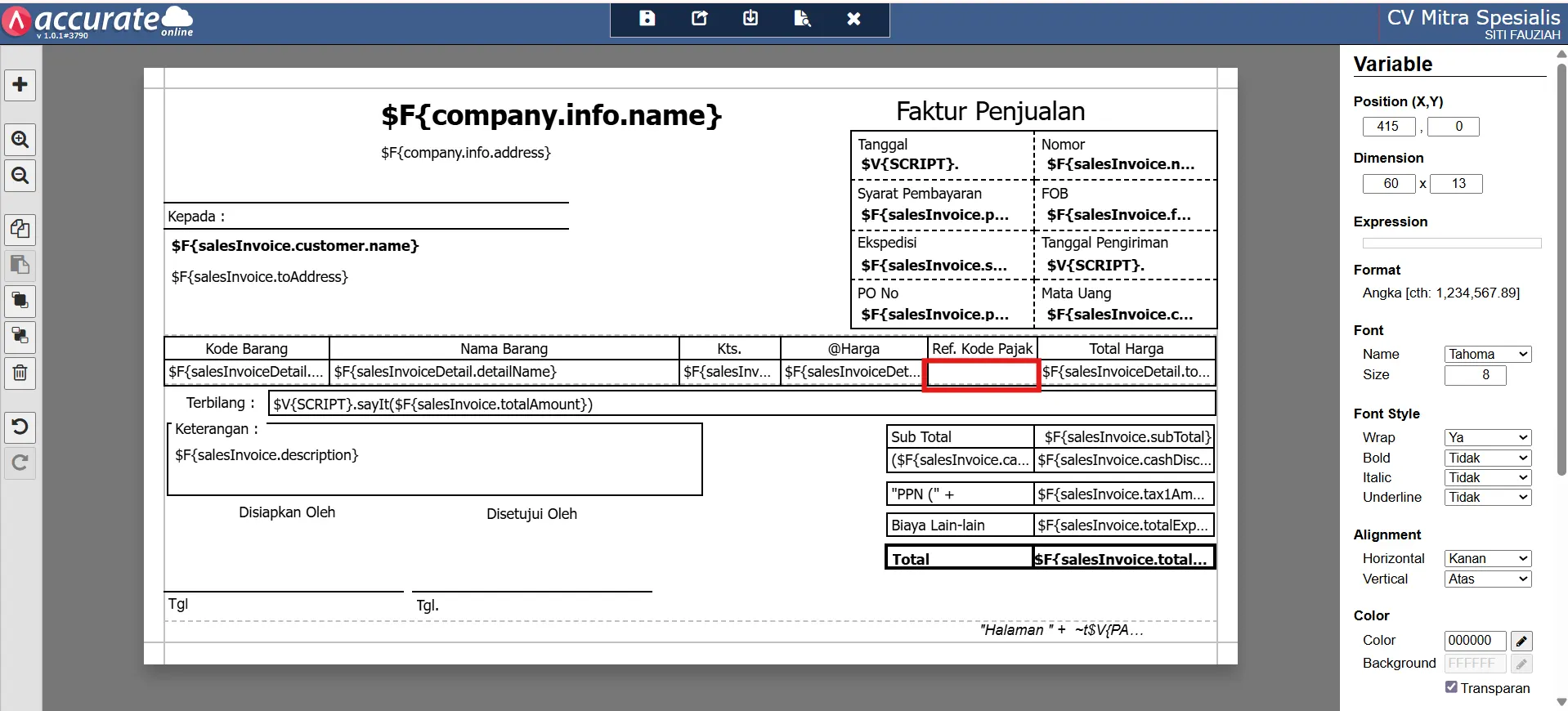
Tips mengatur posisi:
- Letakkan kolom di area detail barang agar mudah dibaca.
- Sesuaikan ukuran kolom agar tampilan tetap rapi.
- Pastikan posisi tidak melewati batas band desain.
8. Masuk ke tab Expressions
- Klik tab Expressions untuk menginput script rumus variabel yang digunakan.
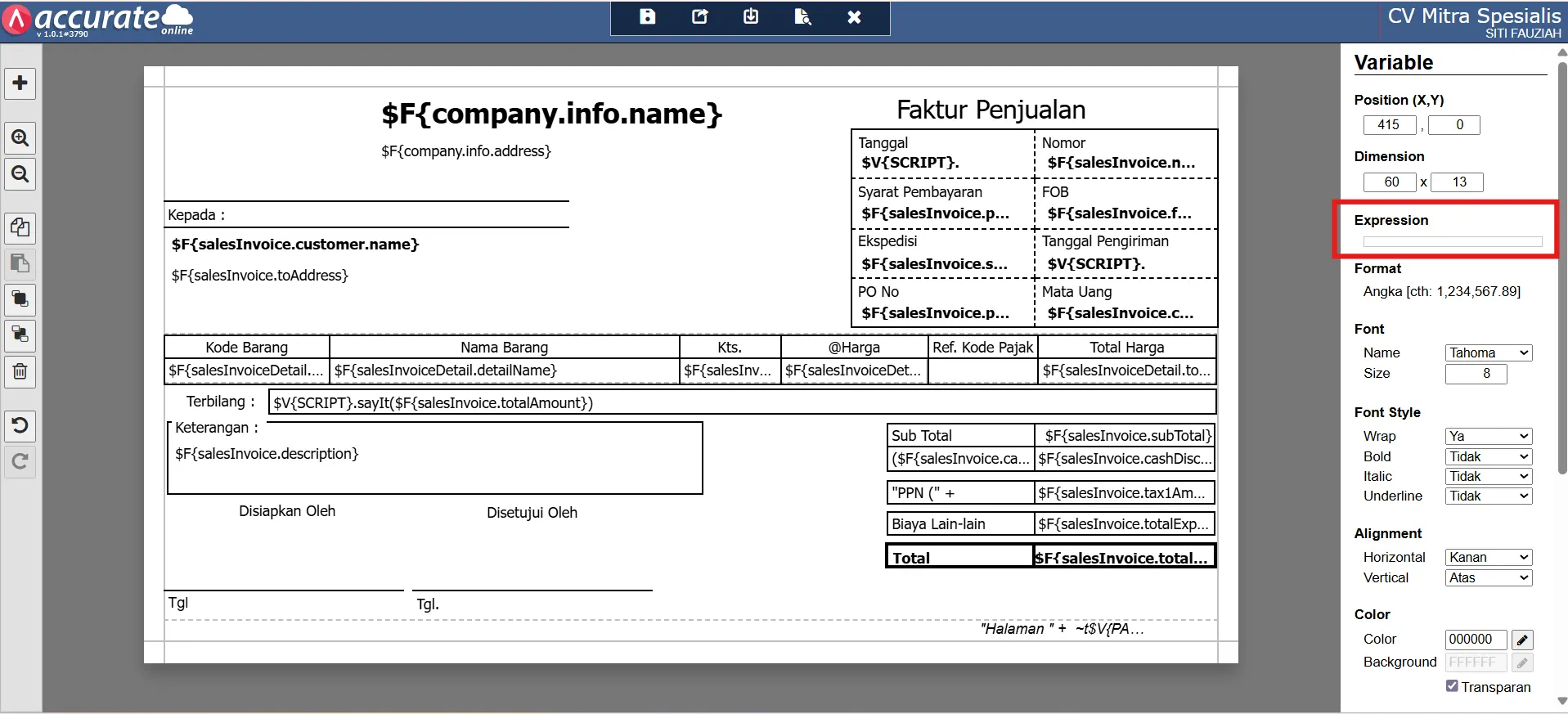
Fungsi tab Expressions:
- Digunakan untuk memanggil data tertentu dari transaksi.
- Mendukung penggunaan formula atau script variabel.
9. Input script Ref. Kode Pajak
- Pada kolom pencarian, ketik “Ref kode pajak” hingga muncul script berikut:
$F{salesInvoiceDetail.item.codeItemTax}
- Kemudian gunakan script tersebut pada variabel yang telah dibuat.
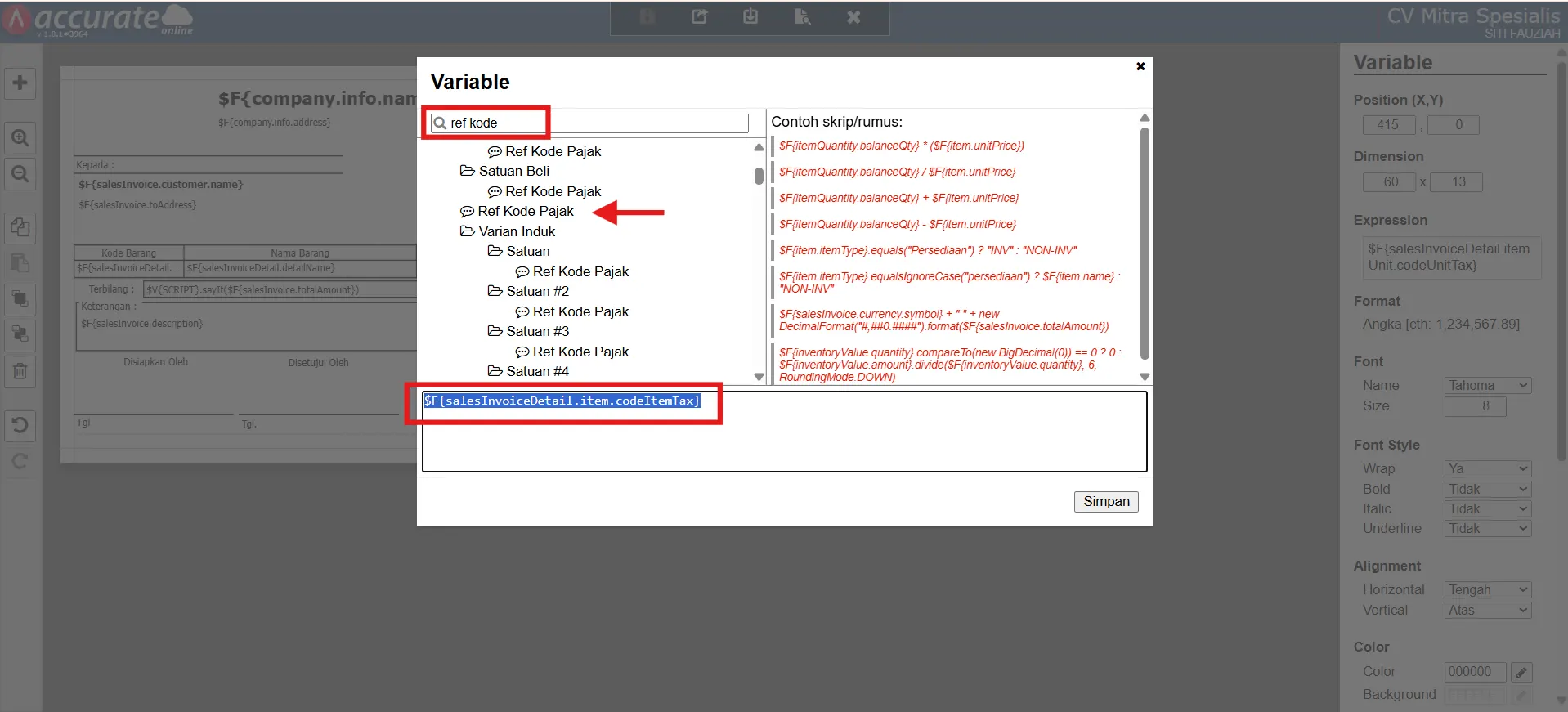
Penjelasan script:
- Script tersebut berfungsi untuk menampilkan Ref. Kode Pajak barang pada detail transaksi penjualan.
- Data yang tampil mengikuti pengaturan pajak pada masing-masing barang.
10. Simpan dan lihat hasil desain cetakan
- Jika pengaturan sudah selesai dilakukan, simpan desain cetakan tersebut dan lakukan preview hasil cetakan.
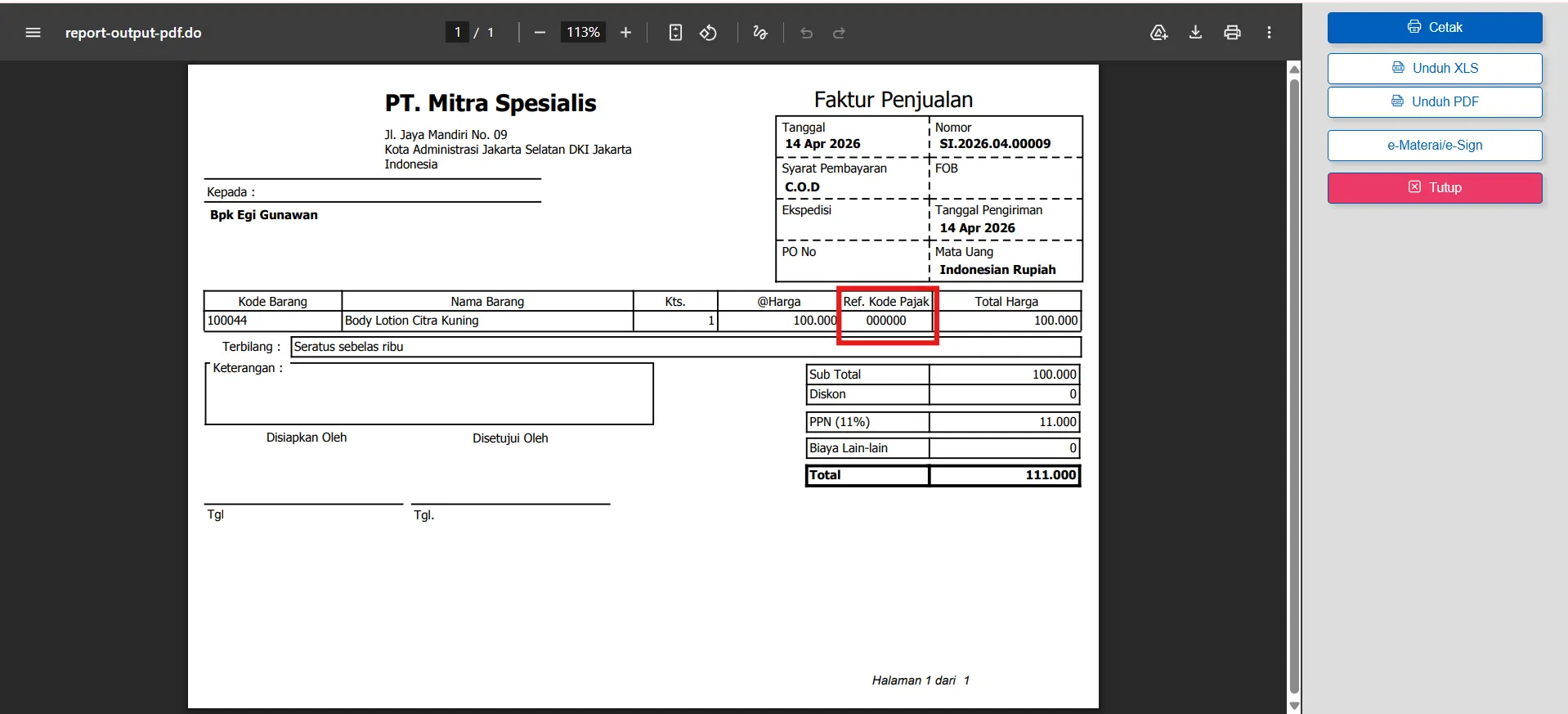
Hasil yang akan ditampilkan:
- Ref. Kode Pajak barang akan muncul pada detail faktur penjualan.
- Informasi pajak menjadi lebih lengkap dan mudah dicek.