Cara Menampilkan Gambar Barang/Jasa di Desain Cetakan Accurate Online

Nibras Ratna Fauziah, A.Md.A.K, CAP
Product Enablement Consultant
Dipublikasikan: 22 September 2026 • Diperbarui: 24 September 2026
Gambar yang terdapat pada data Barang/Jasa dapat ditampilkan pada desain cetakan di Accurate Online. Fitur ini membantu menampilkan informasi visual Barang/Jasa pada hasil cetak, seperti Faktur Penjualan.
Berikut langkah-langkah untuk menampilkan gambar Barang/Jasa pada desain cetakan.
A. Menambahkan Gambar pada Data Barang/Jasa
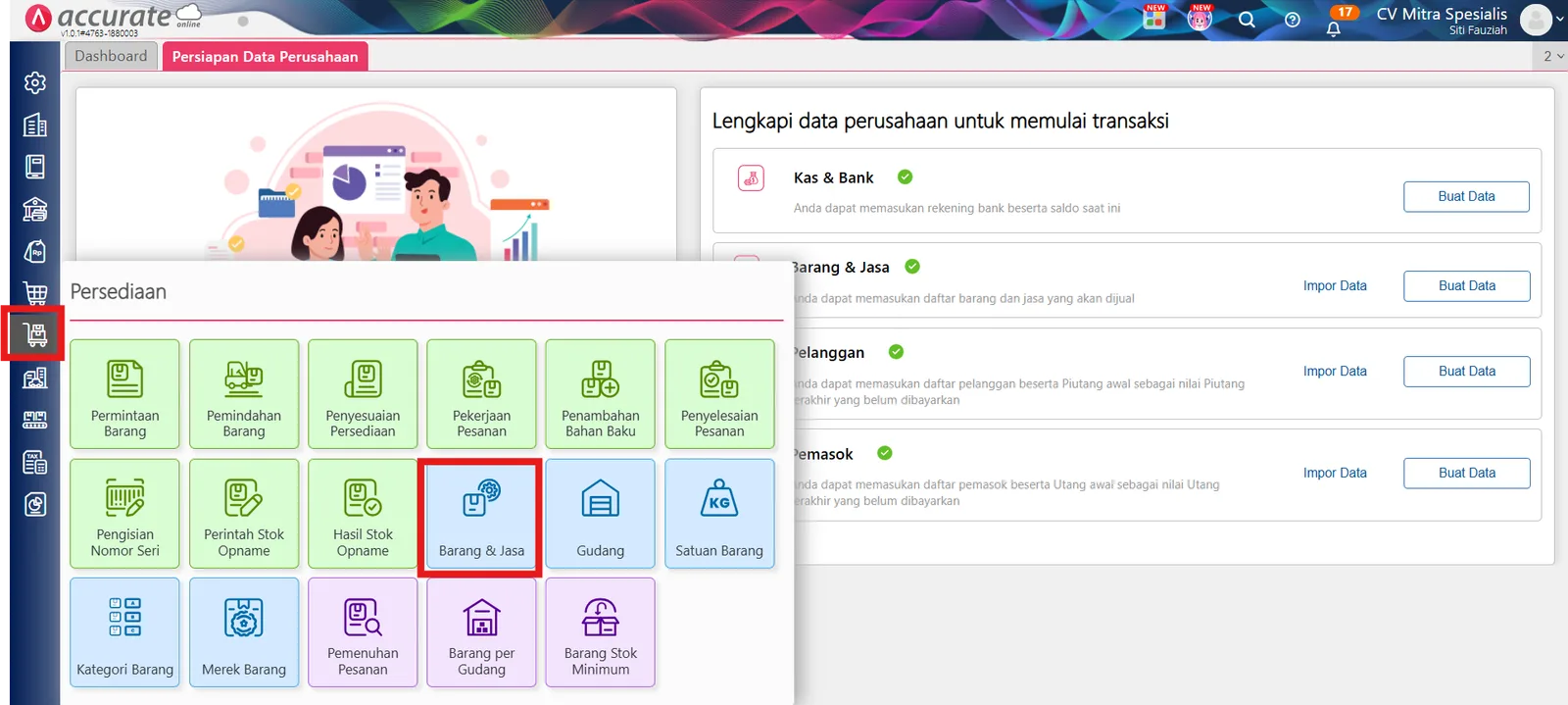
- Masuk ke menu Persediaan | Barang & Jasa.
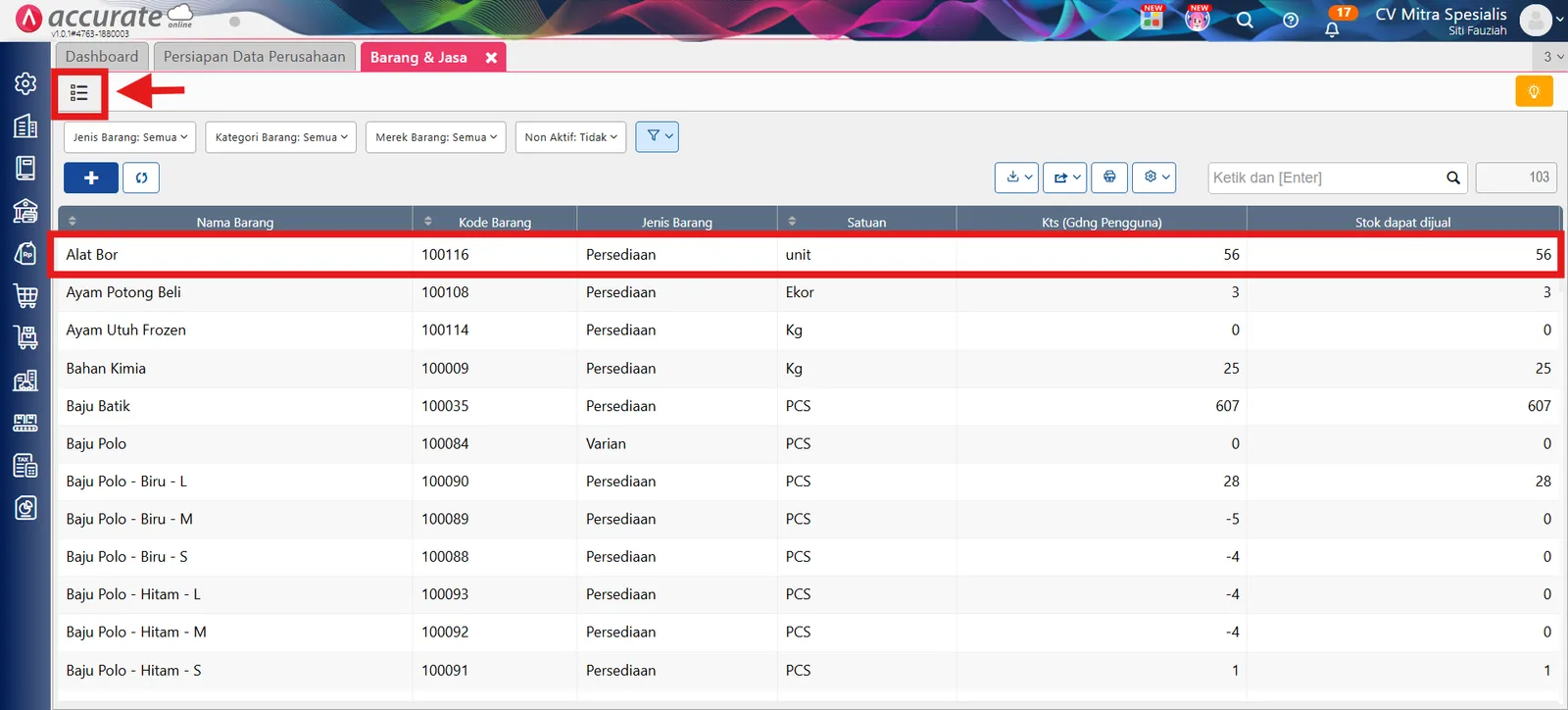
- Buka Daftar Barang & Jasa, kemudian pilih barang atau jasa yang ingin ditambahkan gambar.
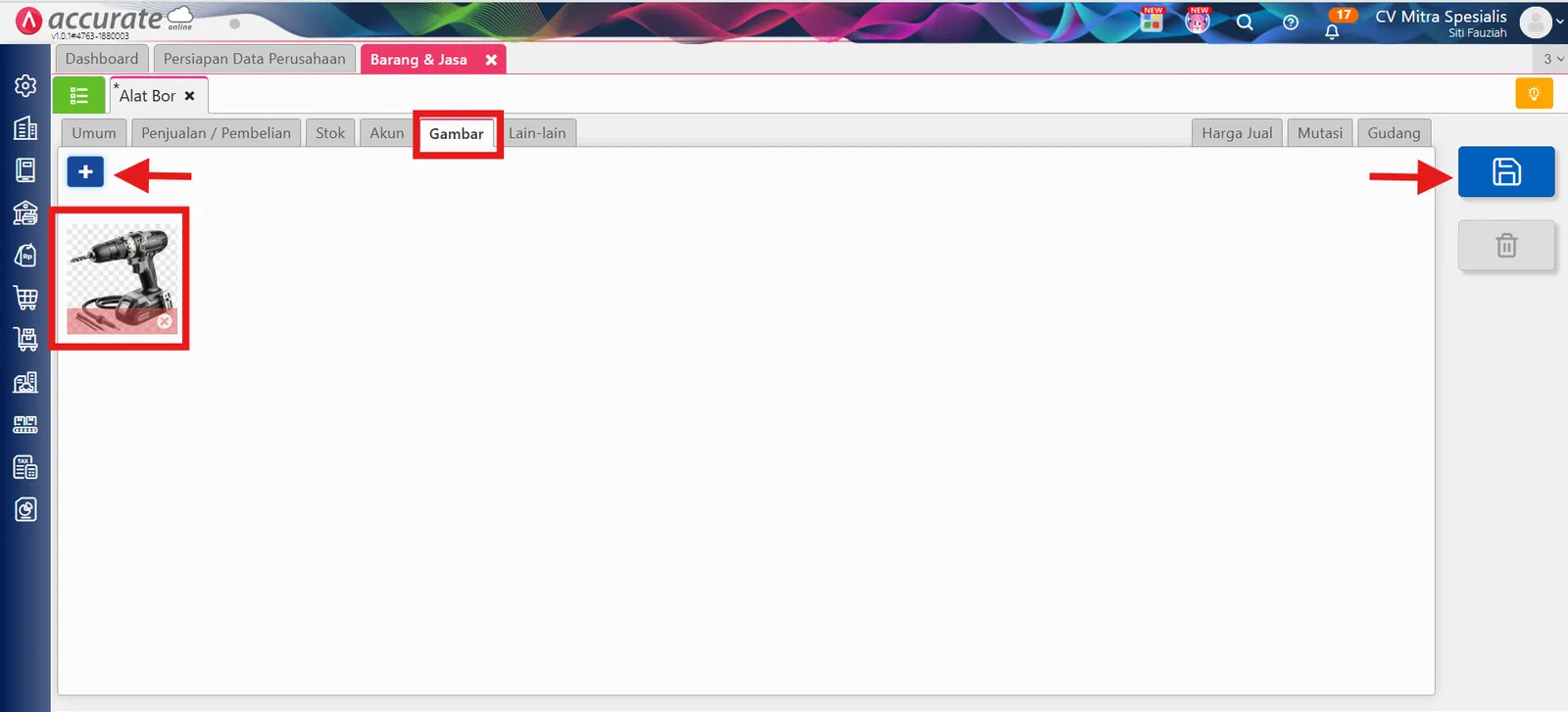
- Buka tab Gambar, lalu klik Tambah (+) dan tambahkan gambar yang ingin digunakan. Kemudian, klik Simpan.
B. Menambahkan Gambar pada Desain Cetakan
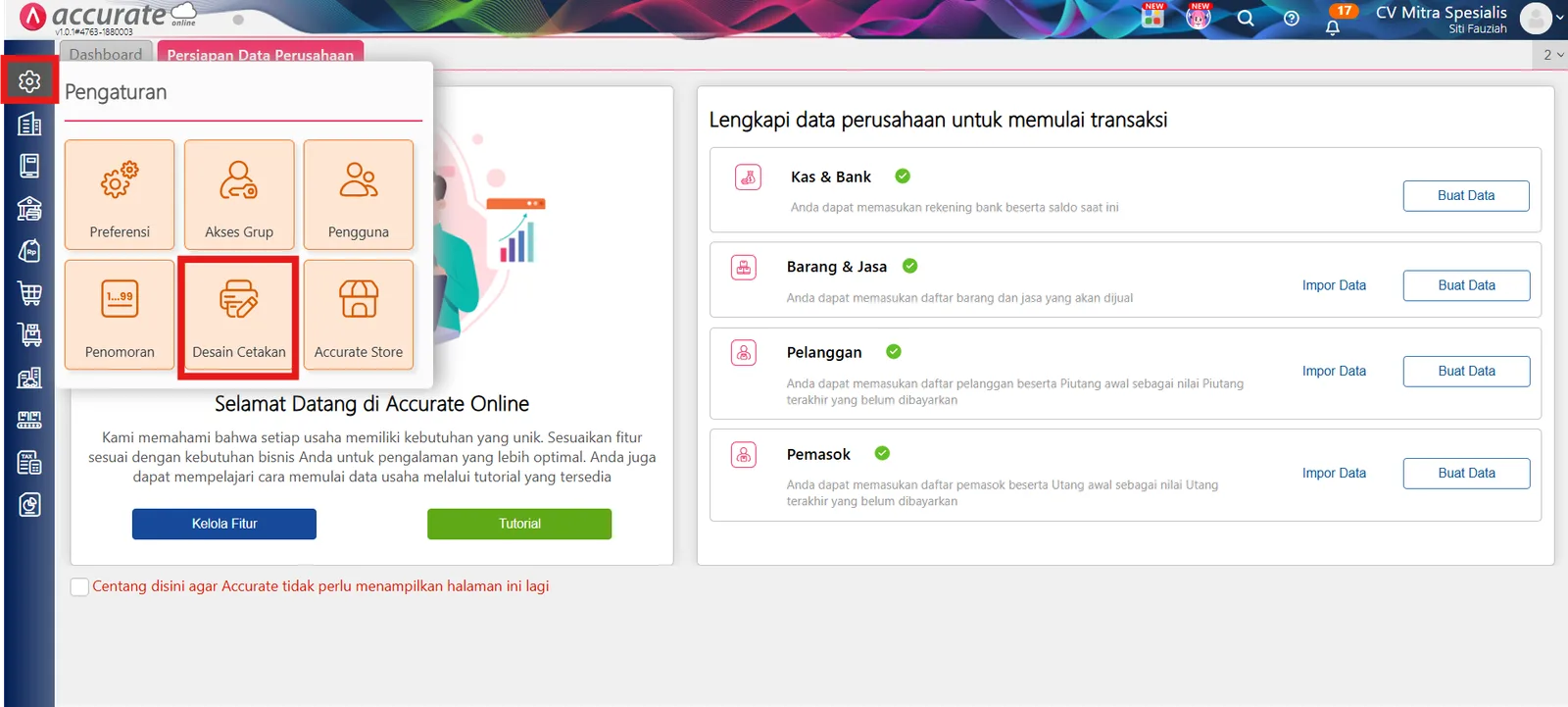
- Masuk ke menu Pengaturan | Desain Cetakan.
- Buka Daftar Desain Cetakan, kemudian pilih desain cetakan yang ingin digunakan.
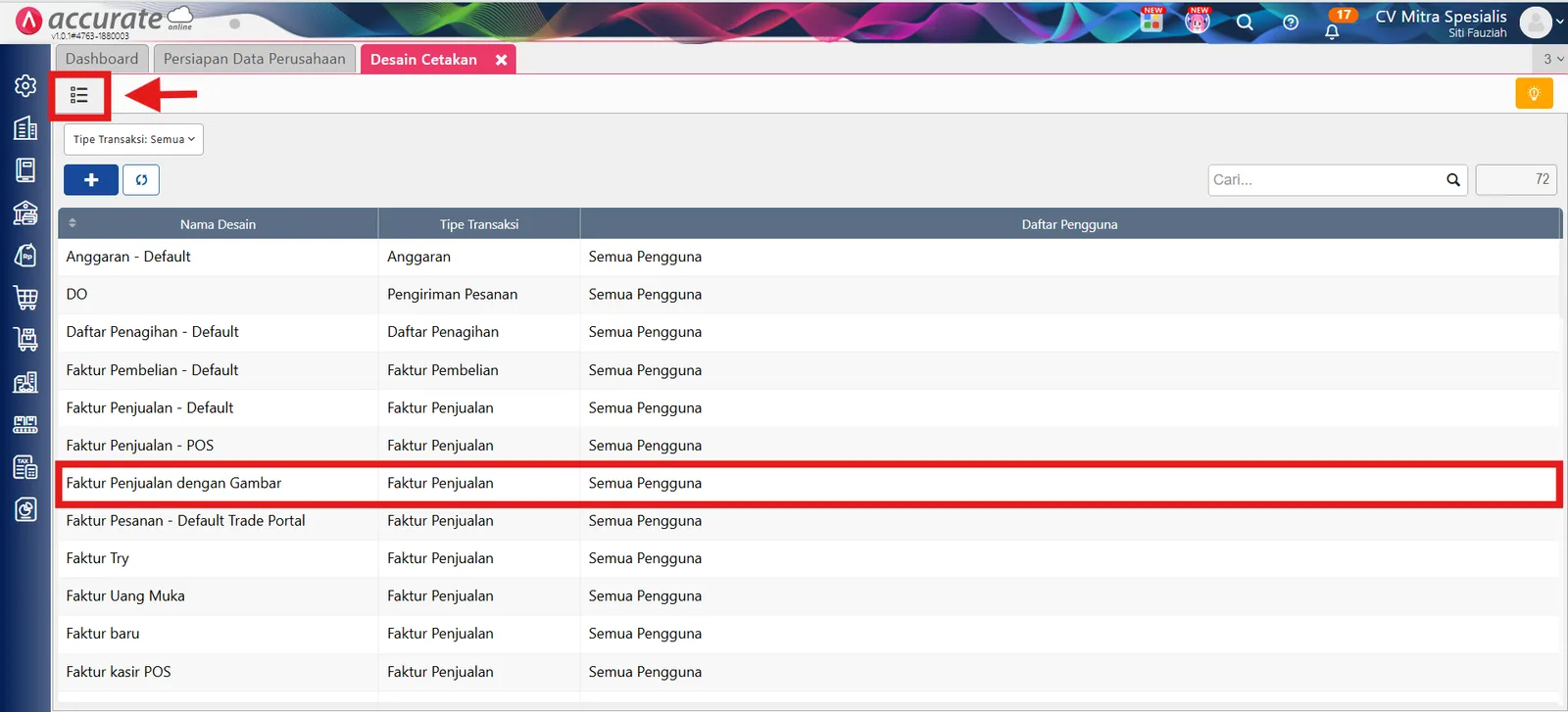
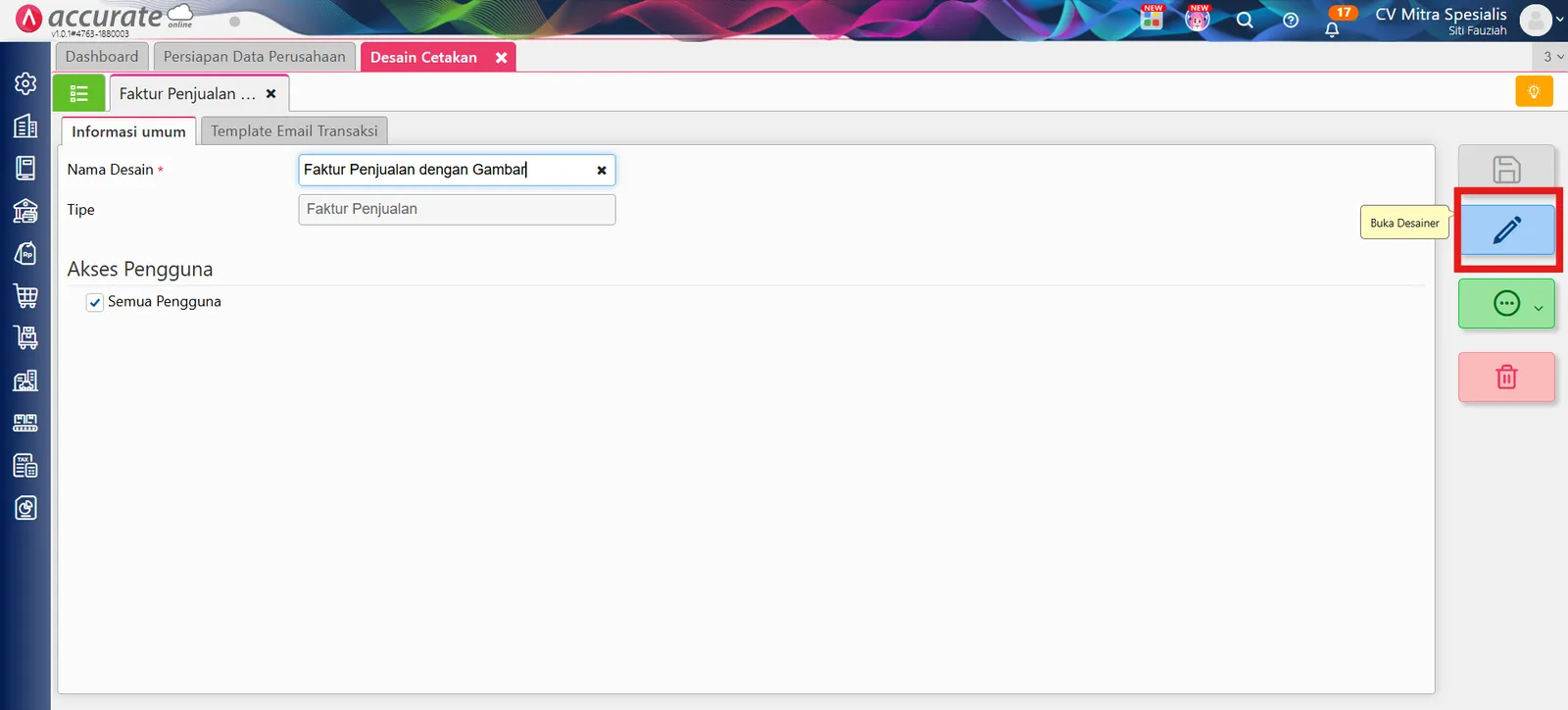
- Klik Buka Desainer.
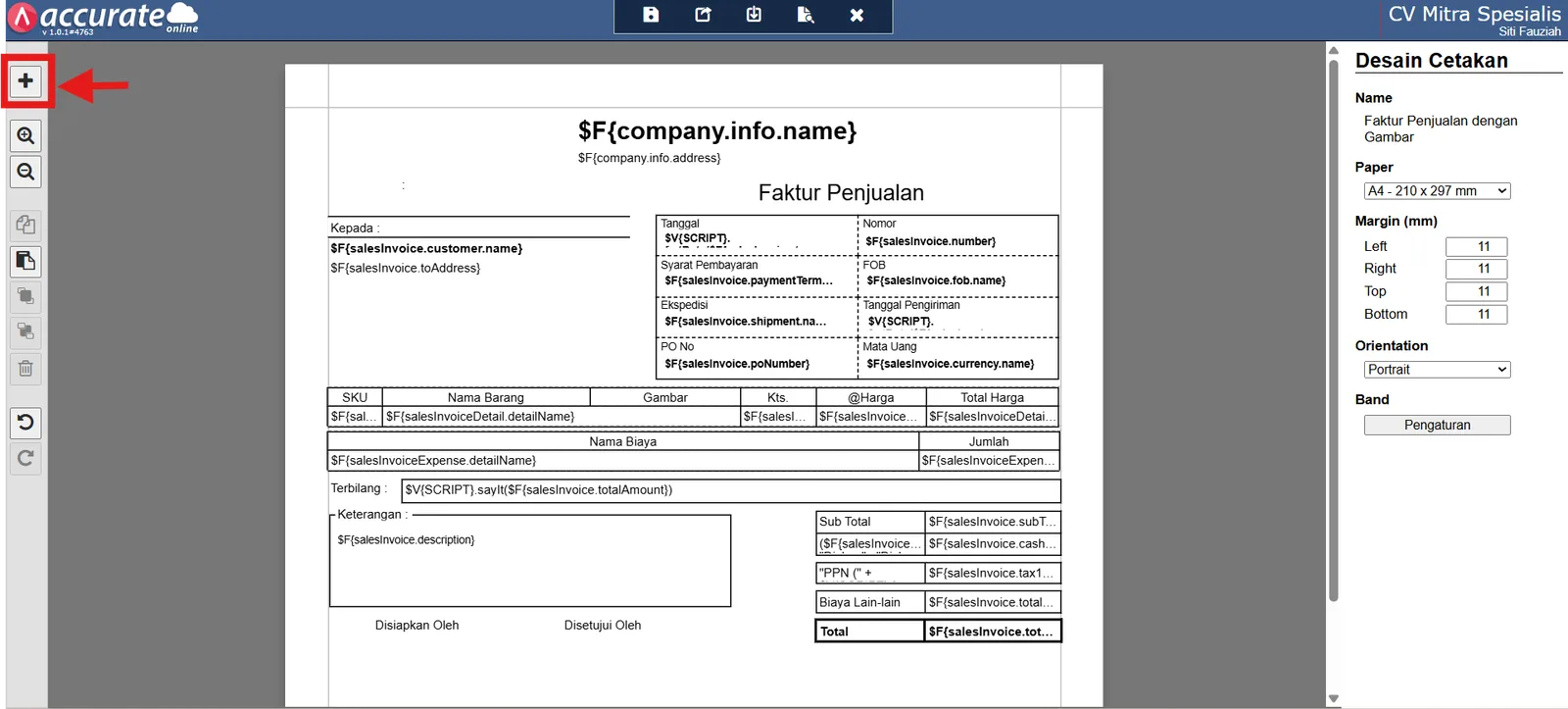
- Pada halaman Desainer, klik tombol Tambah (+).
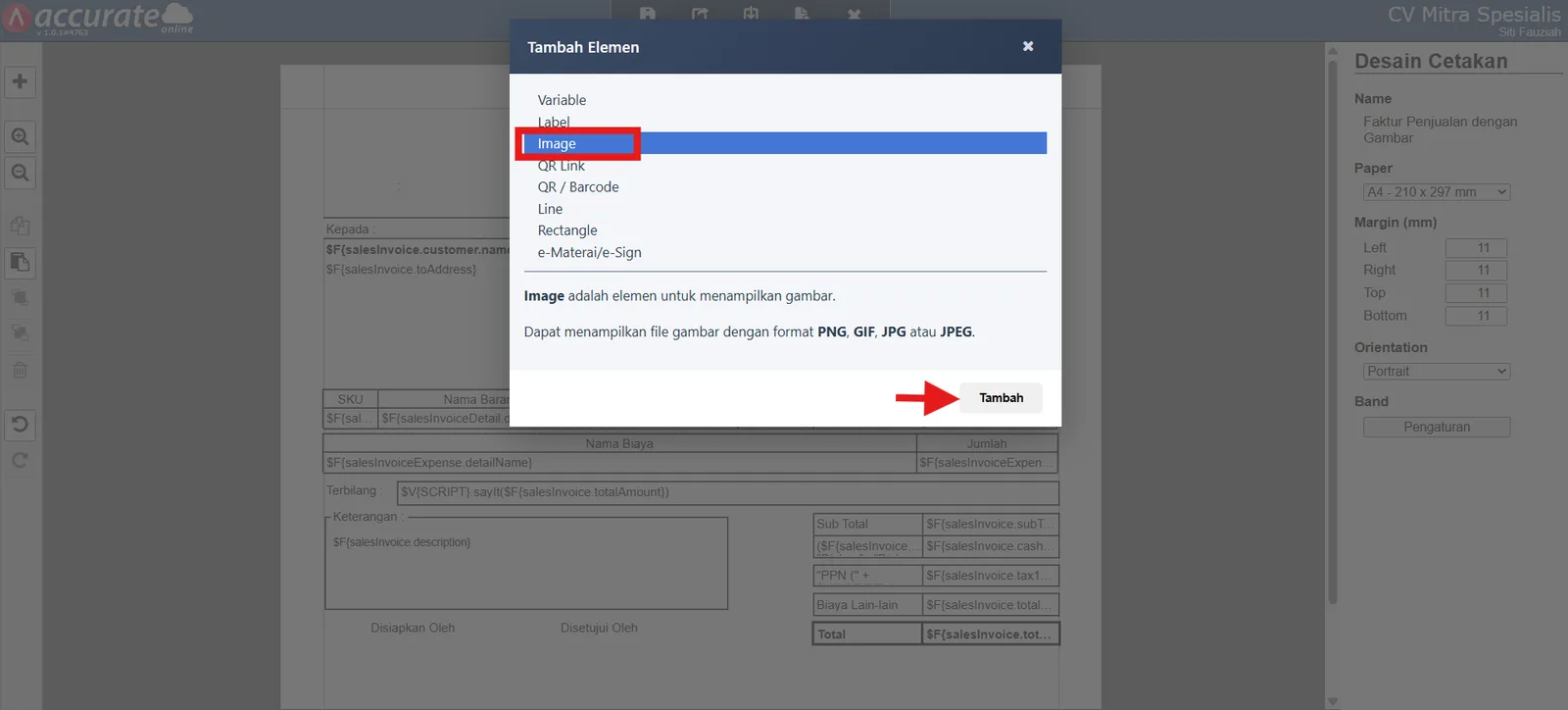
- Pilih Image, kemudian klik Tambah.
- Letakkan elemen Image pada bagian Detail Barang/Jasa.
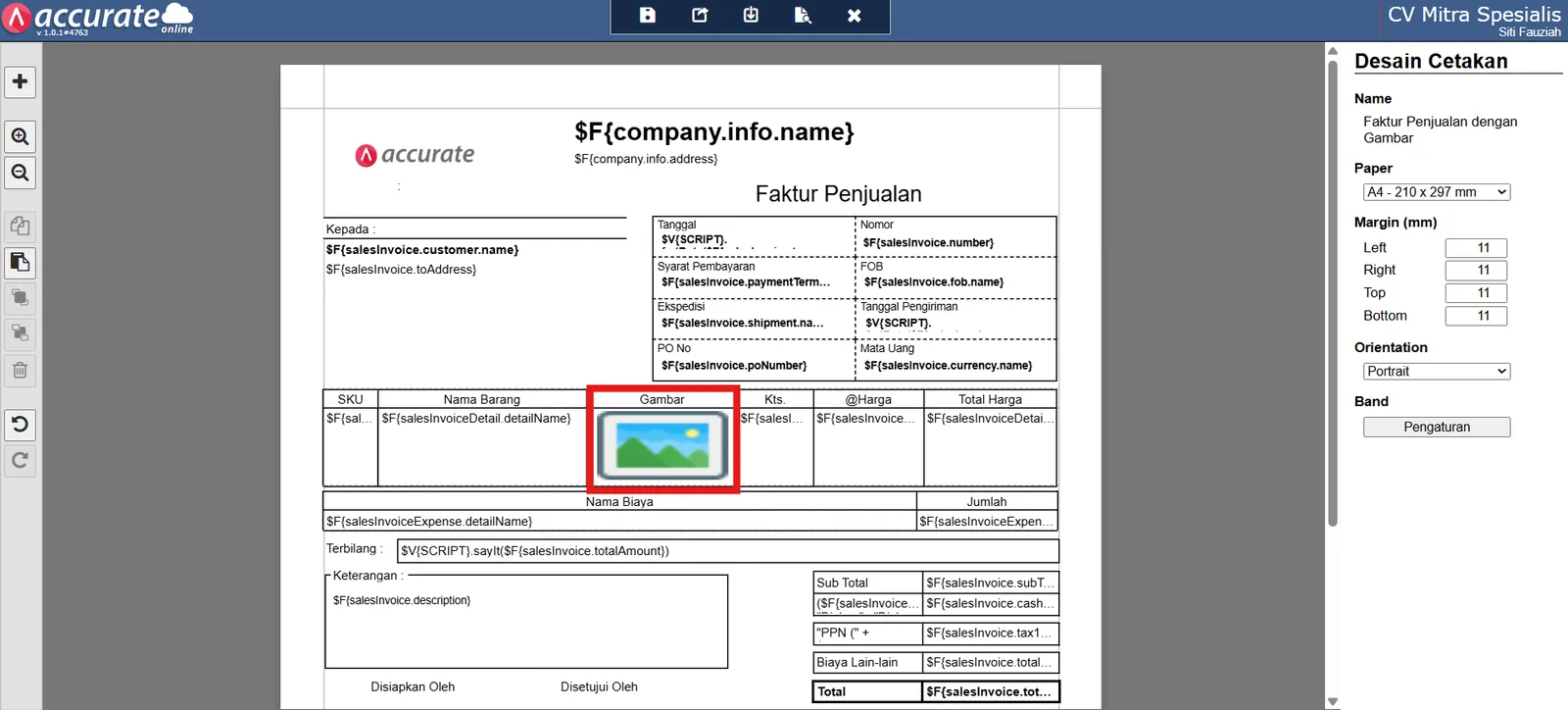
- Klik elemen Gambar (Image) yang sudah ditambahkan. Pada panel sebelah kanan, buka bagian Tabel Image.
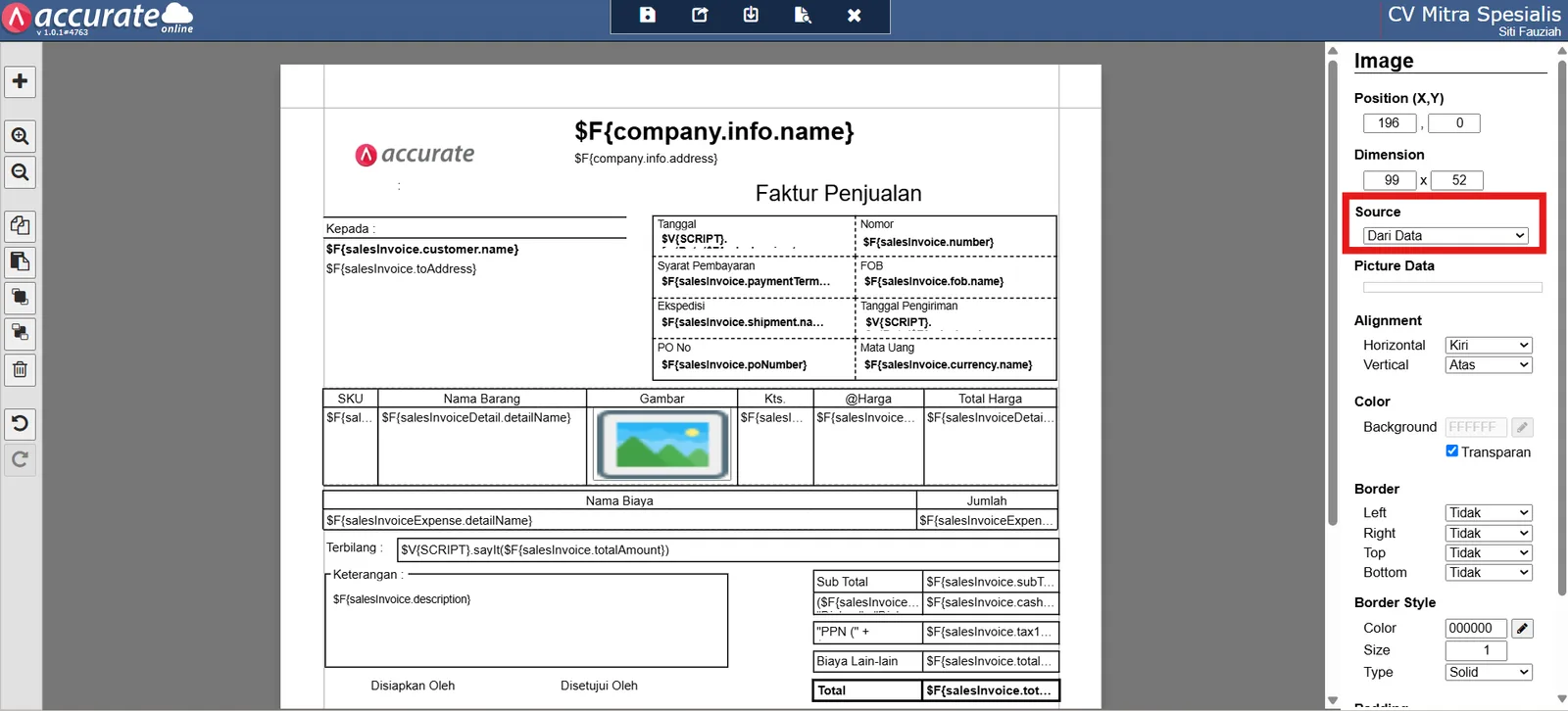
- Pada bagian Source, pilih Dari Data.
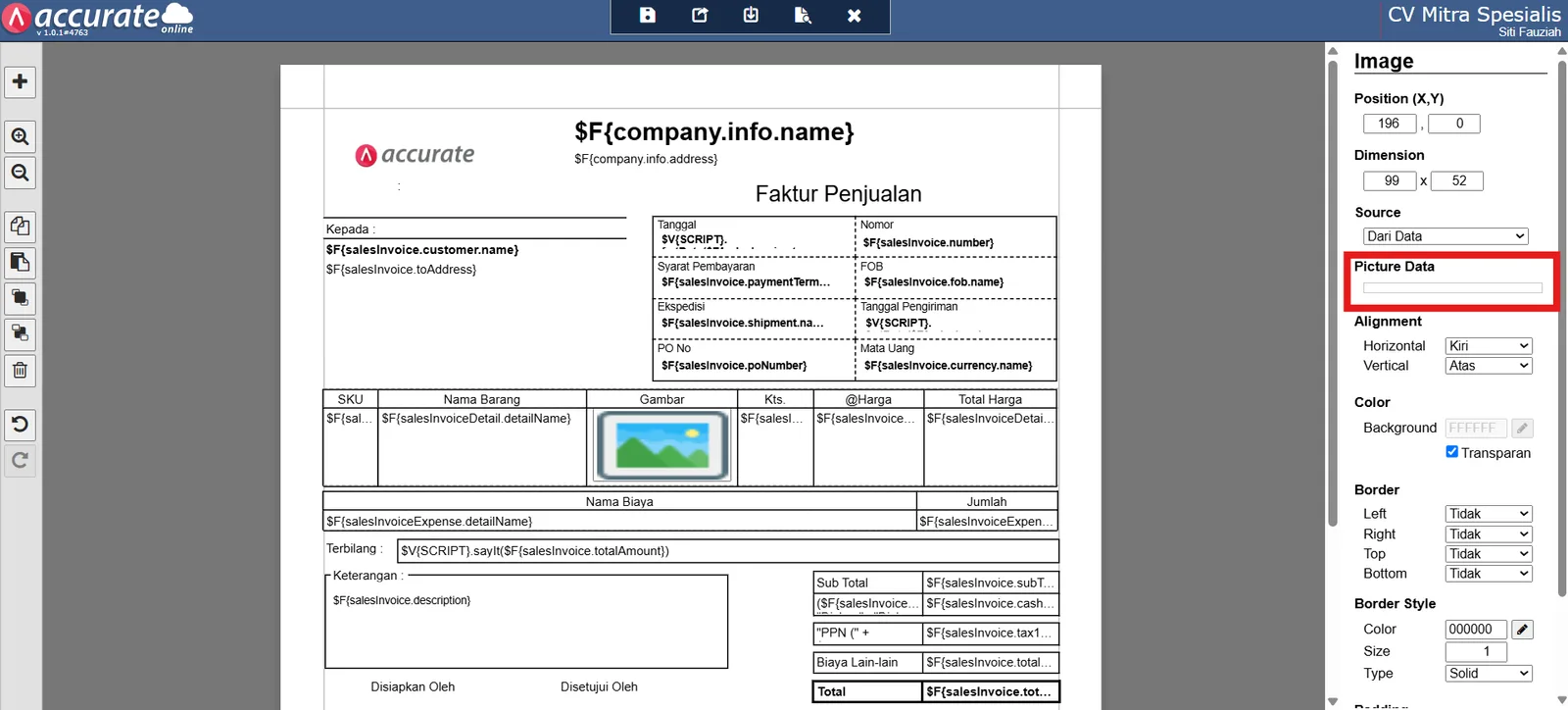
- Klik Picture Data.
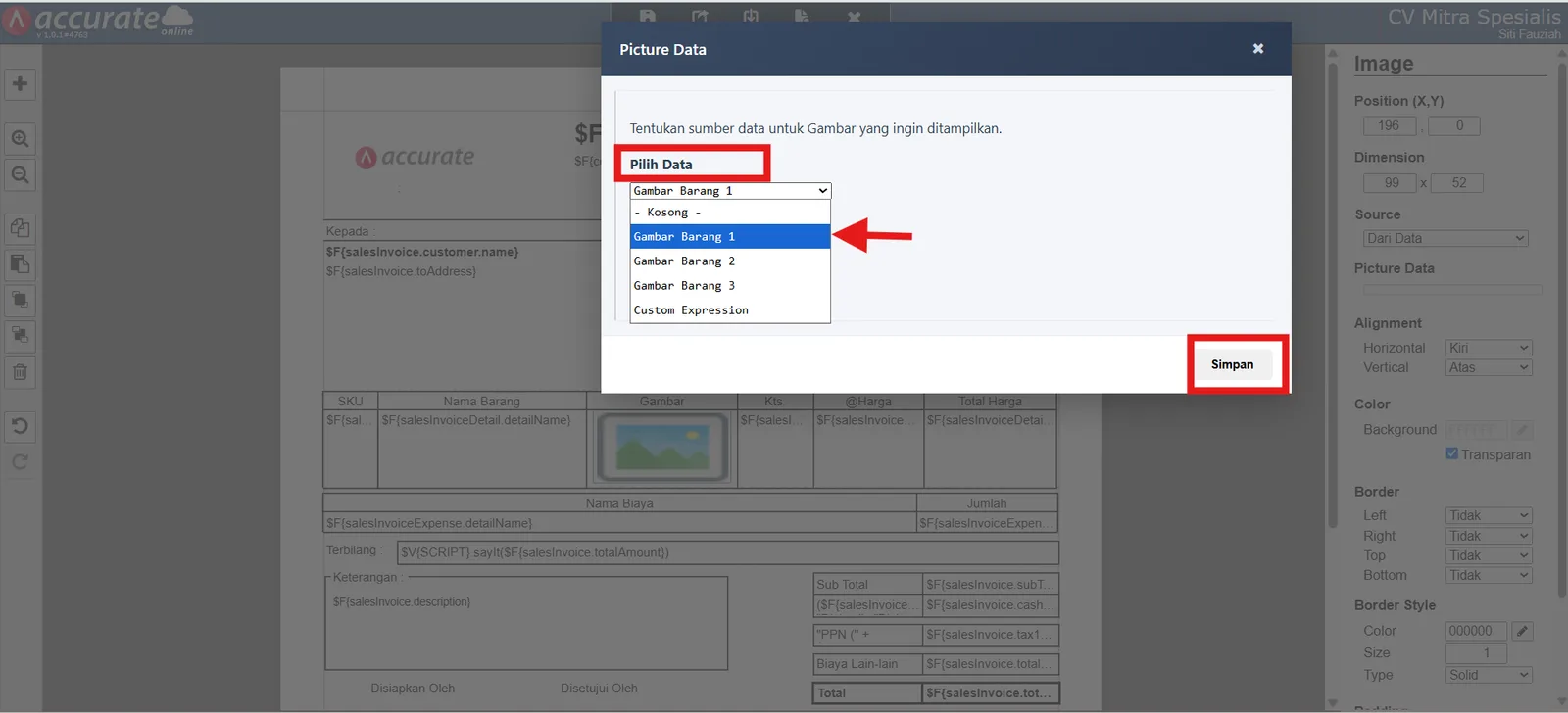
- Pada tabel Picture Data, pilih data gambar yang ingin ditampilkan pada desain cetakan, lalu simpan.
- Setelah pengaturan selesai, klik Simpan desain cetakan.
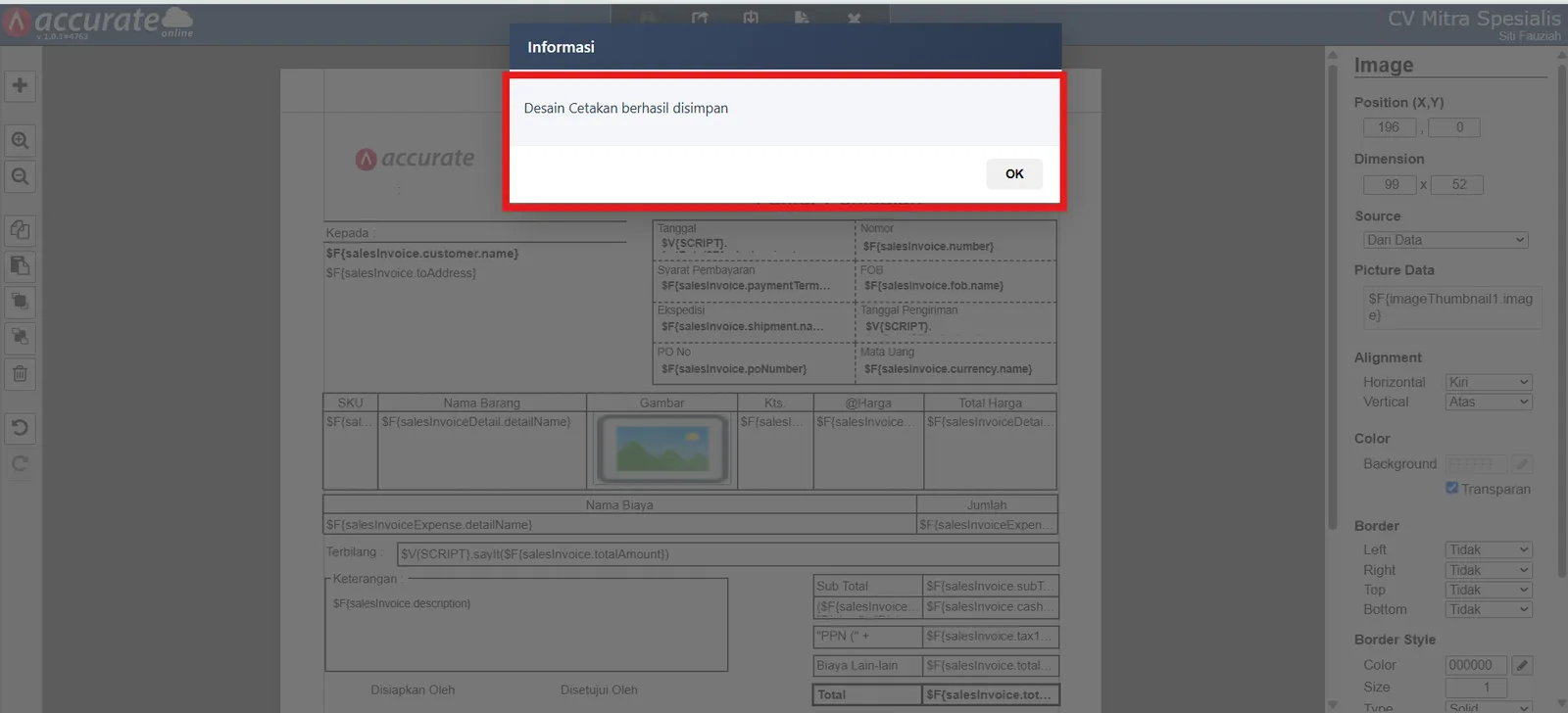
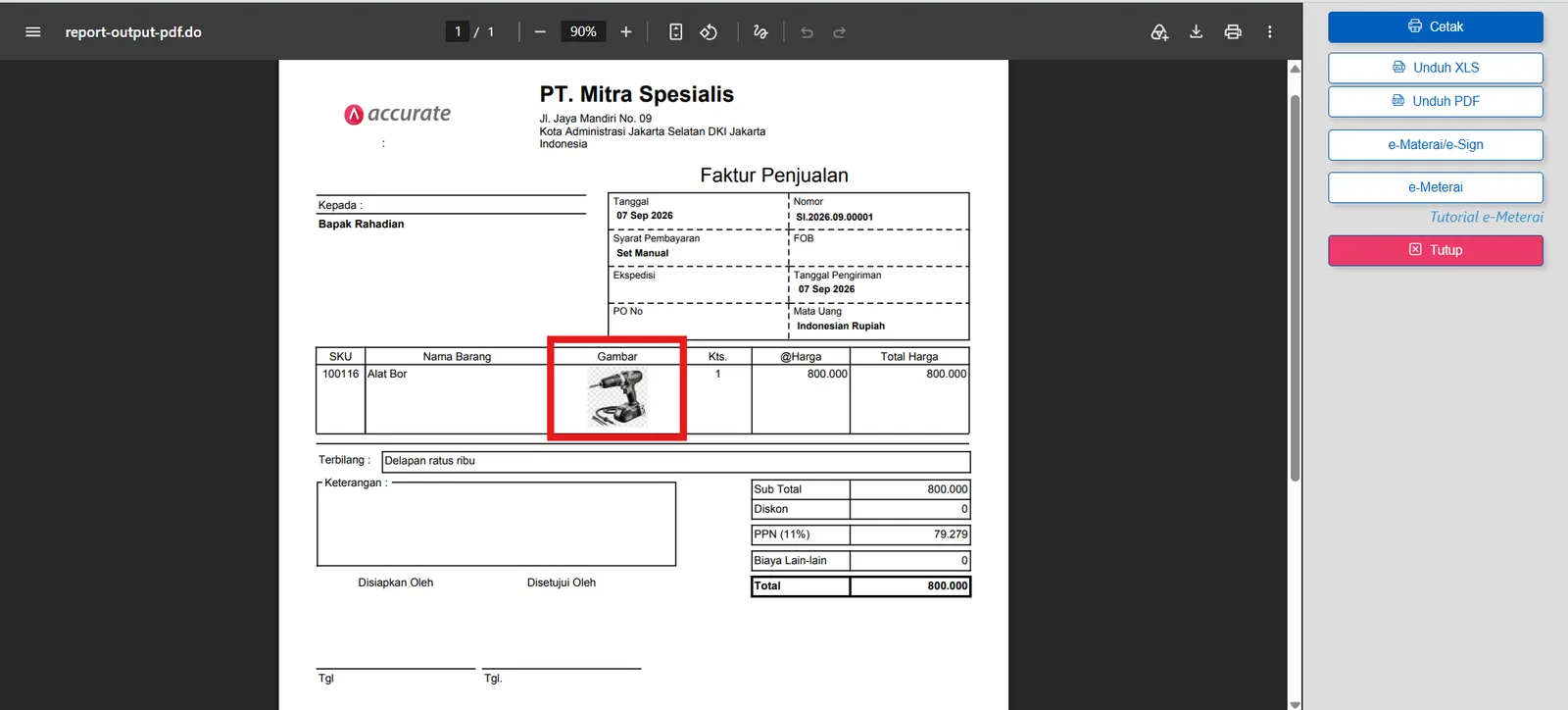
Setelah desain cetakan disimpan, gambar Barang/Jasa akan tampil pada hasil cetakan sesuai dengan pengaturan yang telah dibuat.
Catatan: Data gambar Barang/Jasa hanya dapat ditambahkan pada desain cetakan Penjualan (Pesanan Penjualan, Pengiriman Pesanan, dan Faktur Penjualan) dan Pembelian (Pesanan Pembelian, Penerimaan Barang, dan Faktur Pembelian).