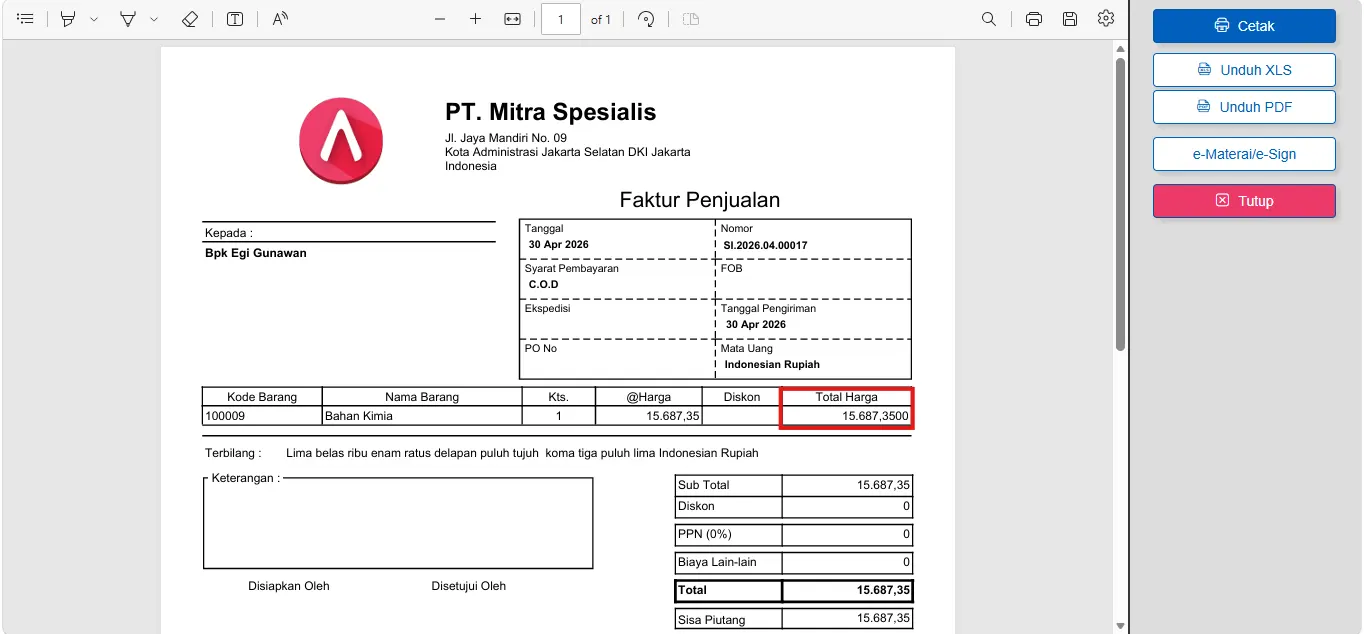
Cara Menambahkan Nol di Belakang Koma pada Hasil Cetak Accurate Online

Secara default, nilai angka pada desain cetakan Accurate Online dapat ditampilkan dengan format yang berbeda-beda, tergantung pengaturan yang digunakan. Pada beberapa kebutuhan, terutama untuk dokumen keuangan dan administrasi, Kamu mungkin perlu menampilkan angka nol di belakang koma agar format nominal terlihat lebih rapi, konsisten, dan mudah dibaca.
Sebagai contoh, nilai 10 dapat ditampilkan menjadi 10,0000, sehingga jumlah digit desimal selalu sama pada setiap baris data. Pengaturan ini sangat bermanfaat apabila dokumen yang dicetak memerlukan format angka yang seragam.
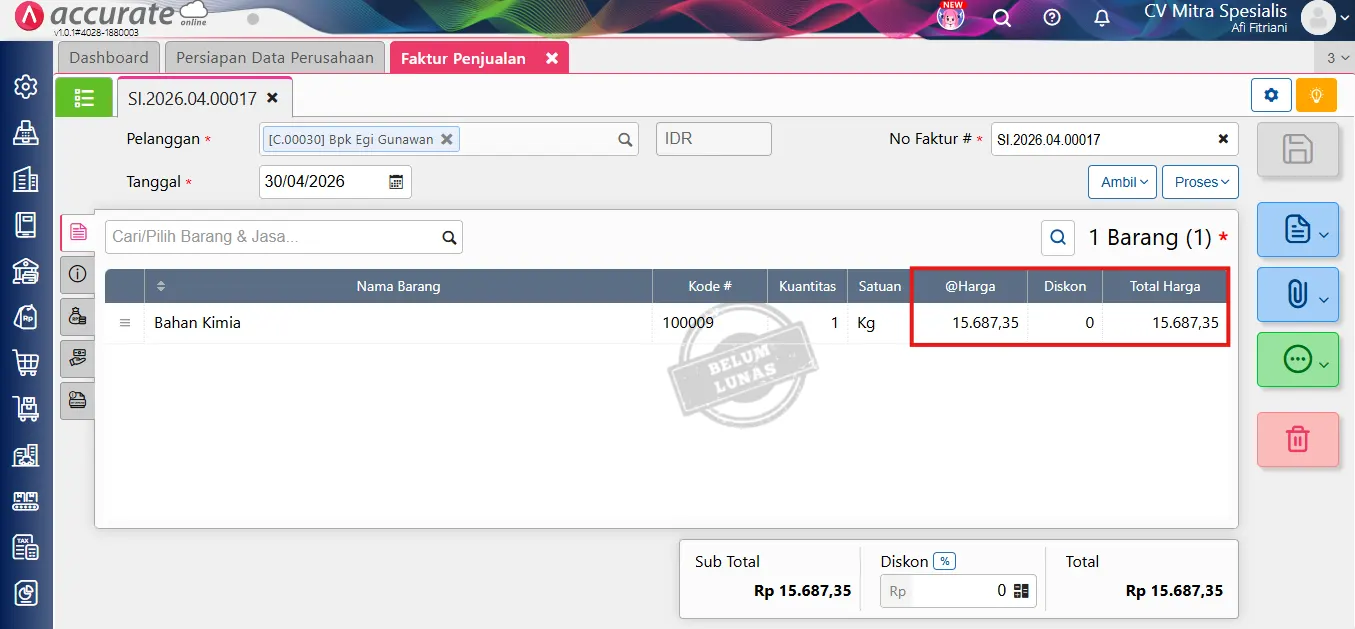
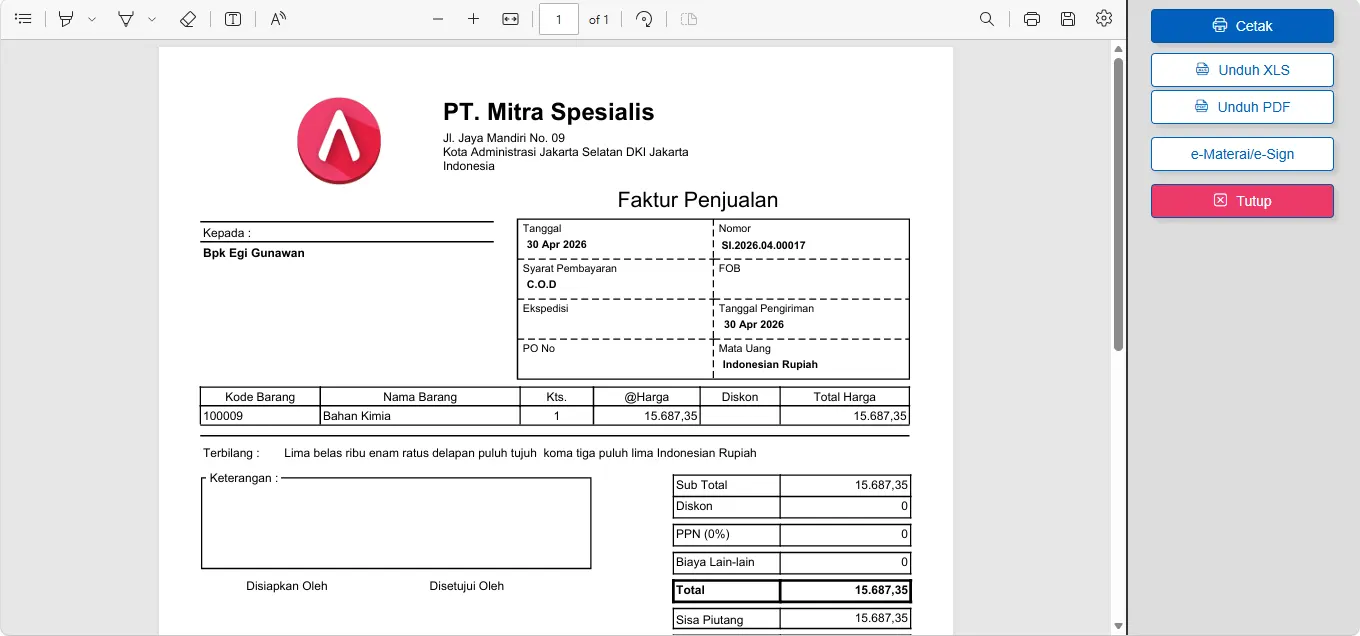
Berikut langkah-langkah untuk menampilkan angka nol di belakang koma pada desain cetakan.
Cara menambahkan nol di belakang koma pada hasil cetakan:
1. Buka desain cetakan yang akan dimodifikasi
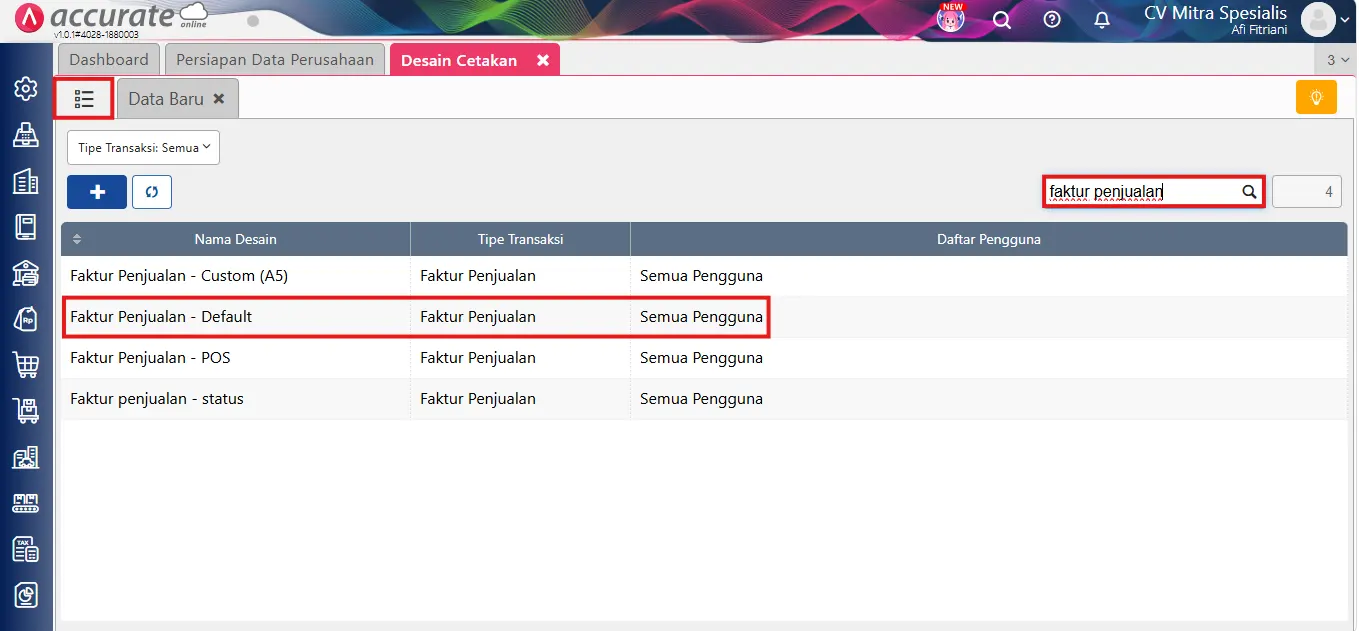
- Akses menu Pengaturan, kemudian pilih Desain Cetakan.
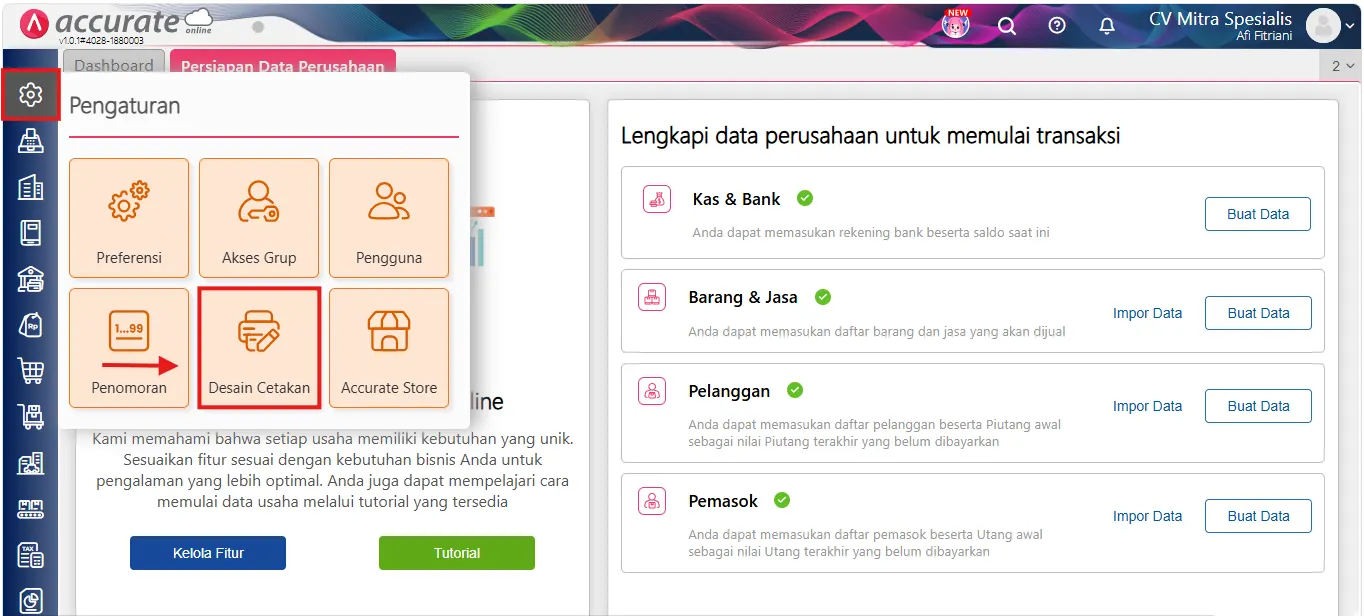
- Klik tombol Daftar (ikon hijau), lalu pilih desain cetakan yang akan diubah, misalnya Faktur Penjualan - Default.
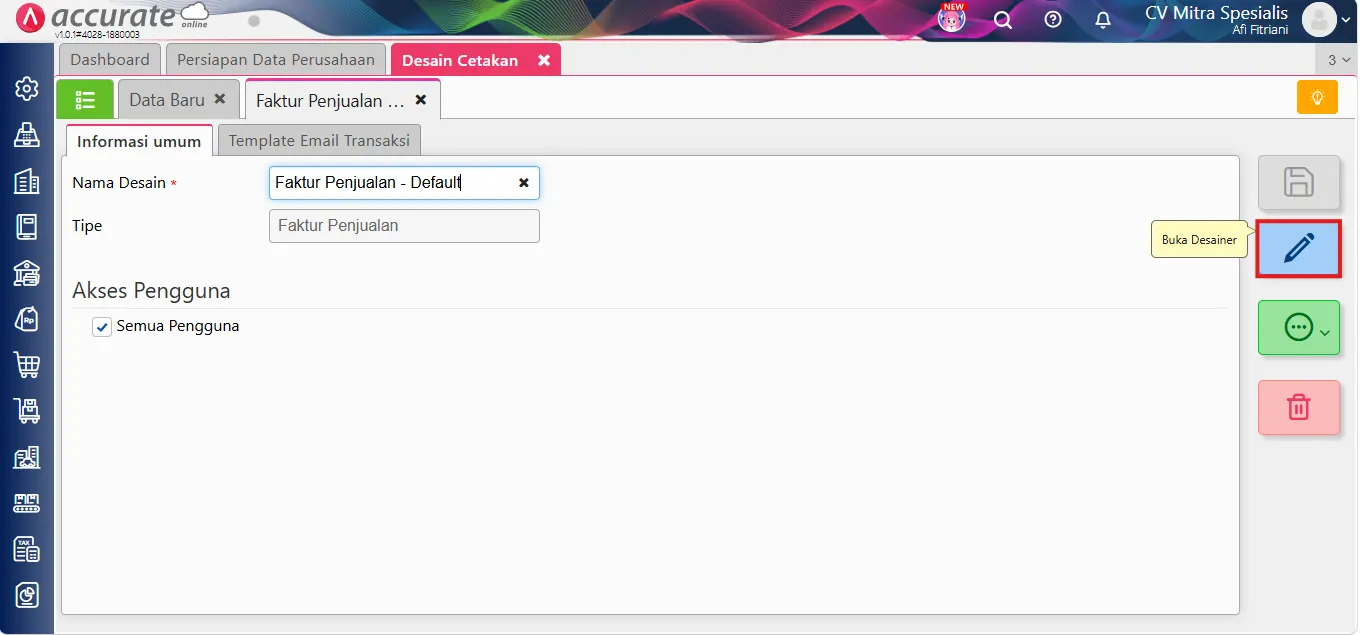
- Klik Buka Desainer (ikon pensil).
2. Atur format angka desimal
-
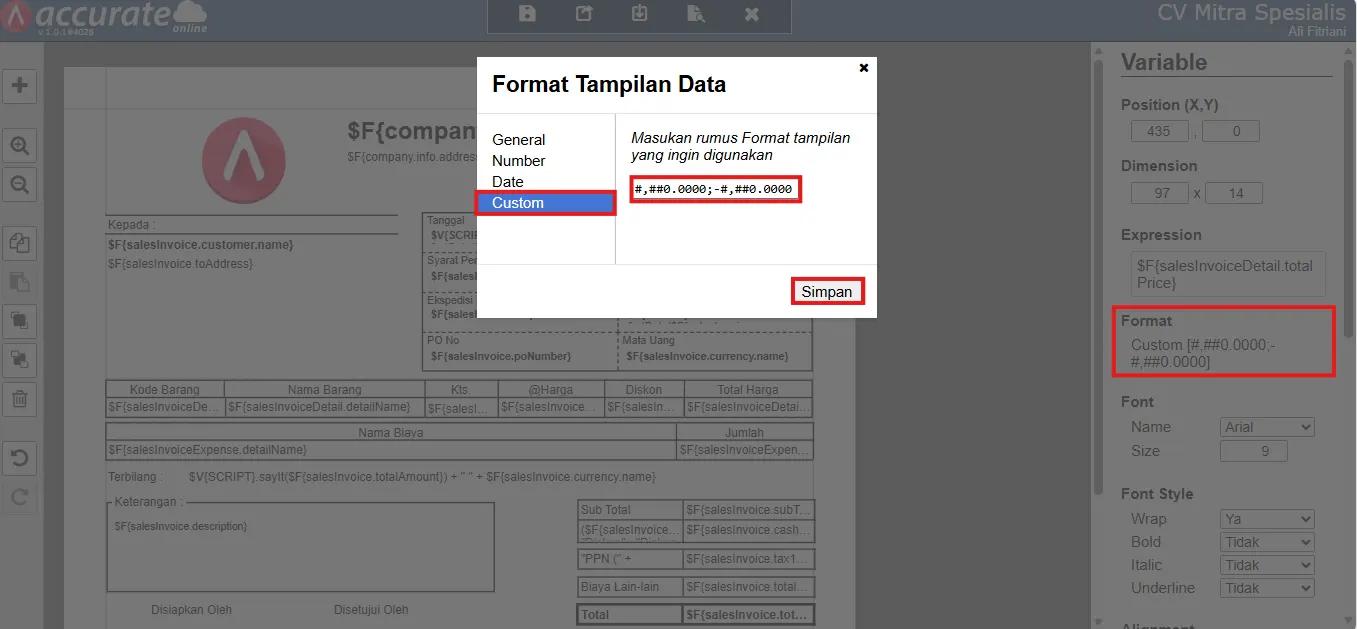
Pilih kolom yang ingin diubah format angkanya.
-
Pada panel sebelah kanan, buka bagian Format.
-
Pilih Format Tampilan Data, kemudian pilih Custom.
-
Pada kolom Custom, masukkan format berikut.
#,##0.0000;-#,##0.0000
- Klik Simpan untuk menerapkan pengaturan.
3. Periksa hasil desain cetakan
- Buka Preview atau cetak dokumen menggunakan desain yang telah diperbarui.
- Pastikan nilai angka sudah menampilkan angka nol di belakang koma sesuai format yang telah ditentukan.