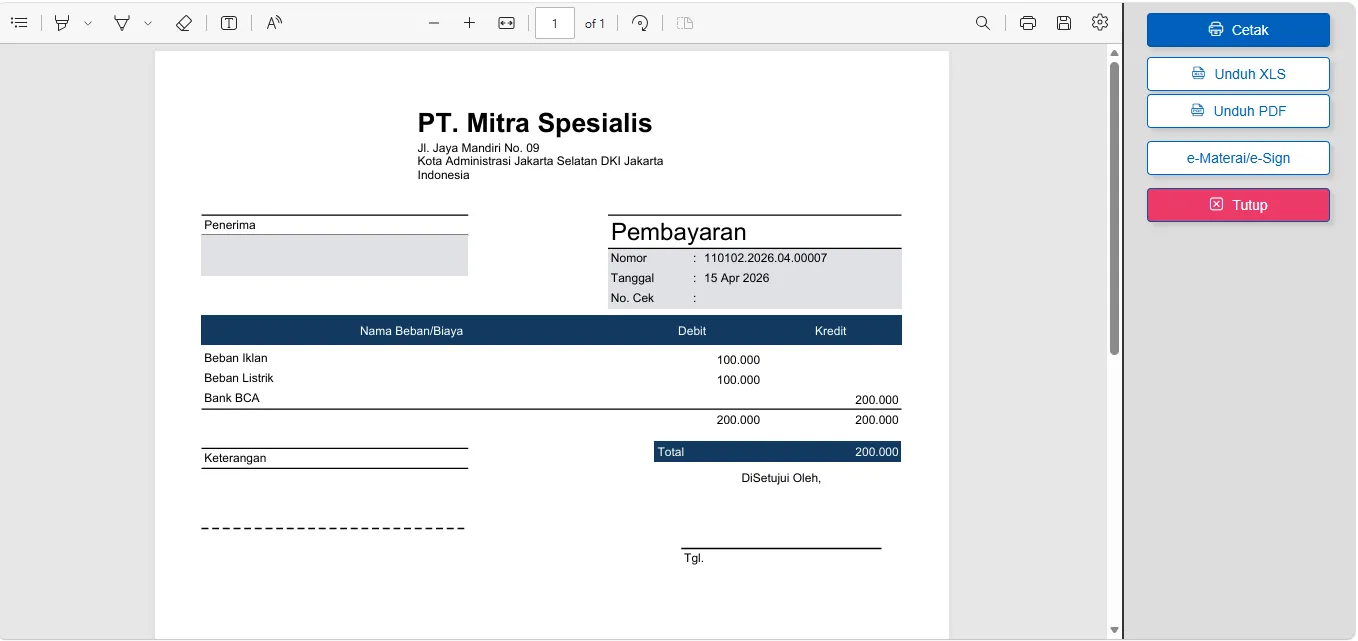
Cara Menampilkan Debit, Kredit, dan Total pada Hasil Cetakan Pembayaran

Nibras Ratna Fauziah, A.Md.A.K, CAP
Product Enablement Consultant
Dipublikasikan: 3 Agustus 2026
Pada desain cetakan Pembayaran, Kamu bisa menampilkan kolom Debit, Kredit, serta Total agar informasi transaksi menjadi lebih lengkap dan mudah dipahami.
Tampilan ini akan membantu Kamu untuk menunjukkan alur pencatatan pembayaran, mulai dari akun yang didebit, akun yang dikredit, hingga total nilai transaksi. Dengan begitu, hasil cetakan akan menjadi lebih rapi, informatif, dan memudahkan proses pemeriksaan maupun rekonsiliasi transaksi.
Ikuti langkah-langkah berikut untuk menambahkan kolom debit, kredit, dan total pada desain cetakan Pembayaran.
Cara menampilkan debit, kredit, dan total di cetakan:
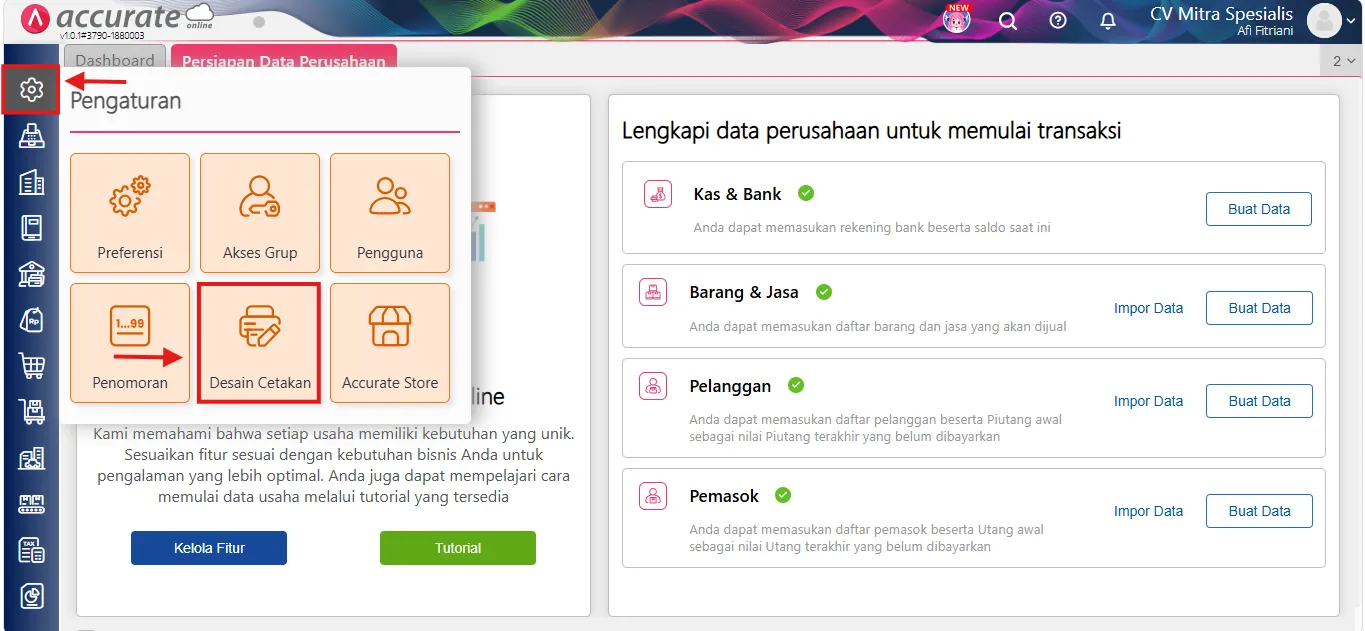
1. Akses menu Desain Cetakan
- Buka menu Pengaturan > Desain Cetakan.
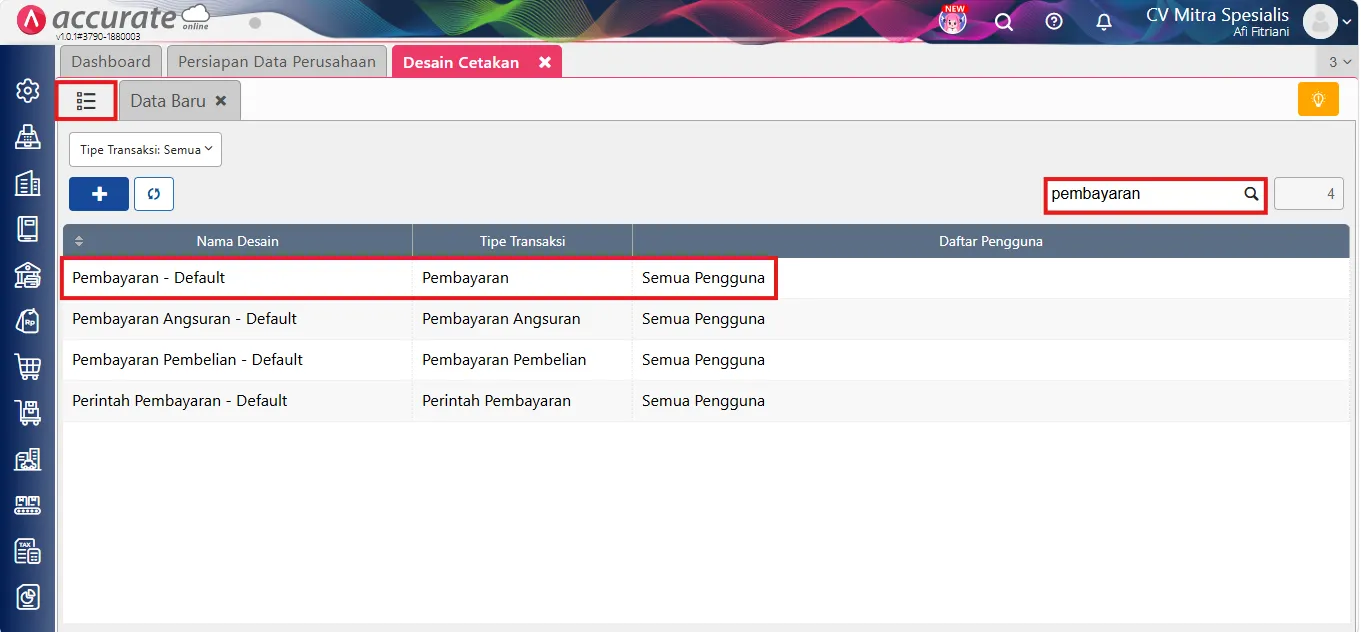
2. Pilih desain cetakan yang akan dimodifikasi
- Klik tombol Daftar (ikon hijau), kemudian pilih desain cetakan Pembayaran - Default atau desain cetakan lain yang ingin Kamu ubah.
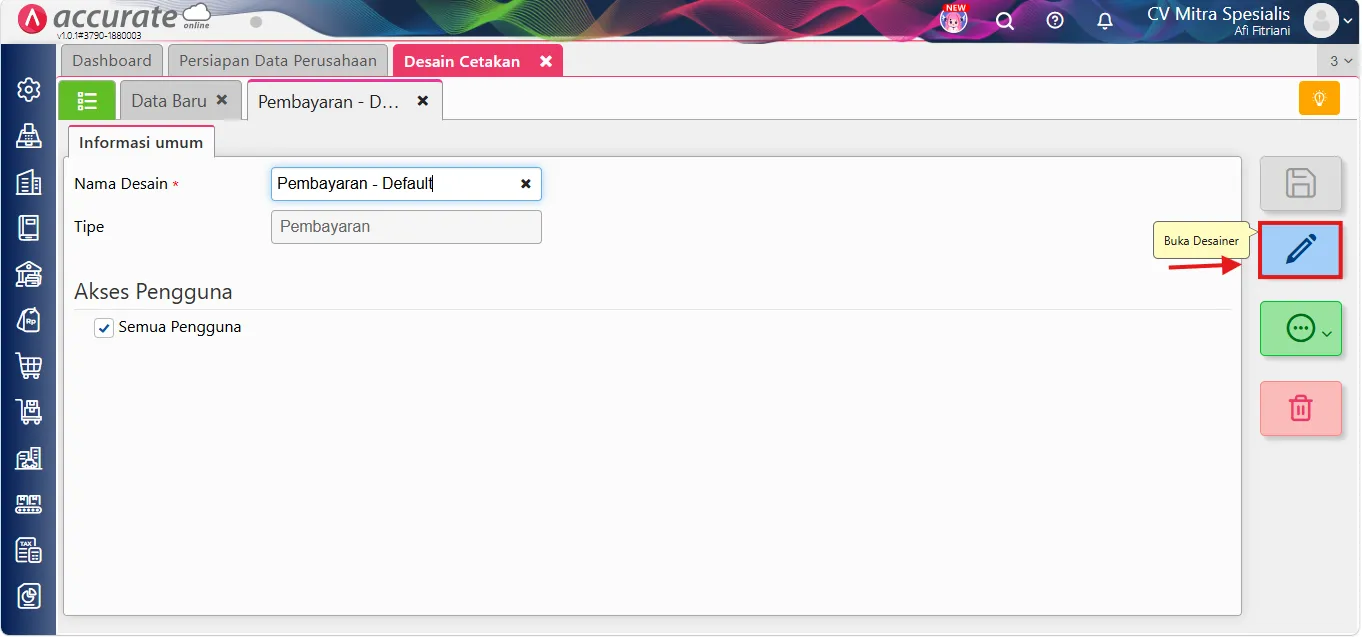
3. Masuk ke halaman desainer
- Klik Buka Desainer (ikon pensil) untuk mulai mengubah desain cetakan.
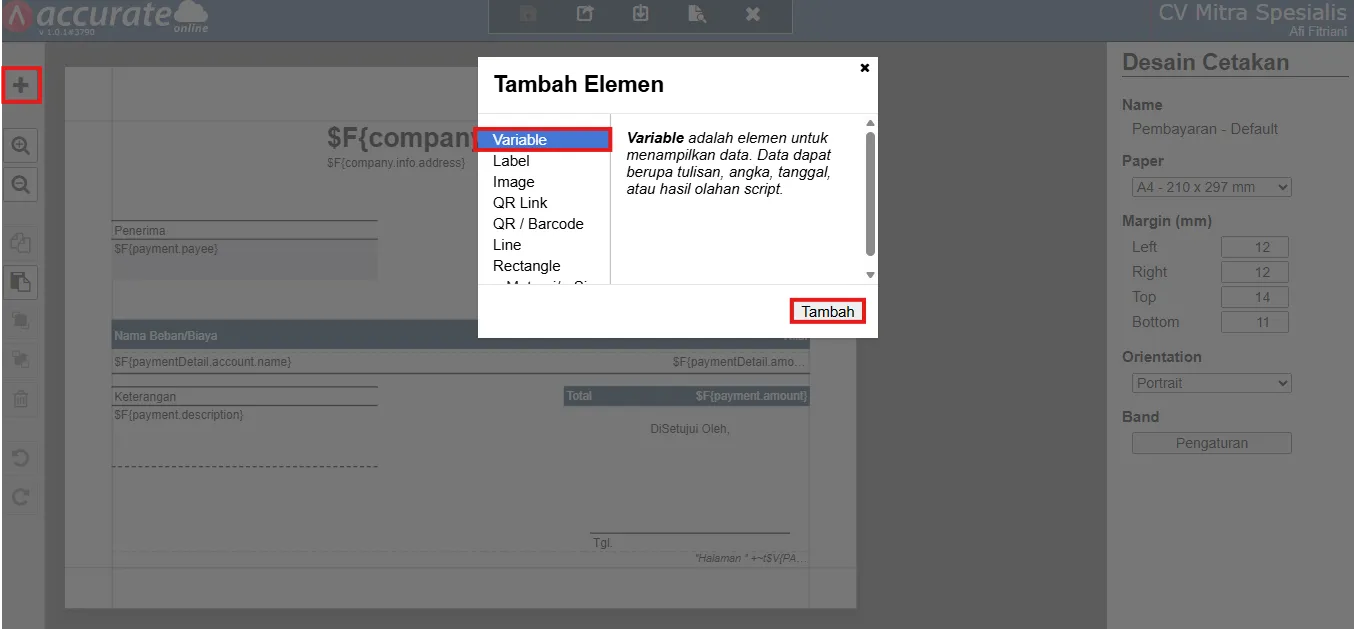
4. Tambahkan label
- Klik Tambah Elemen (+), pilih Label, lalu klik Tambah. Tempatkan label pada bagian Detail Account, kemudian ubah teks label sesuai kebutuhan, misalnya Debit dan Kredit.
5. Tambahkan variabel untuk nilai debit
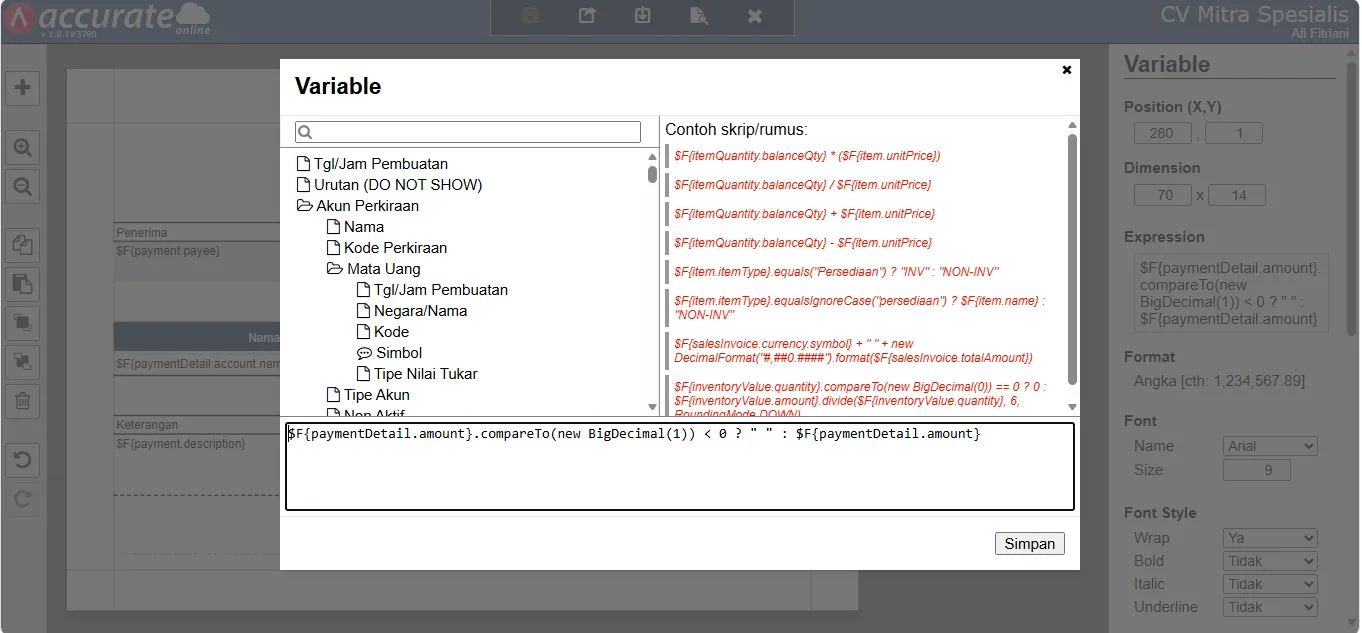
- Klik Tambah Elemen (+), pilih Variabel, lalu klik Tambah. Tempatkan variabel pada kolom Debit, kemudian klik dua kali variabel tersebut dan masukkan rumus berikut:
$F{paymentDetail.amount}.compareTo(new BigDecimal(1)) < 0 ? " " : $F{paymentDetail.amount}
- Klik Simpan.
6. Tambahkan variabel untuk nilai kredit
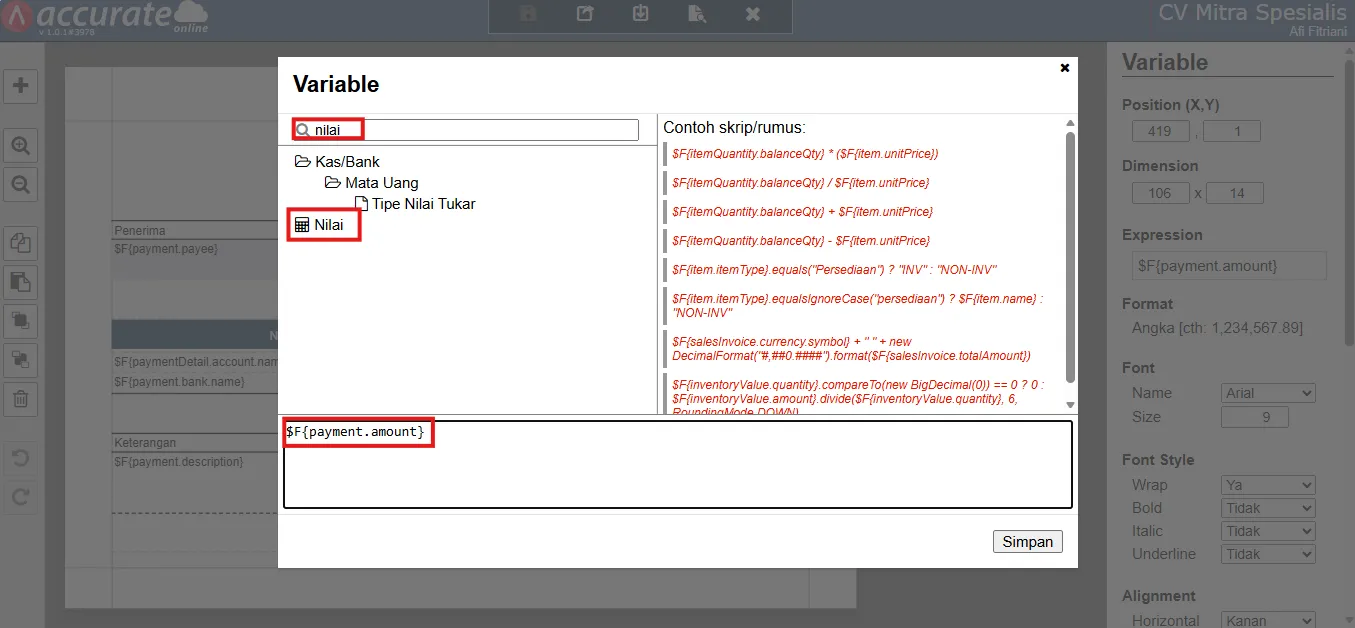
- Tambahkan kembali elemen Variabel, kemudian letakkan pada kolom Kredit. Klik dua kali variabel tersebut dan masukkan rumus berikut:
$F{payment.amount}
- Klik Simpan.
7. Tambahkan total debit
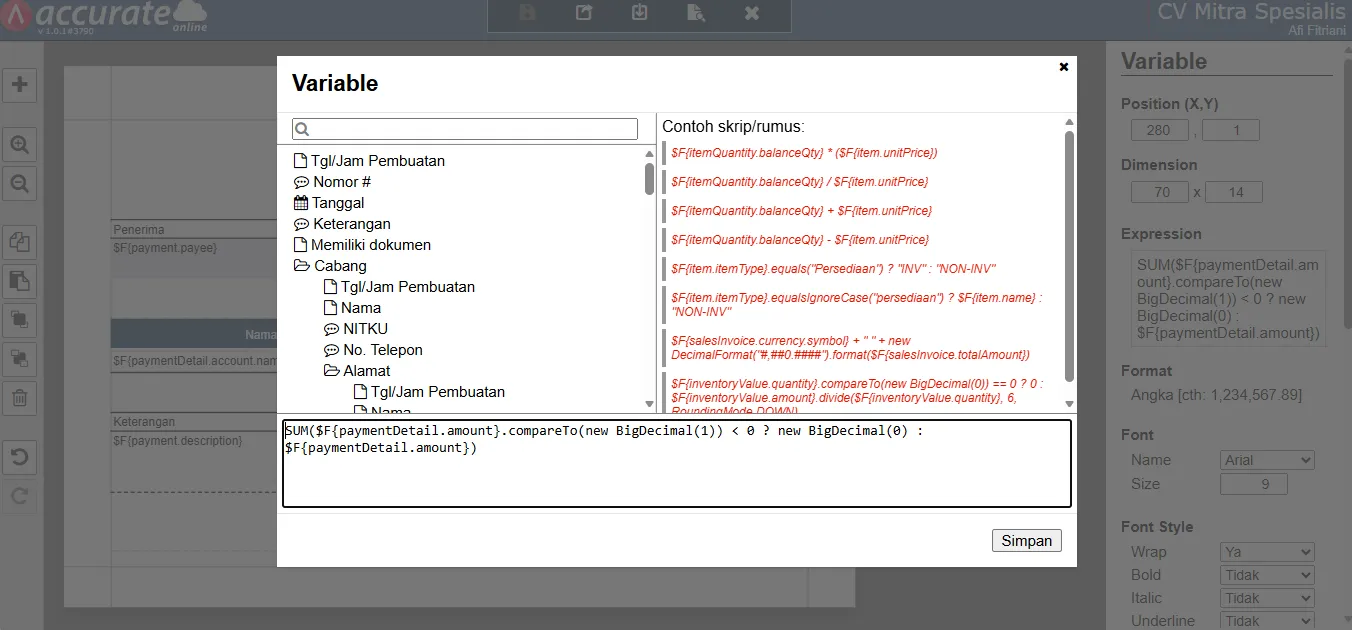
- Tambahkan variabel baru pada bagian total, kemudian klik dua kali variabel tersebut dan masukkan rumus berikut:
SUM($F{paymentDetail.amount}.compareTo(new BigDecimal(1)) < 0 ? new BigDecimal(0) : $F{paymentDetail.amount})
- Klik Simpan.
8. Tambahkan total kredit
- Tambahkan kembali variabel pada bagian total kredit, lalu letakkan sejajar dengan informasi Kas/Bank pada baris kedua. Gunakan rumus berikut:
$F{payment.amount}
- Klik Simpan.
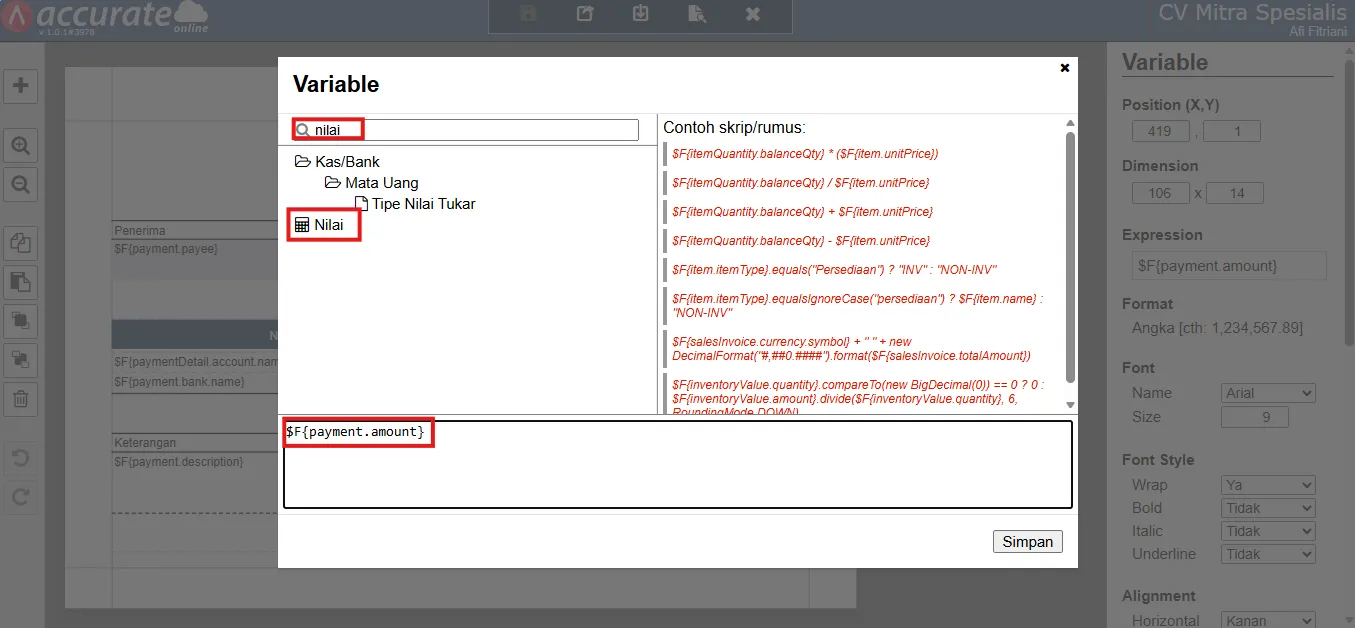
9. Tambahkan variabel Kas/Bank
- Tambahkan elemen Variabel, kemudian tempatkan di bawah nama akun beban atau biaya. Klik dua kali variabel tersebut, lalu masukkan rumus Kas/Bank sesuai dengan variabel yang digunakan pada desain cetakan.
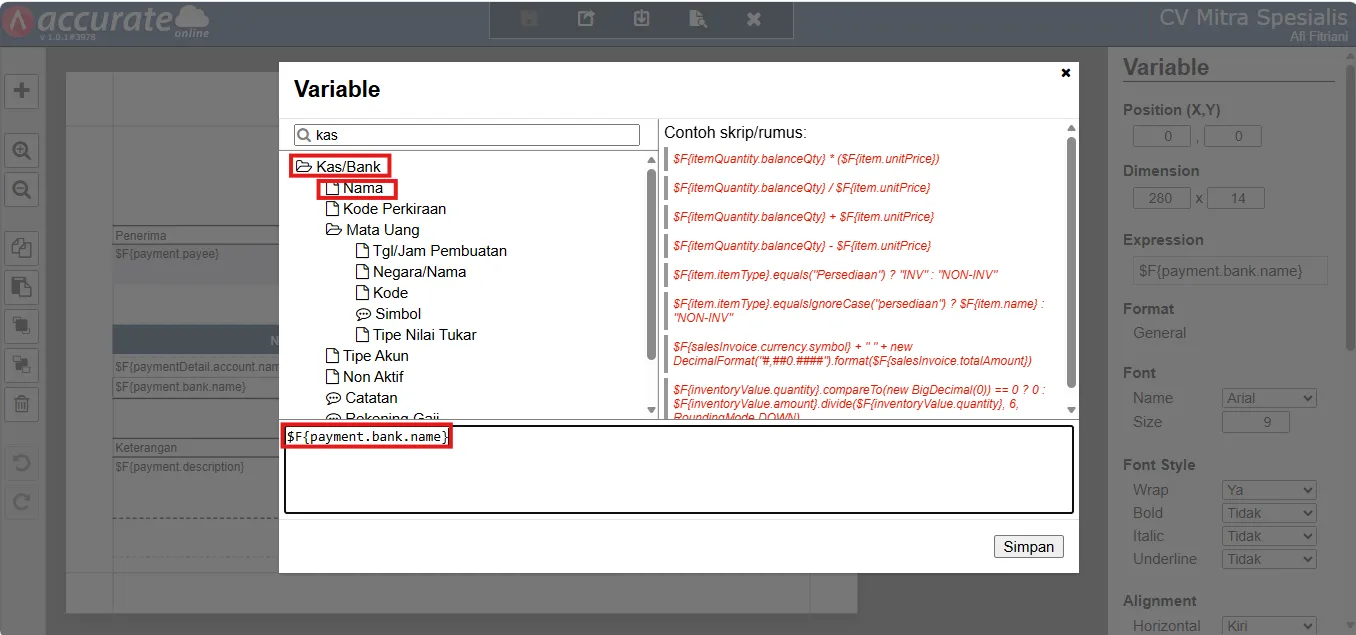
Catatan: Pada materi asli, rumus variabel Kas/Bank tidak dicantumkan. Gunakan variabel Kas/Bank yang sesuai dengan kebutuhan desain cetakan Pembayaran pada database Kamu.
10. Simpan seluruh perubahan
- Klik Simpan untuk menerapkan seluruh perubahan pada desain cetakan.
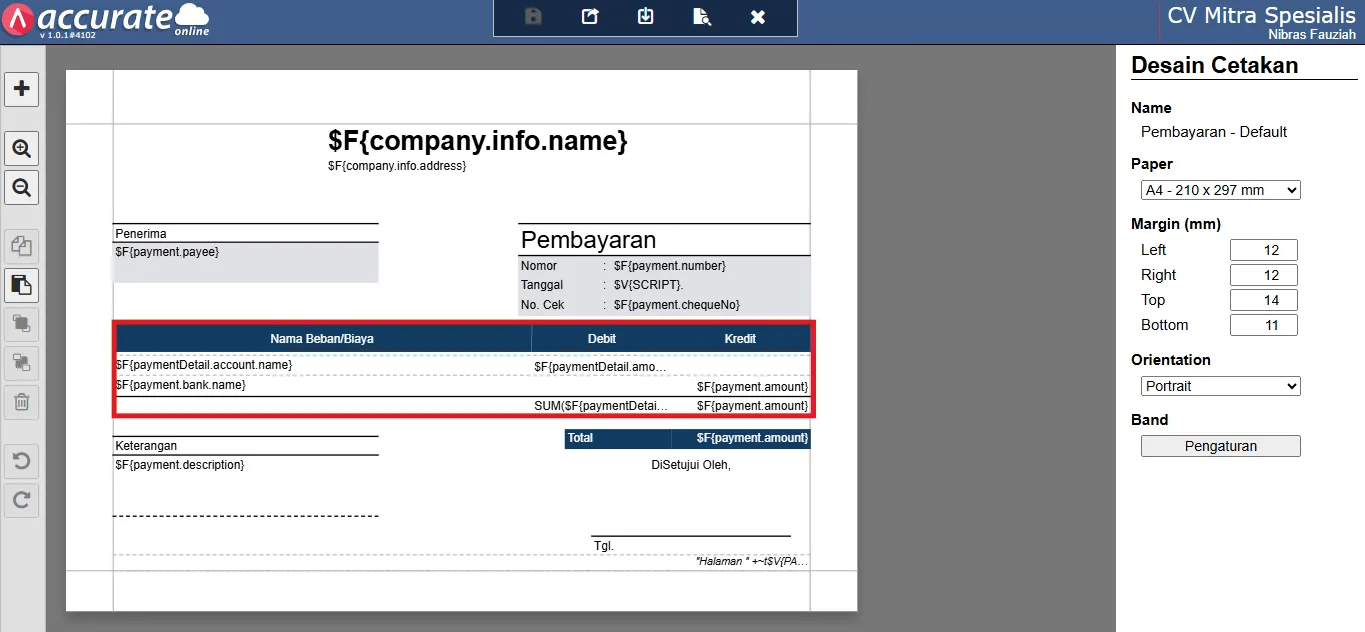
- Setelah desain cetakan disimpan, hasil preview maupun hasil cetak Pembayaran akan menampilkan kolom Debit, Kredit, beserta Total sesuai dengan pengaturan yang telah Kamu lakukan.