Cara Menampilkan DP pada Faktur Penjualan

Nibras Ratna Fauziah, A.Md.A.K, CAP
Product Enablement Consultant
Dipublikasikan: 31 Juli 2026
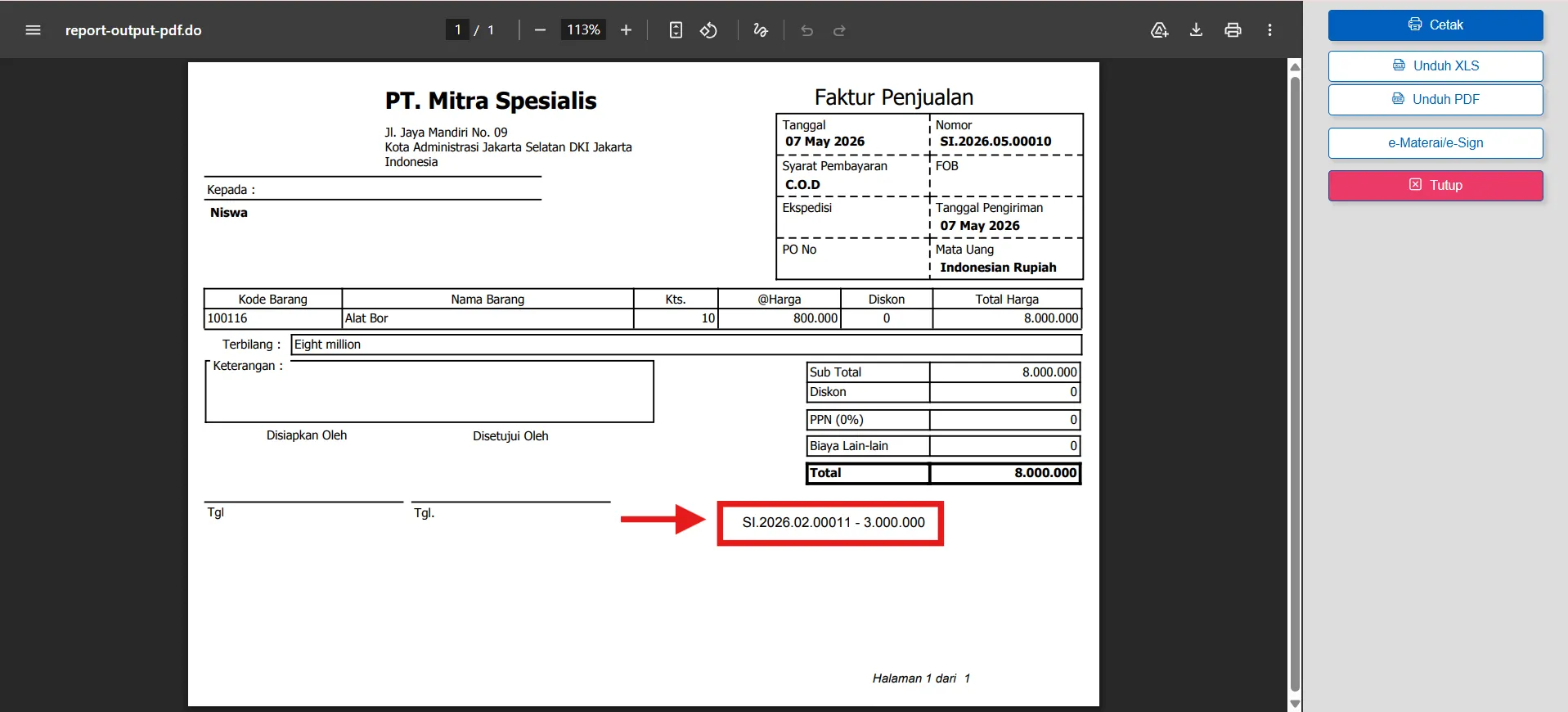
Saat membuat Faktur Penjualan, Kamu mungkin perlu menampilkan informasi uang muka yang sebelumnya telah dibayarkan oleh pelanggan. Dengan menampilkan Rincian Uang Muka pada desain cetakan, setiap pembayaran uang muka yang telah digunakan akan terlihat lebih jelas sehingga memudahkan proses pengecekan tagihan, rekonsiliasi pembayaran, maupun administrasi penjualan.
Jika ingin menampilkan informasi tersebut pada desain cetakan Faktur Penjualan, ikuti langkah-langkah berikut.
Cara menambahkan variabel rincian uang muka:
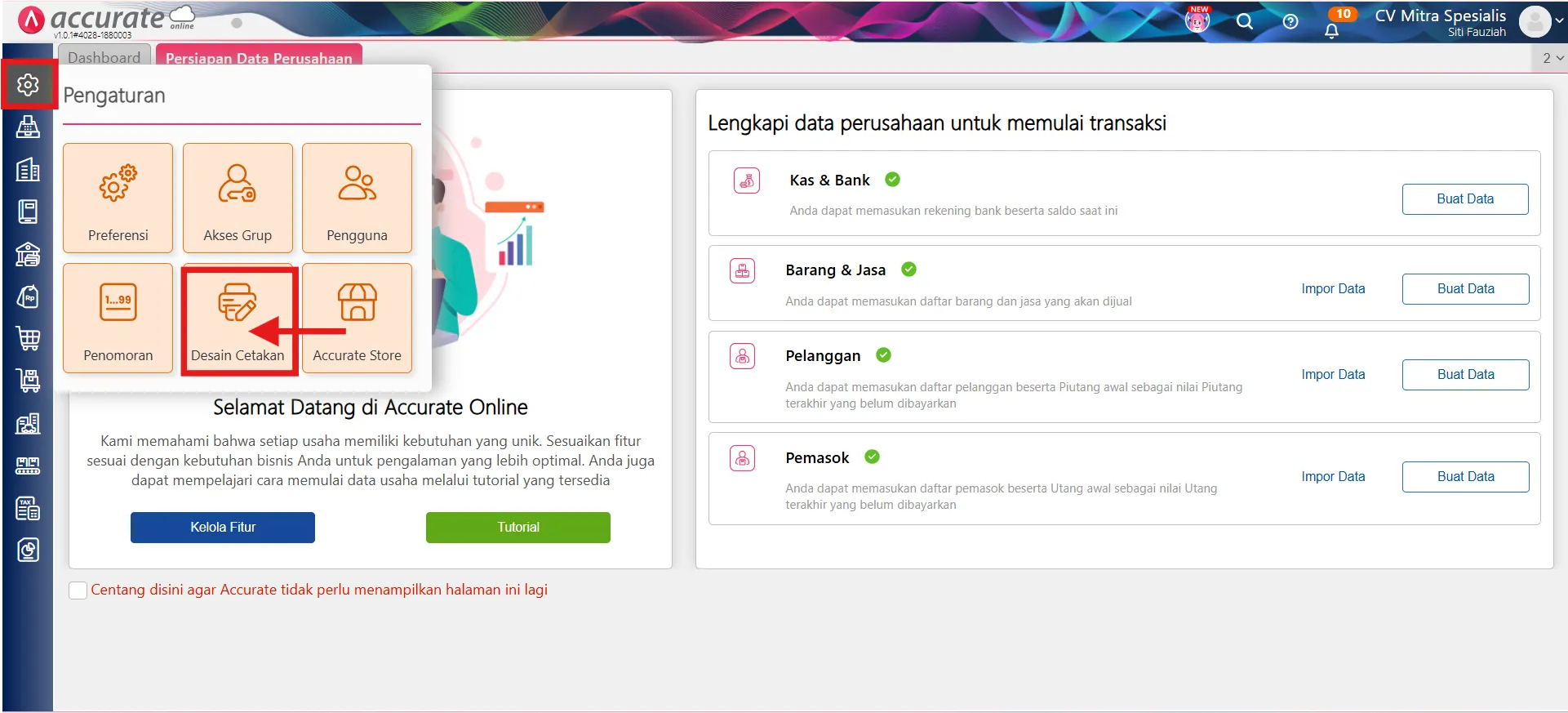
1. Buka desain cetakan Faktur Penjualan
- Akses menu Pengaturan > Desain Cetakan.
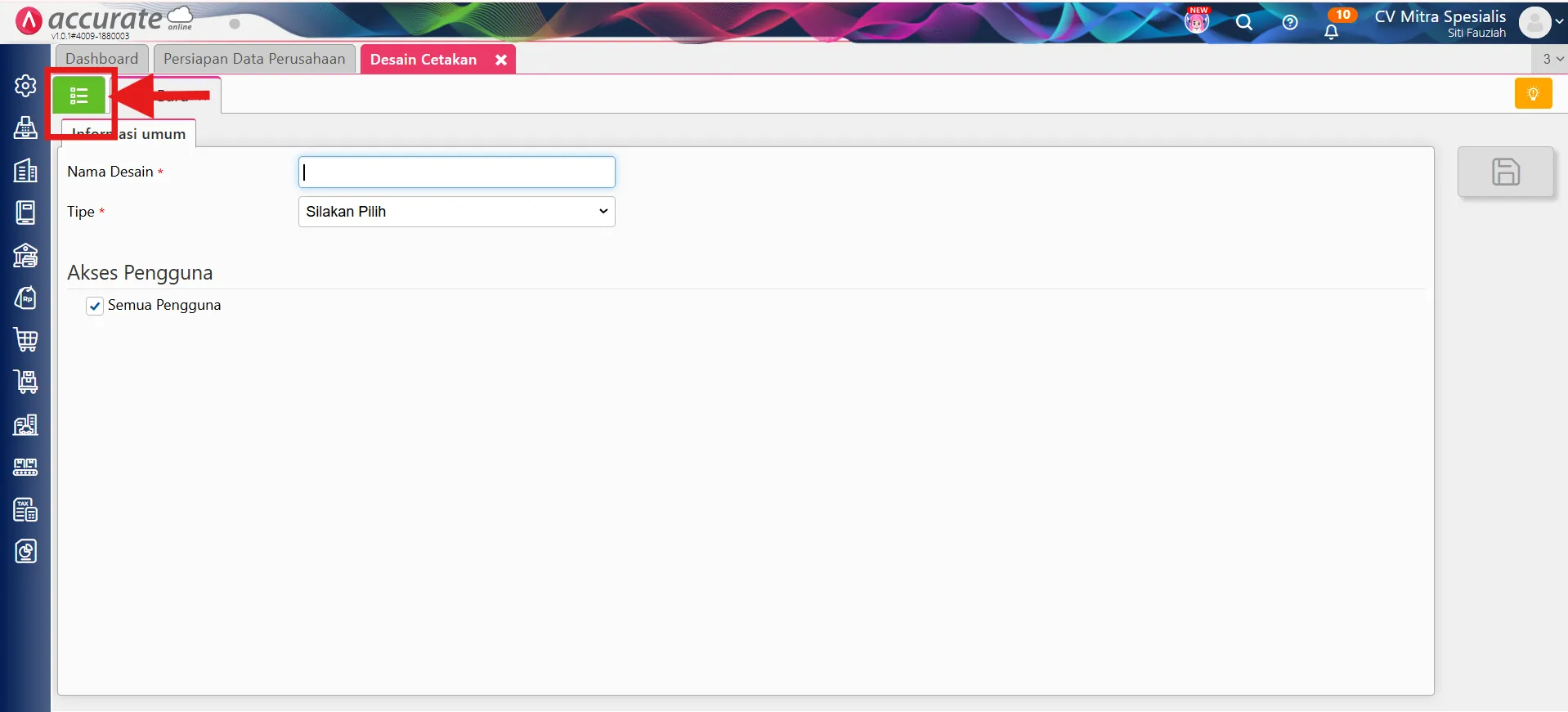
2. Pilih desain cetakan yang akan dimodifikasi
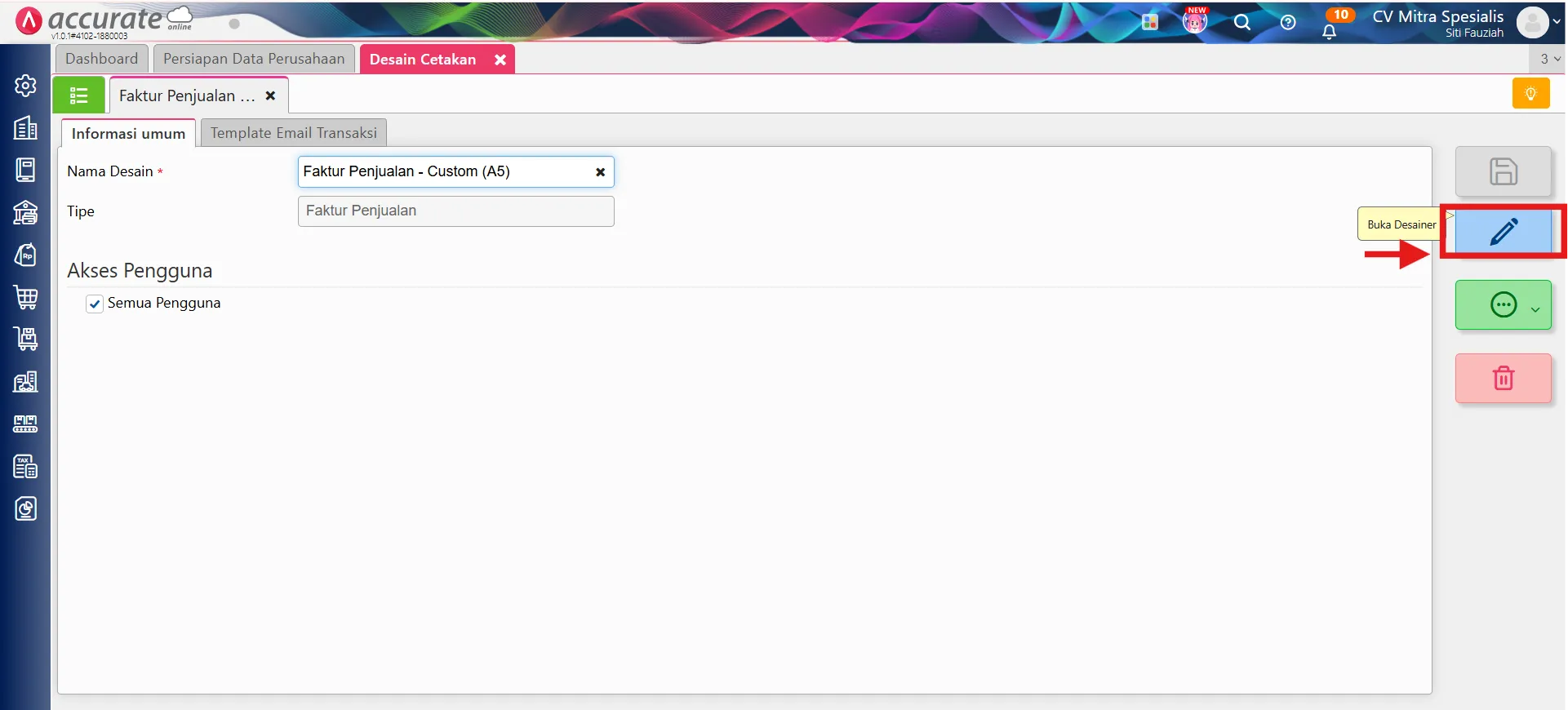
- Klik tombol Daftar (ikon hijau), kemudian pilih desain cetakan Faktur Penjualan yang ingin Kamu ubah.
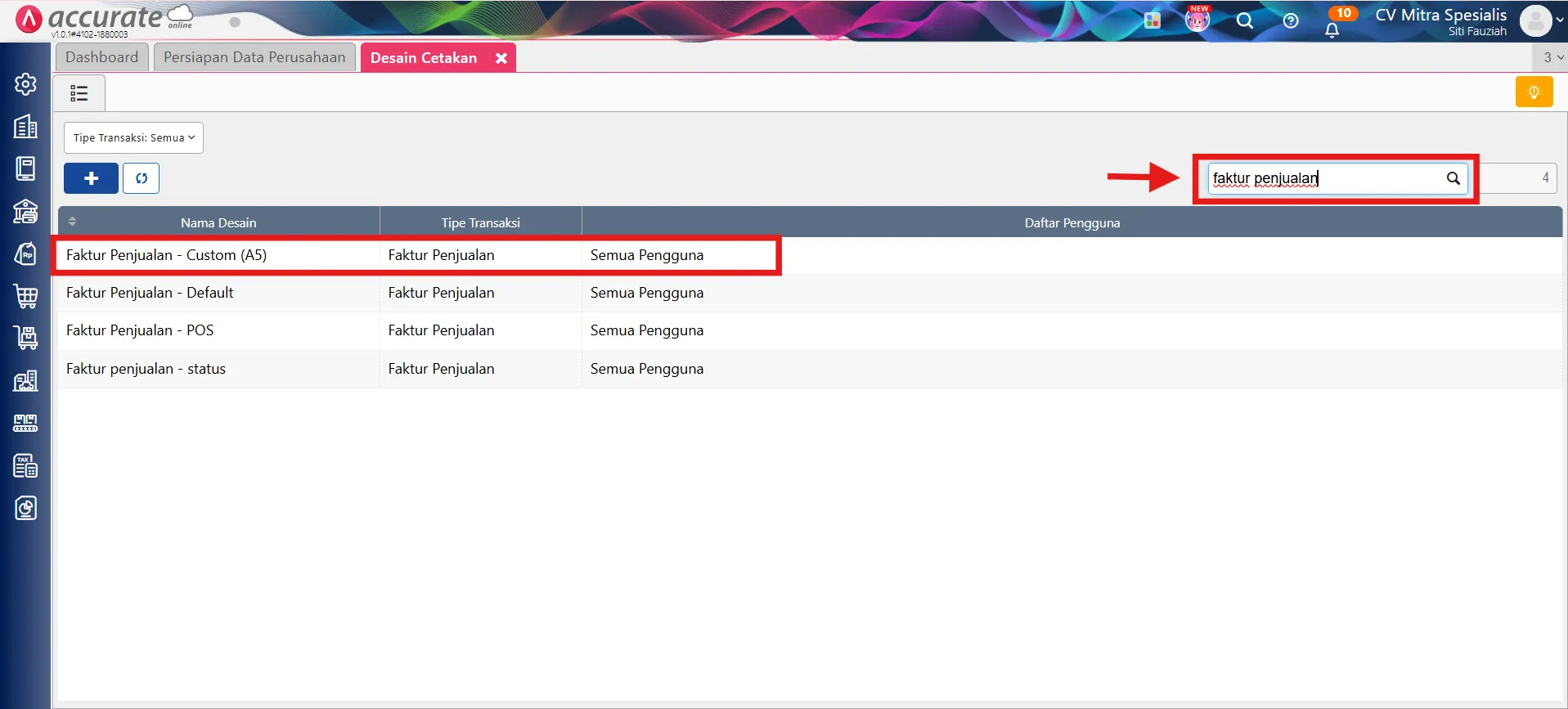
3. Masuk ke halaman desainer
- Klik Buka Desainer (ikon pensil) untuk mulai mengubah desain cetakan.
4. Tambahkan elemen variabel
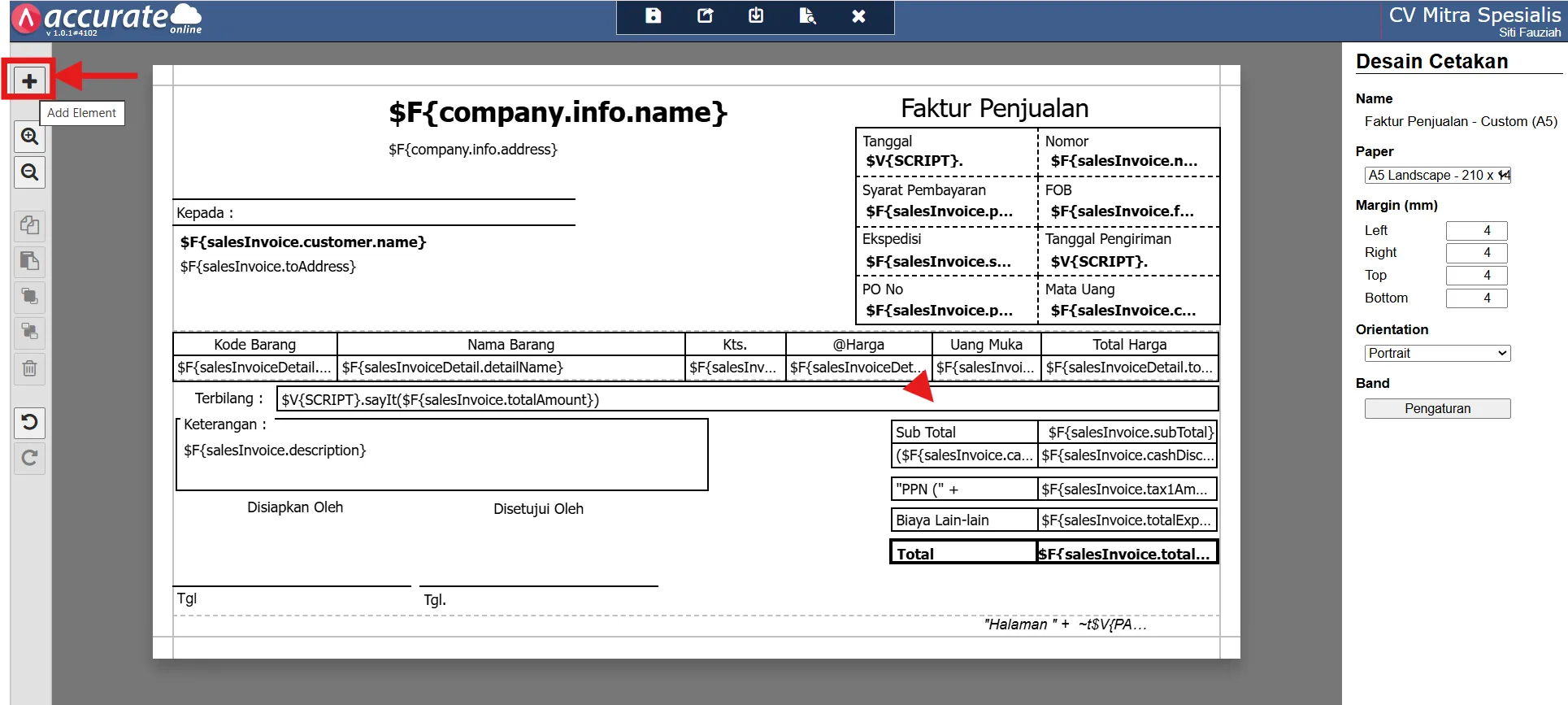
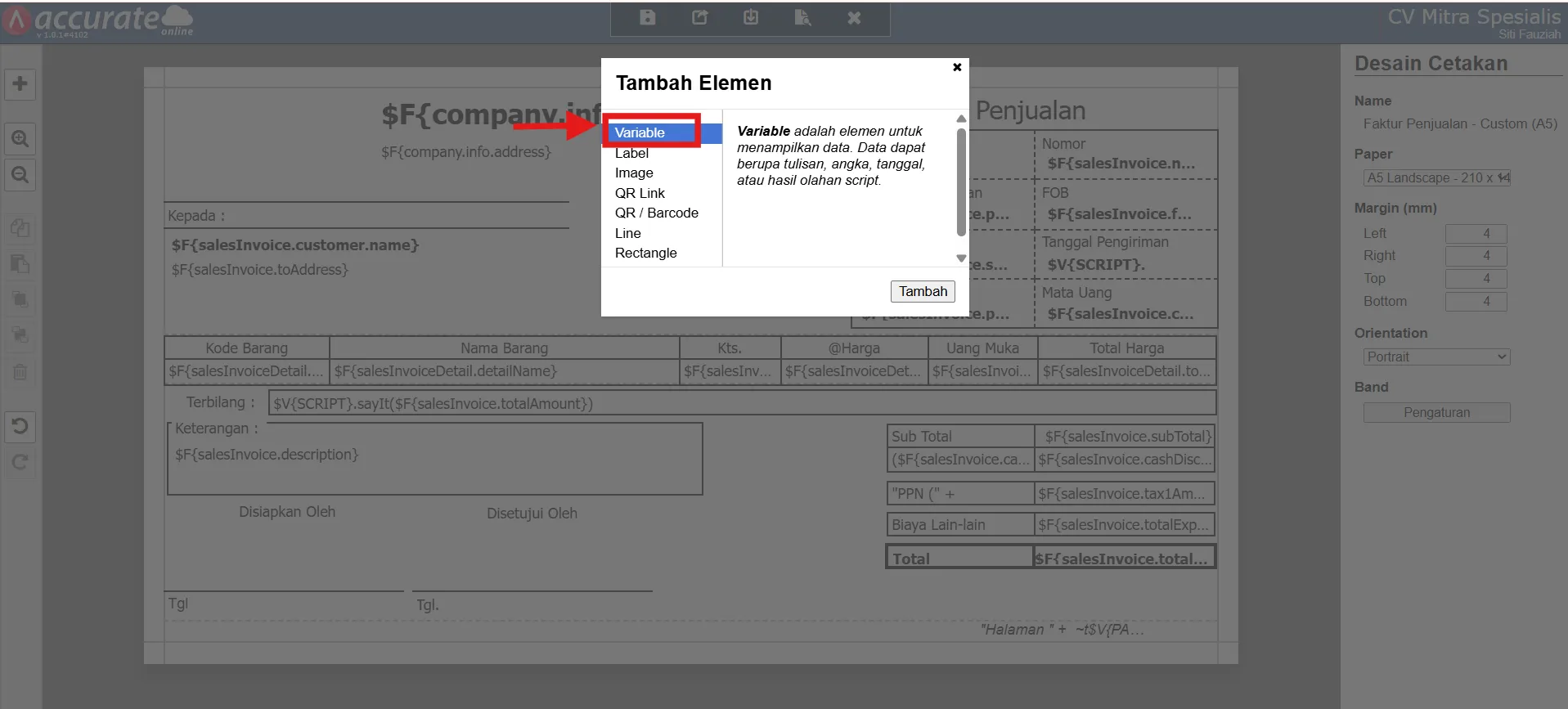
- Klik tombol Tambah Elemen (+), kemudian pilih Variabel dan klik Tambah. Letakkan variabel tersebut pada posisi yang diinginkan di desain cetakan.
5. Pilih variabel rincian uang muka
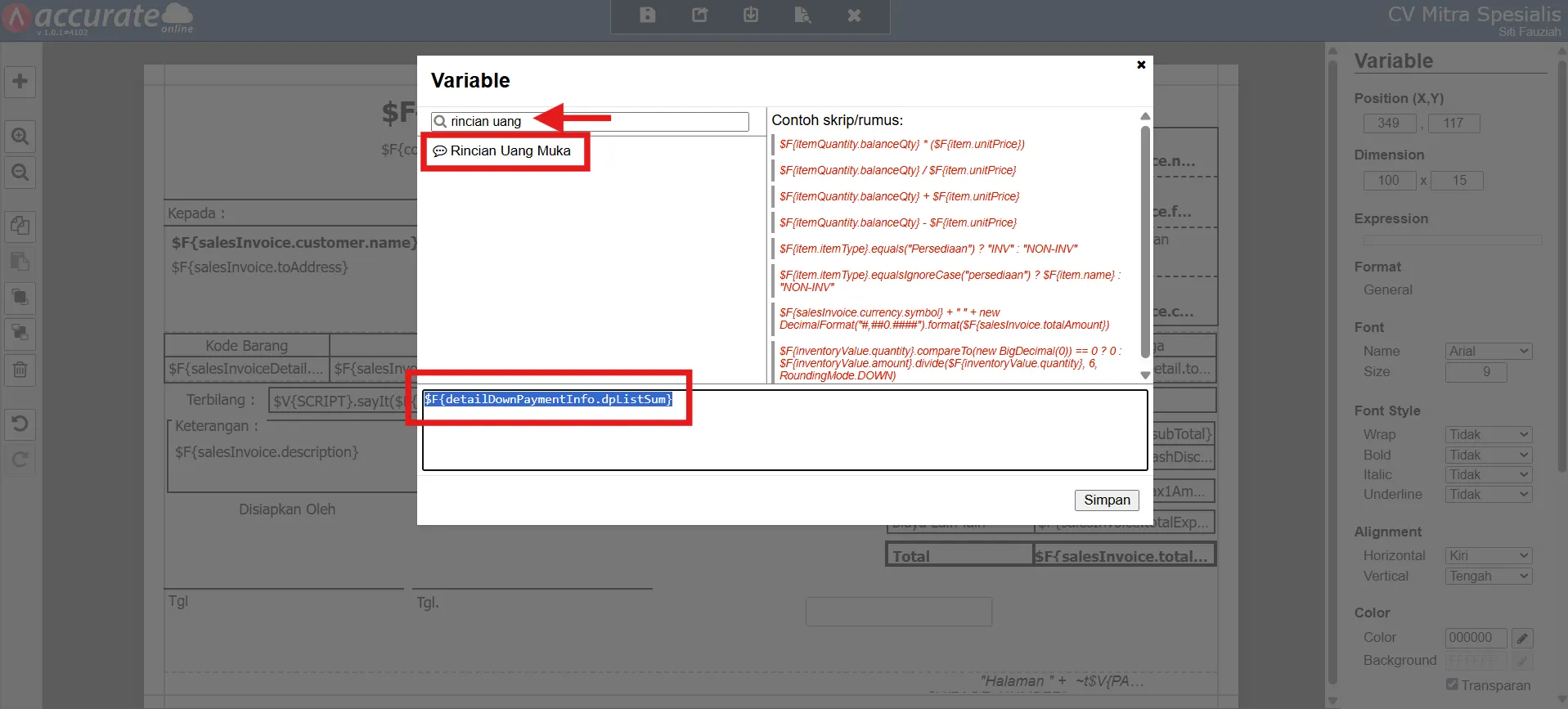
- Klik dua kali pada variabel yang telah ditambahkan, kemudian ketik Rincian Uang Muka pada kolom pencarian. Pilih variabel hingga muncul skrip berikut:
$F{detailDownPaymentInfo.dpListSum}
- Selanjutnya, klik Simpan.
6. Simpan desain cetakan
-
Klik Simpan untuk menerapkan perubahan pada desain cetakan.
-
Setelah desain cetakan disimpan, informasi Rincian Uang Muka akan tampil pada preview maupun hasil cetak Faktur Penjualan sesuai dengan transaksi yang menggunakan uang muka pelanggan.